Руководство

Содержание
Рекомендованный размер файла подкачки
Мы рекомендуем выставлять следующие размеры файла подкачки в операционной системе:
- Если у Вас менее 4 ГБ оперативной памяти, то размер должен быть 16384 МБ на 16384 МБ.
- Если у Вас 4 ГБ оперативной памяти, то размер должен быть 16384 МБ на 16384 МБ.
- Если у Вас 8 ГБ оперативной памяти, то размер должен быть 8192 МБ на 8192 МБ.
- Если у Вас 16 ГБ оперативной памяти, то размер должен быть 8192 МБ на 8192 МБ.
- Если у Вас 32 ГБ оперативной памяти, то размер должен быть 4096 МБ на 4096 МБ.
- Если у Вас 64 ГБ оперативной памяти, то размер должен быть 4096 МБ на 4096 МБ.
Помните, что вы также можете использовать рекомендуемое операционной системой значение.
Установка файла подкачки в «Windows 11»
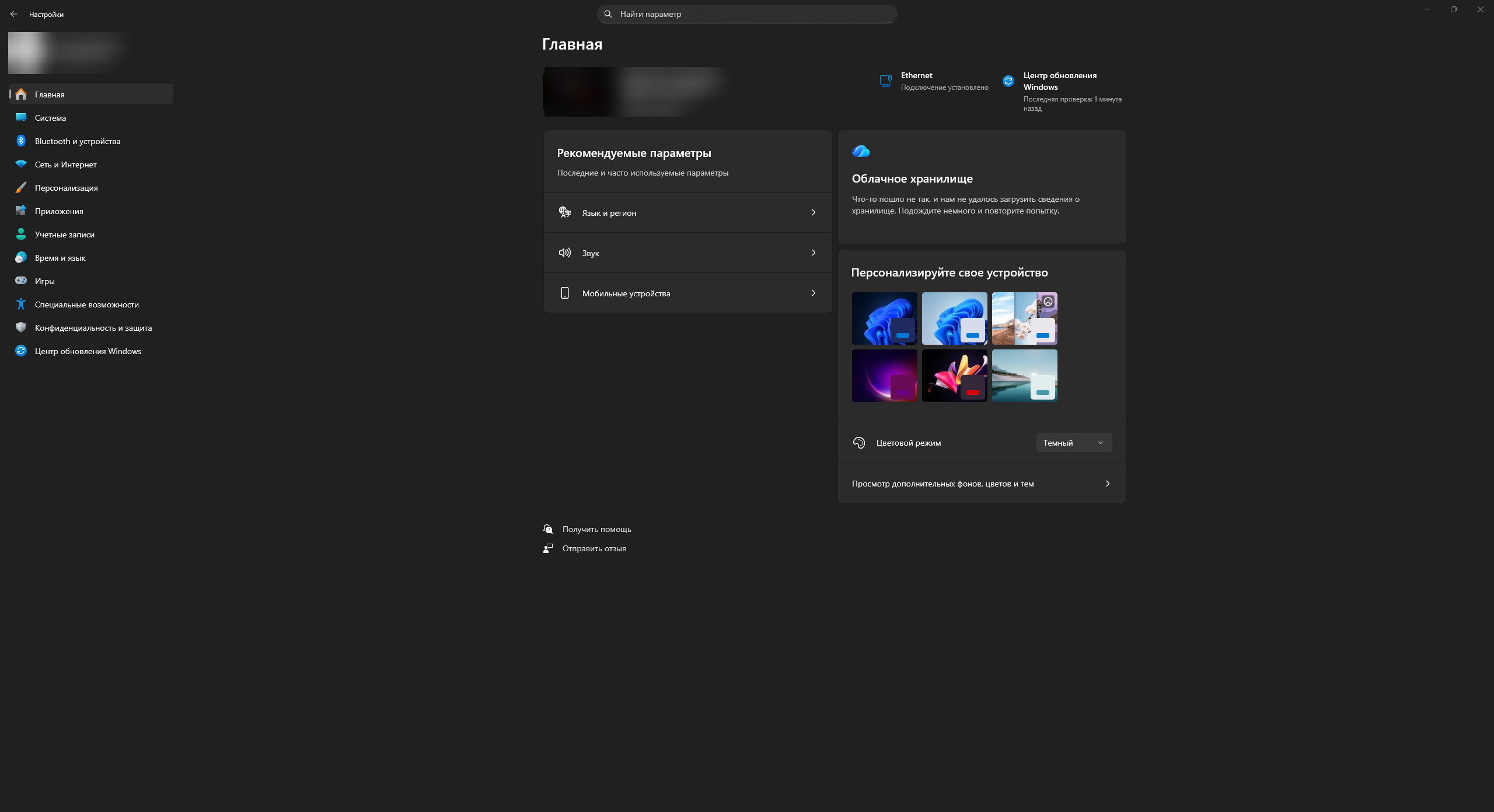
1. Откройте меню «Пуск» и перейдите в «Параметры» операционной системы «Windows 11».
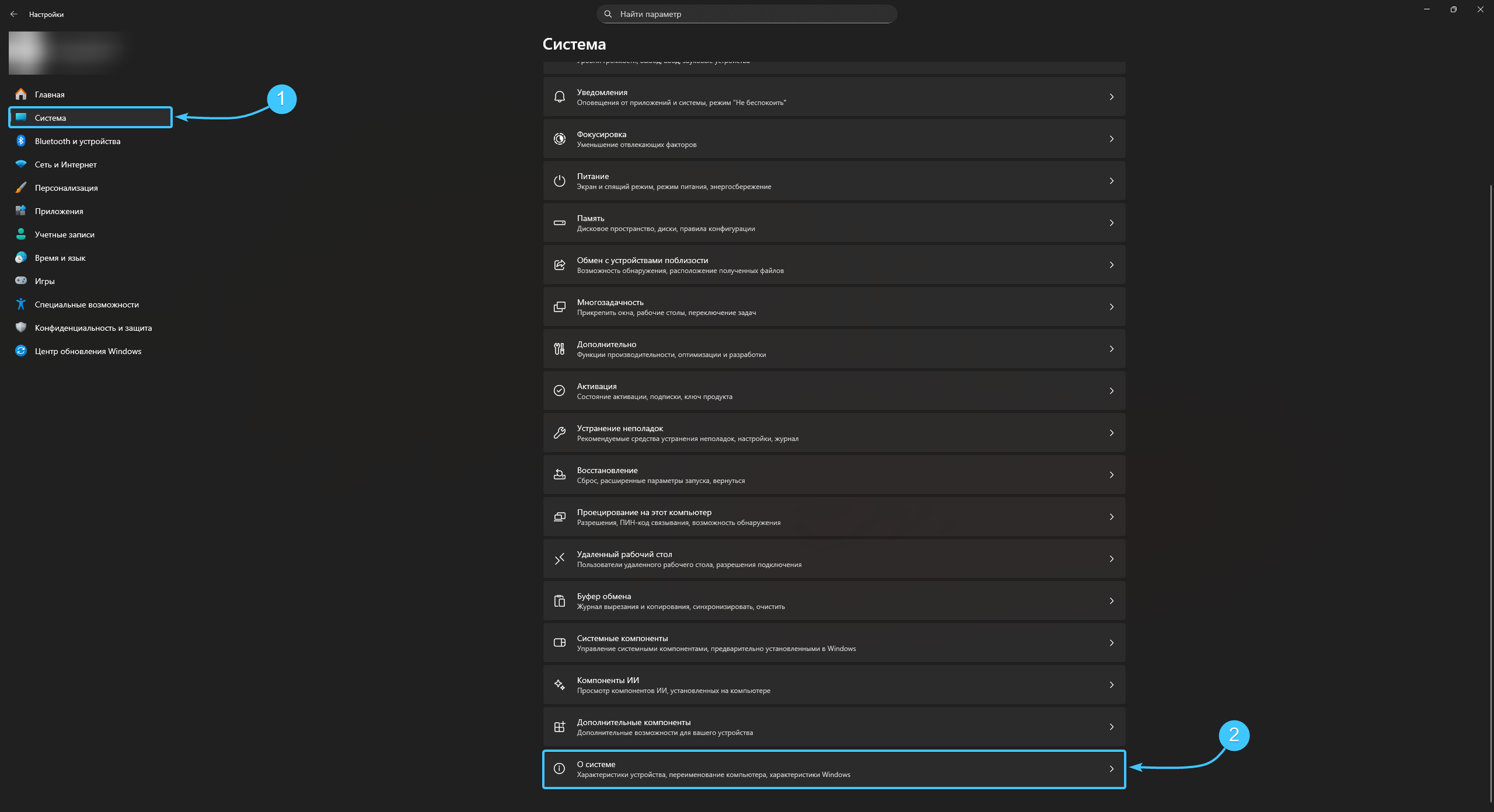
2. В списке откройте категорию «Система» (1). Перейдите в раздел, который называется «О системе» (2).
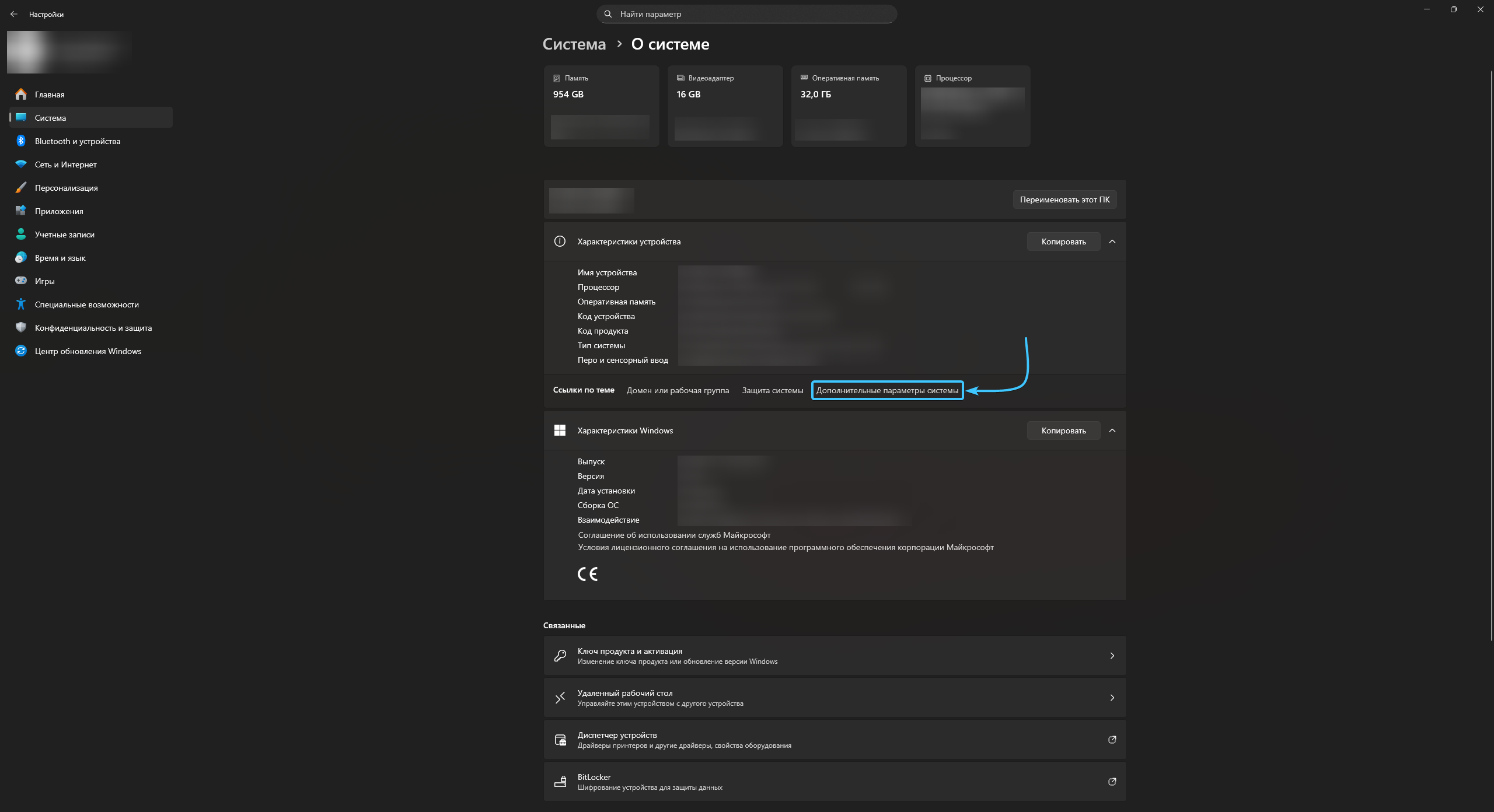
3. В подразделе «Характеристики устройства» нажмите кнопку «Дополнительные параметры системы».
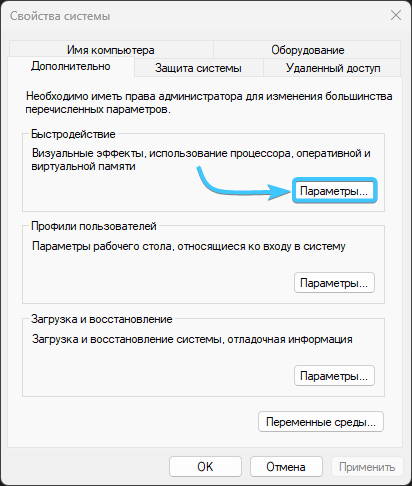
4. Появится окно «Свойства системы». В разделе «Быстродействие» нажмите кнопку «Параметры».
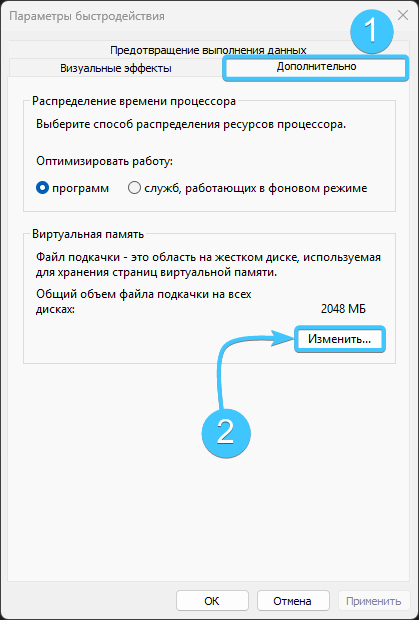
5. Появится новое окно. Откройте вкладку «Дополнительно» и нажмите кнопку «Изменить».
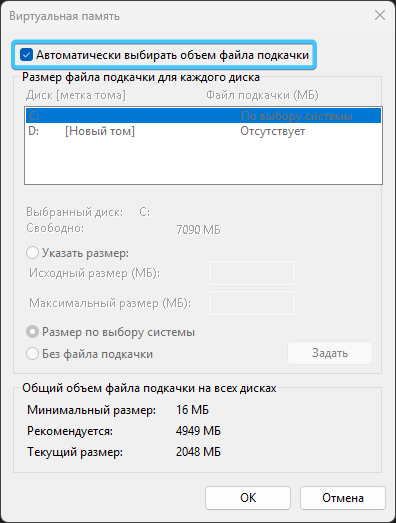
6. Сверху снимите галочку с параметра «Автоматически выбирать объём файла подкачки».
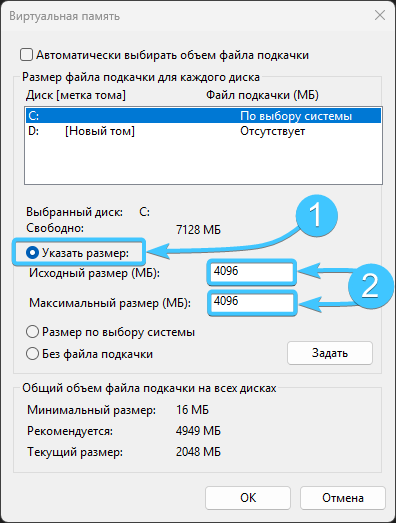
7. Выберите вариант «Указать размер» и впишите одинаковое значение в оба поля в мегабайтах.
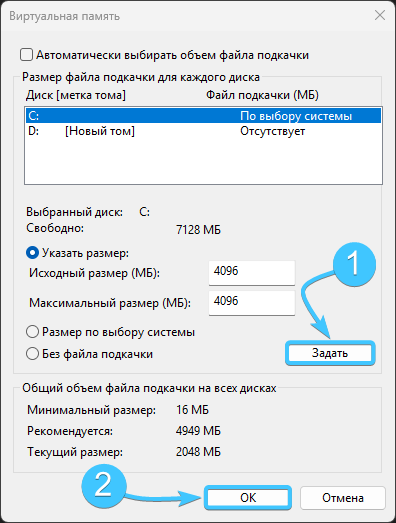
8. Нажмите кнопку «Задать», а затем «ОК». Перезагрузите устройство для применения изменений.
Другие руководства
- Переключение технологии «DEP»;
- Режимы питания в «Windows 11»;
- Отключение компонента «Hyper-V»;
- Установка системы «Windows 11»;
- Обновление системы «Windows»;
- Отключение загрузки приложений;
- Добавление схем электропитания;
- Коррекция времени «Windows»;
- Отключение изоляции ядра;
- Удаление приложений в системе;
- Отключение индексации диска;
- Оптимизация дискового устройства;
- Переключение видеокарты;
- Отказ от старых ОС «Windows»;
- Проверка целостности «Windows»;
- Удаление среды «Java options»;
- Восстановление системных шрифтов;
- Отключение параметра отладки;
- Активация операционной системы;
- Включение контроля памяти;
- Удаление временных файлов;
- Отключение брандмауэра системы.