Руководство

Содержание
Переключение видеокарты в «Windows 11»
1. Откройте меню «Пуск» и перейдите в «Параметры» операционной системы «Windows 11».
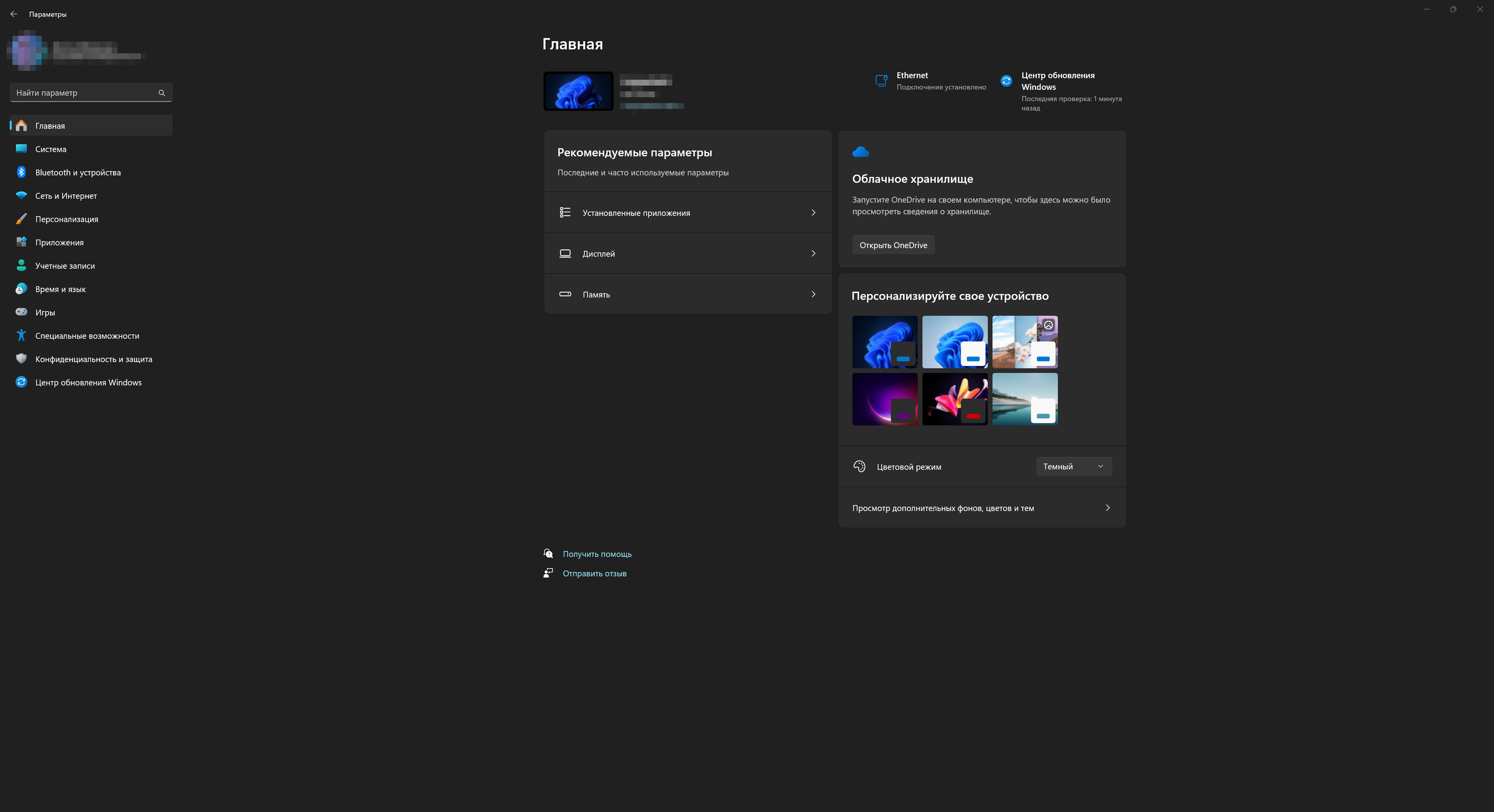
2. В списке откройте категорию «Система». Перейдите в раздел, который называется «Дисплей».
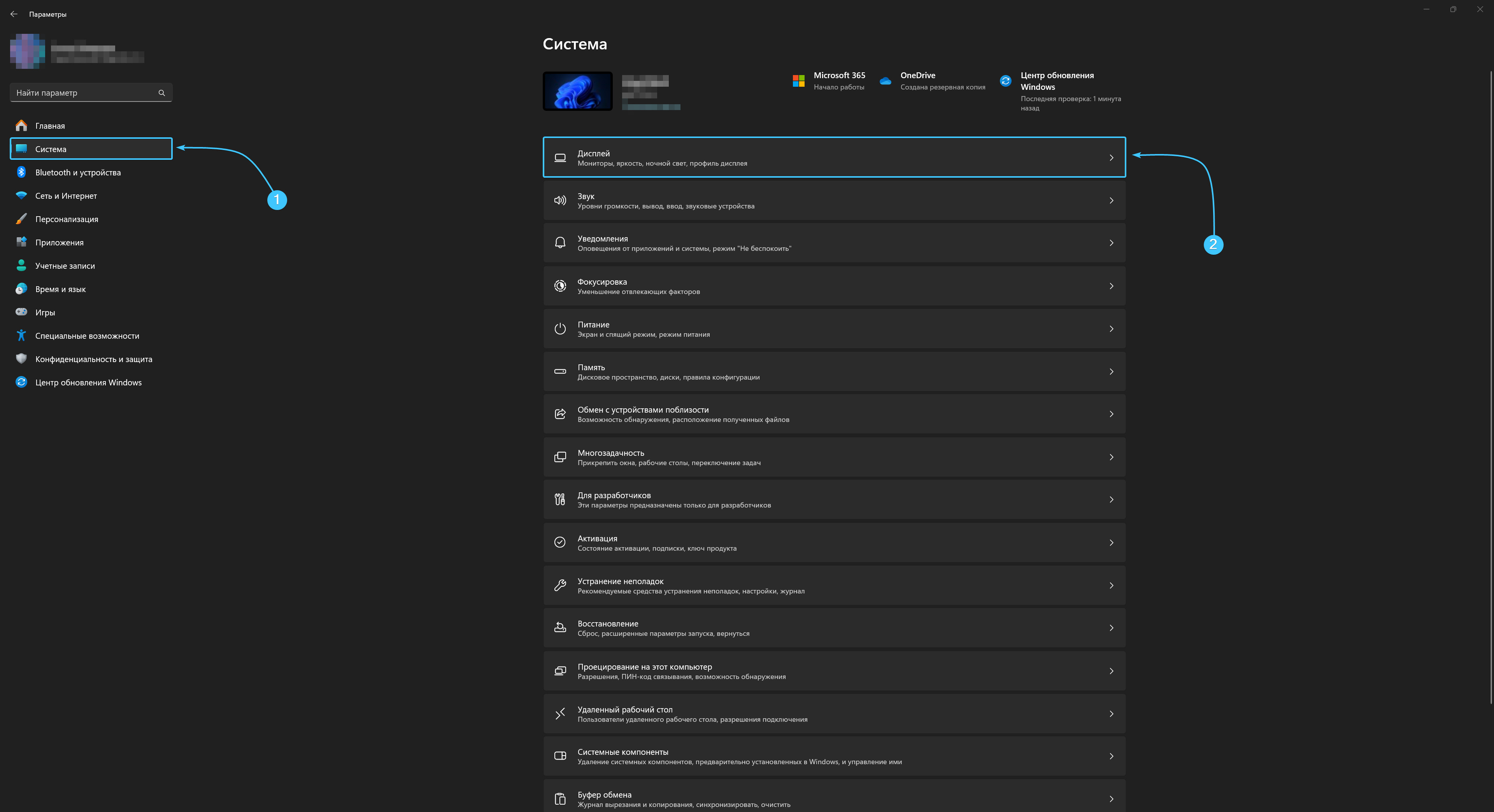
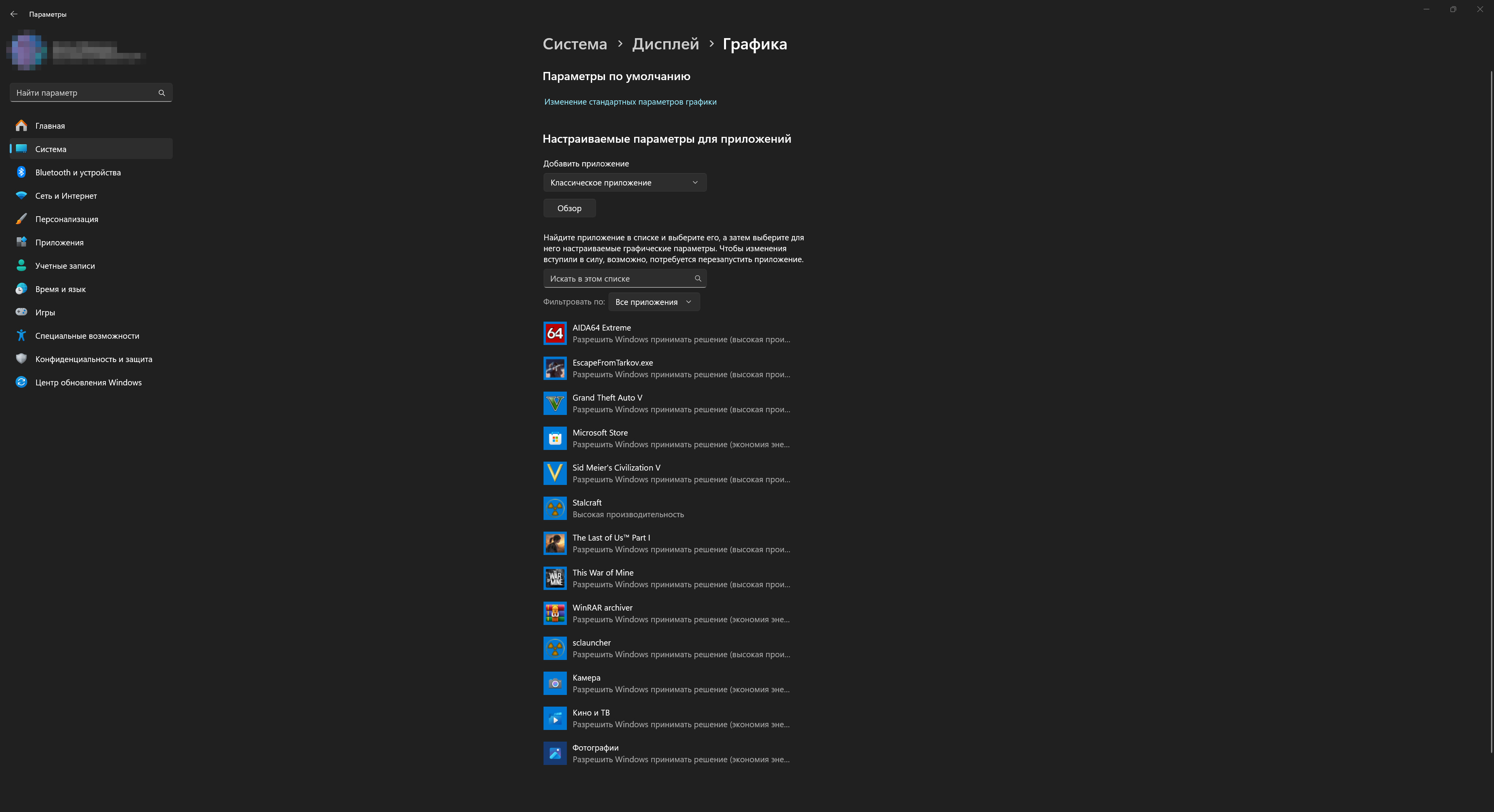
3. Откроется список параметров монитора. Откройте раздел под названием «Графика».
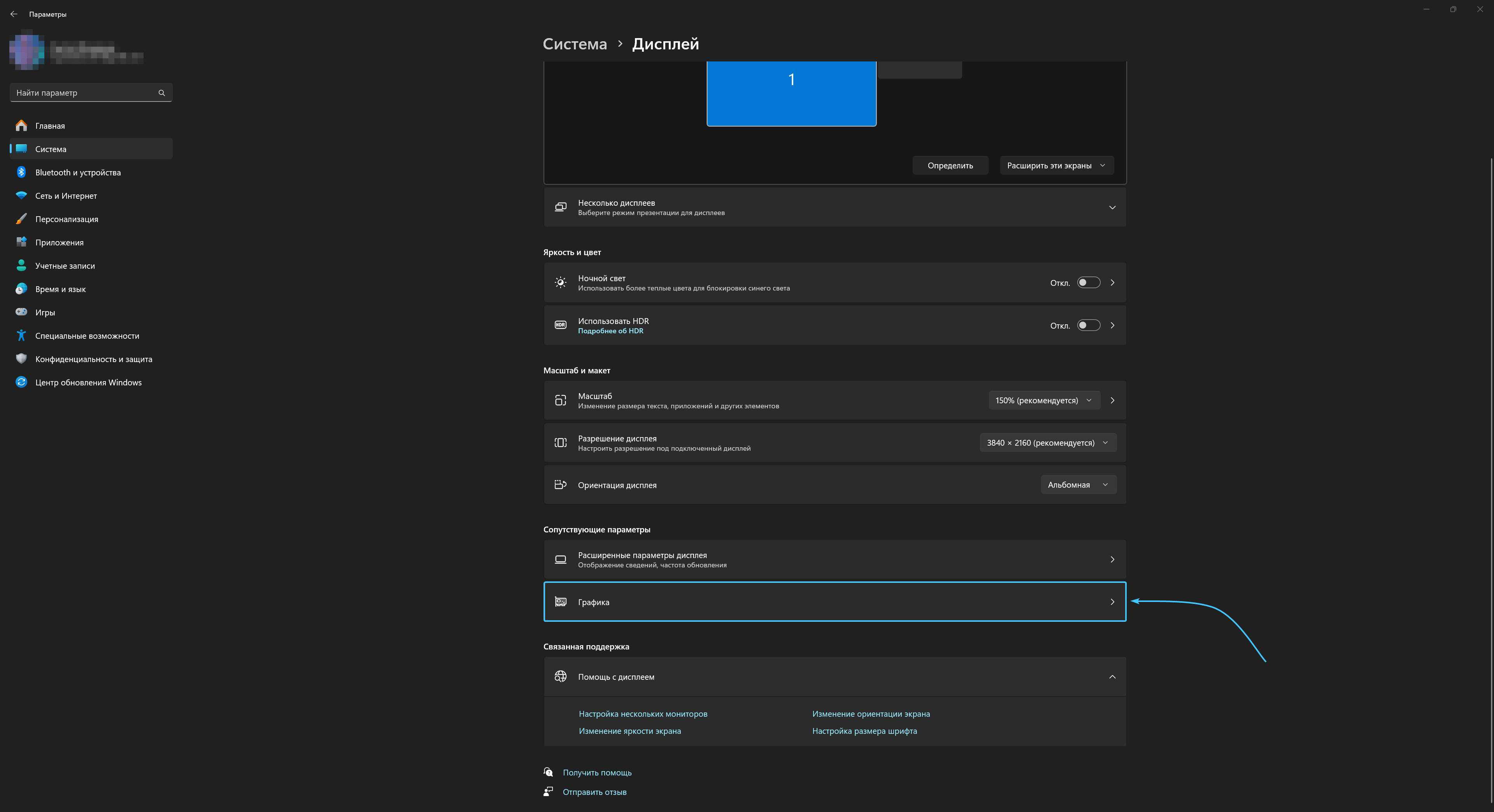
4. Нажмите кнопку «Обзор» в разделе «Настраиваемые параметры для приложений».
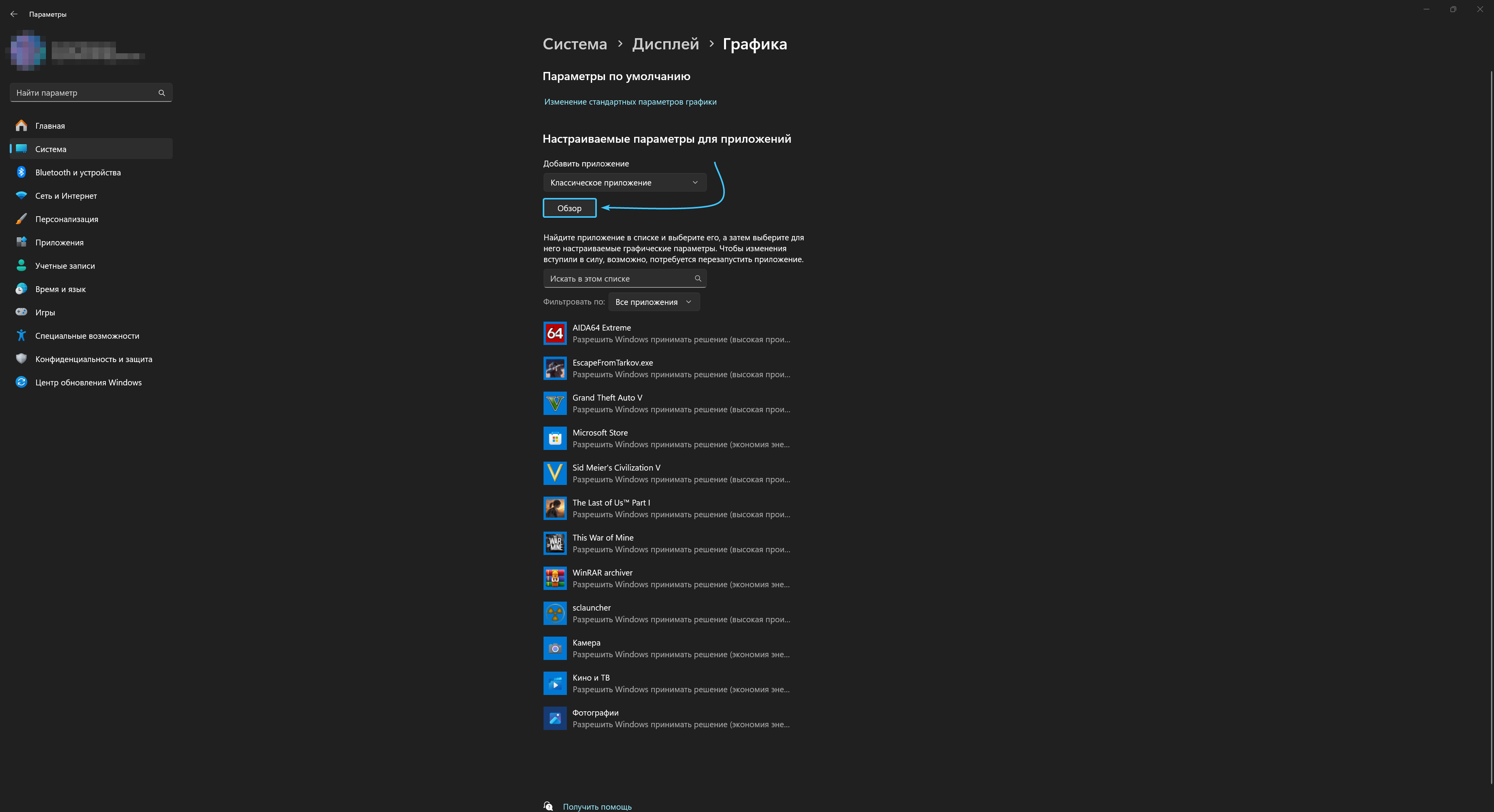
5. Откроется окно проводника. В нём пройдите по пути «EXBO\runtime\stalcraft\win64\java\bin».
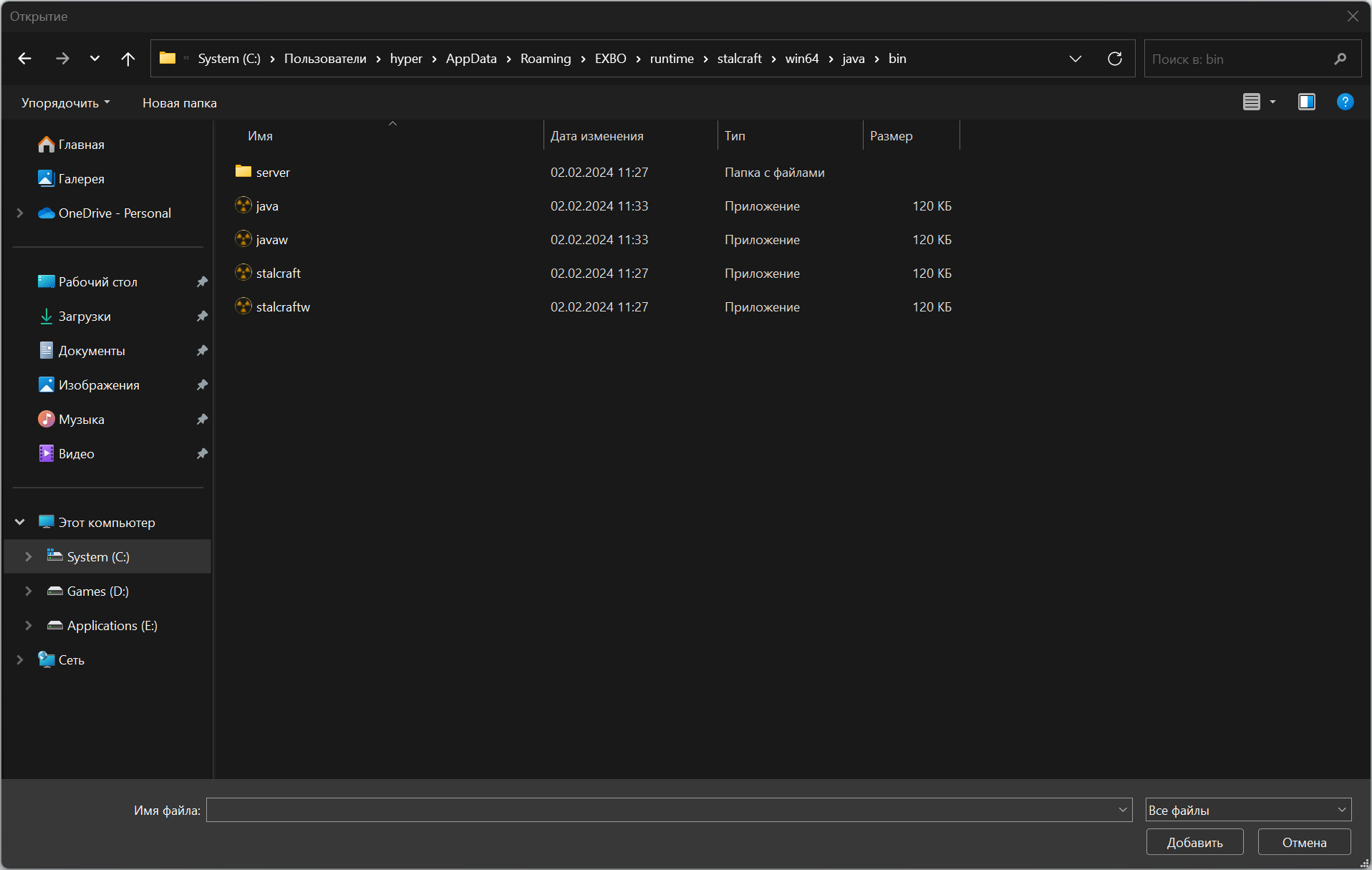
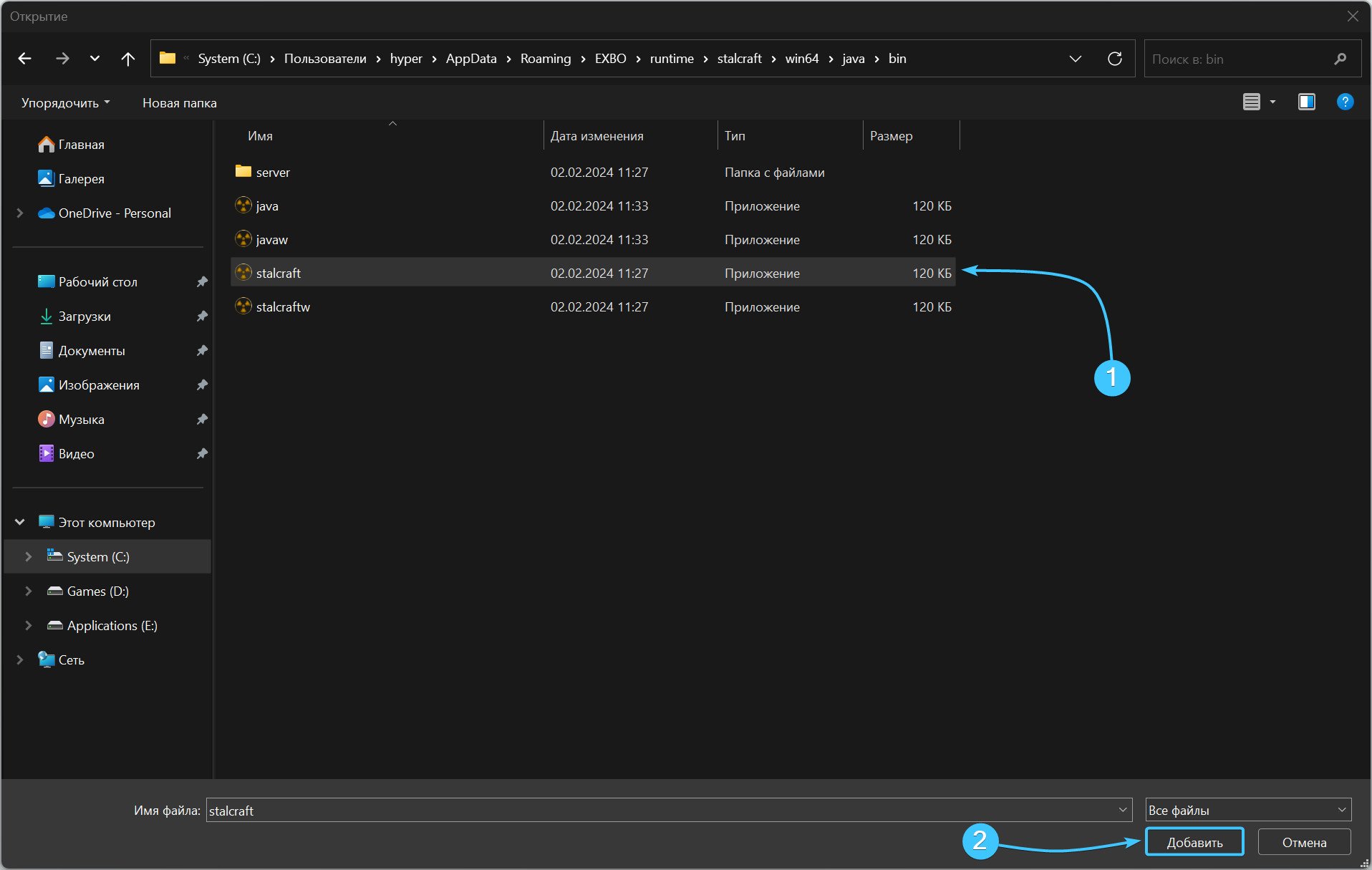
6. Выберите «stalcraftw» (для «Steam») или «stalcraft» (для остальных) и нажмите кнопку «Добавить».
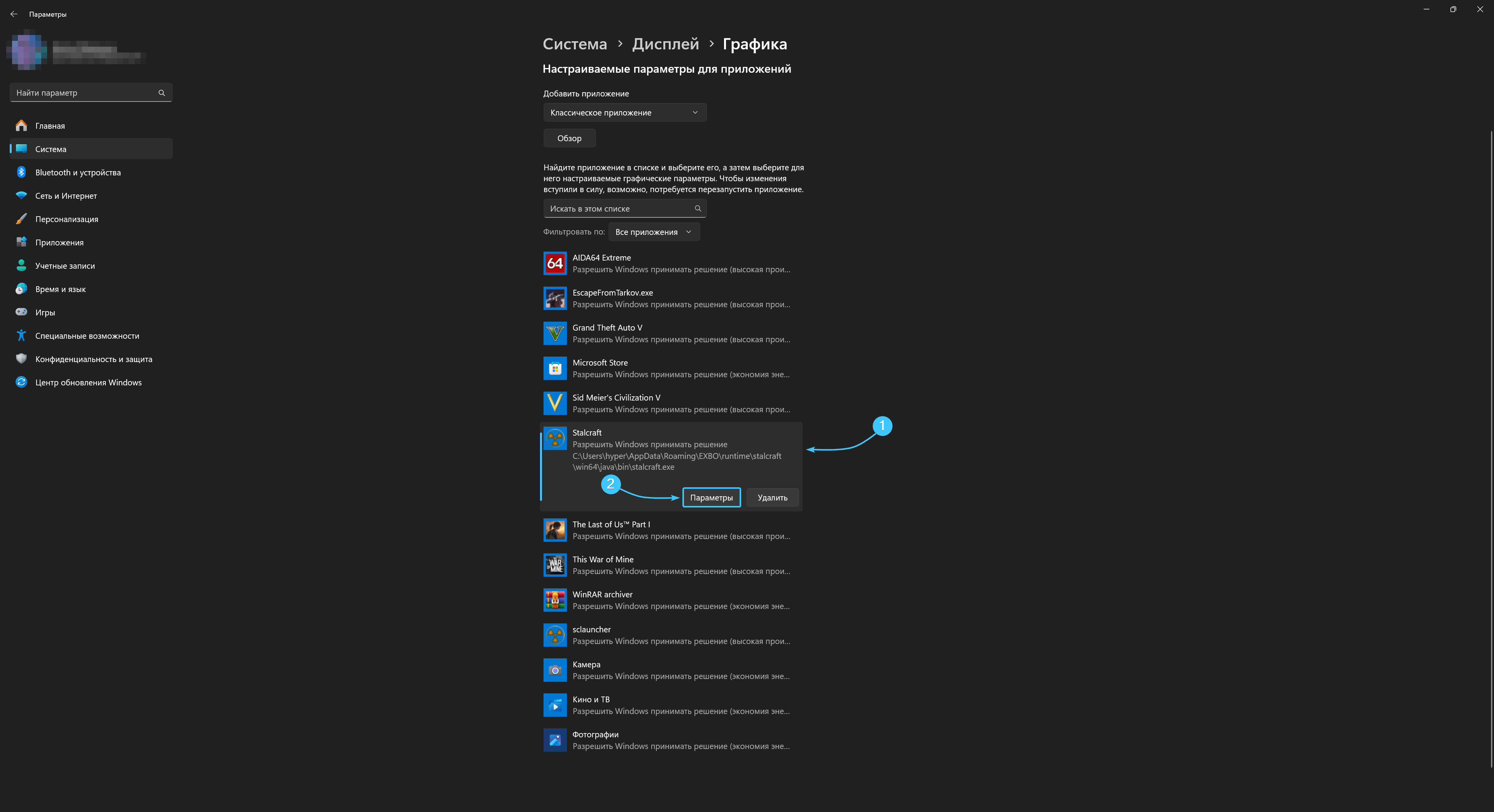
7. В списке нажмите на добавленное приложение. После этого нажмите кнопку «Параметры».
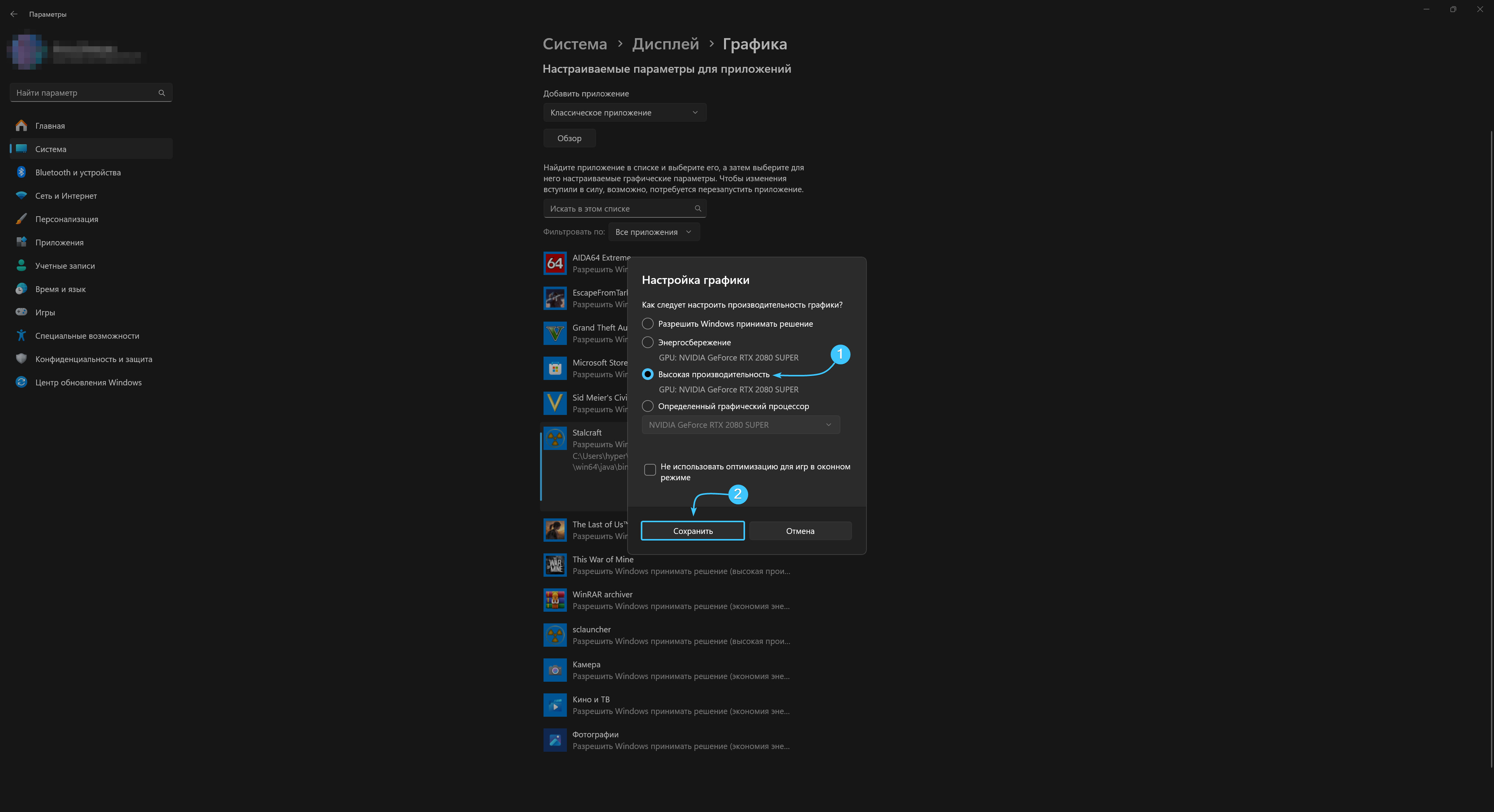
8. В появившемся окне выберите «Высокая производительность» и нажмите кнопку «Сохранить».
9. Перезагрузите устройство. После этого игра «STALZONE» будет использовать дискретную видеокарту.
Переключение видеокарты в «Windows 10»
1. Откройте меню «Пуск» и перейдите в «Параметры» операционной системы «Windows 10».
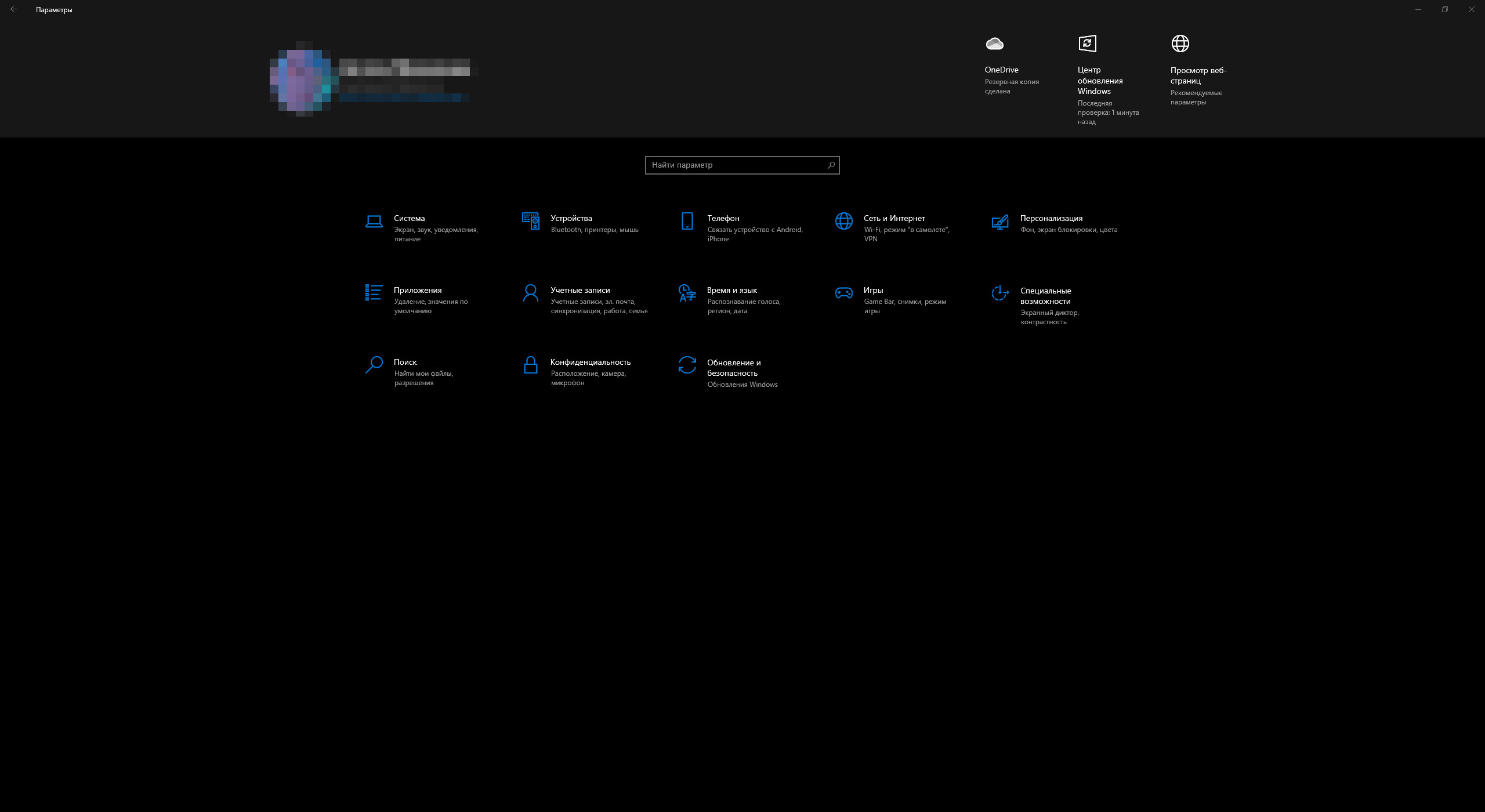
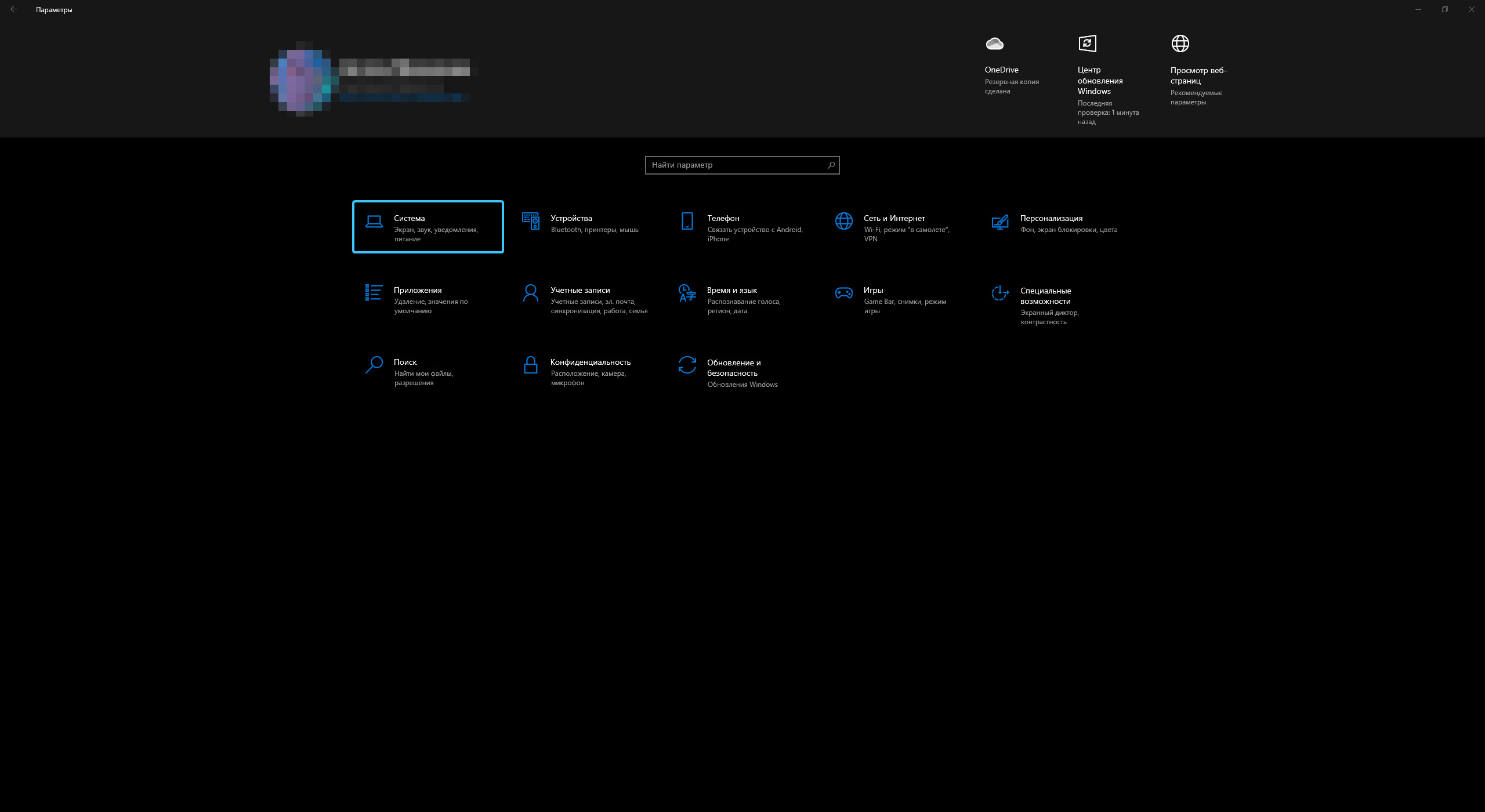
2. Откроется общий список категорий параметров. Откройте категорию под названием «Система».
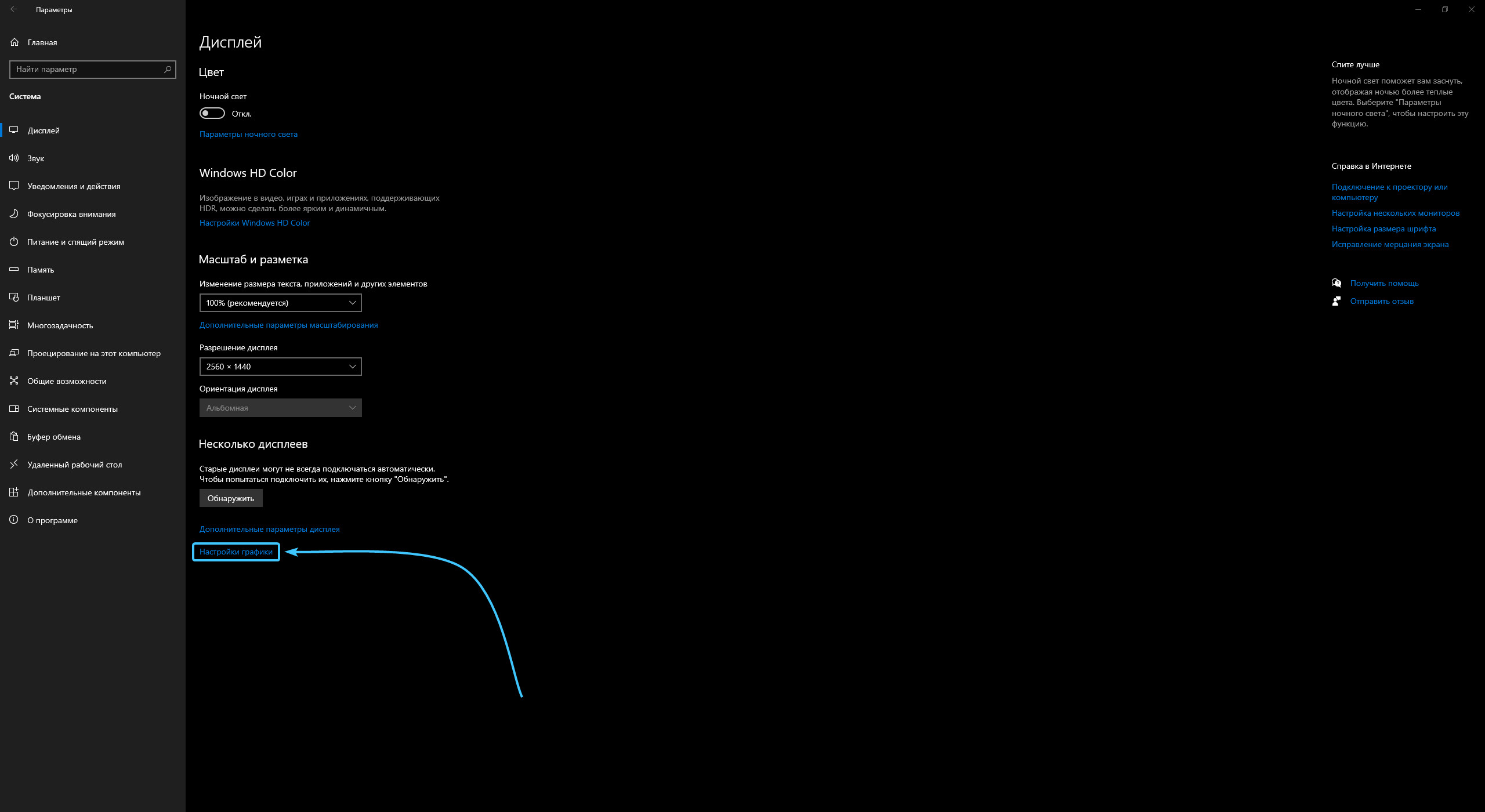
3. Сразу откроется раздел «Дисплей». В самом низу нажмите кнопку «Настройки графики».
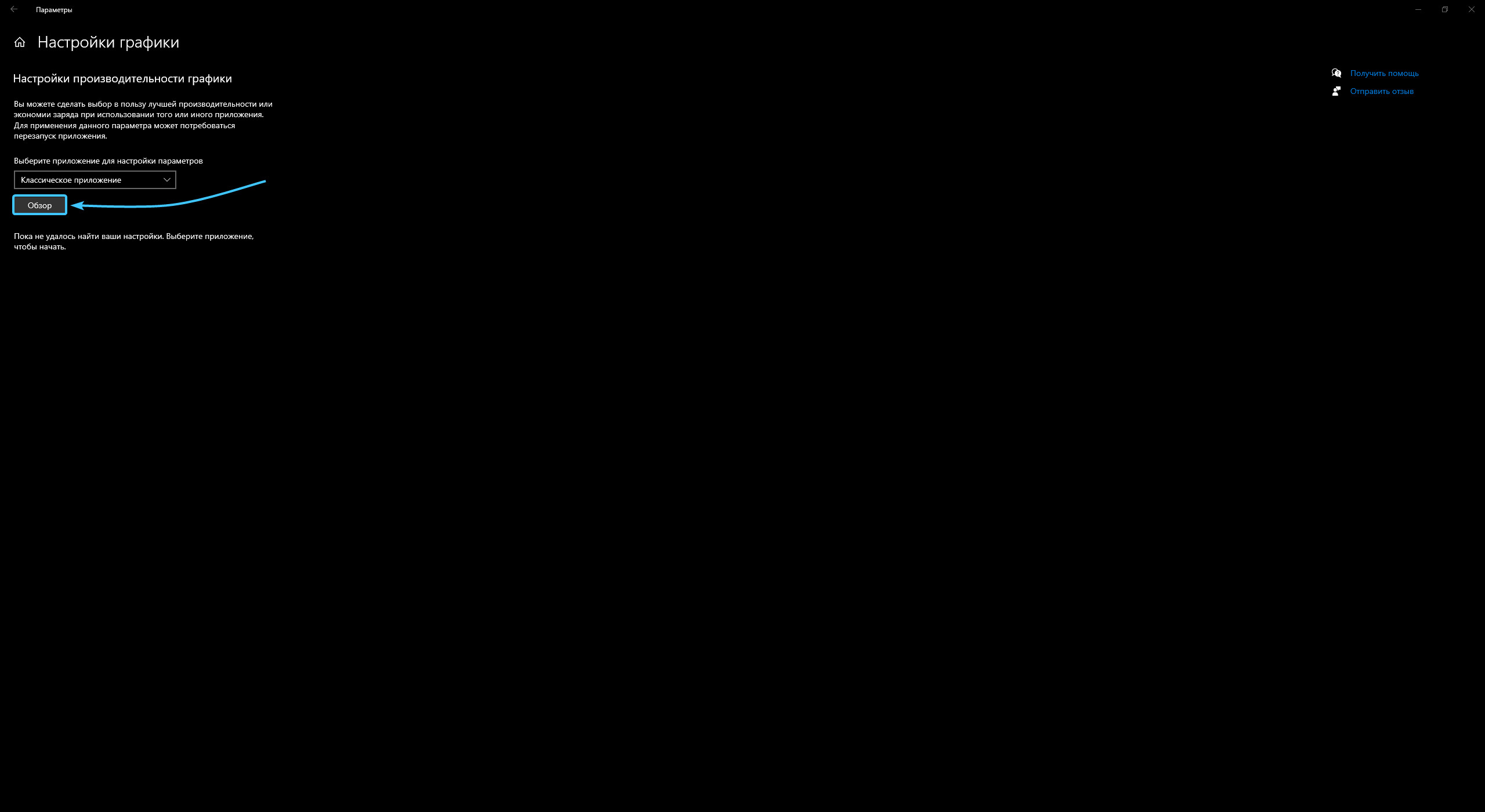
4. Нажмите кнопку «Обзор» в разделе «Настройки производительности графики».
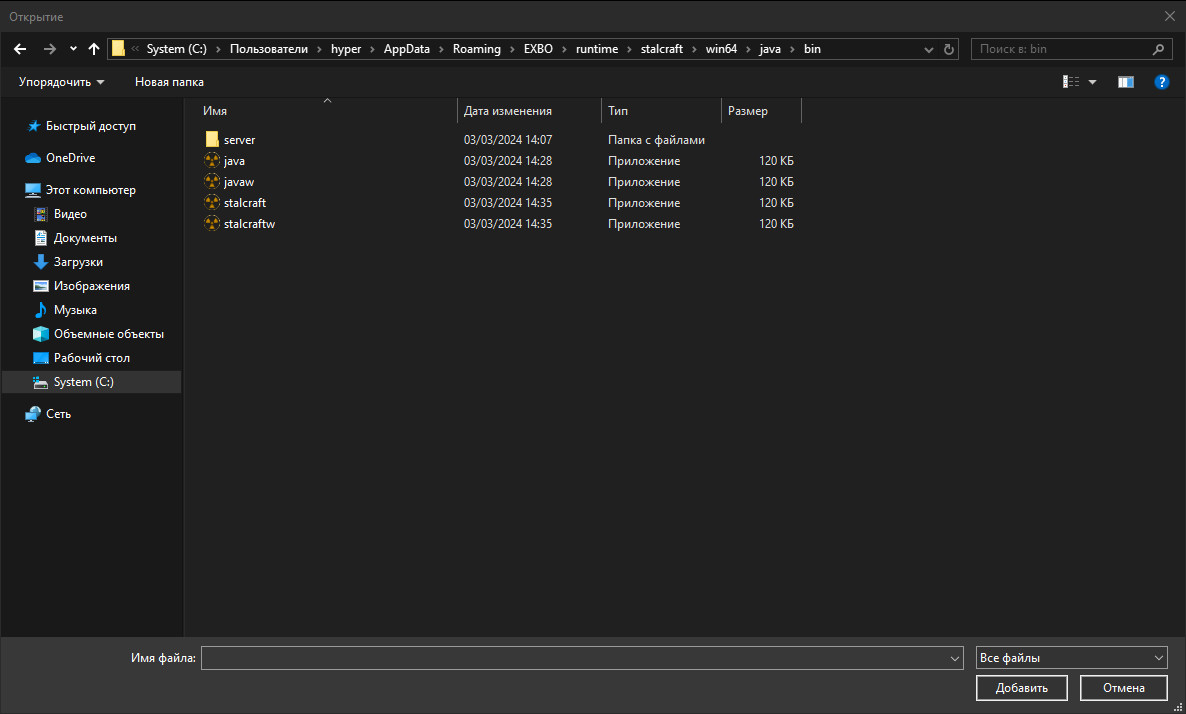
5. Откроется окно проводника. В нём пройдите по пути «EXBO\runtime\stalcraft\win64\java\bin».
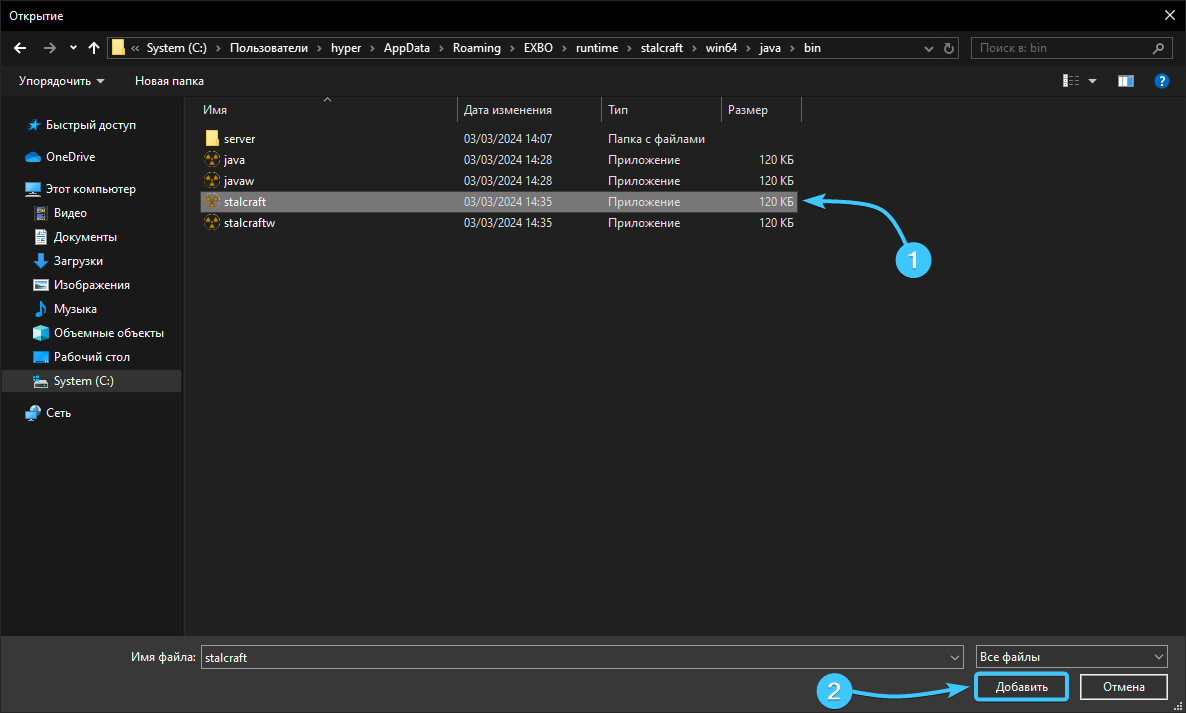
6. Выберите «stalcraftw» (для «Steam») или «stalcraft» (для остальных) и нажмите кнопку «Добавить».
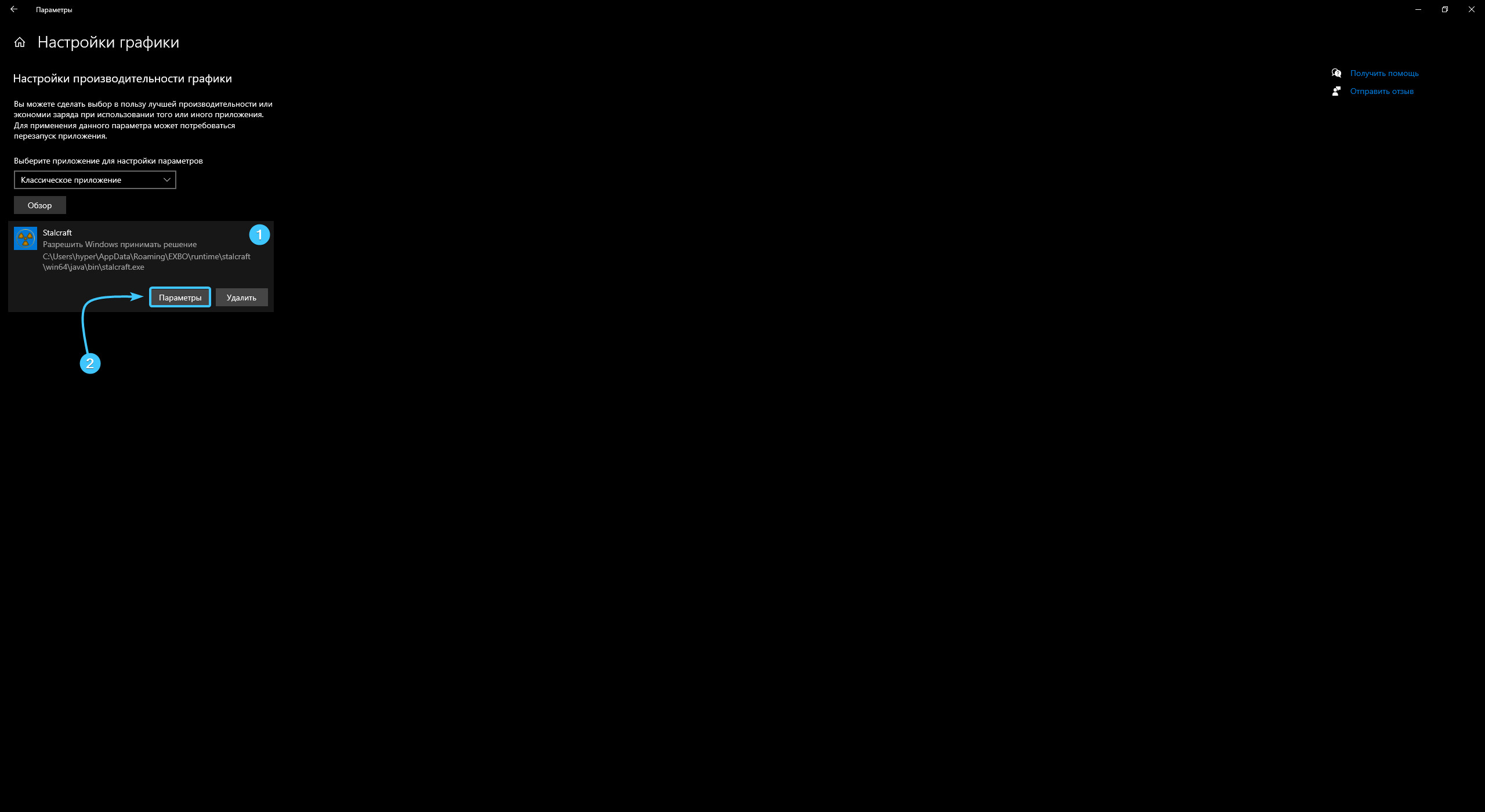
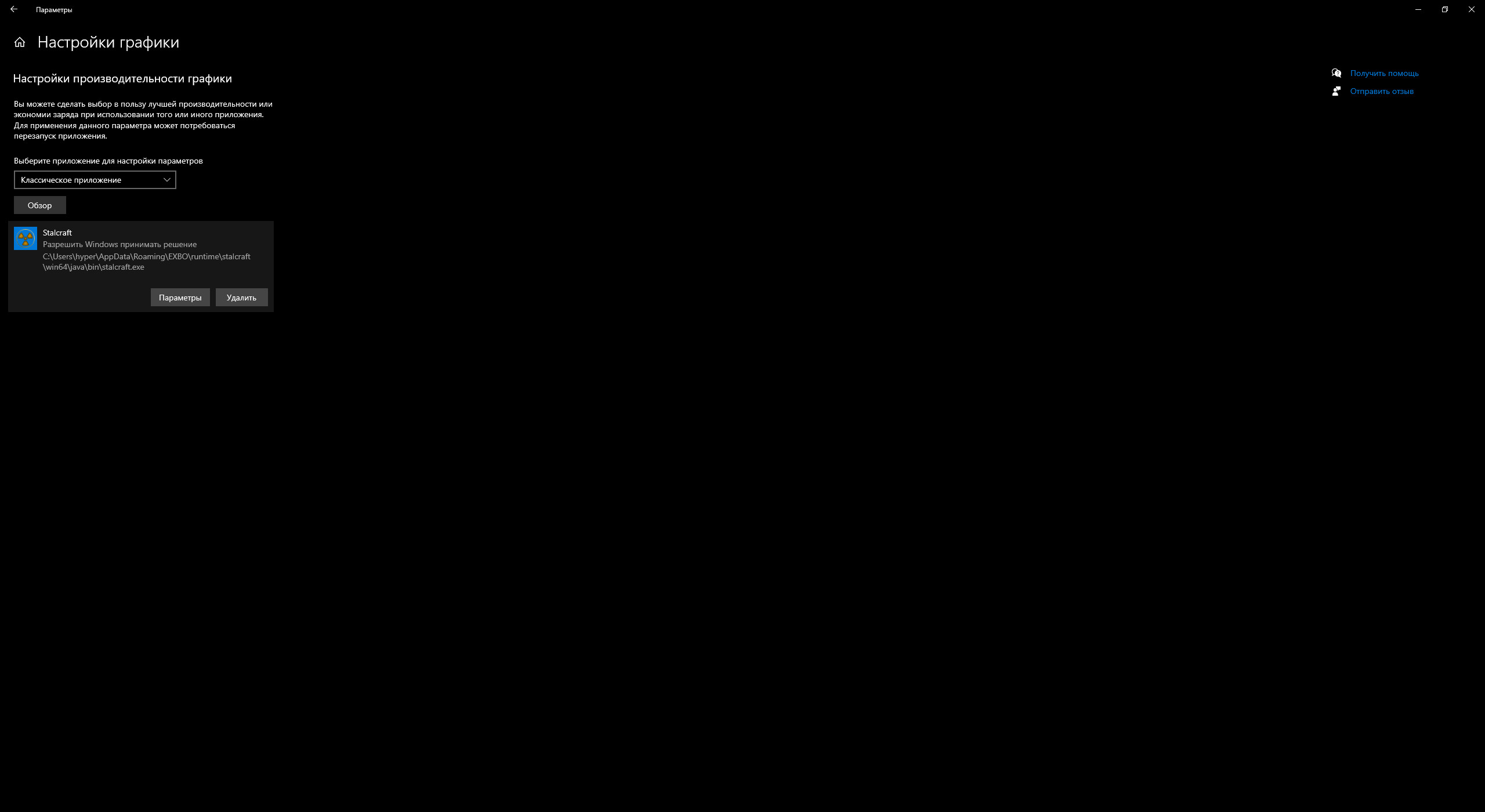
7. В списке нажмите на добавленное приложение. После этого нажмите кнопку «Параметры».
8. В появившемся окне выберите «Высокая производительность» и нажмите кнопку «Сохранить».
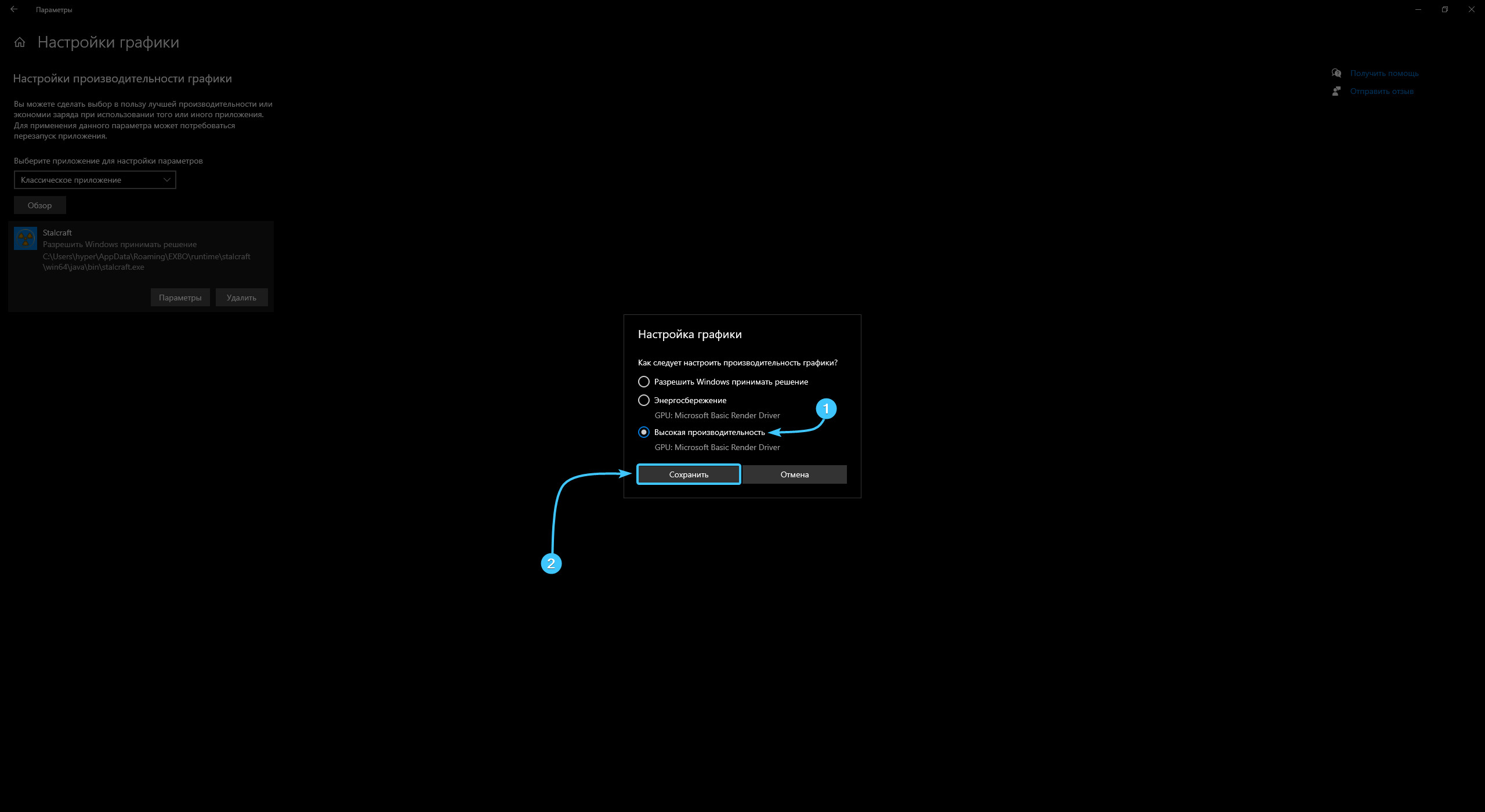
9. Перезагрузите устройство. После этого игра «STALZONE» будет использовать дискретную видеокарту.
Другие руководства
- Переключение технологии «DEP»;
- Настройка файла подкачки;
- Режимы питания в «Windows 11»;
- Отключение компонента «Hyper-V»;
- Установка системы «Windows 11»;
- Обновление системы «Windows»;
- Отключение загрузки приложений;
- Добавление схем электропитания;
- Коррекция времени «Windows»;
- Отключение изоляции ядра;
- Удаление приложений в системе;
- Отключение индексации диска;
- Оптимизация дискового устройства;
- Отказ от старых ОС «Windows»;
- Проверка целостности «Windows»;
- Удаление среды «Java options»;
- Восстановление системных шрифтов;
- Отключение параметра отладки;
- Активация операционной системы;
- Включение контроля памяти;
- Удаление временных файлов;
- Отключение брандмауэра системы.