Руководство

Содержание
Активация операционной системы «Windows 11»
1. Откройте меню «Пуск» и перейдите в «Параметры» операционной системы «Windows 11».
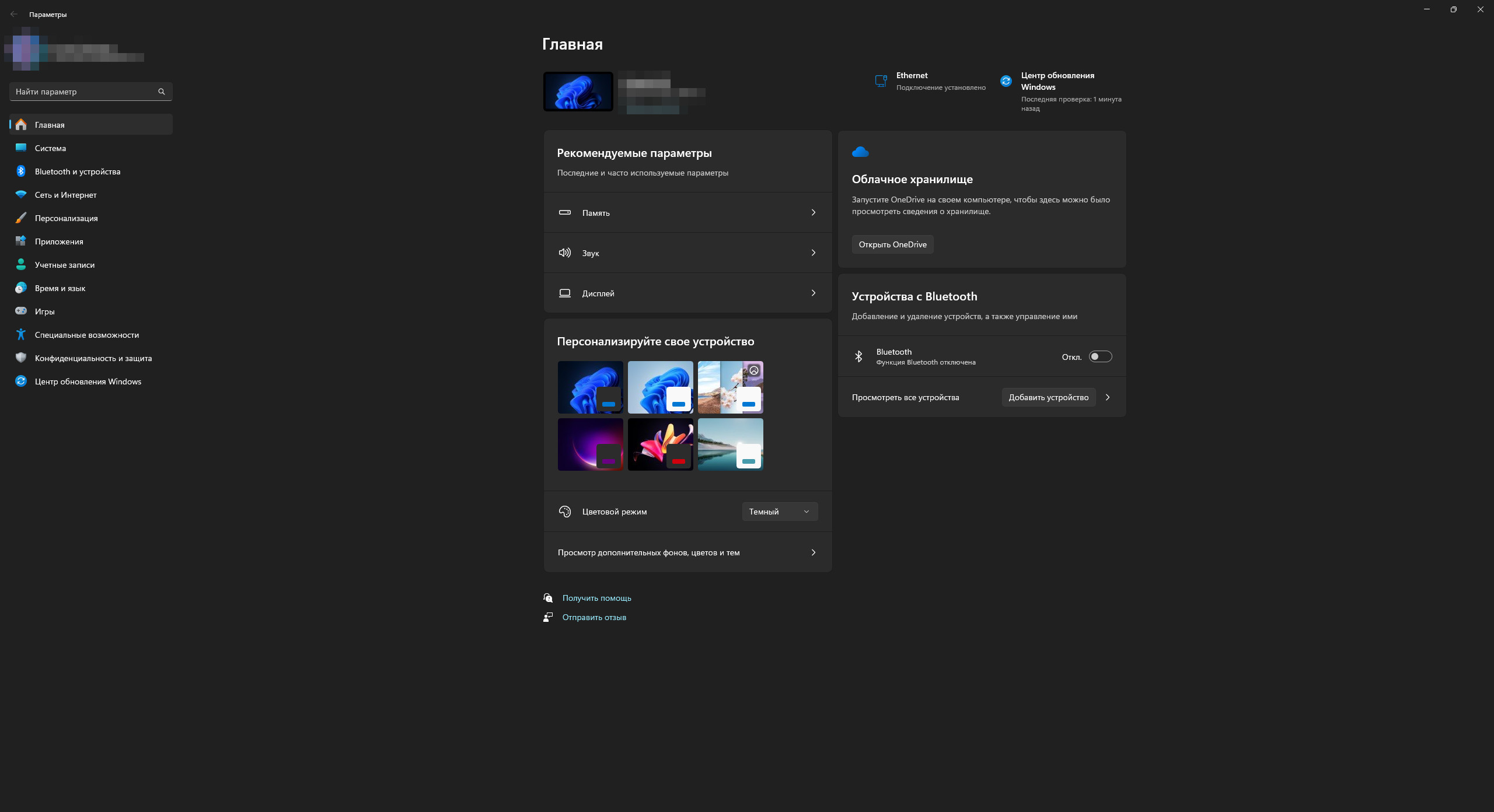
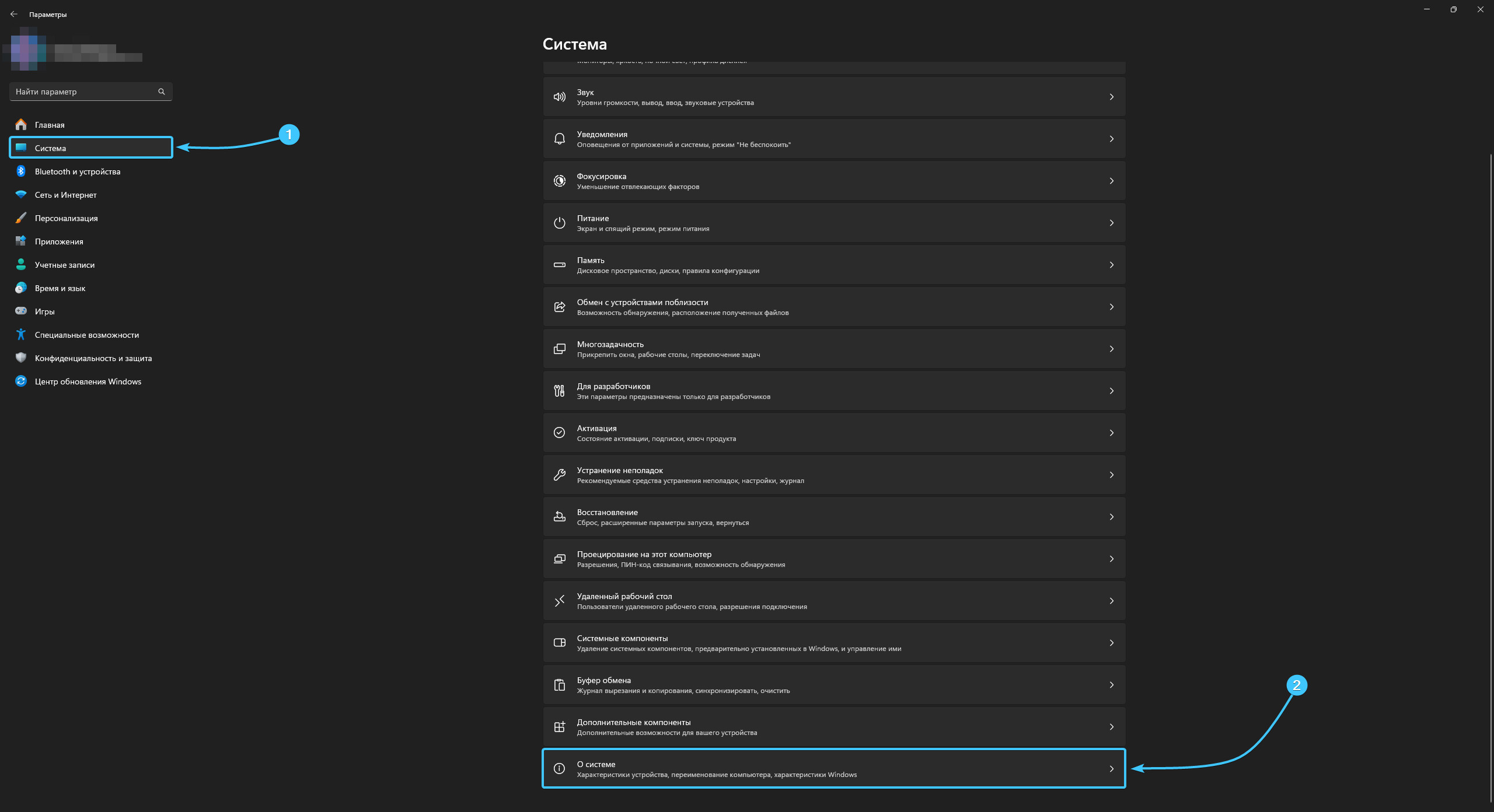
2. В списке откройте категорию «Система». Перейдите в раздел, который называется «О системе».
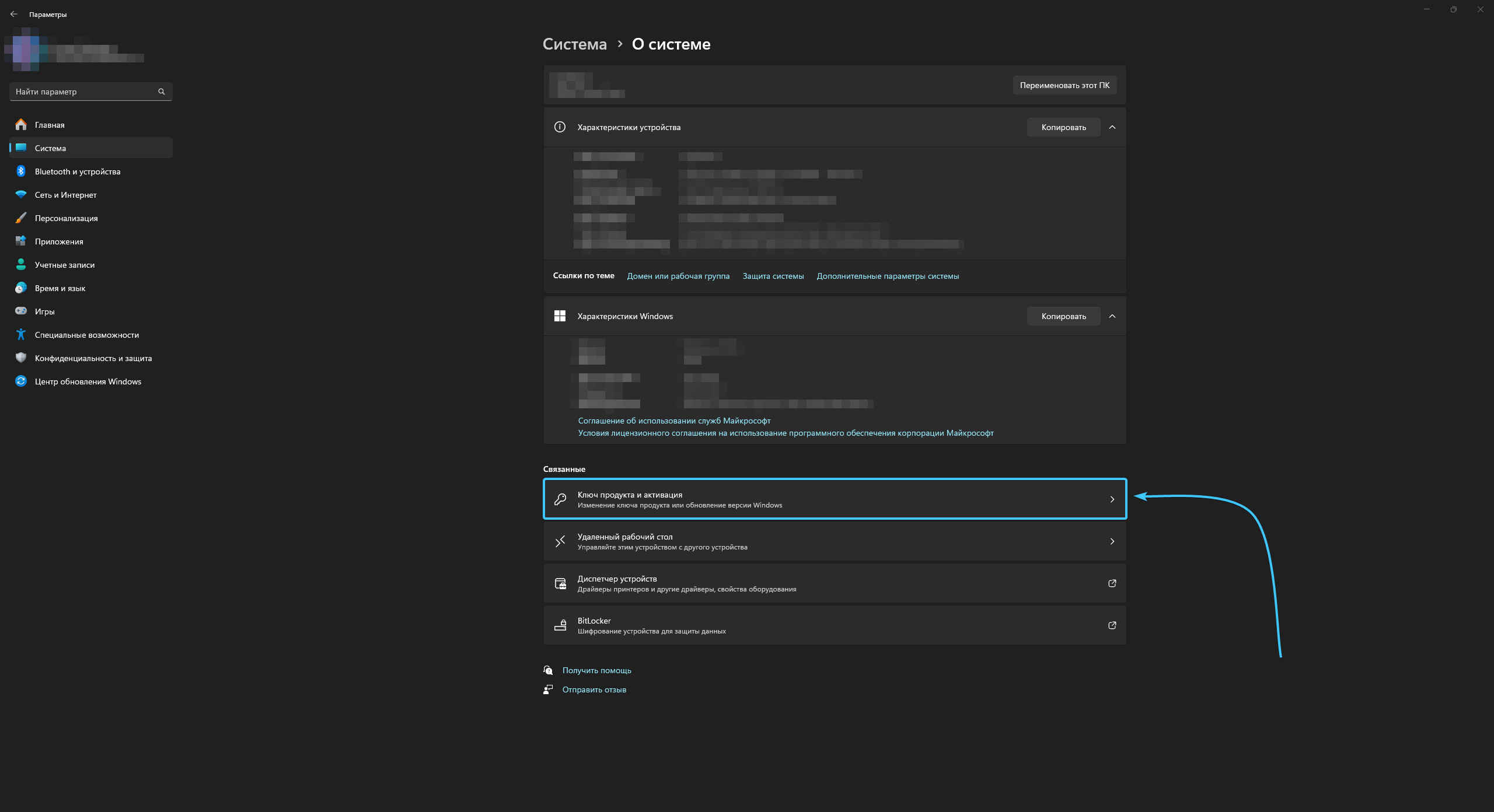
3. Откройте подраздел «Ключ продукта и активация», который располагается внизу данного раздела.
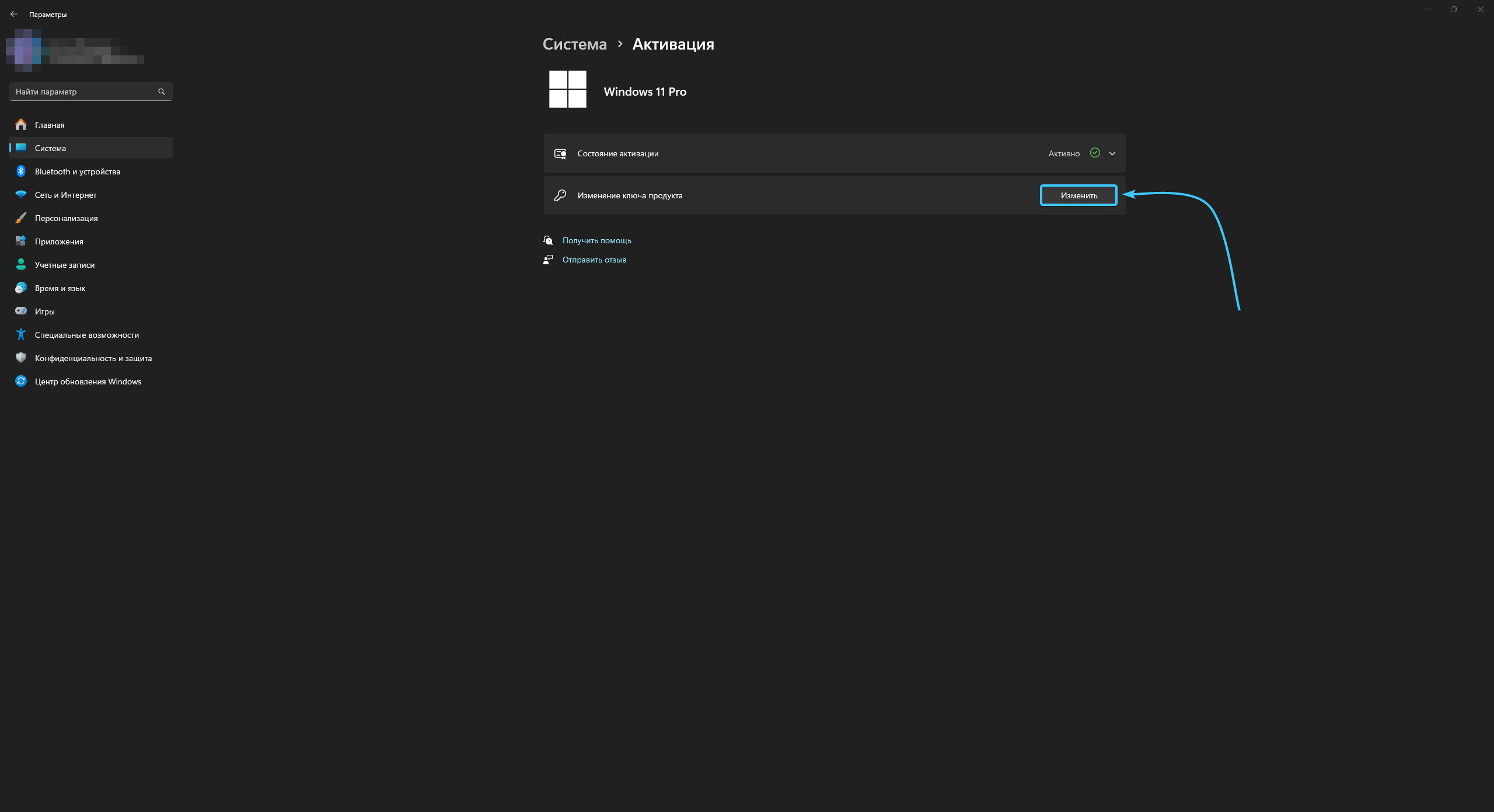
4. Откроется подраздел. Нажмите кнопку «Изменить» в параметре «Изменение ключа продукта».
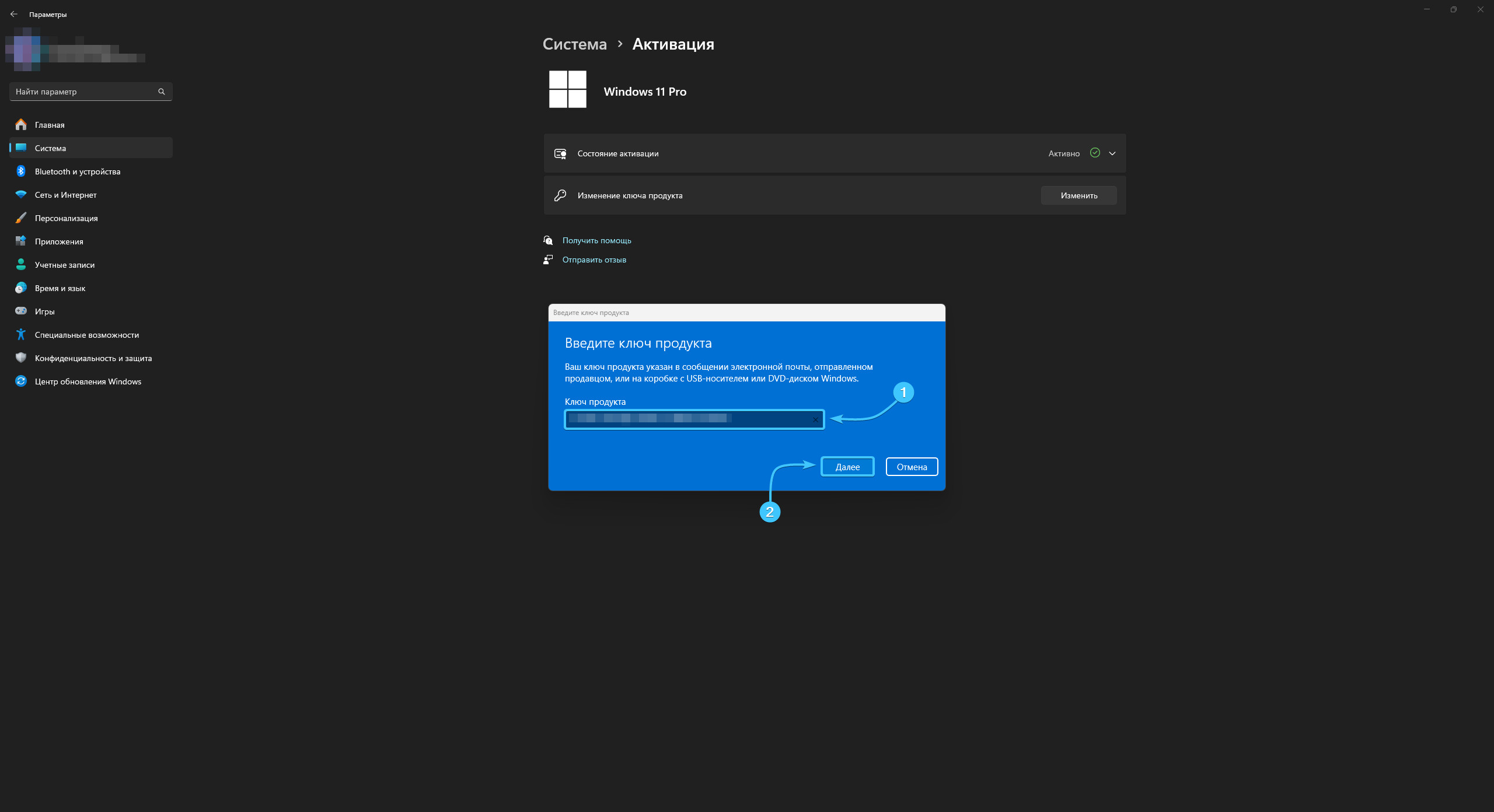
5. Введите лицензионный ключ операционной системы «Windows 11» и нажмите кнопку «Далее».
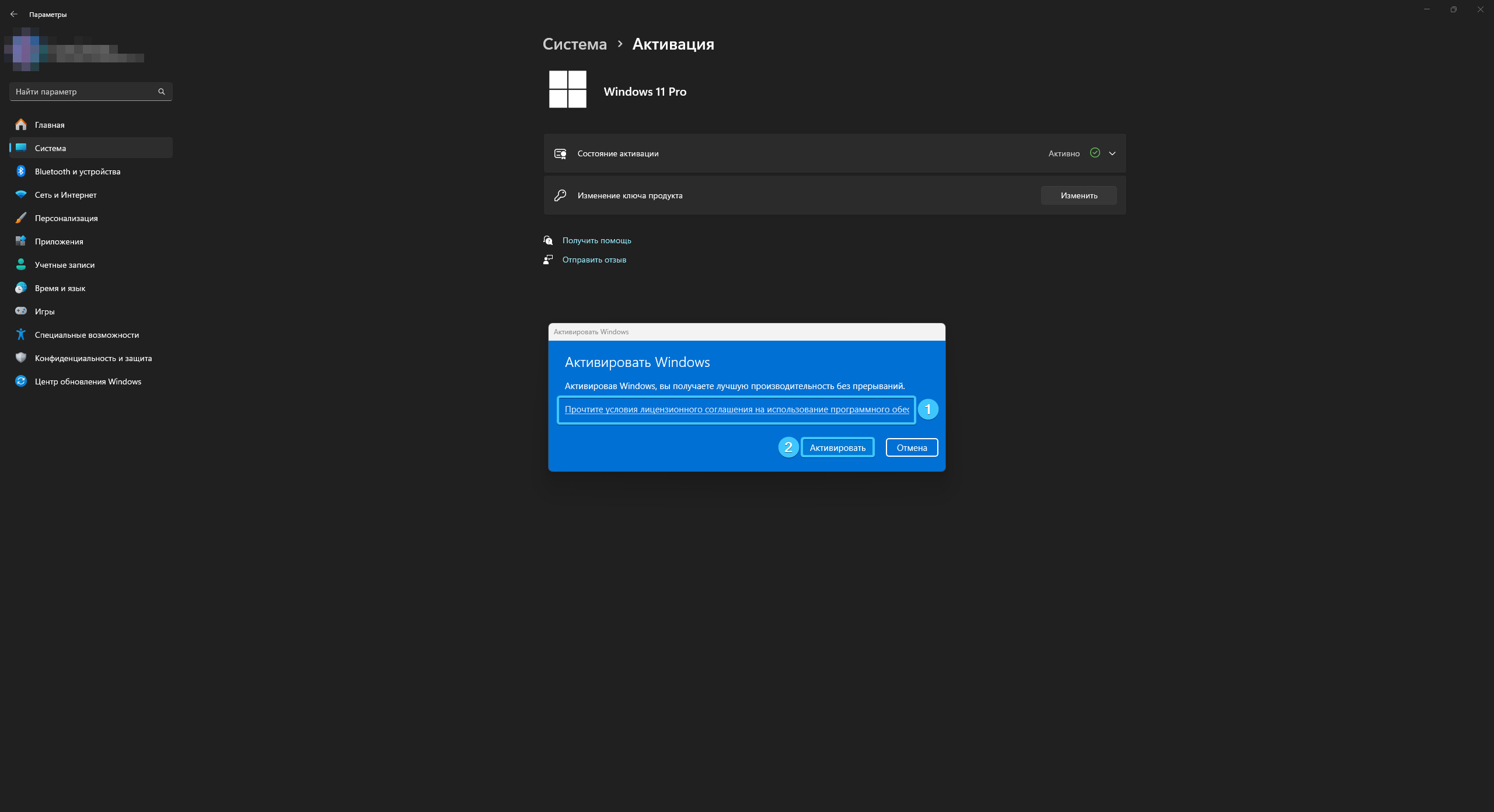
6. Ознакомьтесь с лицензионным соглашением и нажмите кнопку «Активировать» для продолжения.
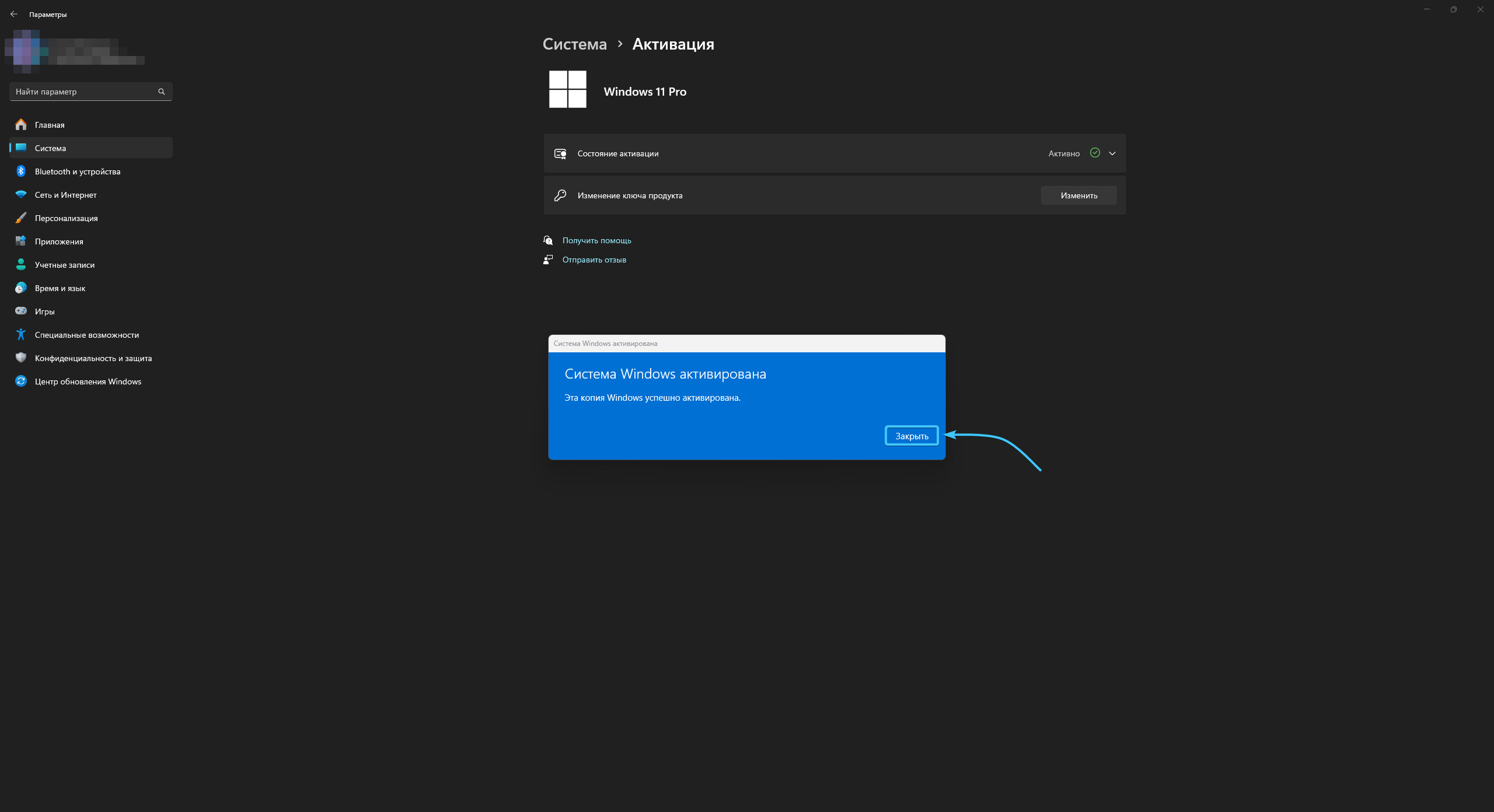
7. Операционная система «Windows 11» успешно активирована. Нажмите кнопку «Закрыть».
Активация операционной системы «Windows 10»
1. Откройте меню «Пуск» и перейдите в «Параметры» операционной системы «Windows 10».
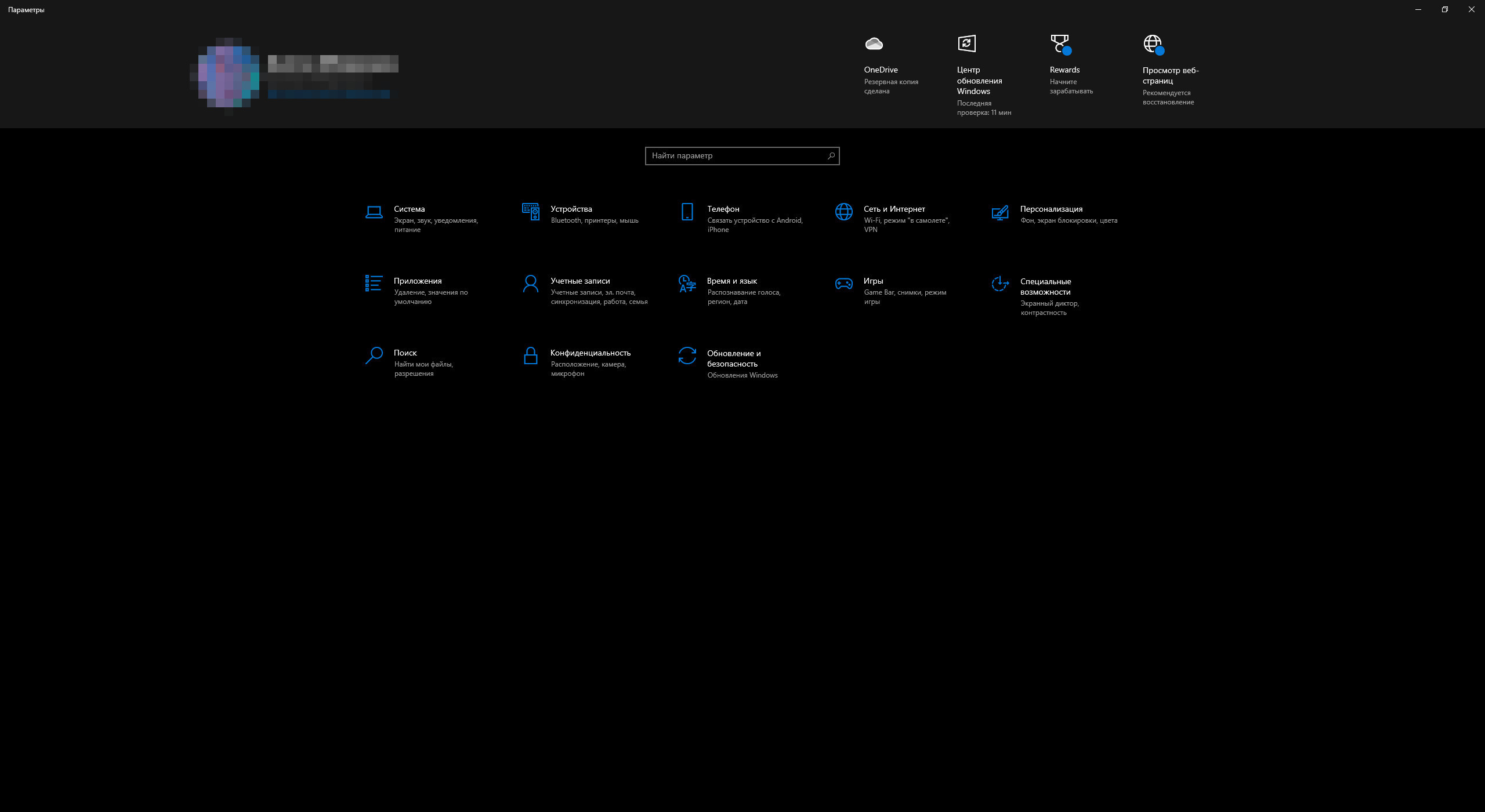
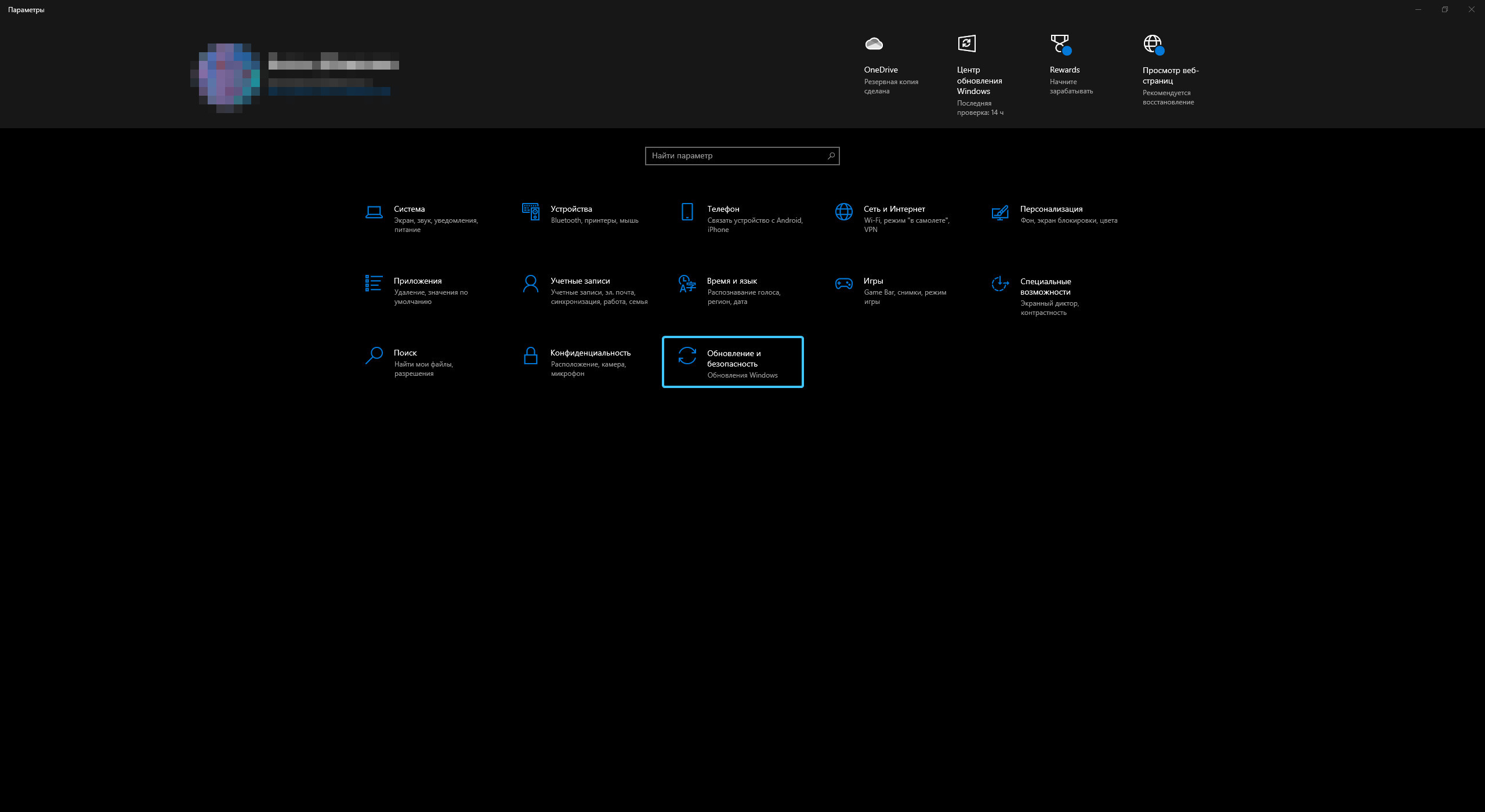
2. Откроется общий список категорий параметров. Откройте категорию «Обновление и безопасность».
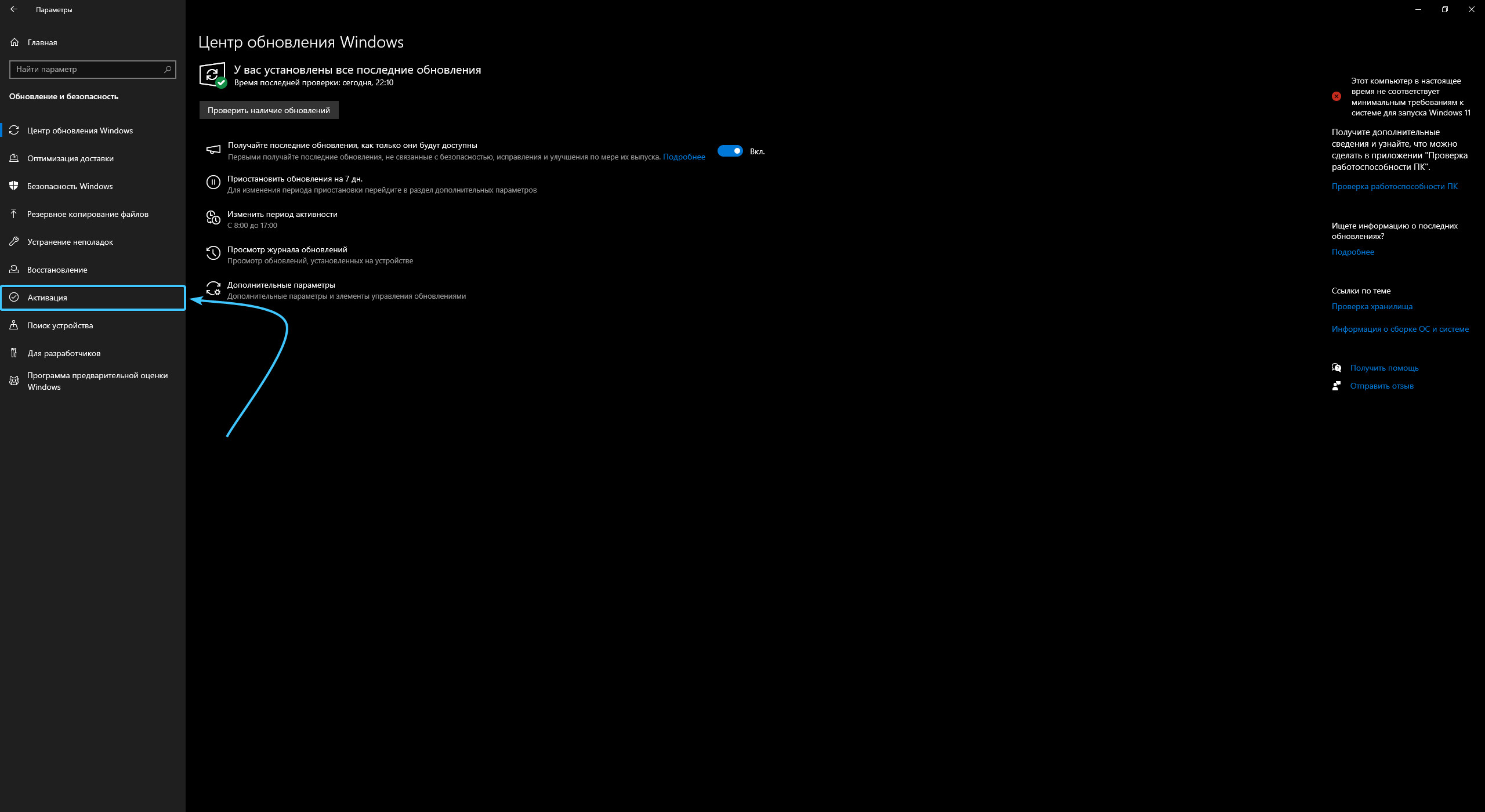
3. Появятся разделы категории «Обновление и безопасность». Откройте раздел «Активация».
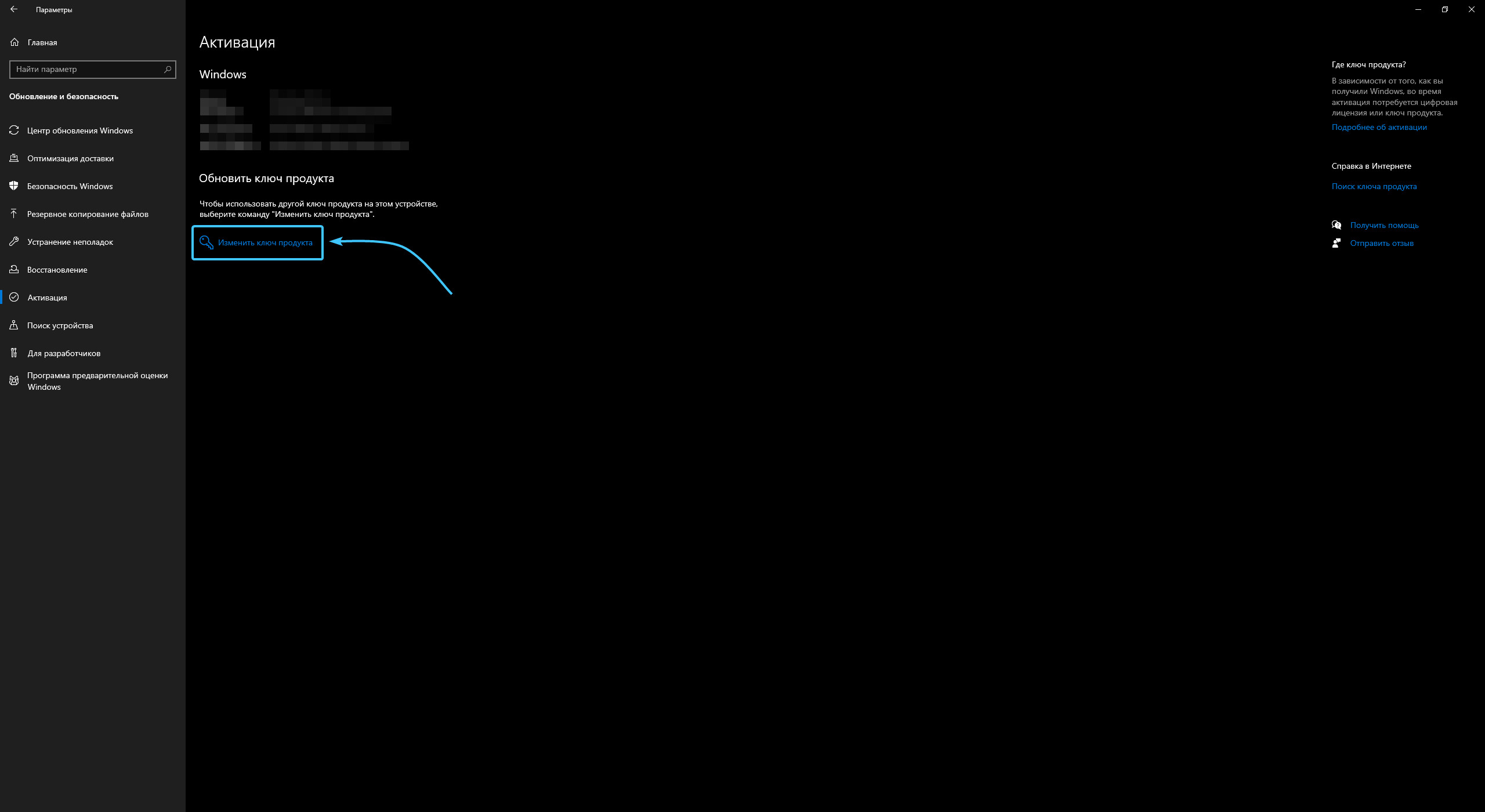
4. В данном разделе нажмите кнопку «Изменить ключ продукта», которая находится в самом низу.
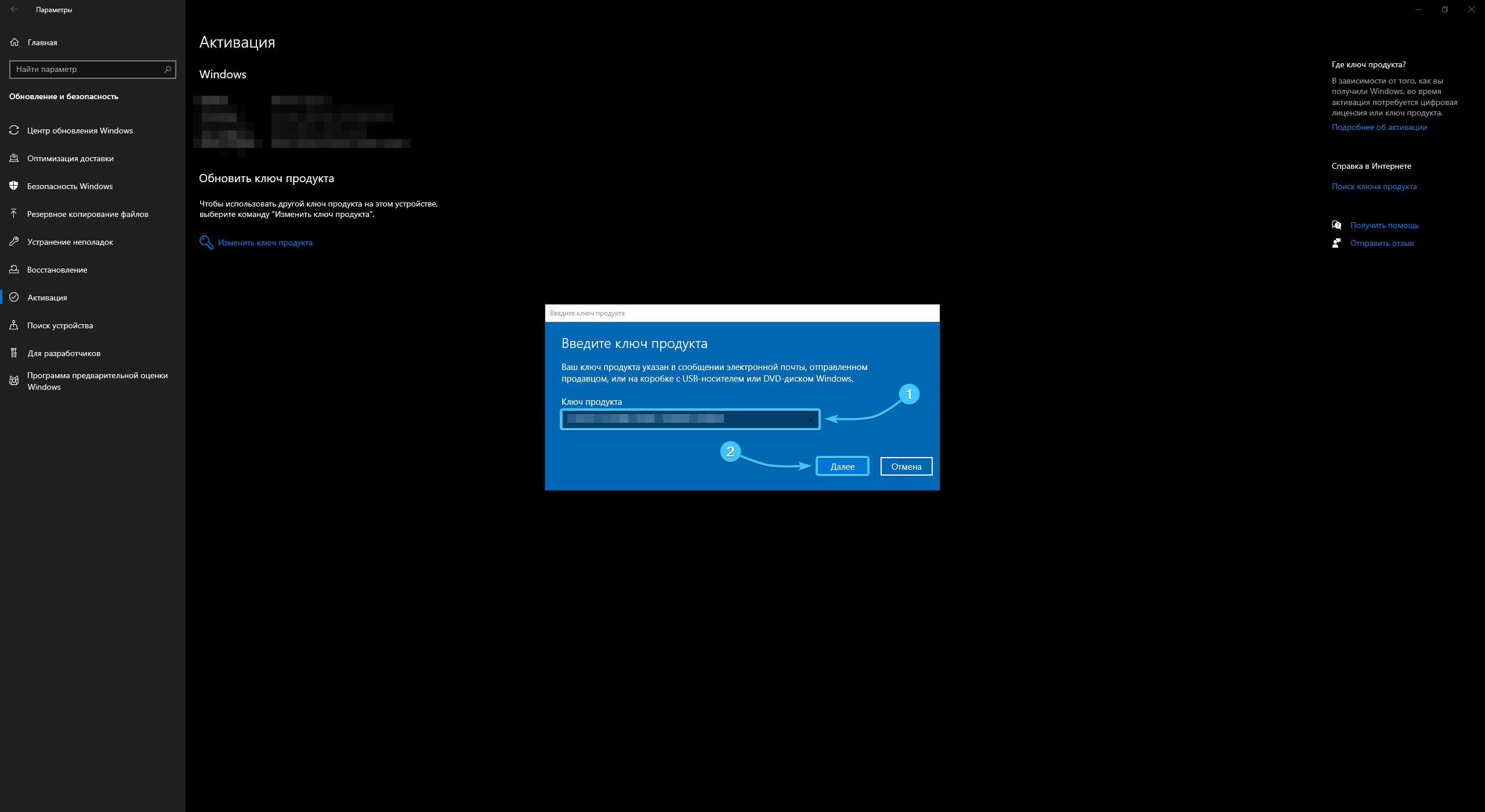
5. Введите лицензионный ключ операционной системы «Windows 10» и нажмите кнопку «Далее».
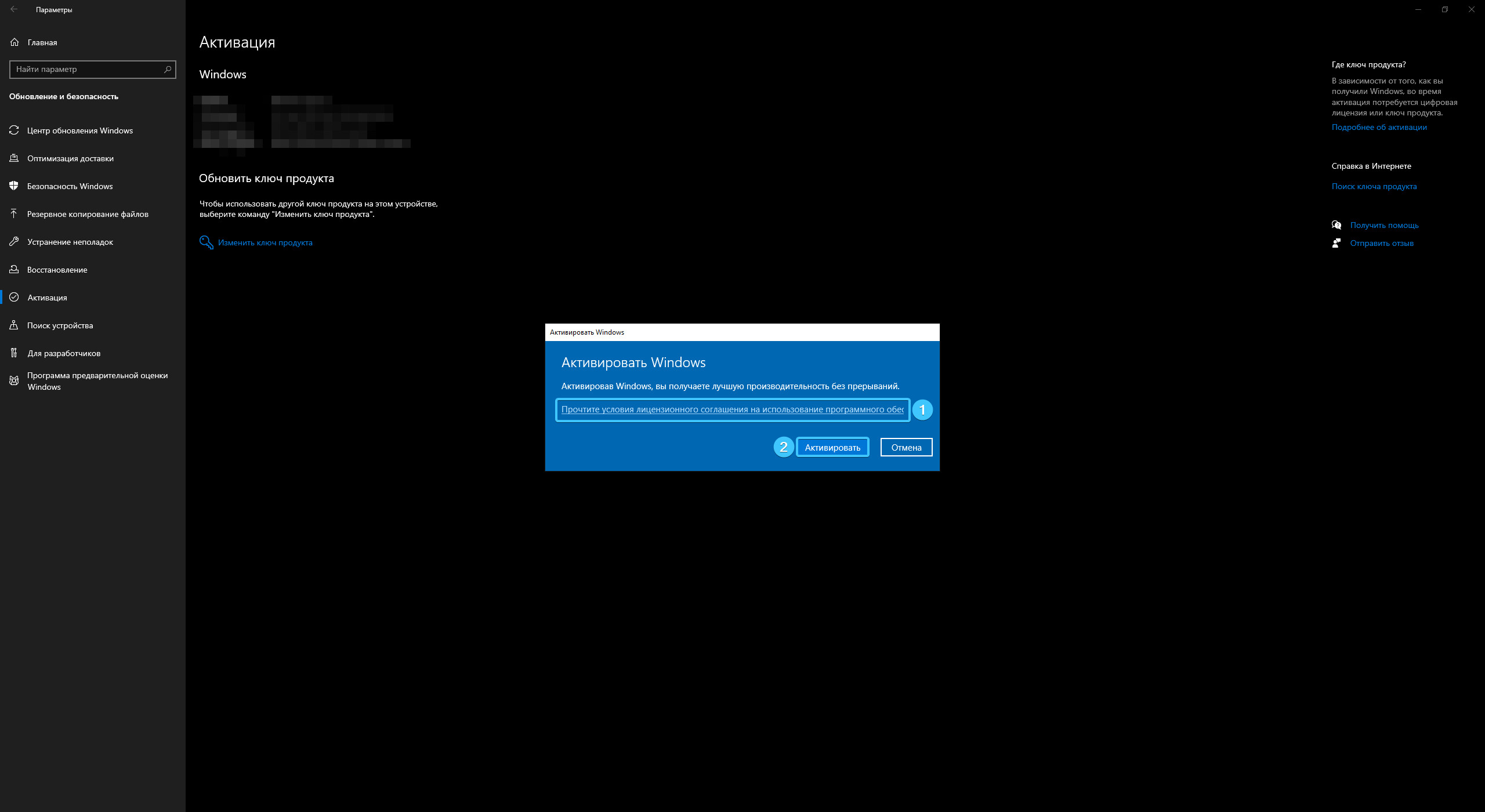
6. Ознакомьтесь с лицензионным соглашением и нажмите кнопку «Активировать» для продолжения.
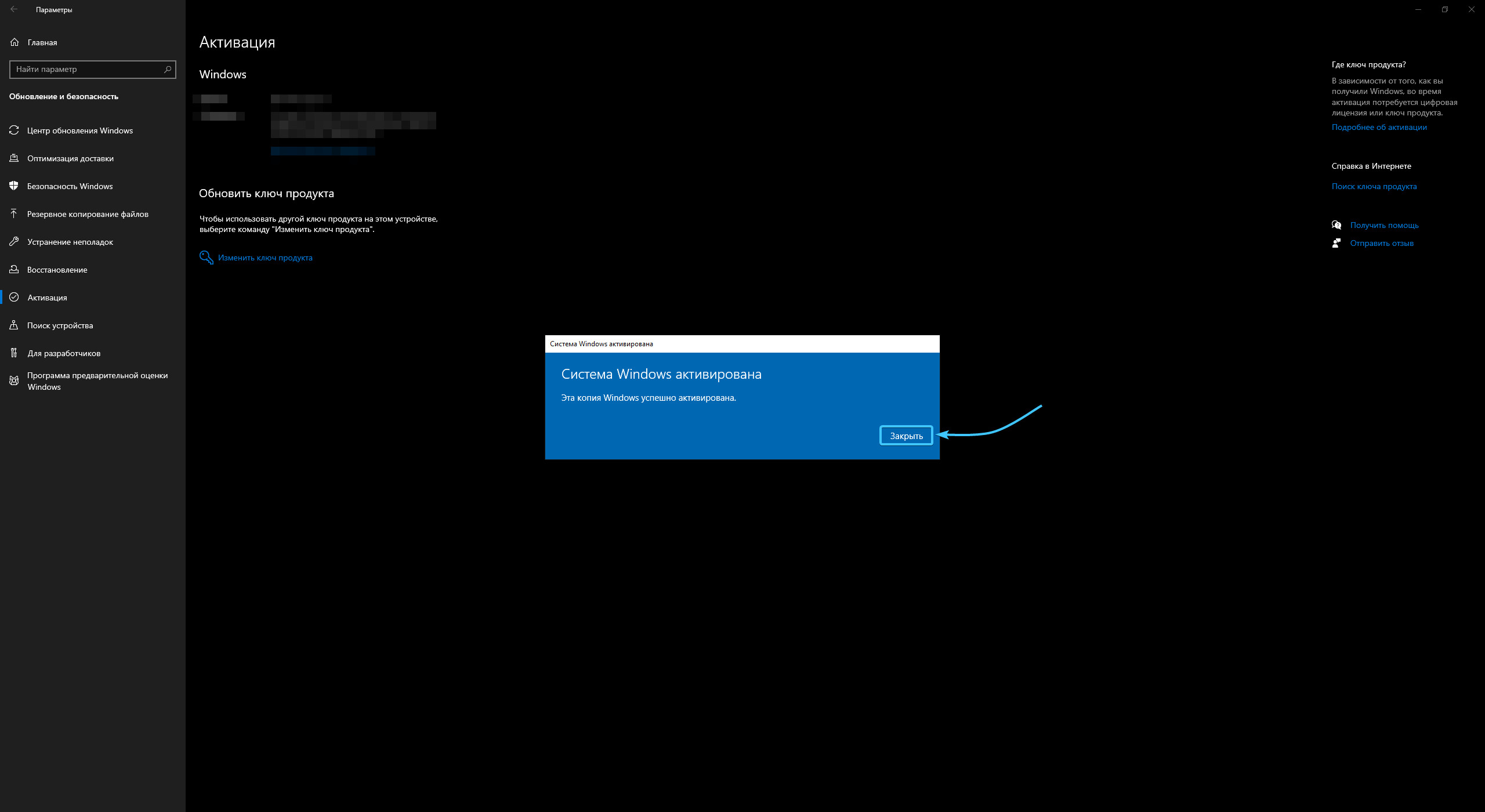
7. Операционная система «Windows 10» успешно активирована. Нажмите кнопку «Закрыть».
Другие руководства
- Переключение технологии «DEP»;
- Настройка файла подкачки;
- Режимы питания в «Windows 11»;
- Отключение компонента «Hyper-V»;
- Установка системы «Windows 11»;
- Обновление системы «Windows»;
- Отключение загрузки приложений;
- Добавление схем электропитания;
- Коррекция времени «Windows»;
- Отключение изоляции ядра;
- Удаление приложений в системе;
- Отключение индексации диска;
- Оптимизация дискового устройства;
- Переключение видеокарты;
- Отказ от старых ОС «Windows»;
- Проверка целостности «Windows»;
- Удаление среды «Java options»;
- Восстановление системных шрифтов;
- Отключение параметра отладки;
- Включение контроля памяти;
- Удаление временных файлов;
- Отключение брандмауэра системы.