Руководство

Содержание
Предупреждение об использовании
Внимание! Данное руководство может содержать ссылки на ресурсы, которые могут быть недоступны для пользователей из некоторых стран и/или регионов в связи с введёнными на них ограничениями.
Для получения доступа к данным ресурсам может потребоваться использование VPN-сервиса.
Компания «EXBO» не поддерживает, не призывает и не обеспечивает обход ограничений, а также не несёт ответственности за действия пользователя в соответствии с пунктом 1.7 правил центра поддержки.
Определение версии «Windows»
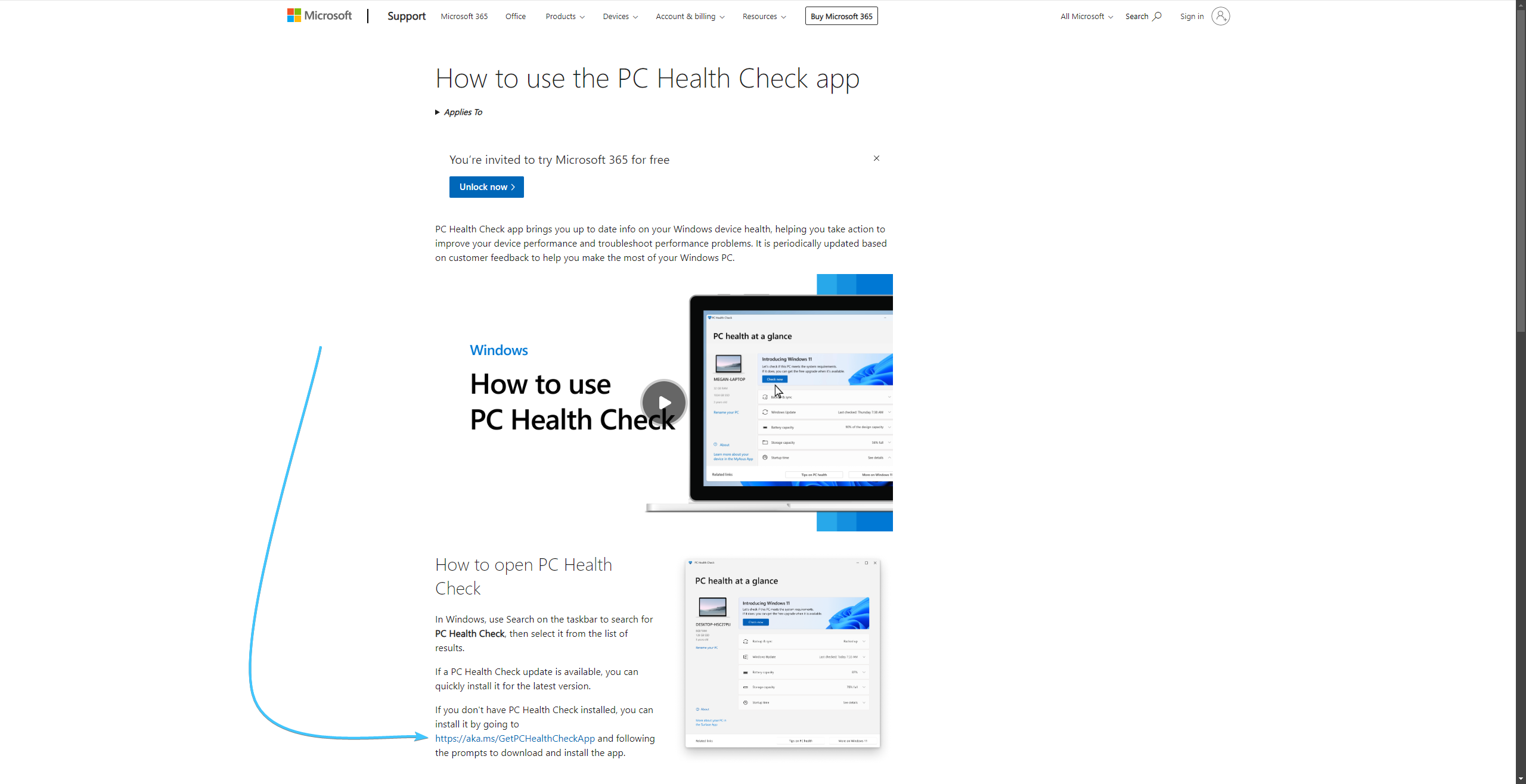
1. Перейдите на официальный сайт корпорации «Microsoft» и скачайте приложение «PC Health Check».
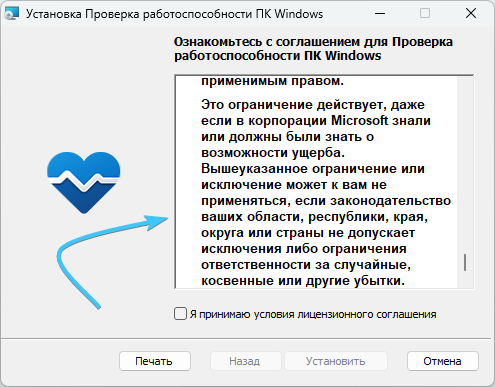
2. Запустите скачанный установщик. Ознакомьтесь с лицензионным соглашением данного приложения.
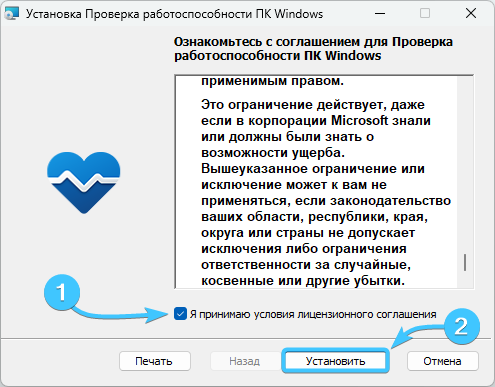
3. Поставьте галочку «Я принимаю условия лицензионного соглашения» (1) и нажмите «Установить» (2).
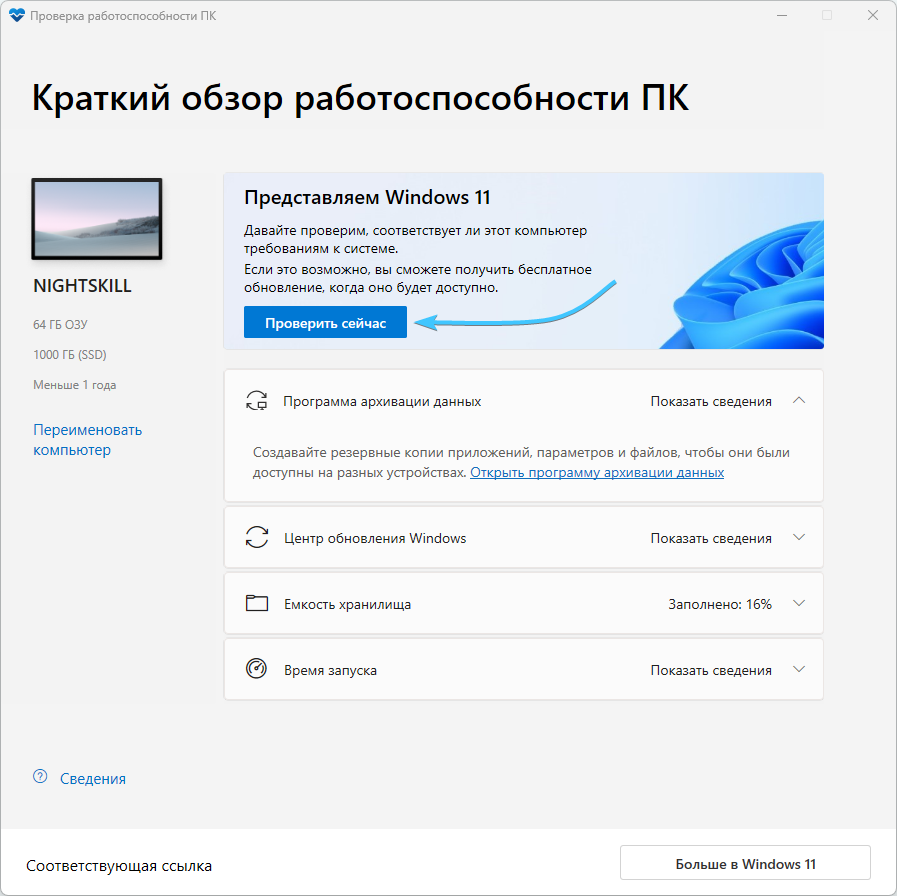
4. По завершении установки приложение автоматически запустится. Нажмите «Проверить сейчас».
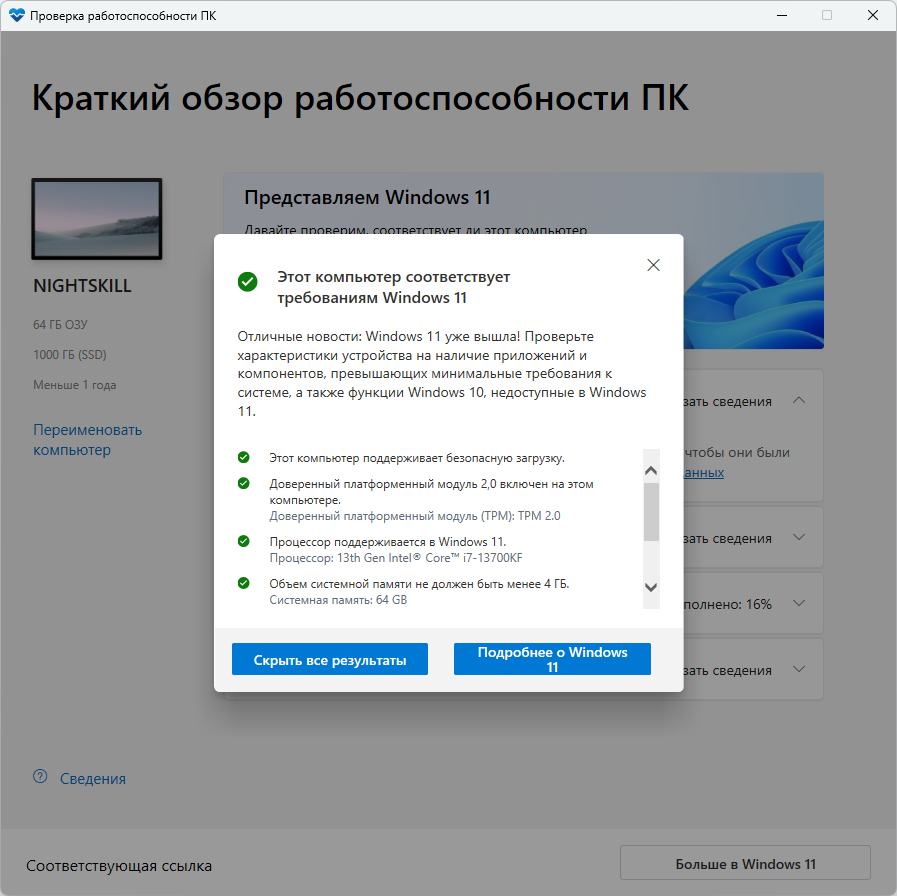
5. Нажмите кнопку «Показать все результаты». Если верхний значок горит зелёным, то Вы сможете установить «Windows 11» на ваше устройство. Если значок горит жёлтым, то перед установкой вам необходимо решить некоторые проблемы. Например, включить «TPM 2.0» в «BIOS». Если значок горит красным, то установка «Windows 11» невозможна и вы сможете установить только версию «Windows 10».
Предварительная подготовка носителя
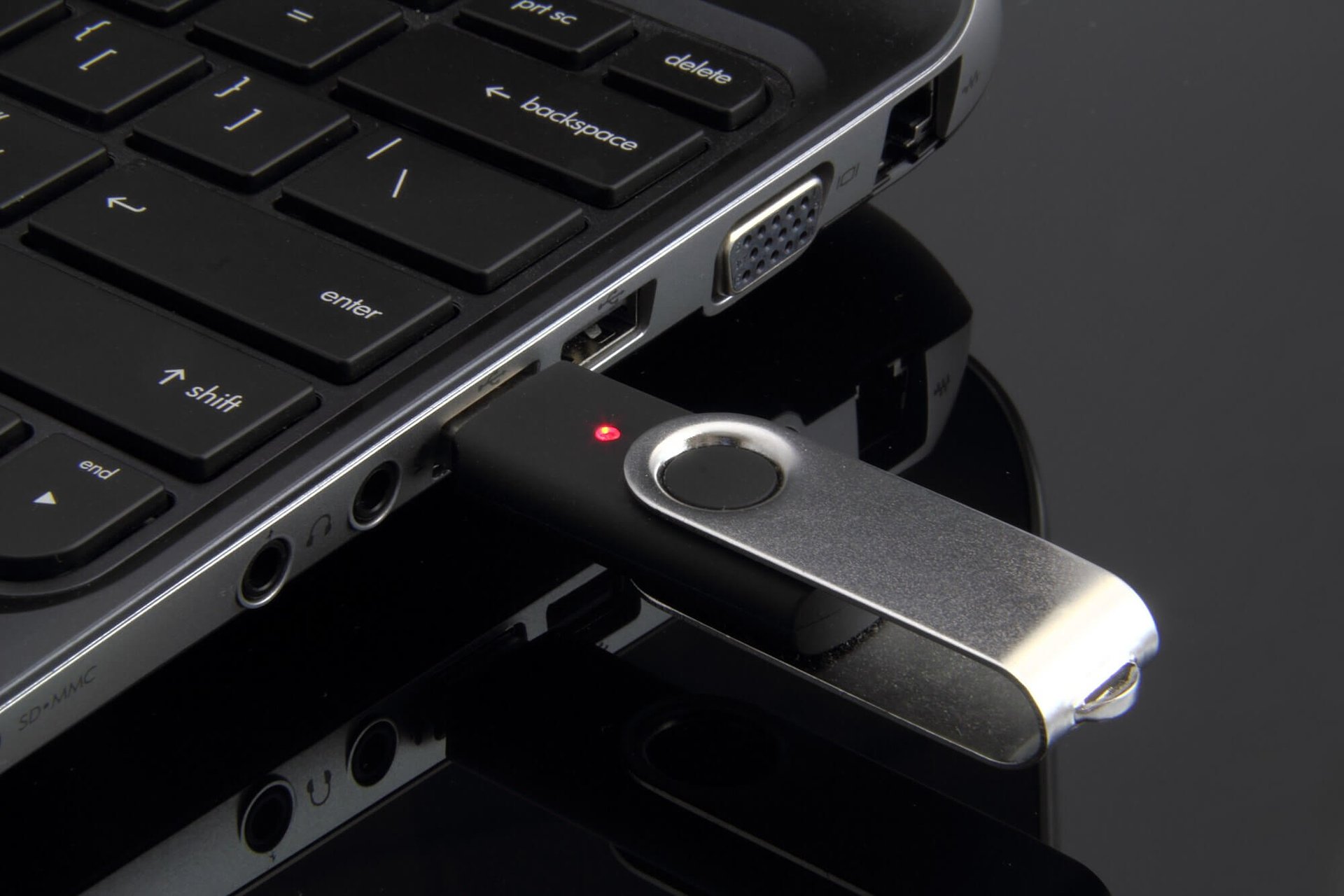
1. Вставьте в специальный порт устройство «USB-флэш-накопитель» объёмом минимум 8 гигабайт.
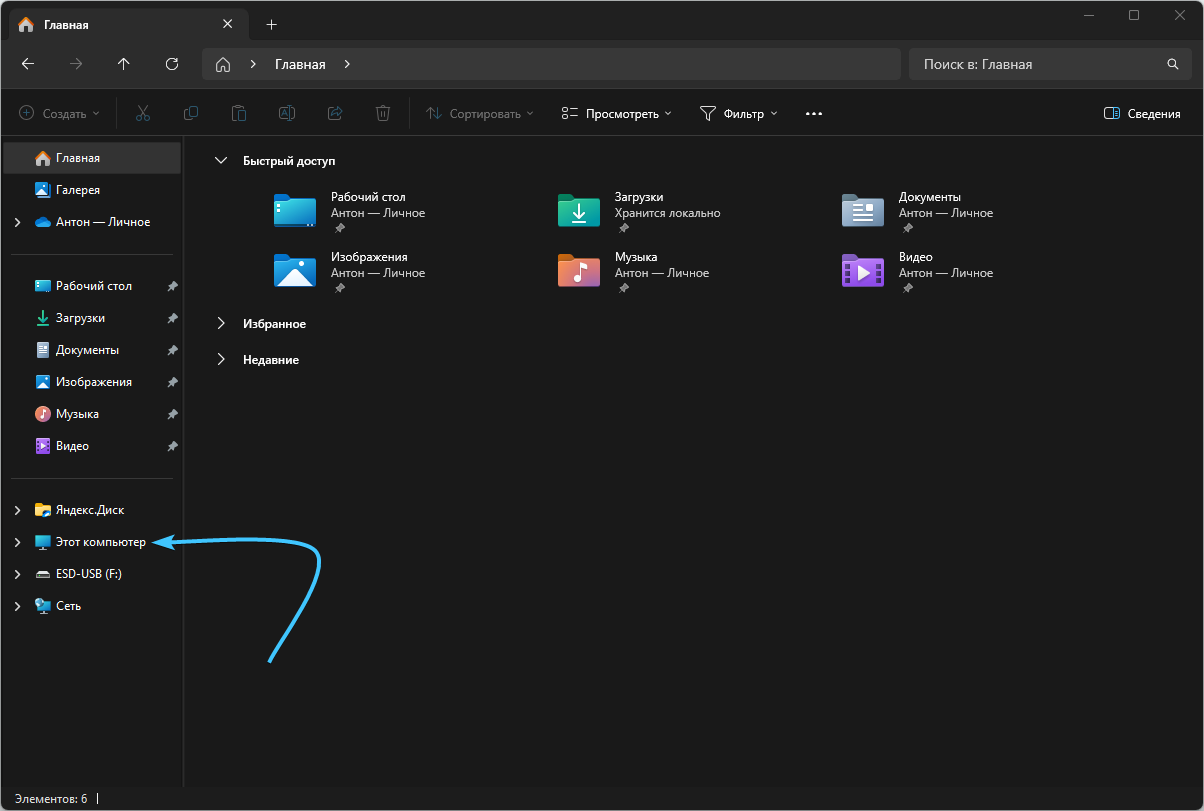
2. Откройте «Проводник» операционной системы «Windows». Далее откройте раздел «Этот компьютер».
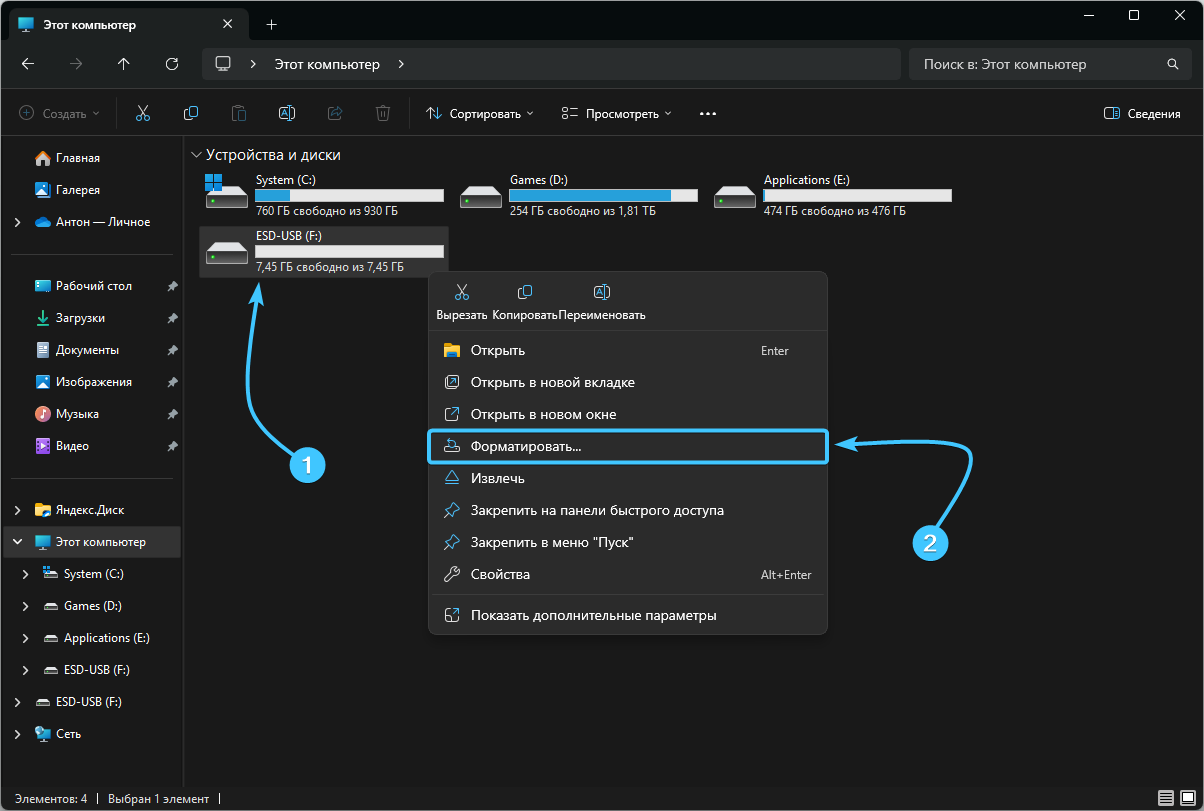
3. Отыщите накопитель и нажмите по нему правой кнопкой мыши (1). Нажмите «Форматировать» (2).
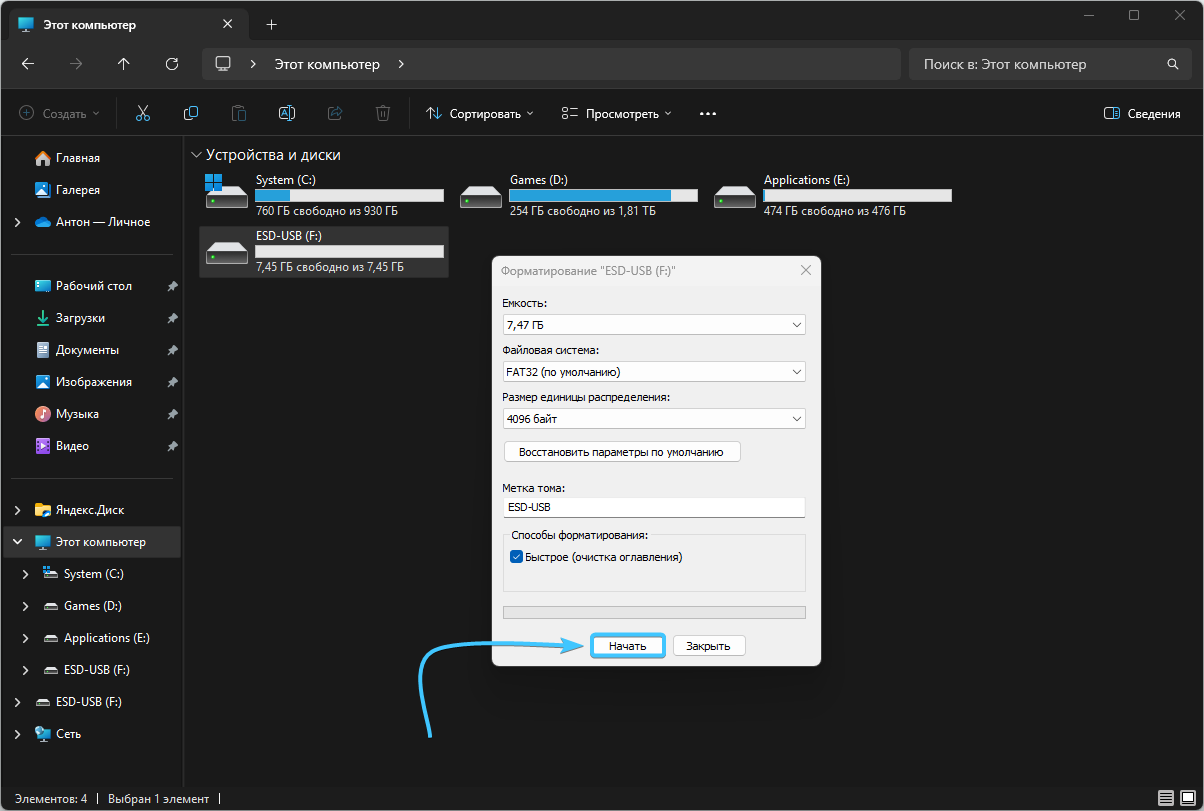
4. Появится новое окно. Какие-либо параметры менять не нужно. Просто нажмите кнопку «Начать».
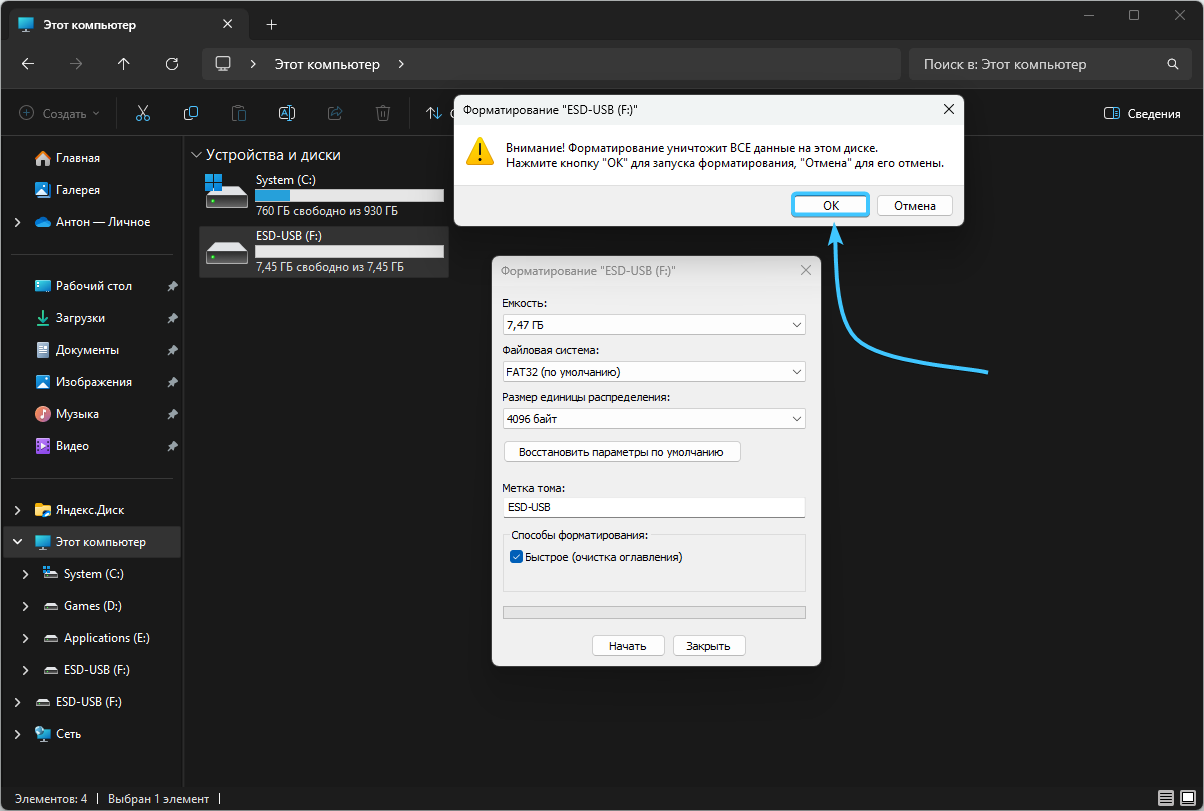
5. В появившемся окне нажмите кнопку «ОК» и дождитесь завершения процесса форматирования.
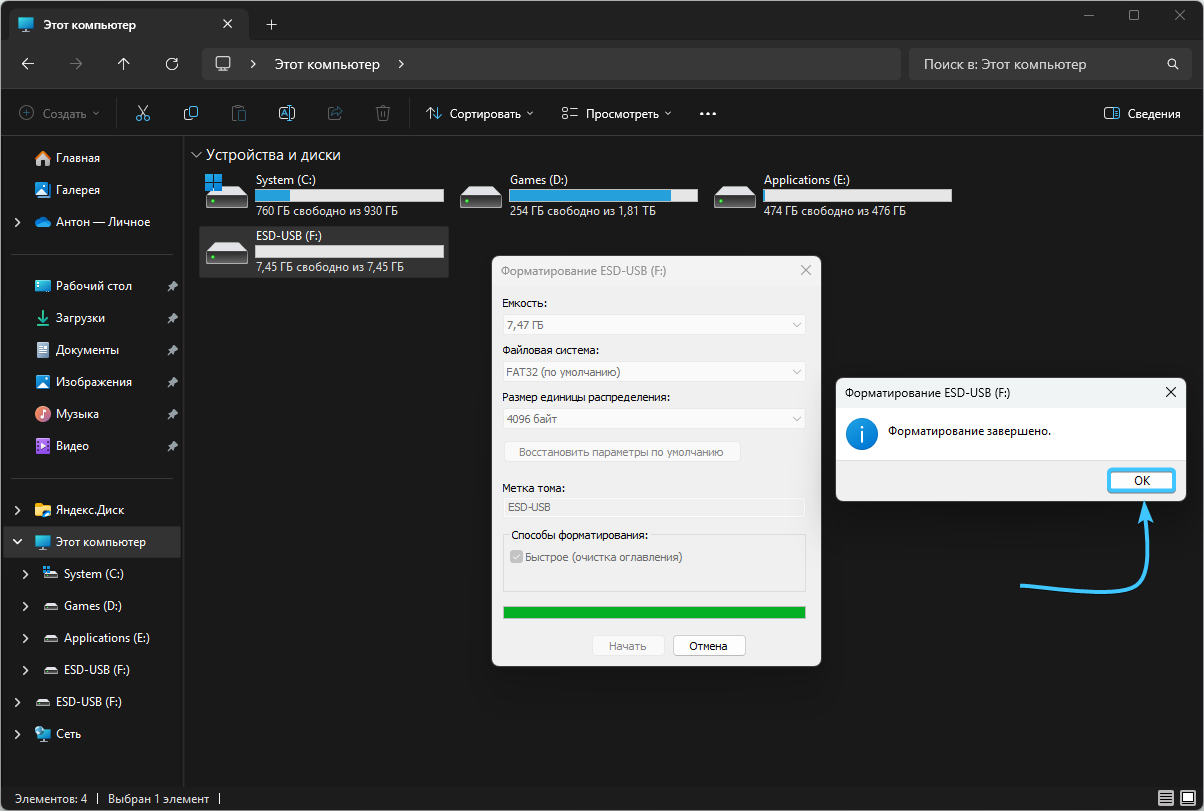
6. Появится уведомление о завершении процесса форматирования. Нажмите кнопку «ОК».
Установка образа «Windows 11» на носитель
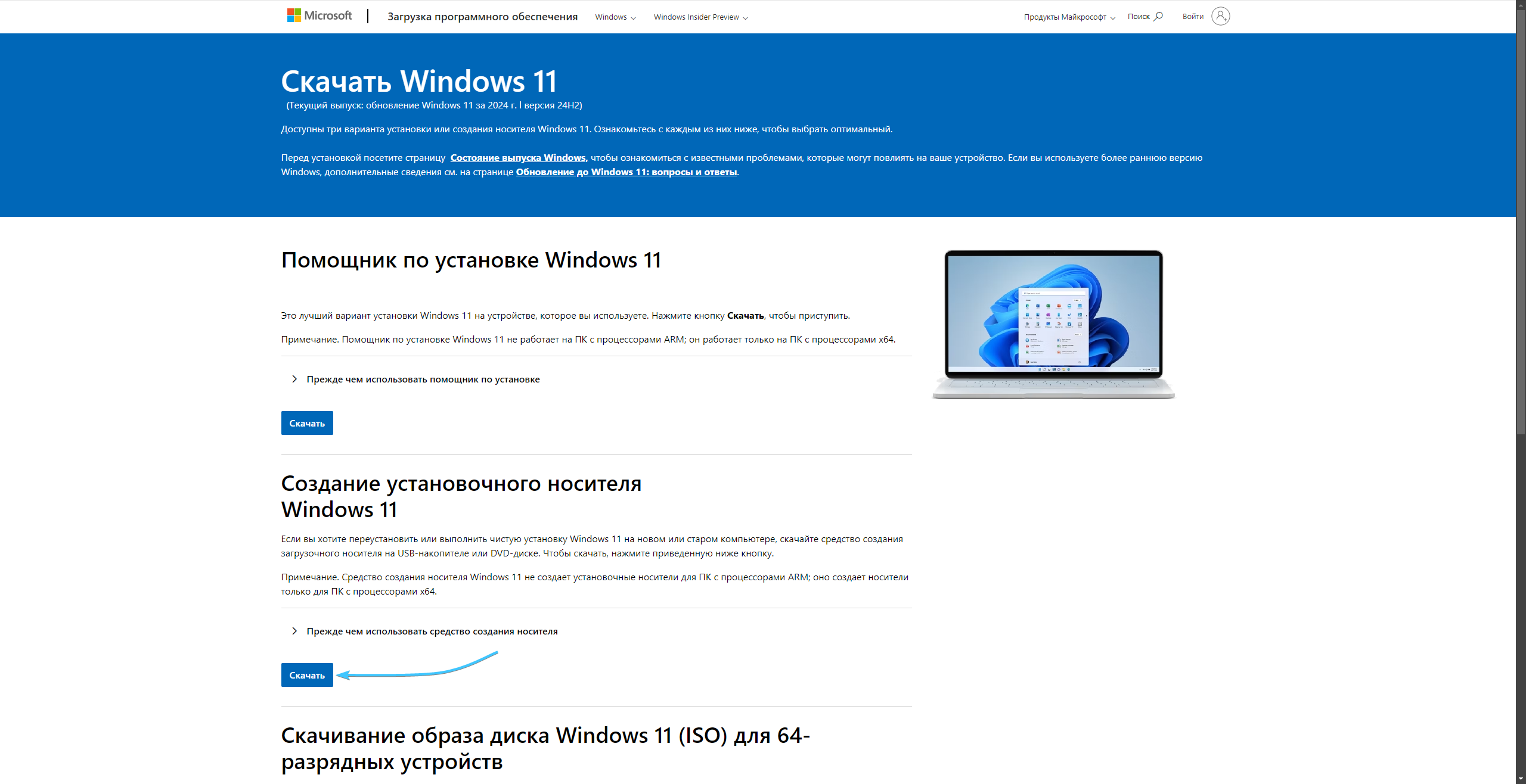
1. Перейдите на официальный сайт корпорации «Microsoft» и нажмите вторую кнопку «Скачать».
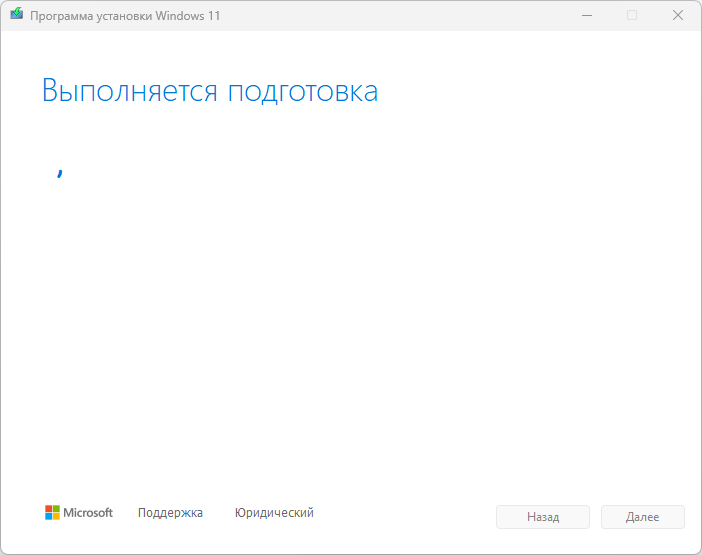
2. Запустите приложение «Media Creation Tool» и дождитесь завершения процесса подготовки.
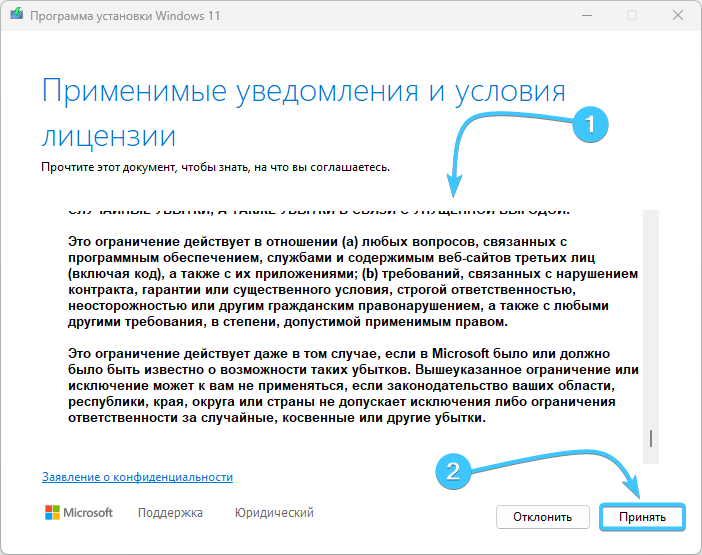
3. Ознакомьтесь с лицензионным соглашением (1) и нажмите «Принять» (2) для продолжения.
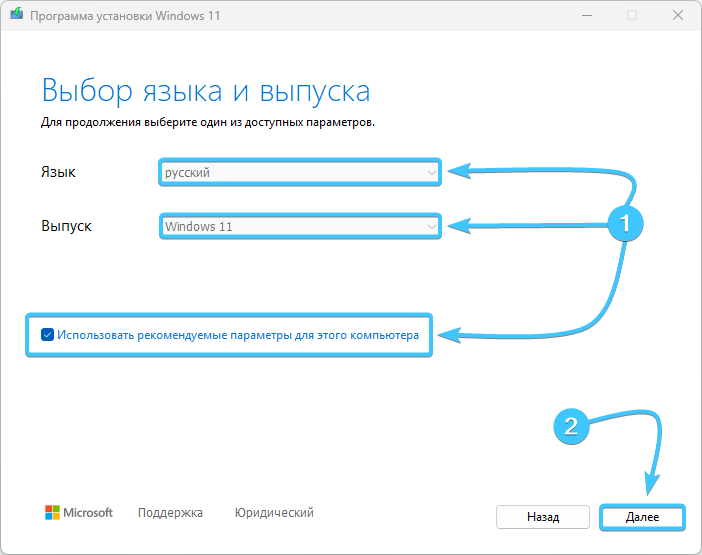
4. Если вы хотите установить операционную систему на текущем устройстве, то вам необходимо поставить галочку «Использовать рекомендованные параметры для этого компьютера». Если вы создаёте установочный носитель для другого устройства, то снимите данную галочку, ознакомьтесь с характеристиками этого устройства и выберите необходимые параметры (1). Нажмите «Далее» (2).
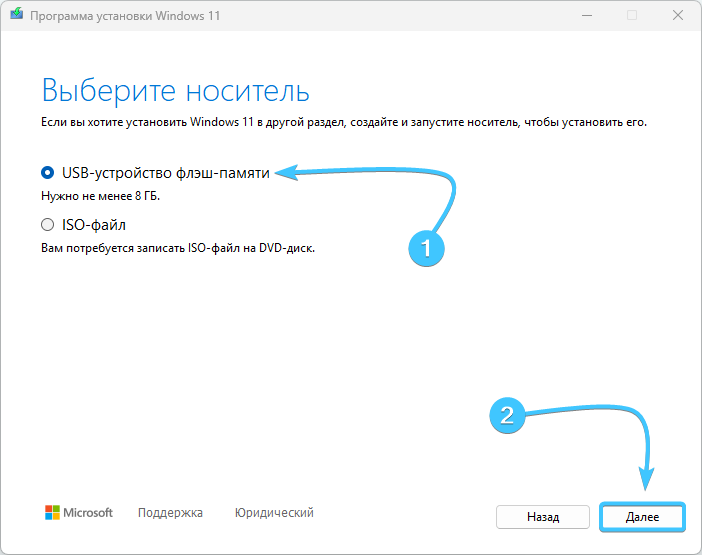
5. Вставьте носитель в устройство. Выберите «USB-устройство флэш-памяти» (1) и нажмите «Далее» (2).
6. Выберите носитель, на который будет установлен образ «Windows 11» (1) и нажмите «Далее» (2).
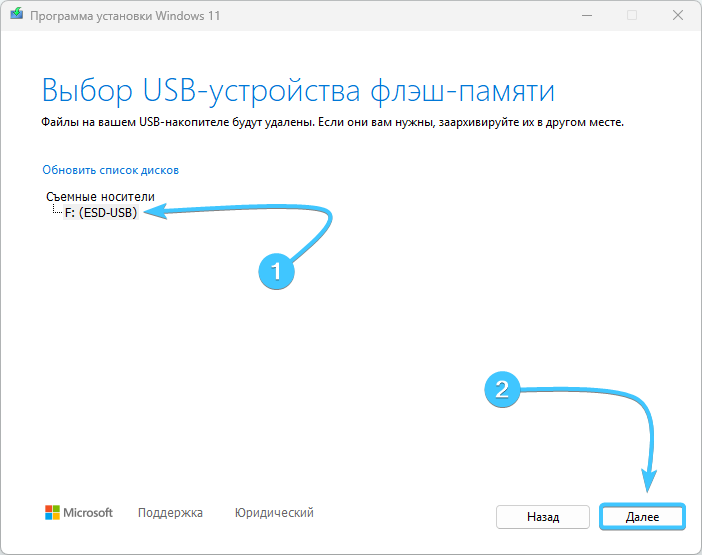
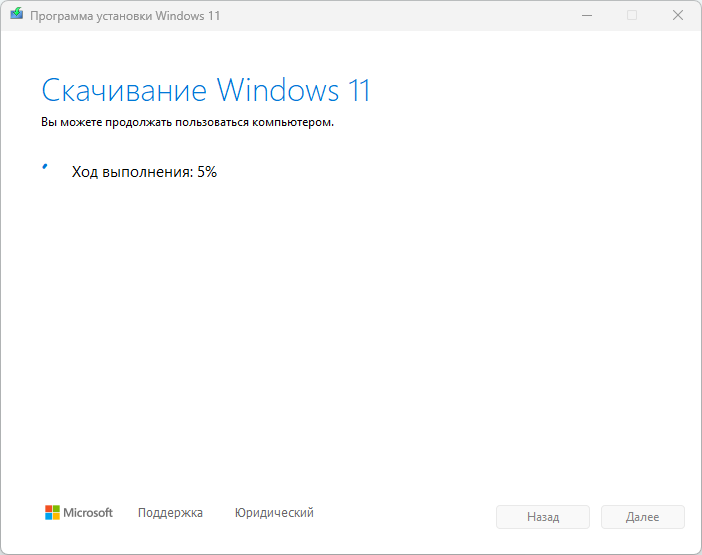
7. Начнётся процесс создания установочного носителя «Windows 11». Дождитесь его завершения.
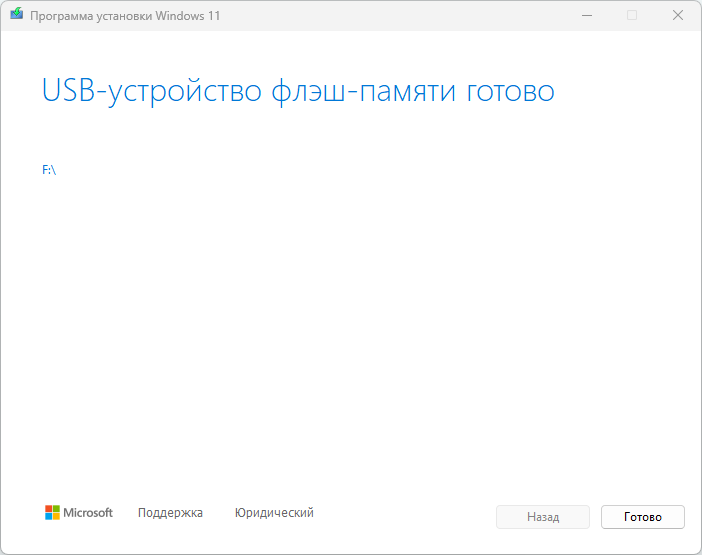
8. Установочный носитель успешно создан. Нажмите кнопку «Готово» для закрытия данного окна.
Установка операционной системы «Windows 11»
1. Вставьте готовый носитель с образом «Windows 11» в устройство. Включите либо же перезагрузите устройство. Во время запуска нажмите соответствующую кнопку для открытия «BIOS». Она должна быть показана внизу экрана при включении устройства, либо же вы можете посмотреть её в интернете.
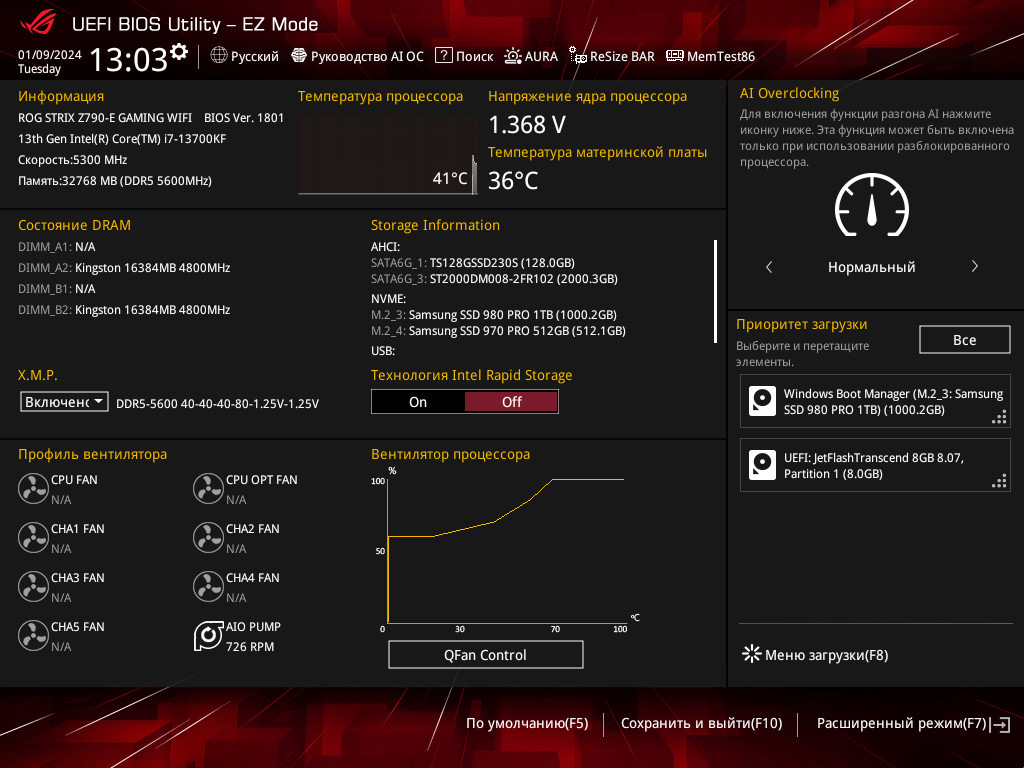
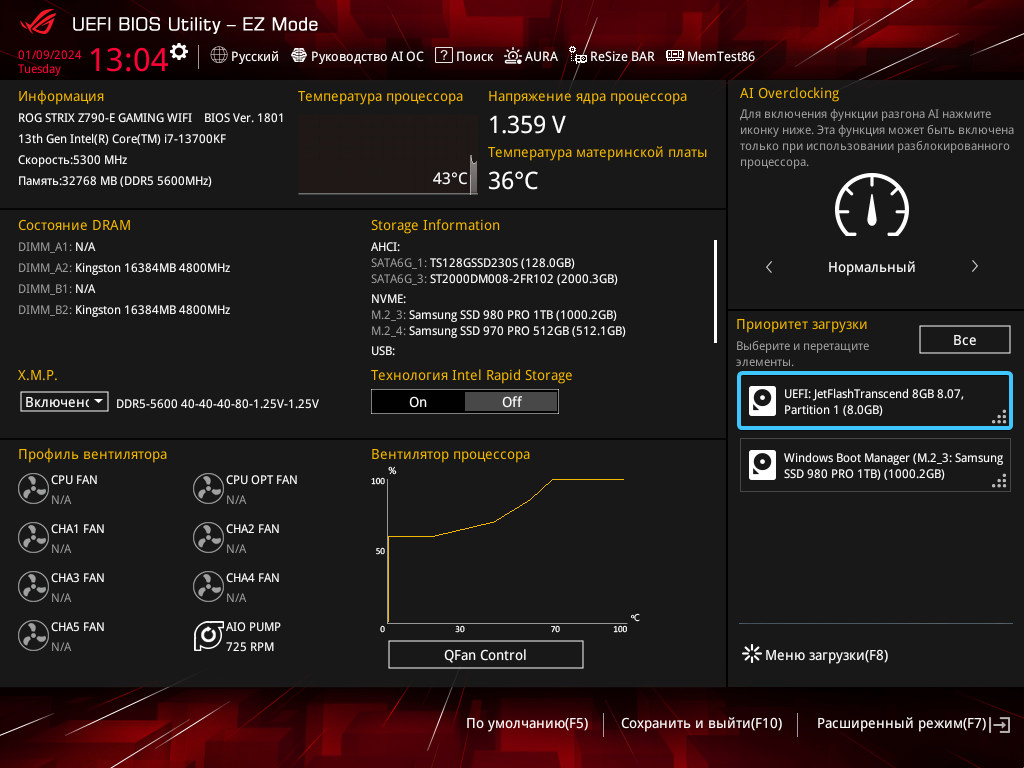
2. В «BIOS» отыщите раздел, отвечающий за загрузку устройств. Выставите носитель с образом «Windows 11» на первое место в списке загрузки. Сохраните изменения в «BIOS» и перезагрузите устройство.
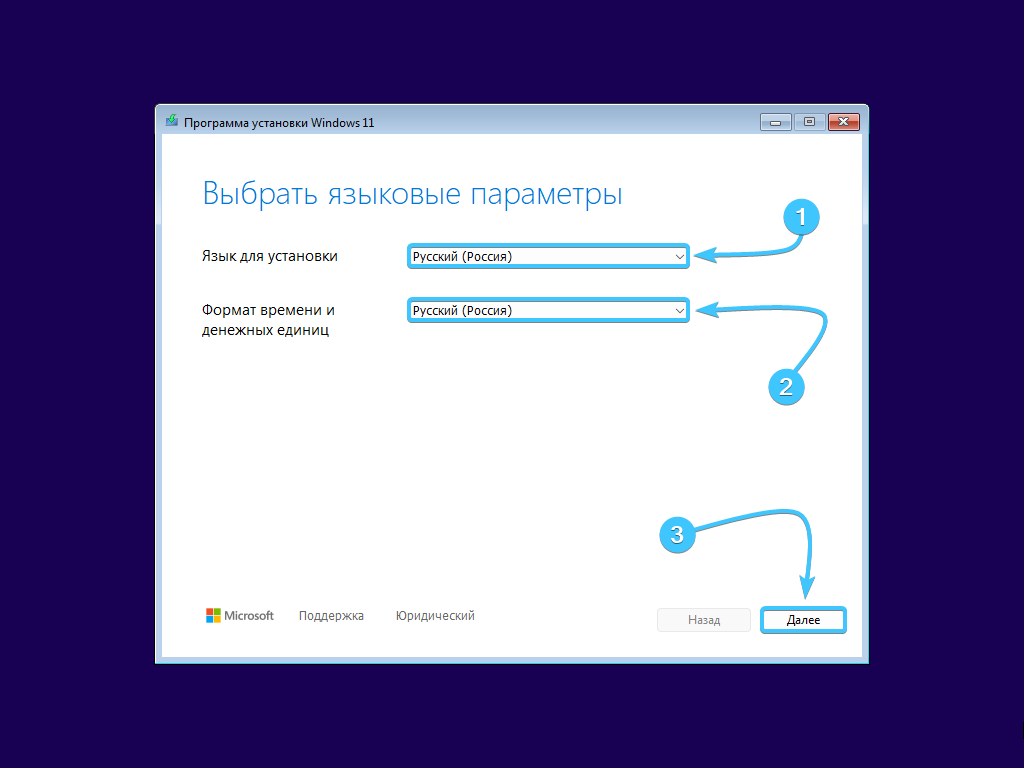
3. Если вы правильно выставили устройство загрузки в «BIOS», то после перезагрузки устройства появится меню для установки «Windows 11». Выберите следующие параметры: язык для установки (1), формат времени и денежных единиц (2). Нажмите кнопку «Далее» для продолжения установки (3).
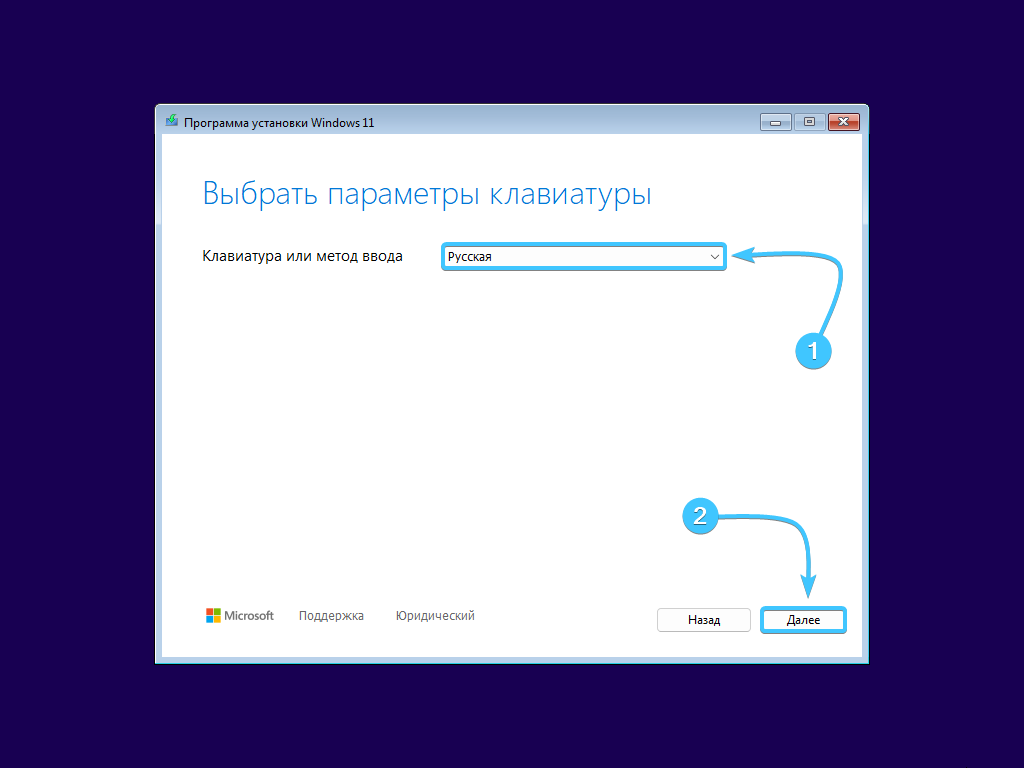
4. Появится новое окно. Выберите язык клавиатуры и метода ввода (1). Нажмите кнопку «Далее» (2).
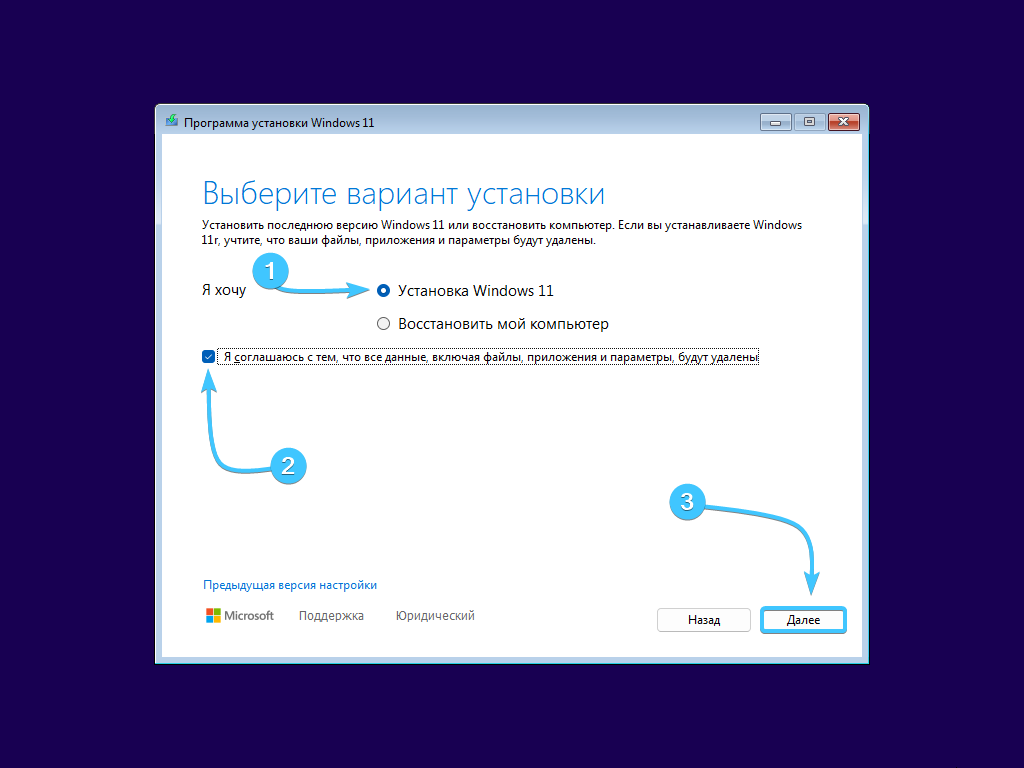
5. Выберите «Установка Windows 11» (1) и согласитесь на удаление данных (2). Нажмите «Далее» (3).
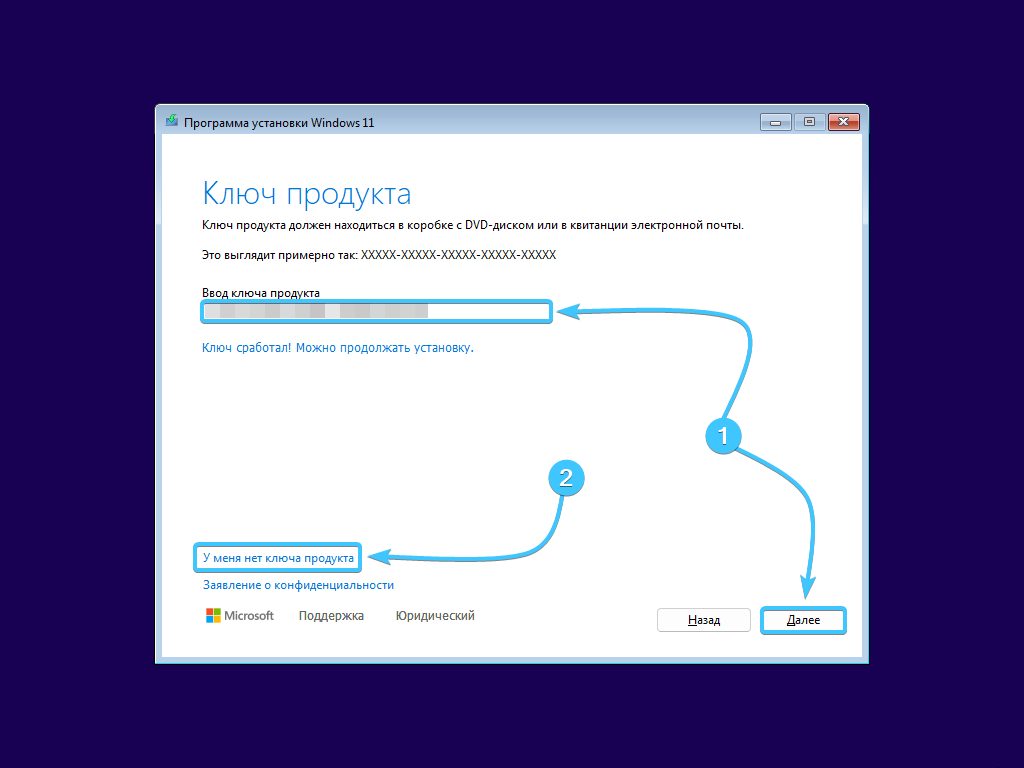
6. Вас попросят ввести лицензионный ключ продукта. Сделайте это, если он у вас имеется, и нажмите кнопку «Далее» (1). Если он у вас отсутствует, то нажмите кнопку «У меня нет ключа продукта» (2).
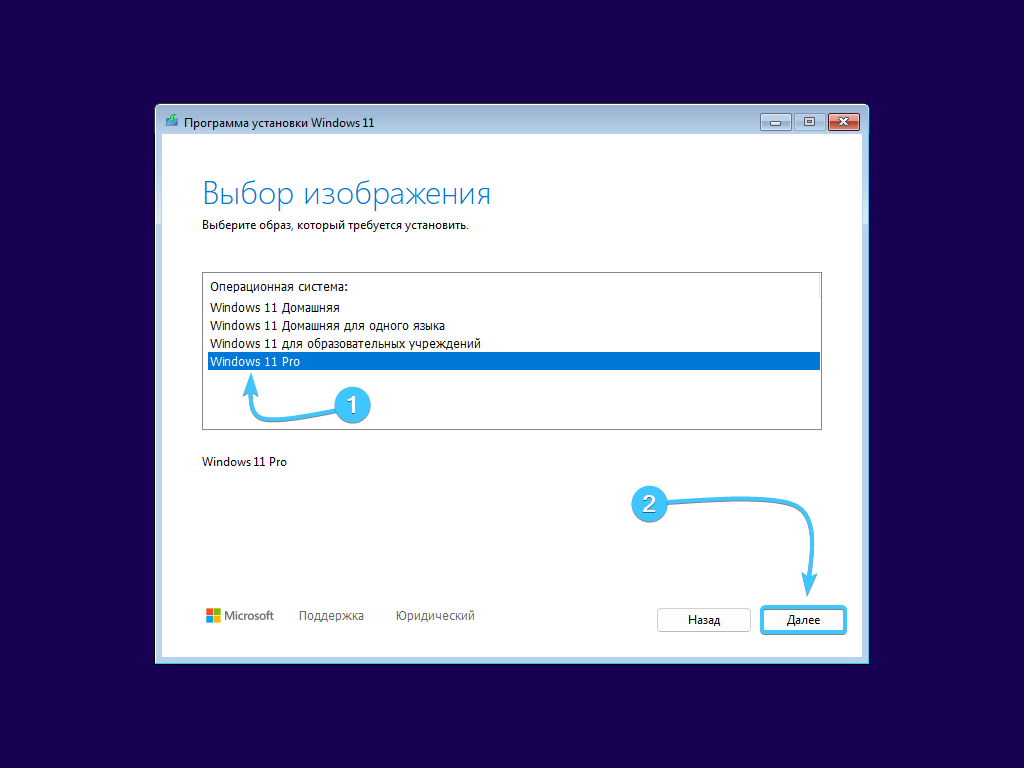
7. Выберите редакцию операционной системы «Windows 11», которую вы хотели бы установить (1). Мы рекомендуем устанавливать редакции «Pro» или «Домашняя». После выбора нажмите «Далее» (2).
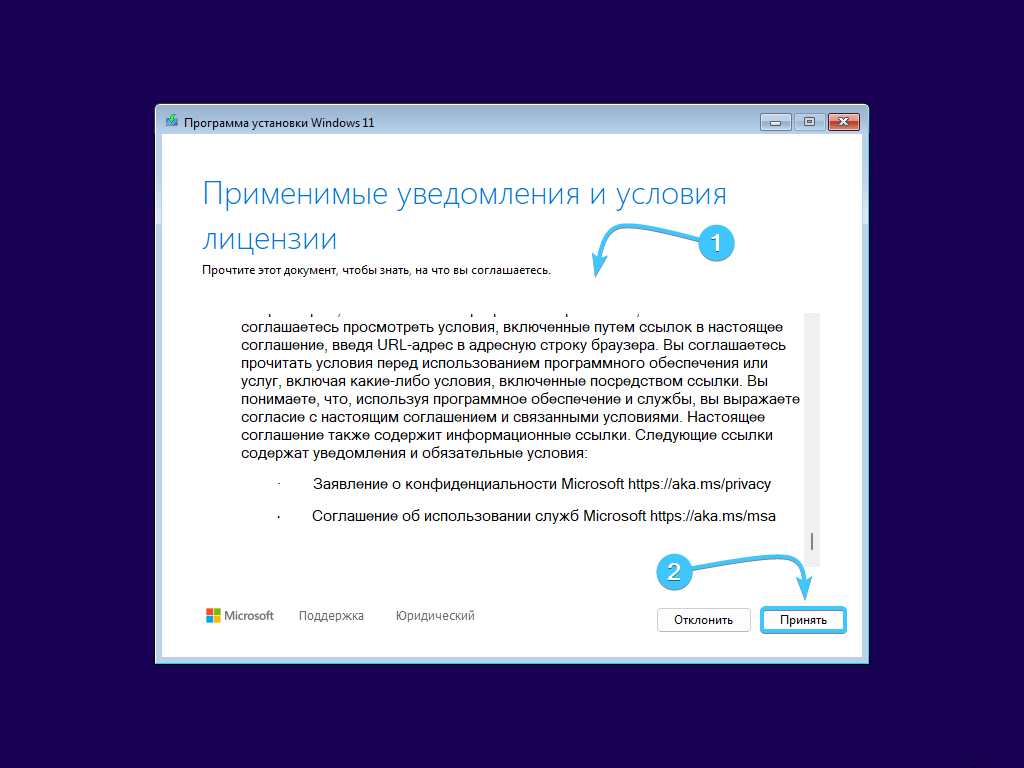
8. Ознакомьтесь с лицензионным соглашением «Windows 11» (1). Нажмите кнопку «Принять» (2).
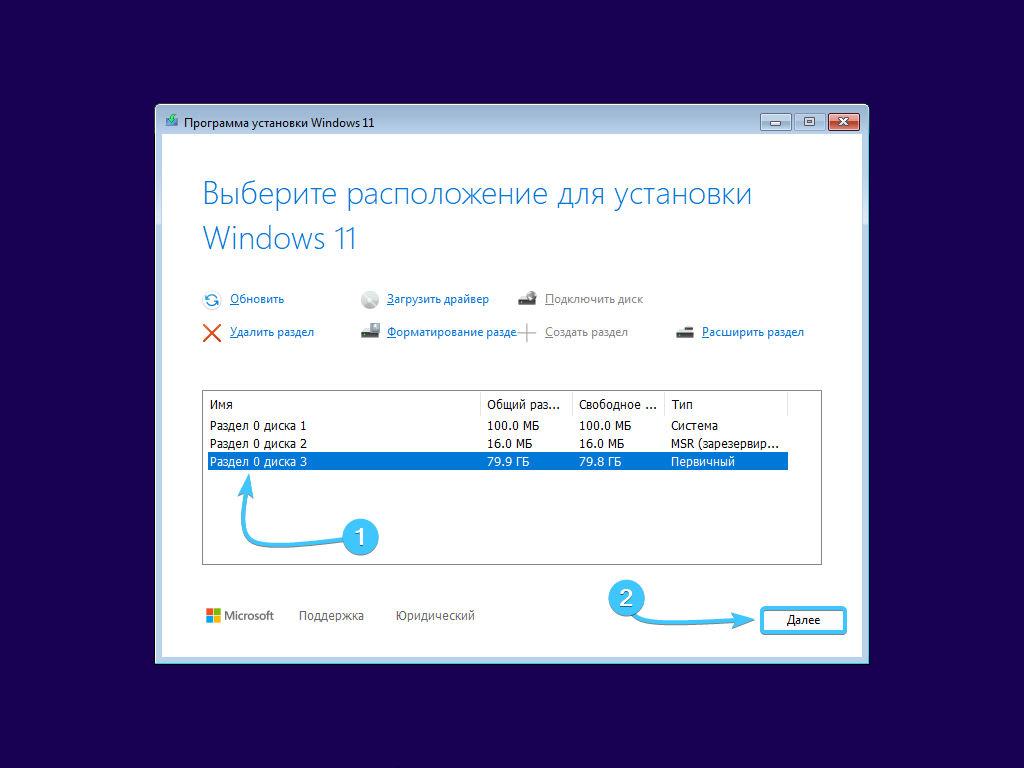
9. Далее вы попадёте в меню разделения дискового пространства. Если у вас не полностью новый «SSD» или «HDD», то вы увидите больше разделов, чем видели обычно в проводнике. Рекомендуется полностью удалить все разделы и определить, сколько у вас будет незанятого места в итоге. После этого необходимо произвести разделение дискового пространства. Тут всё зависит от того, какое количество разделов вам необходимо. Мы рекомендуем поступать следующим образом: один диск = один раздел. Если у Вас имеется «SSD», то устанавливать операционную систему необходимо на него. По завершении разделения нажмите на раздел, на который будет установлена «Windows 11» (1), и нажмите «Далее» (2).
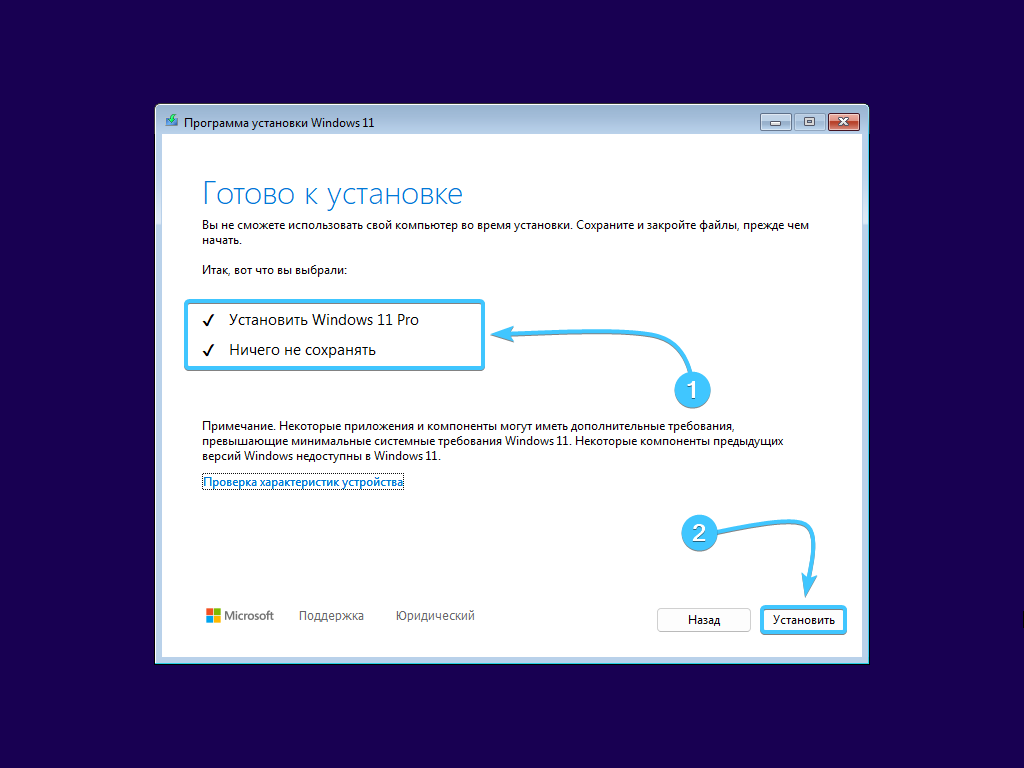
10. Проверьте параметры установки ОС (1). Если всё верно, то нажмите кнопку «Установить» (2).
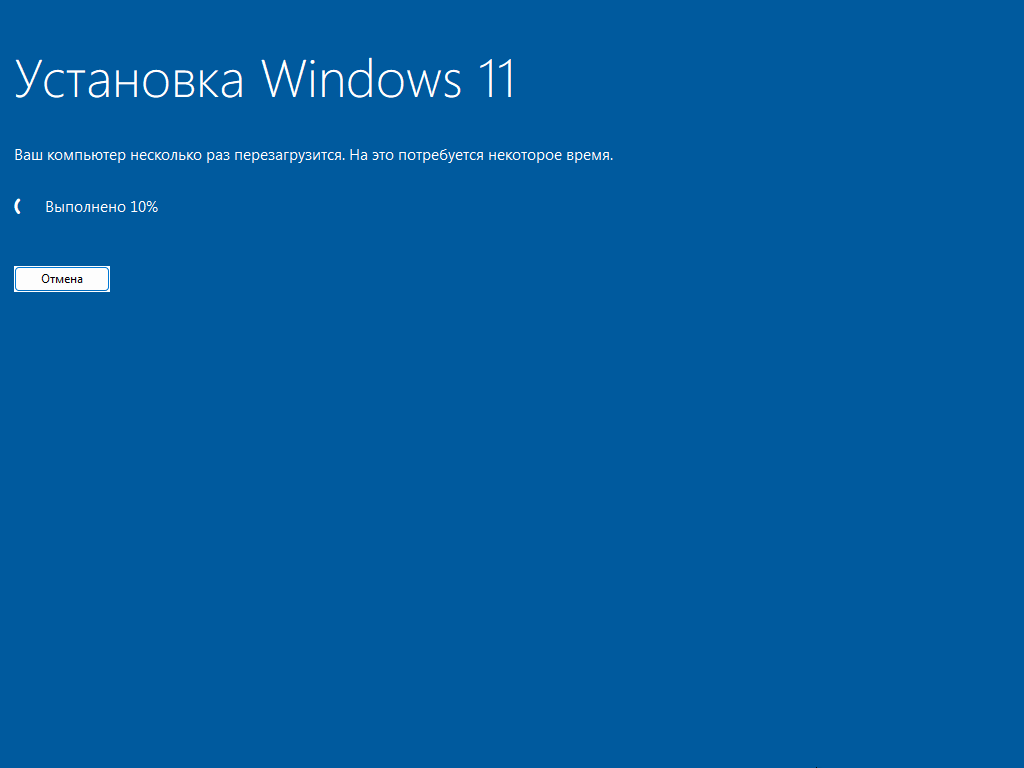
11. Начнётся установка «Windows 11». В процессе установки устройство несколько раз перезагрузится.
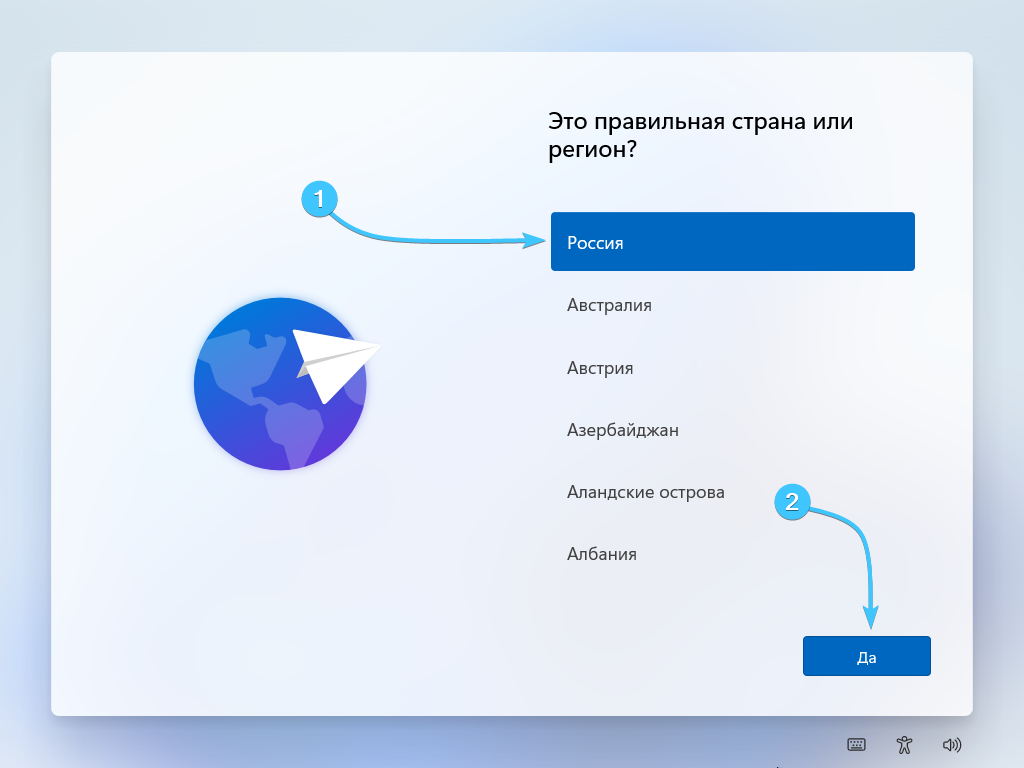
12. Произведите первичную настройку «Windows 11». Выберите регион (1) и нажмите «Да» (2).
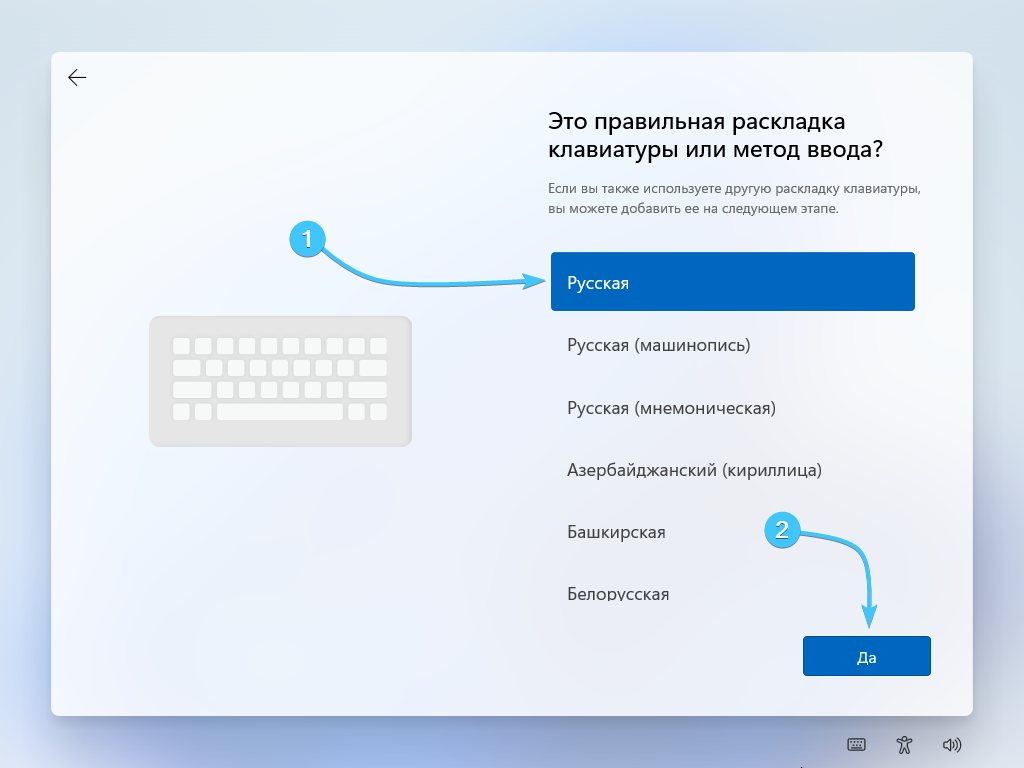
13. Выберите необходимую раскладку клавиатуры или способ ввода (1). Нажмите «Да» (2).
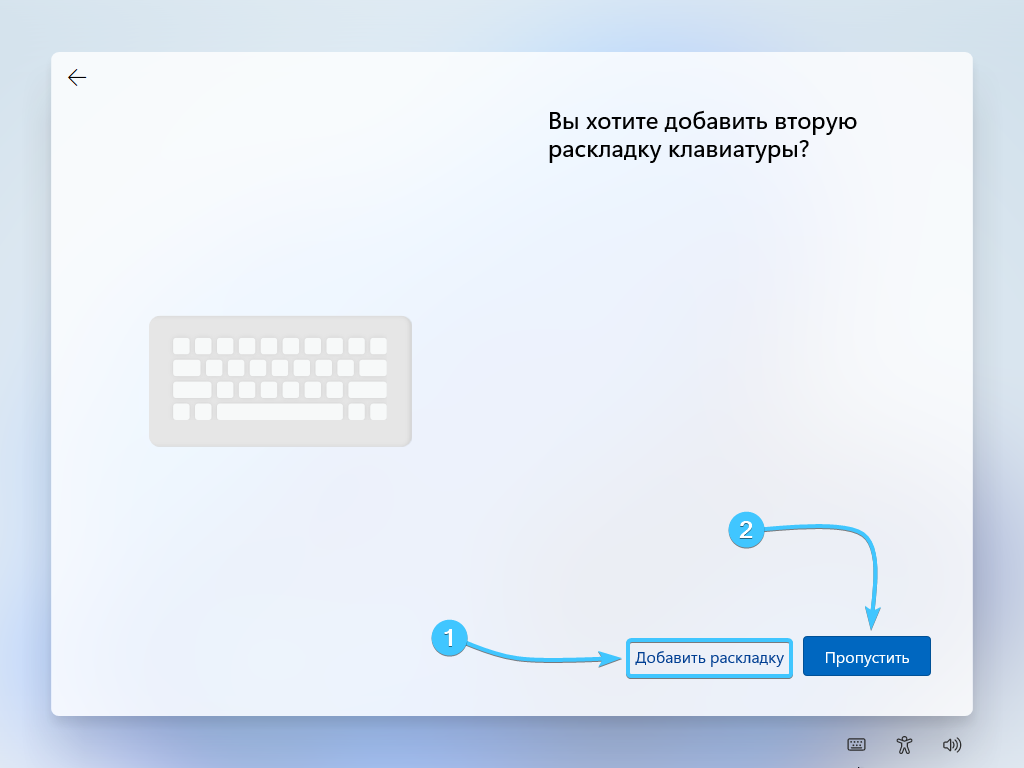
14. При желании вы можете добавить дополнительную раскладку клавиатуры. Для этого необходимо нажать «Добавить раскладку» (1). Если вы не хотите этого делать — нажмите «Пропустить» (2).
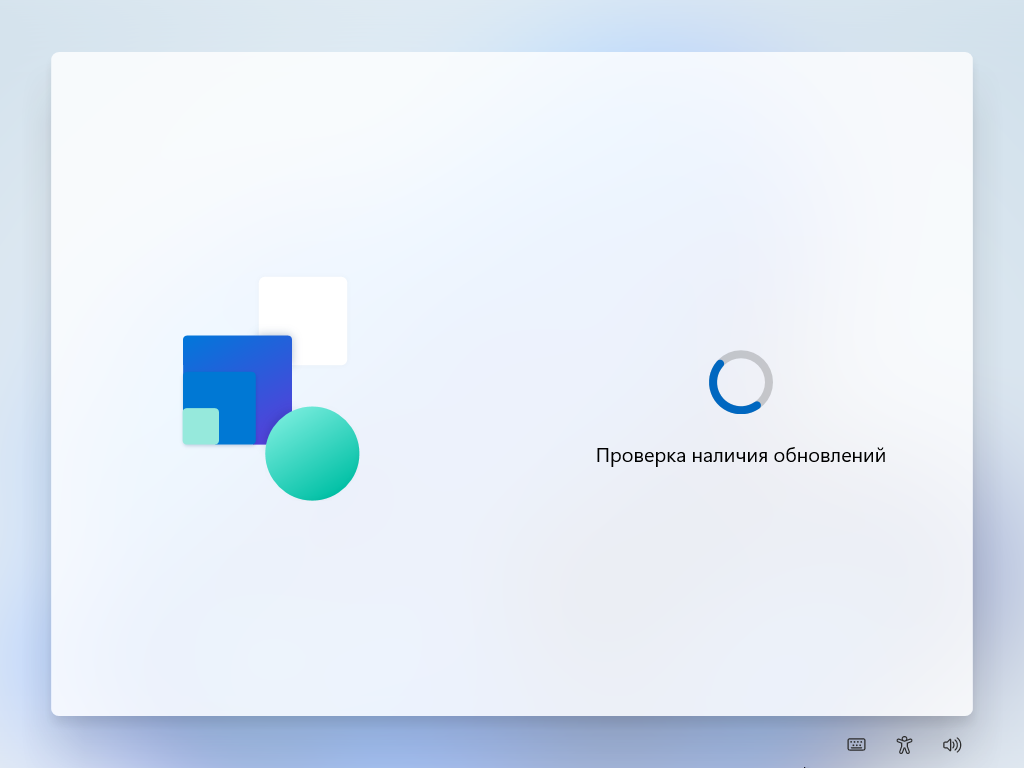
15. Начнётся проверка обновлений. Дождитесь его завершения. Устройство может перезагрузиться.
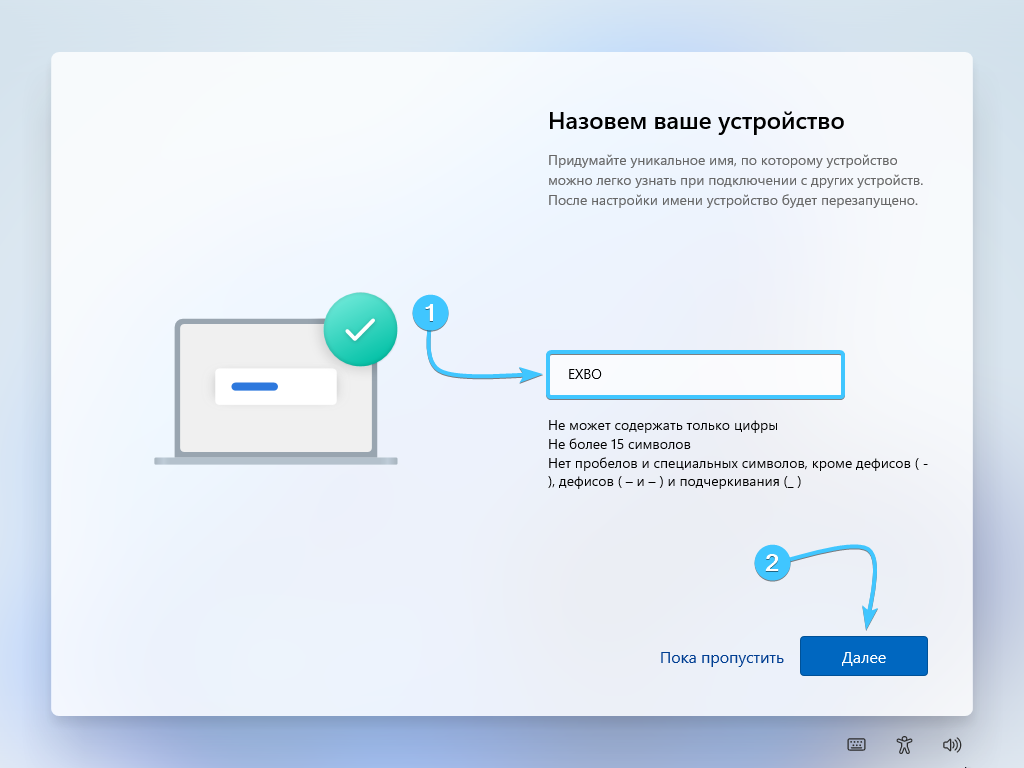
16. Назовите устройство (1) и кнопку «Далее» (2). Рекомендуем использовать только английские буквы.
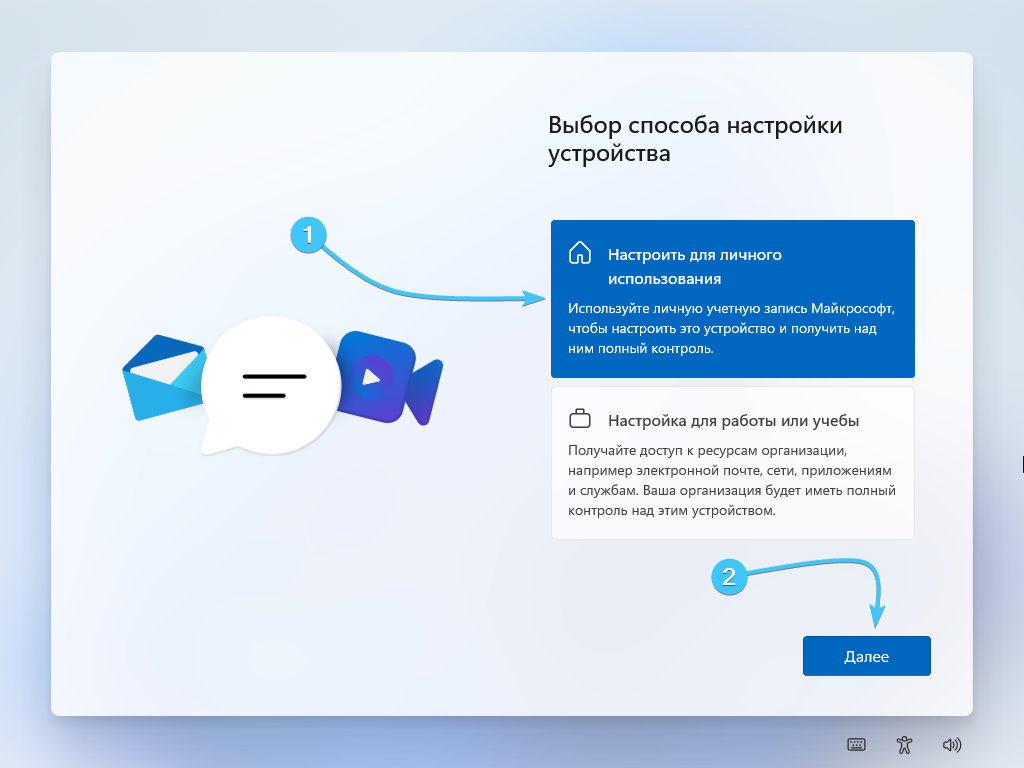
17. Выберите вариант «Настроить для личного использования» (1) и нажмите «Далее» (2).
18. Авторизуйтесь при помощи учётной записи «Microsoft». Если у Вас её нет — создайте её прямо там.
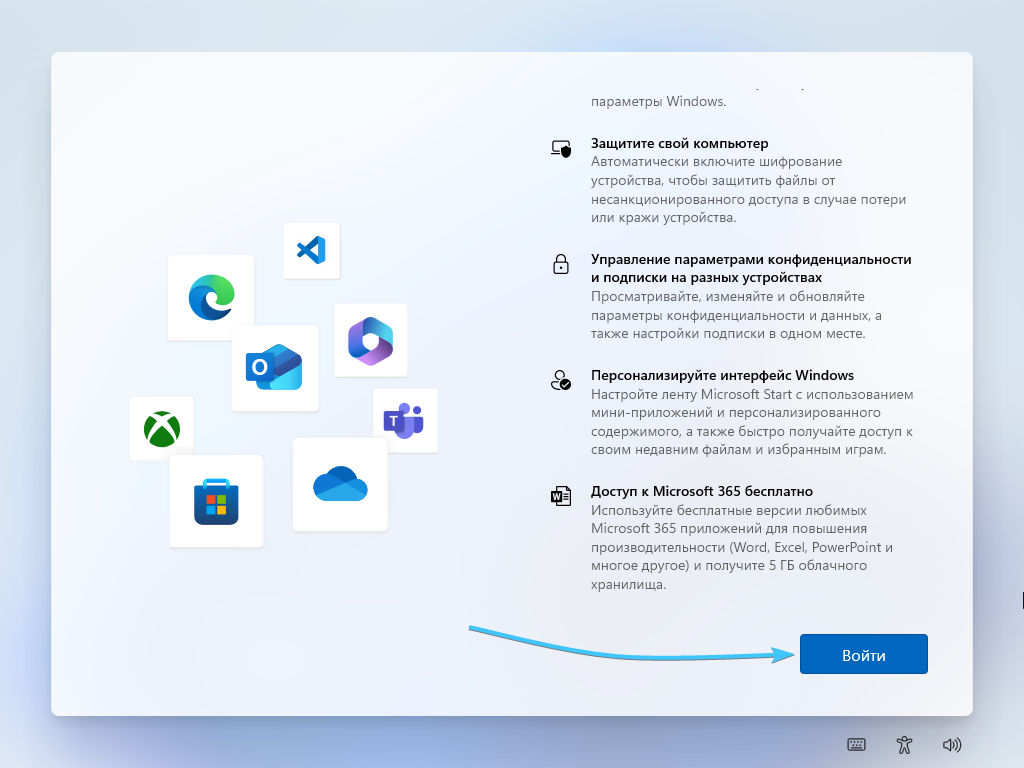
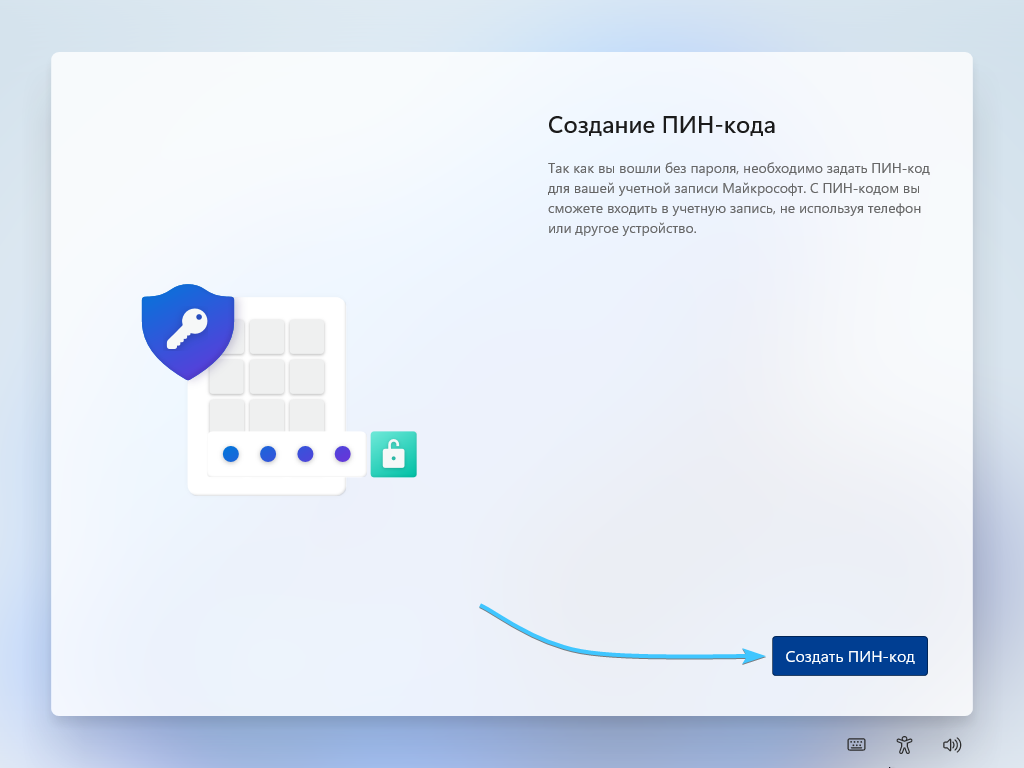
19. Система предложит установить пин-код в целях безопасности. Нажмите кнопку «Создать ПИН-код».
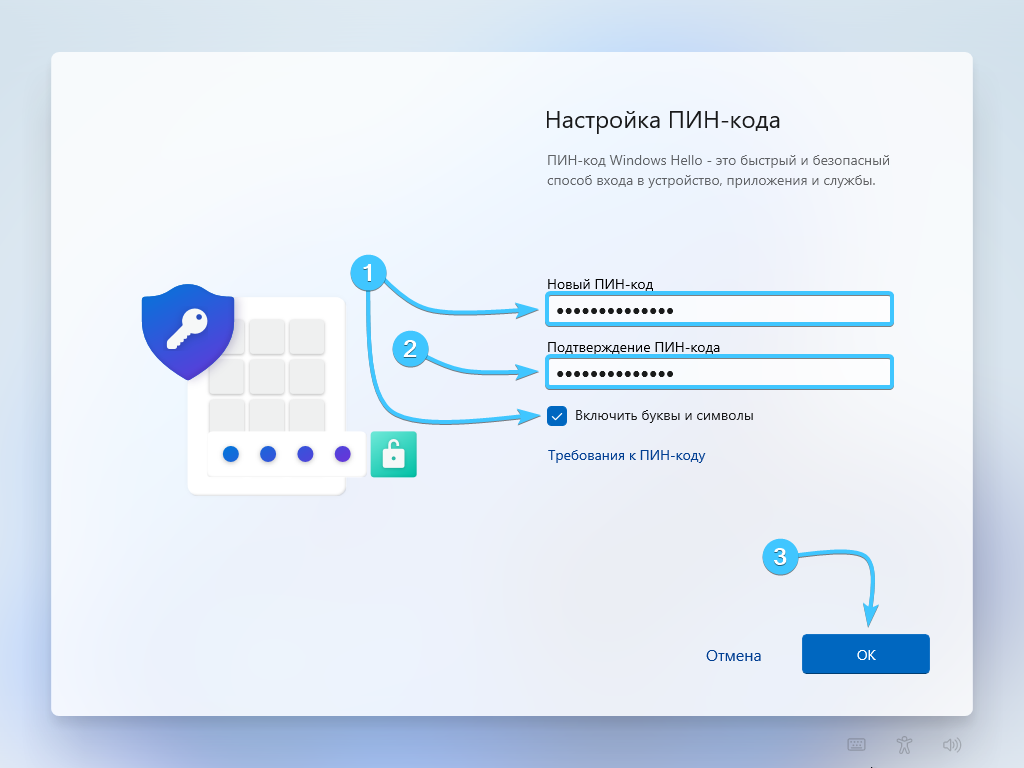
20. Введите пин-код (1), затем повторите его (2). Нажмите кнопку «ОК» (3) для продолжения настройки.
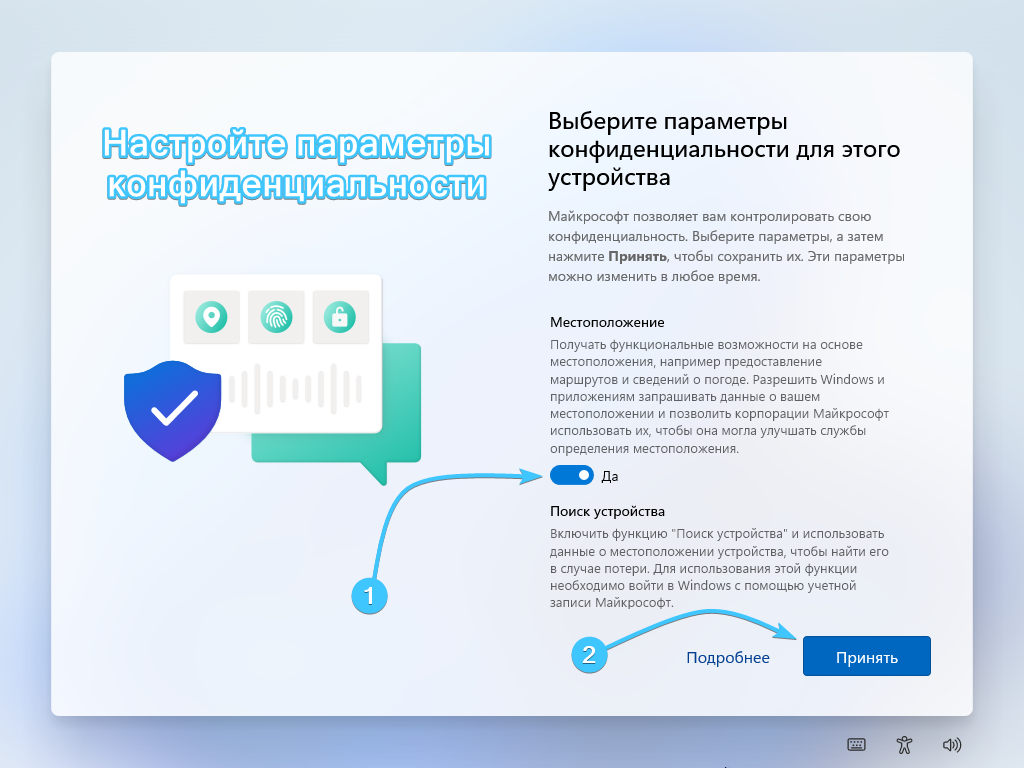
21. Ознакомьтесь с параметрами конфиденциальности и настройте их (1). Нажмите кнопку «Принять» (2).
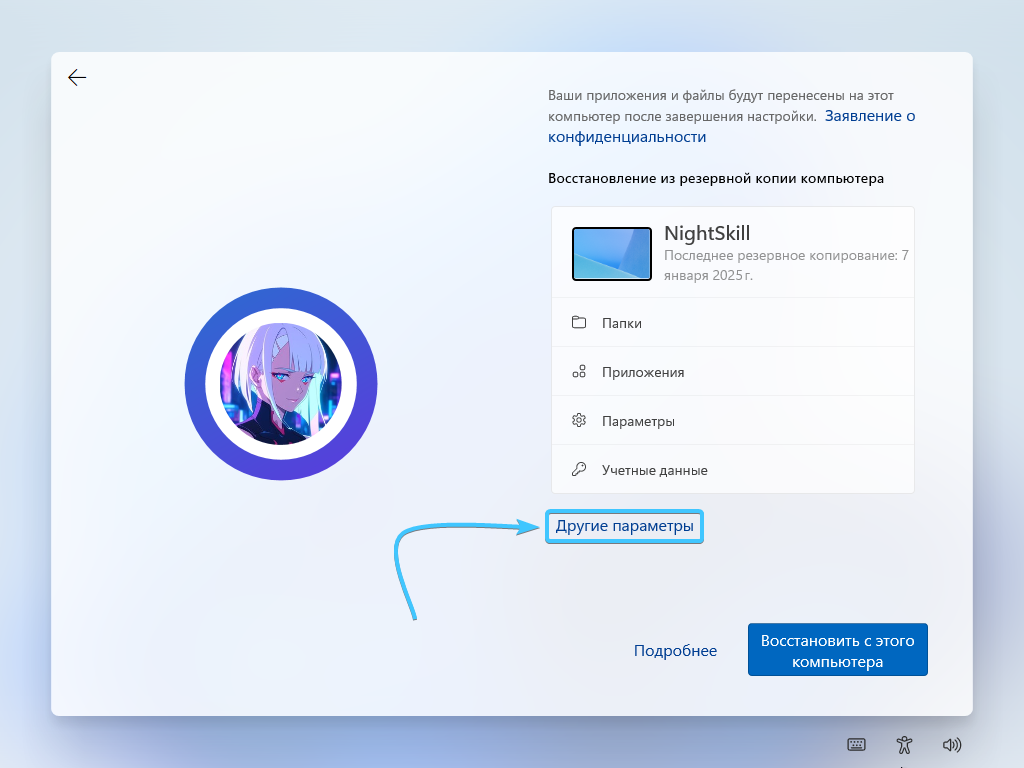
22. Откроется шаг восстановления данных. Пролистайте вниз и нажмите кнопку «Другие параметры».
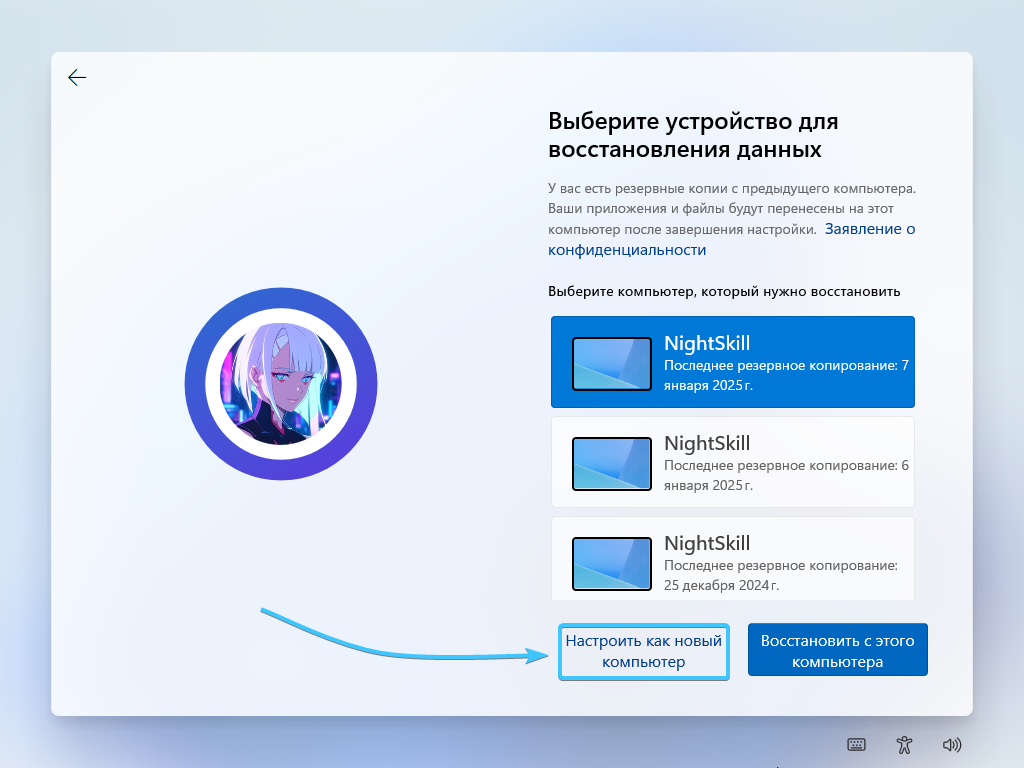
23. Откроется список резервных копий. Внизу нажмите кнопку «Настроить как новый компьютер».
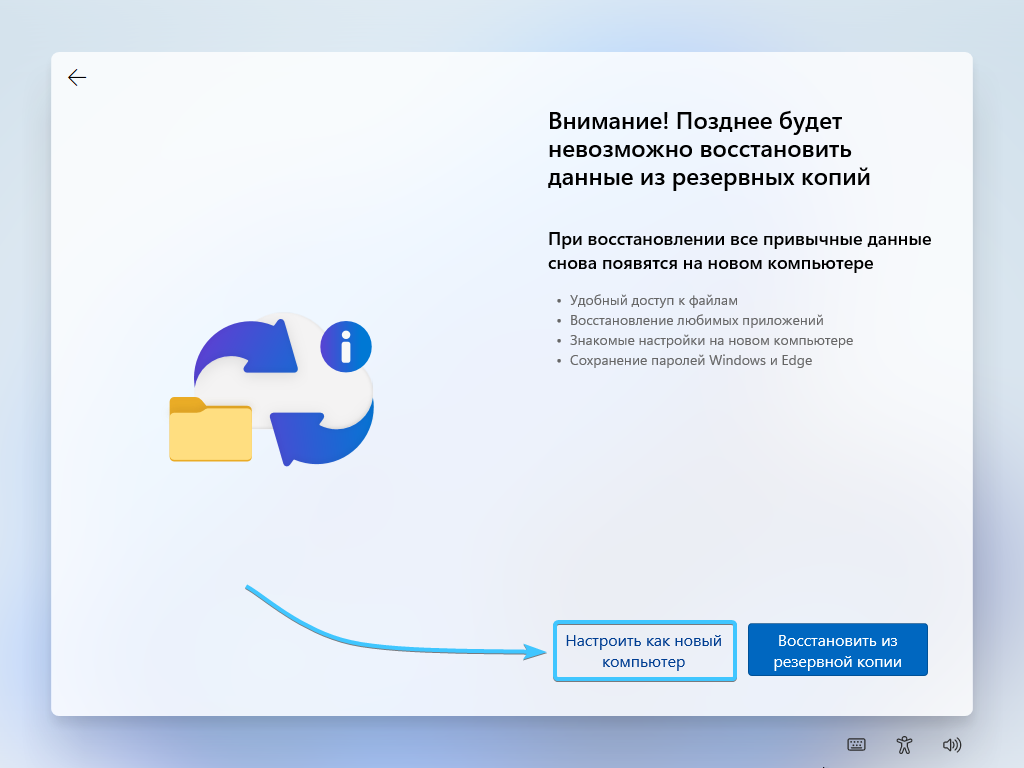
24. Появится шаг подтверждения действия. Вновь нажмите кнопку «Настроить как новый компьютер».
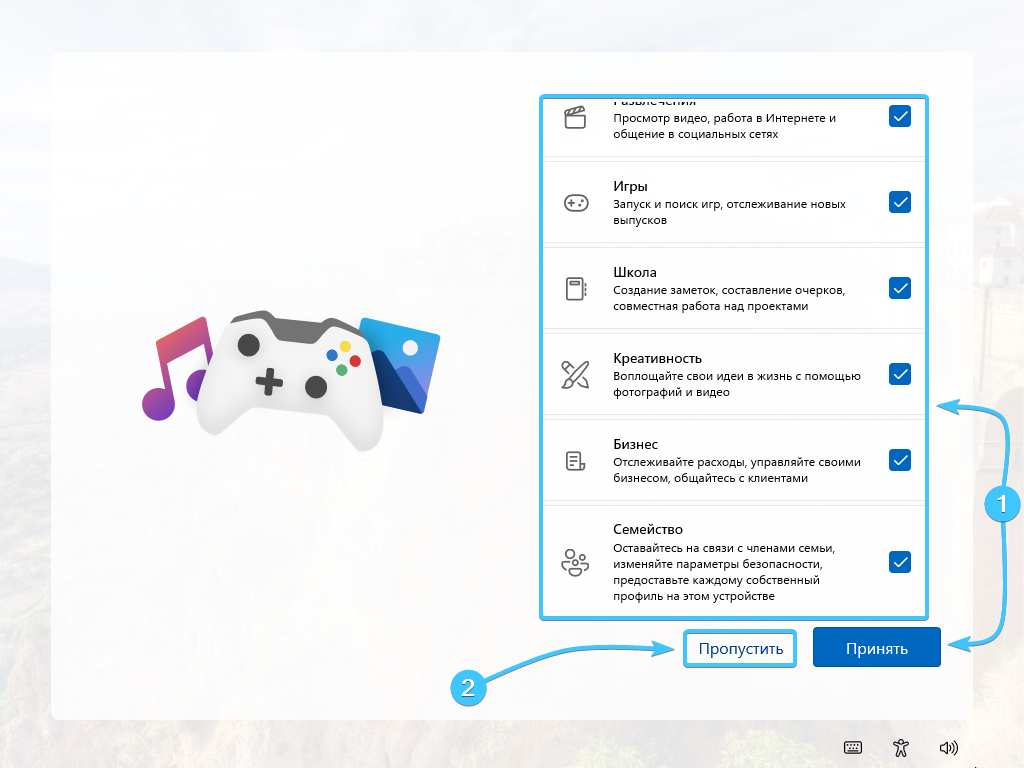
25. Ознакомьтесь со способами взаимодействия с устройством. Выберите нужные пункты и нажмите кнопку «Принять» (1). В случае, если вы не хотите этого делать — нажмите кнопку «Пропустить» (2).
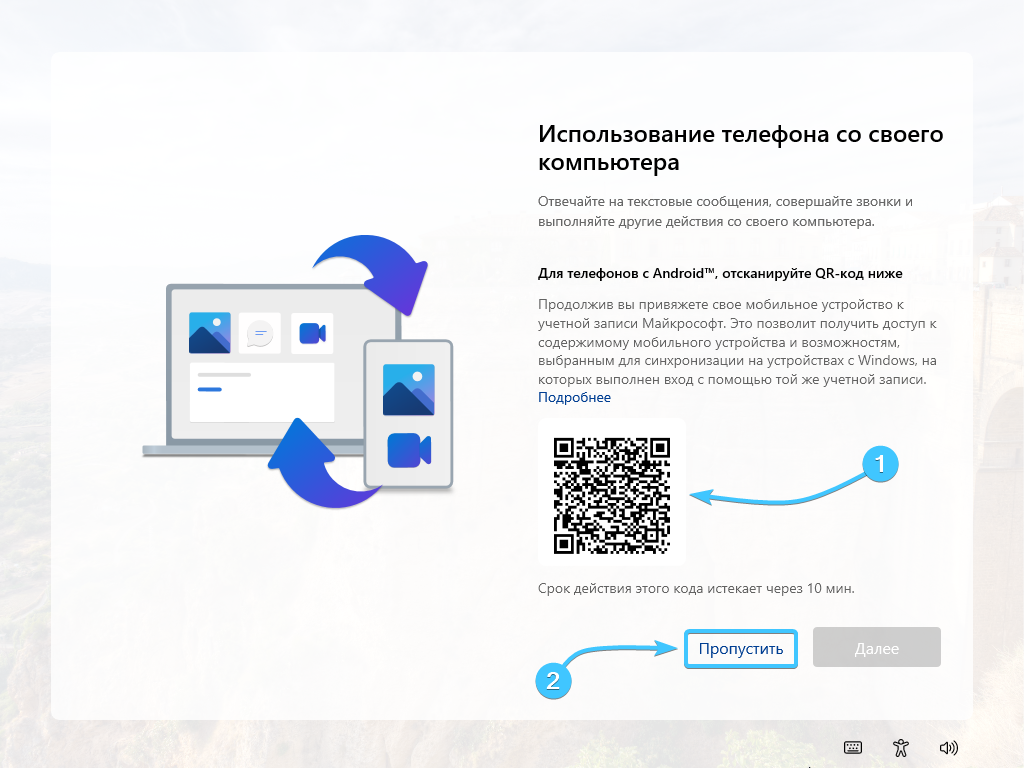
26. При желании вы можете привязать мобильный телефон к устройству. Для этого необходимо просканировать «QR-код» (1). Если вы не хотите этого делать — нажмите кнопку «Пропустить» (2).
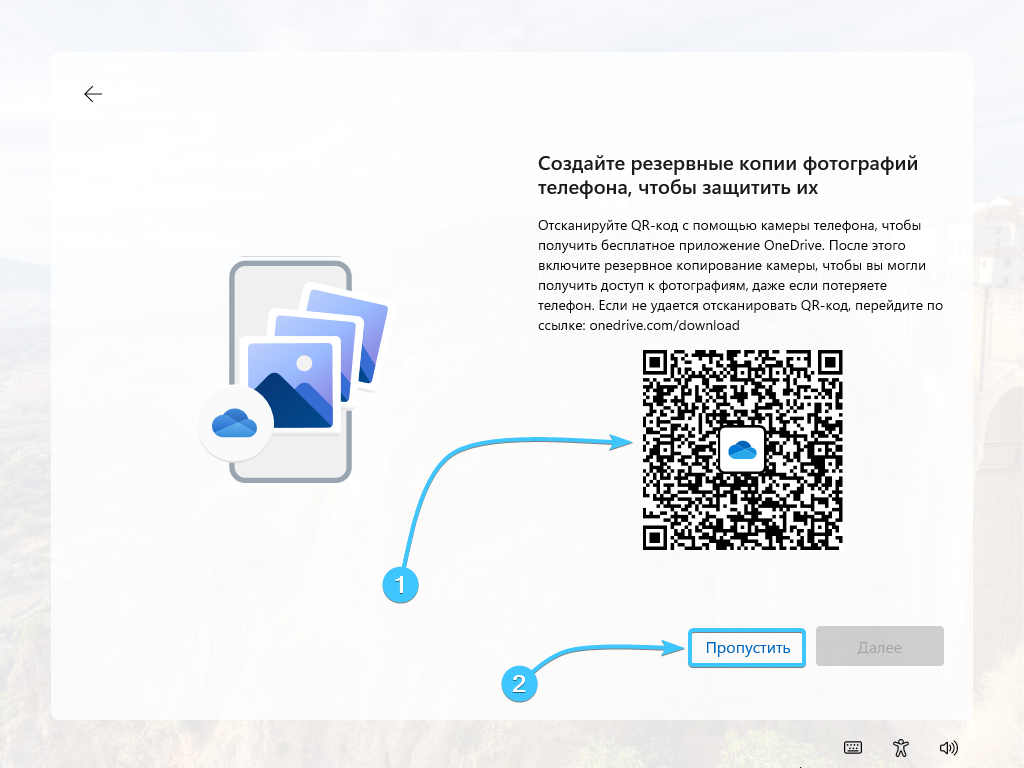
27. При желании вы можете создать резервные копии фотографий с телефона. Для этого необходимо просканировать «QR-код» (1). Если вы не хотите этого делать — нажмите кнопку «Пропустить» (2).
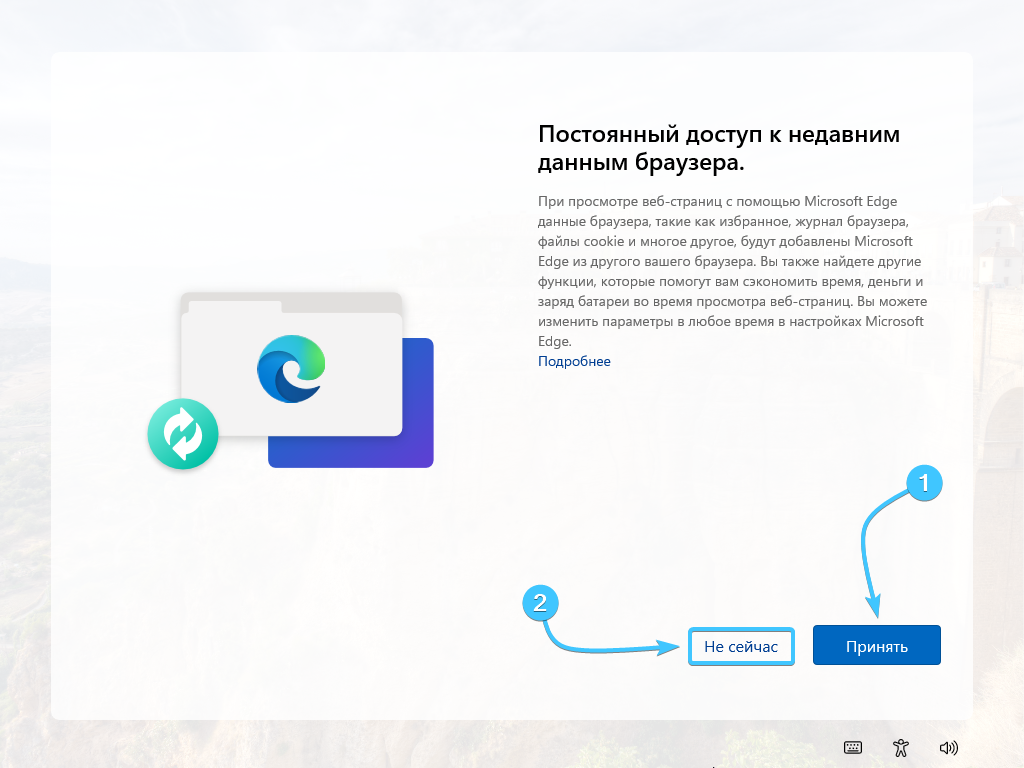
28. При желании вы можете добавить данные из другого браузера в «Microsoft Edge». Для этого необходимо нажать «Принять» (1). Если вы не хотите этого делать — нажмите кнопку «Не сейчас» (2).
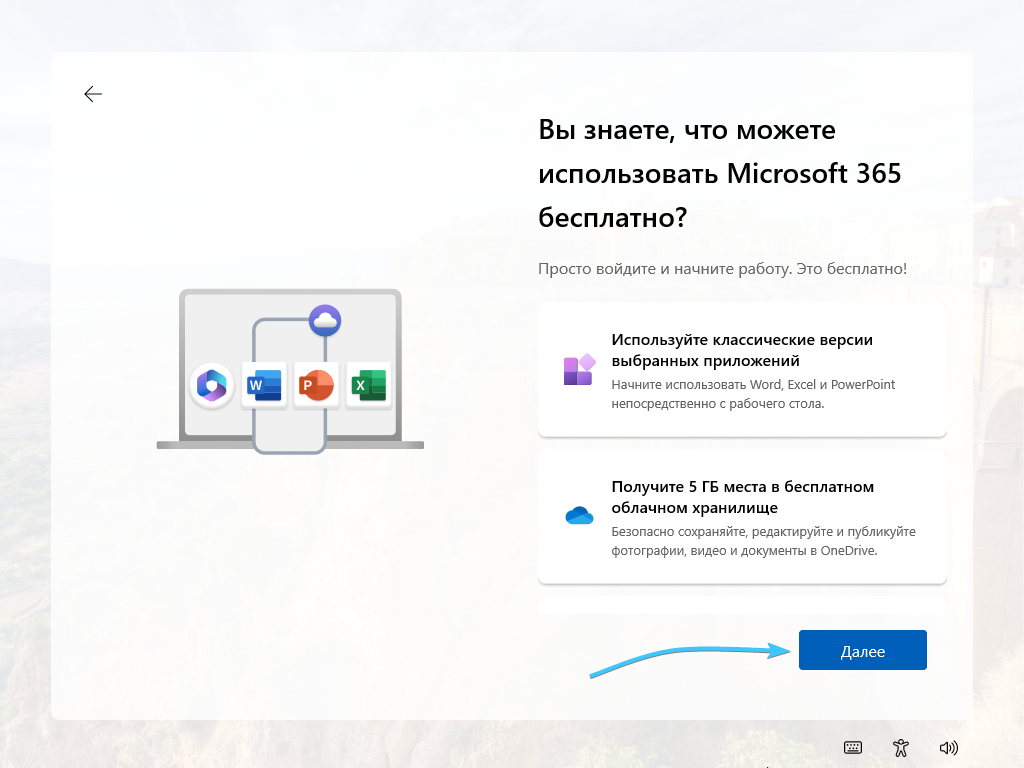
29. Появится информация о продукте «Microsoft 365». Ознакомьтесь с ней и нажмите кнопку «Далее».
30. Начнётся ещё одна проверка наличия обновлений системы. Дождитесь её полного завершения.

31. Операционная система «Windows 11» установлена. Можно начинать пользоваться устройством.
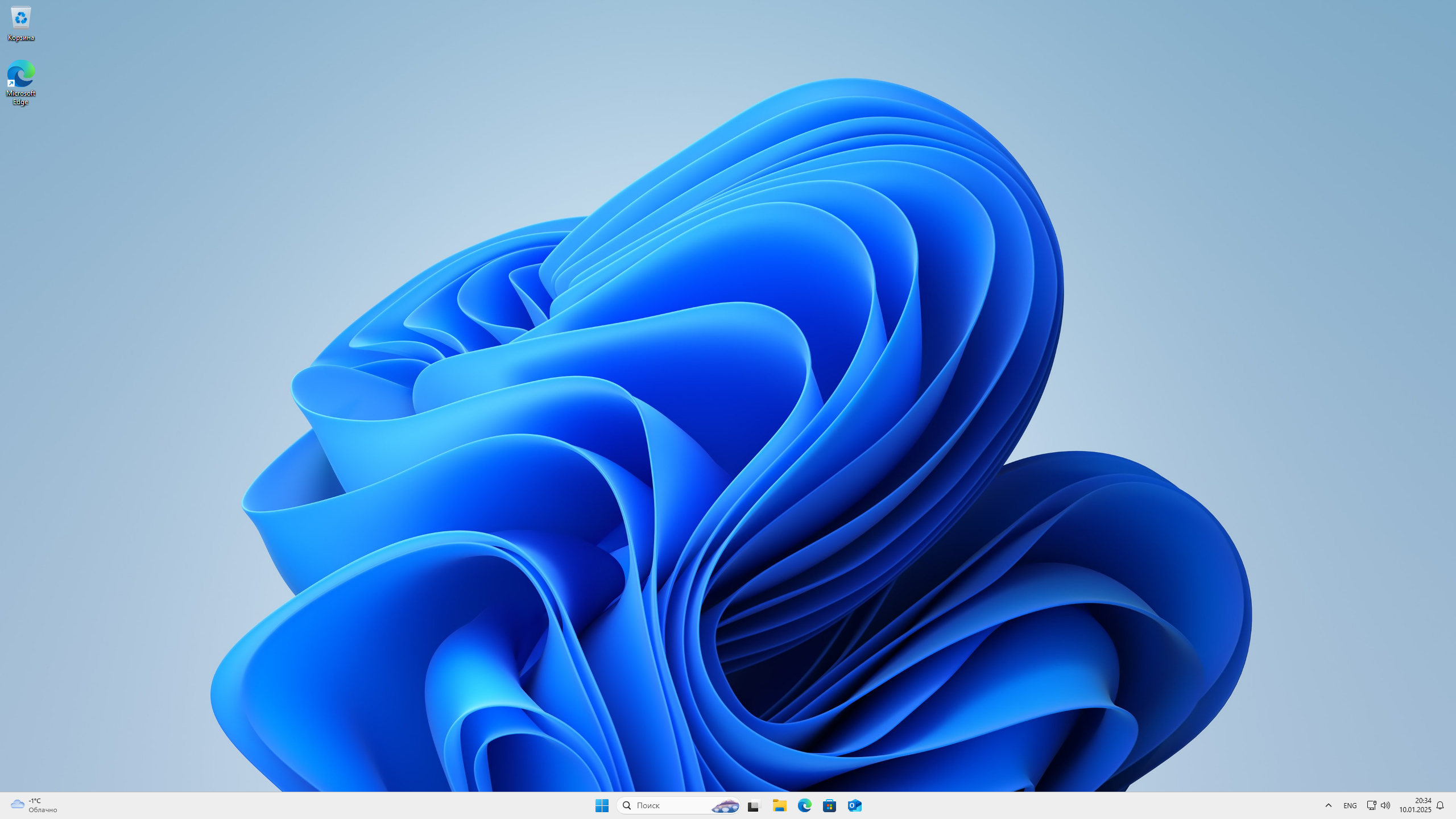
Рекомендации после установки «Windows 11»
После установки операционной системы «Windows 11» рекомендуется сделать следующее:
- Установить все последние обновления при помощи раздела «Центр обновления Windows».
- Установить все последние драйверы, скачав их с официального сайта материнской платы.
- Установить последние драйверы на видеокарту, скачав их с официального сайта производителя.
Другие руководства
- Переключение технологии «DEP»;
- Настройка файла подкачки;
- Режимы питания в «Windows 11»;
- Отключение компонента «Hyper-V»;
- Обновление системы «Windows»;
- Отключение загрузки приложений;
- Добавление схем электропитания;
- Коррекция времени «Windows»;
- Отключение изоляции ядра;
- Удаление приложений в системе;
- Отключение индексации диска;
- Оптимизация дискового устройства;
- Переключение видеокарты;
- Отказ от старых ОС «Windows»;
- Проверка целостности «Windows»;
- Удаление среды «Java options»;
- Восстановление системных шрифтов;
- Отключение параметра отладки;
- Активация операционной системы;
- Включение контроля памяти;
- Удаление временных файлов;
- Отключение брандмауэра системы.