Руководство

Отключение брандмауэра «Windows 11»
1. Откройте меню «Пуск» и перейдите в «Параметры» операционной системы «Windows 11».
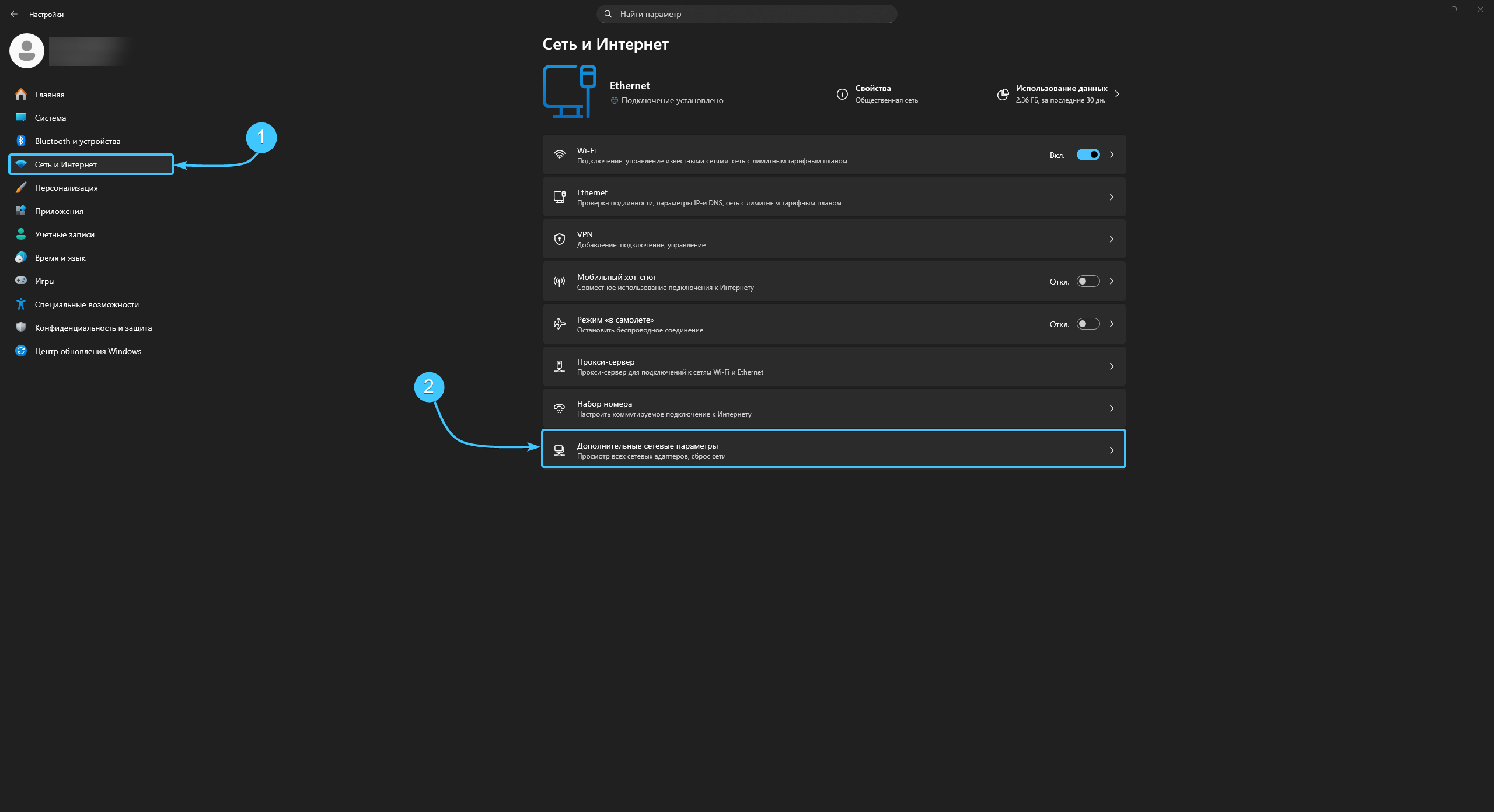
2. Откройте категорию «Сеть и интернет». Откройте раздел «Дополнительные сетевые параметры».
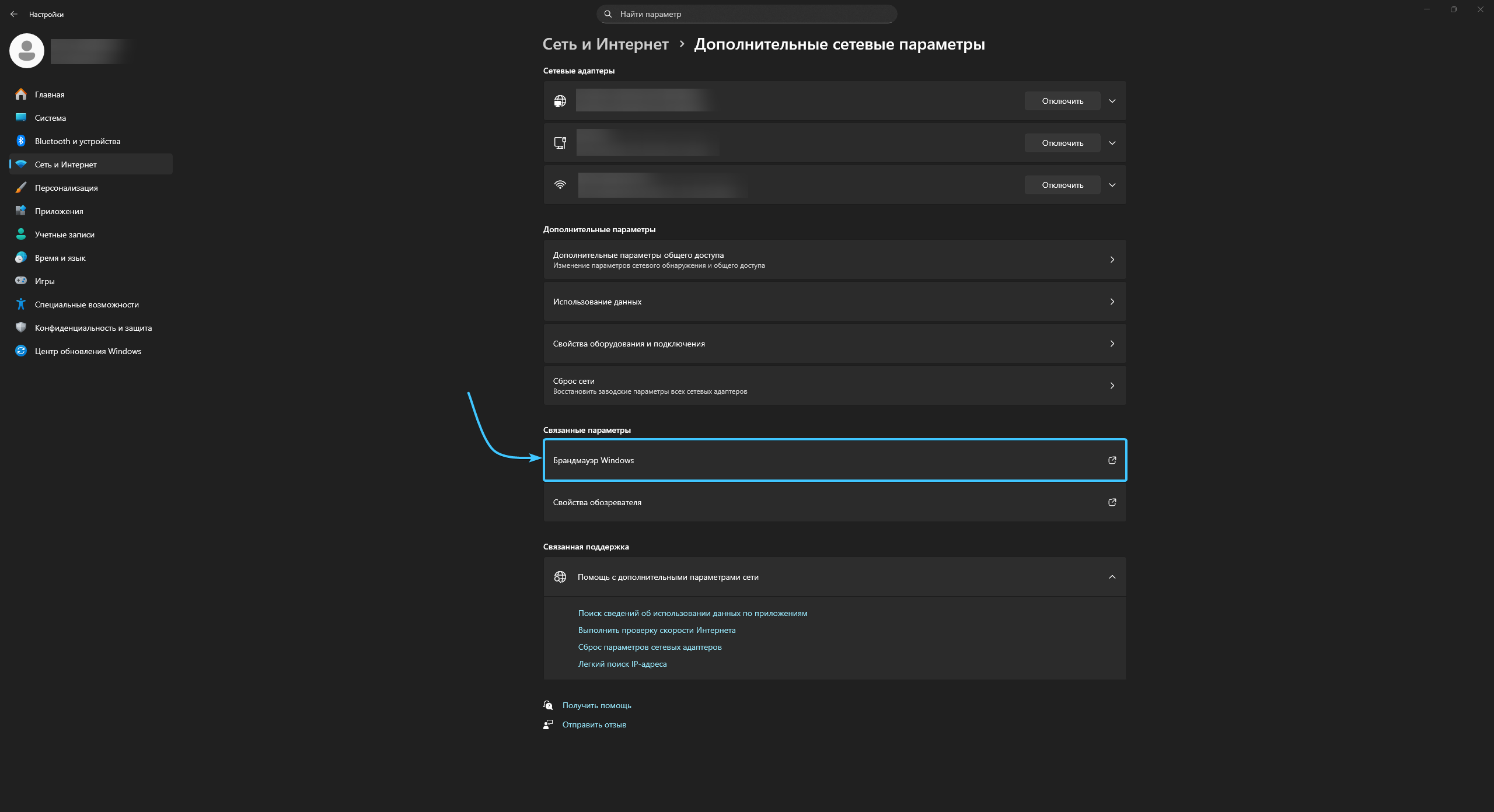
3. Нажмите кнопку «Брандмауэр Windows» для открытия страницы службы «Безопасность Windows».
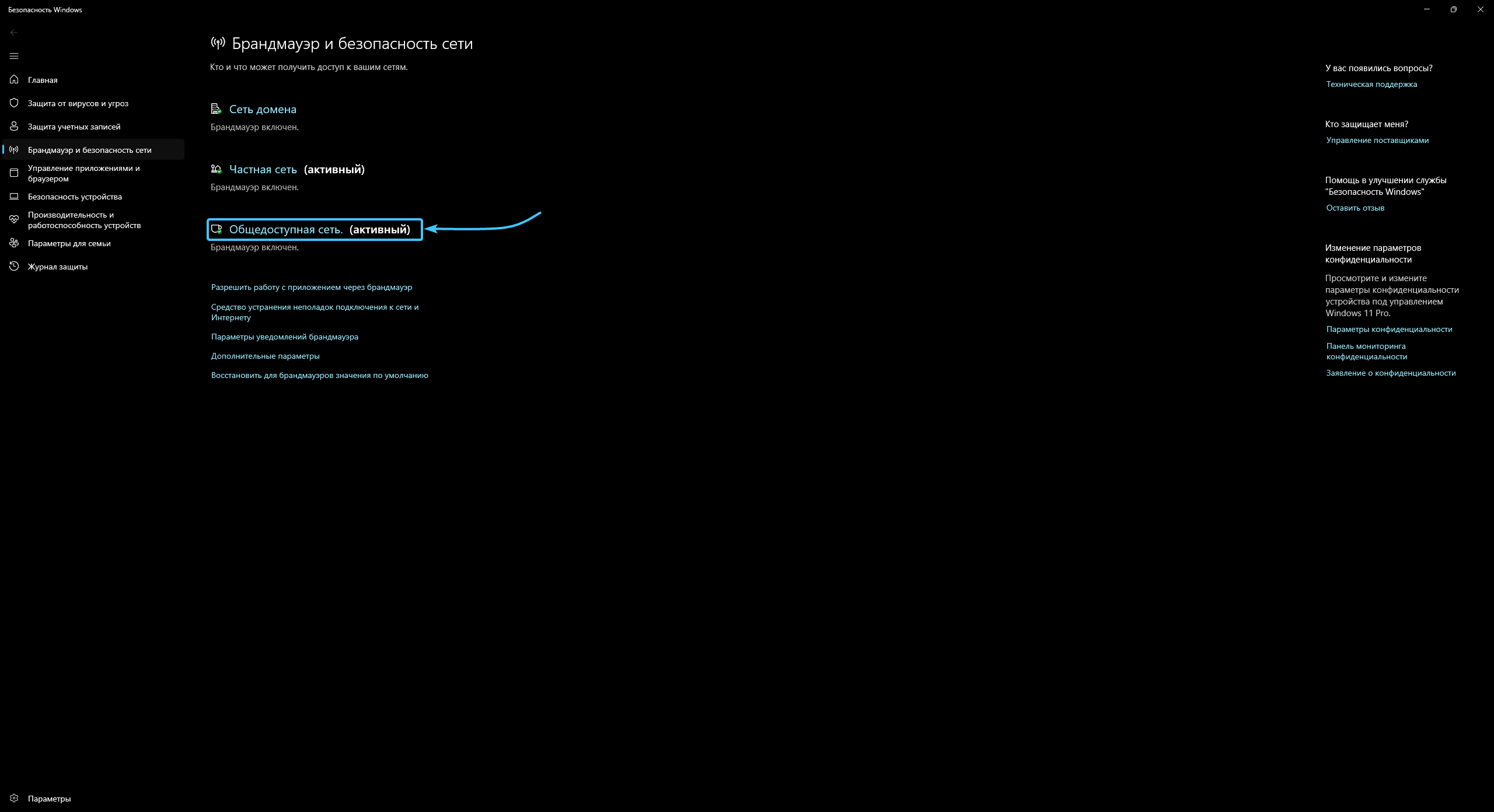
4. Откройте тот раздел компонента «Брандмауэр Windows», который помечен статусом «Активный».
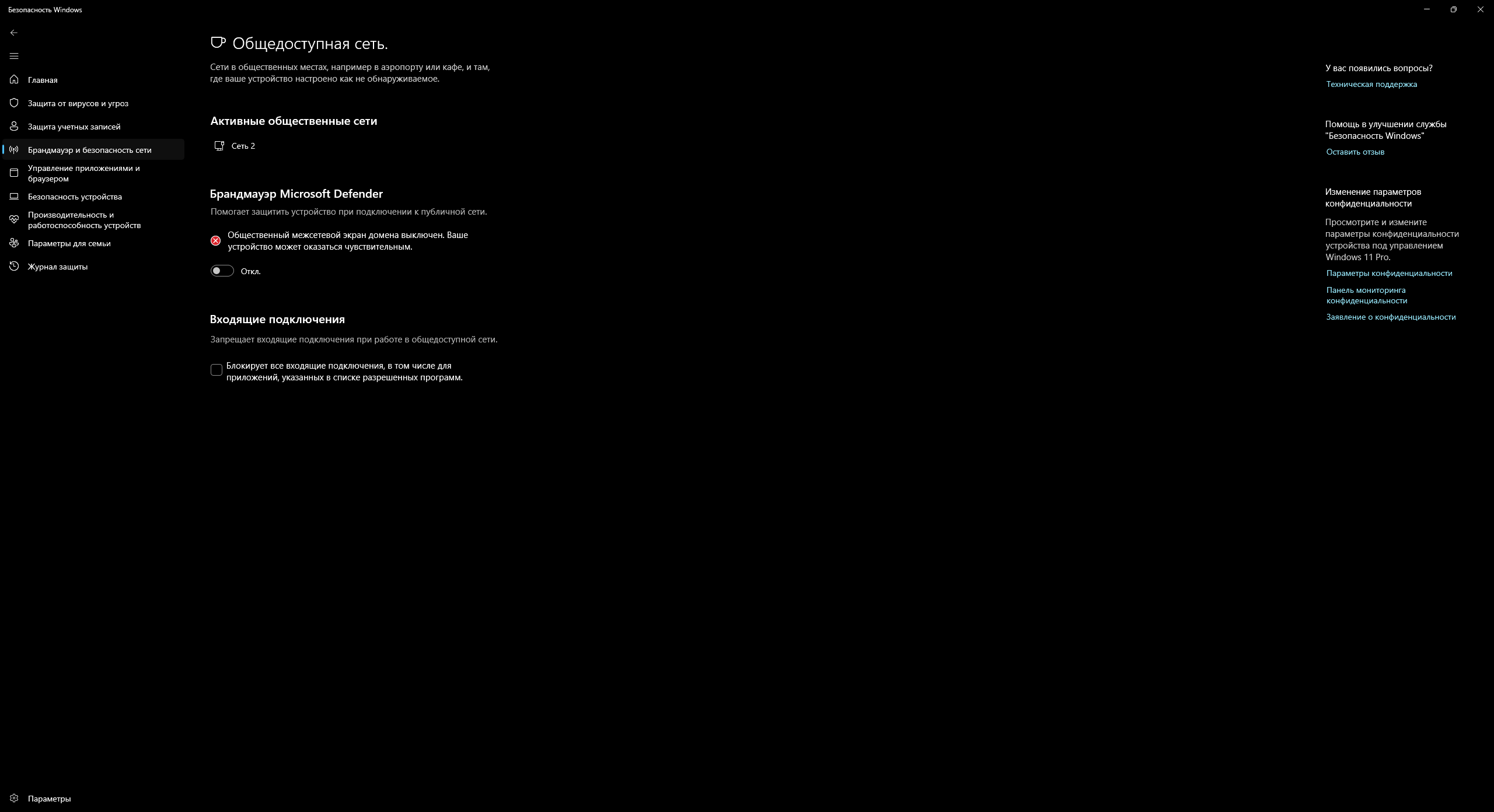
5. Переведите ползунок параметра «Брандмауэр Microsoft Defender» в положение «Выключено».
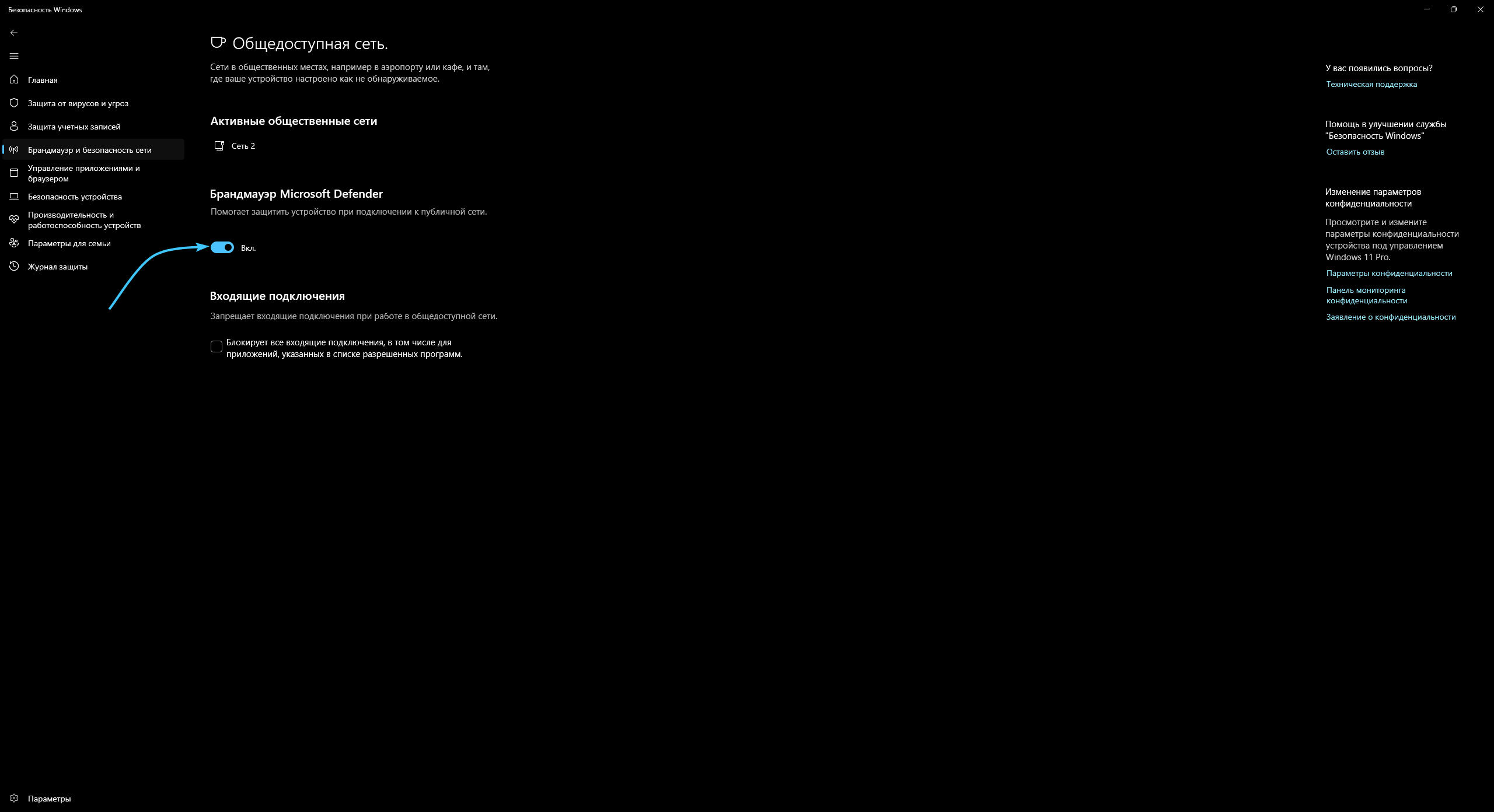
6. Перезагрузите устройство. После этого компонент «Брандмауэр Windows» будет успешно отключён.
Другие руководства
- Очистка «DNS-кэша» в «Windows»;
- Смена «DNS-сервера» в «Windows»;
- Сброс параметров сети в «Windows»;
- Расположение сетевых свойств.
ключевые слова: файрвол, фаервол, фаерволл, отключить брандмауэр, защитник Windows, добавить в исключения брандмауэра, брандмауэр, отключение брандмауэра, firewall, брандмауэр блокирует игру, как отключить брандмауэр, ,hfylvfe'h, oтключение брандмауэра системы, oтkлючeниe бpaндмayэpa cиcтeмы, брандмаур, брандмауер, брандмаэур, бранмауэр, отключение брандауэра системы, отключение брандамуэра системы, отключение брандммауэра системы, jnrk.xtybt ,hfylvfethf cbcntvs, jnrk.xbnm ,hfylvfeth, afqh djk, aft hdjk, pfobnybr Windows, lj,fdbnm d bcrk.xtybz ,hfylvfethf, firewall