Руководство

Содержание
Список рекомендованных «DNS-серверов»
Мы рекомендуем использовать следующие «DNS-сервера» в случае возникновения проблем:
- 1.1.1.1 и 1.0.0.1 — сервер «Cloudflare».
- 8.8.8.8 и 8.8.4.4 — сервер «Google».
- 208.67.222.222 и 208.67.220.220 — сервер «OpenDNS».
Смена «DNS-сервера» в «Windows 11»
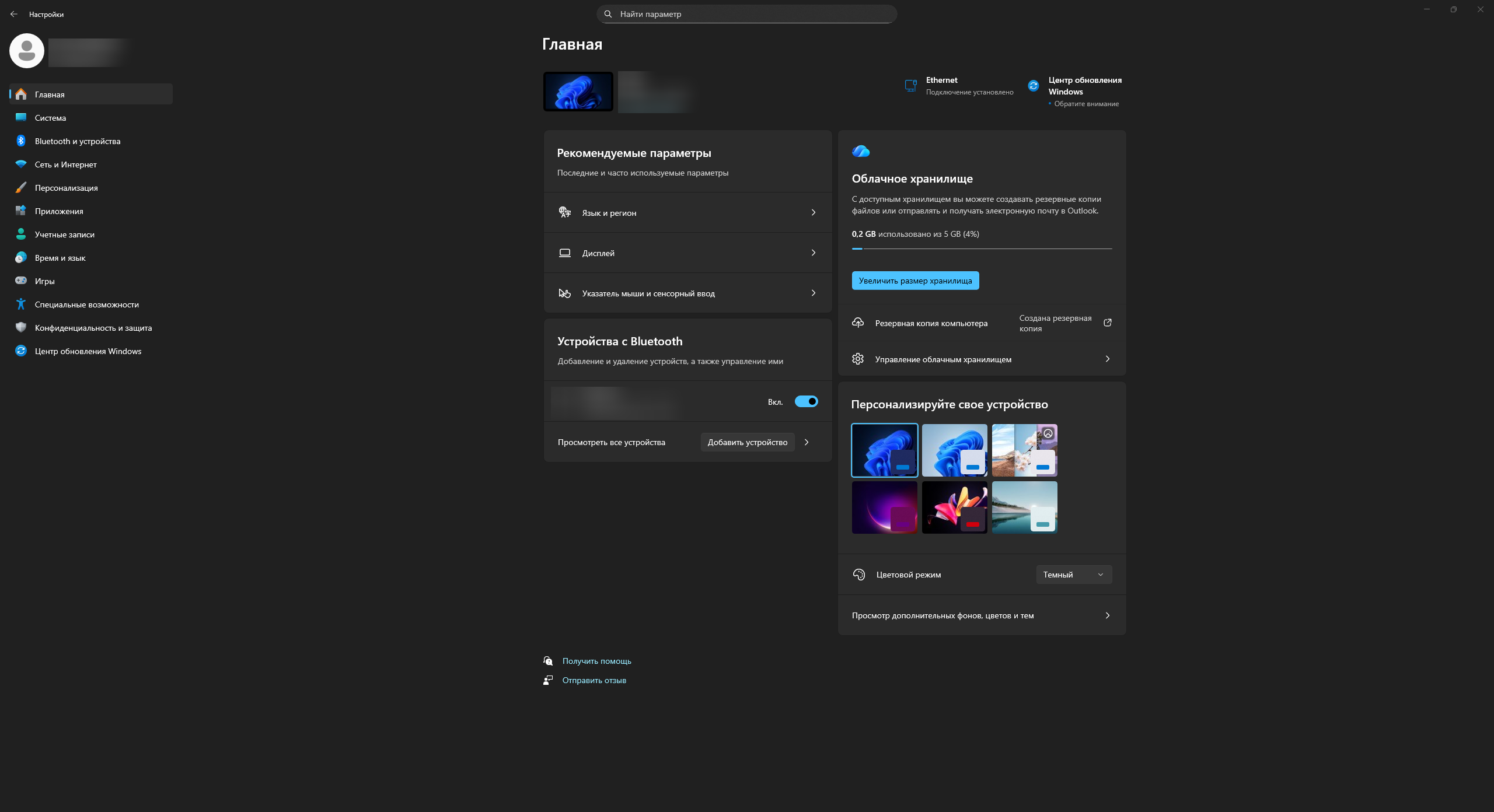
1. Откройте меню «Пуск» и перейдите в «Параметры» операционной системы «Windows 11».
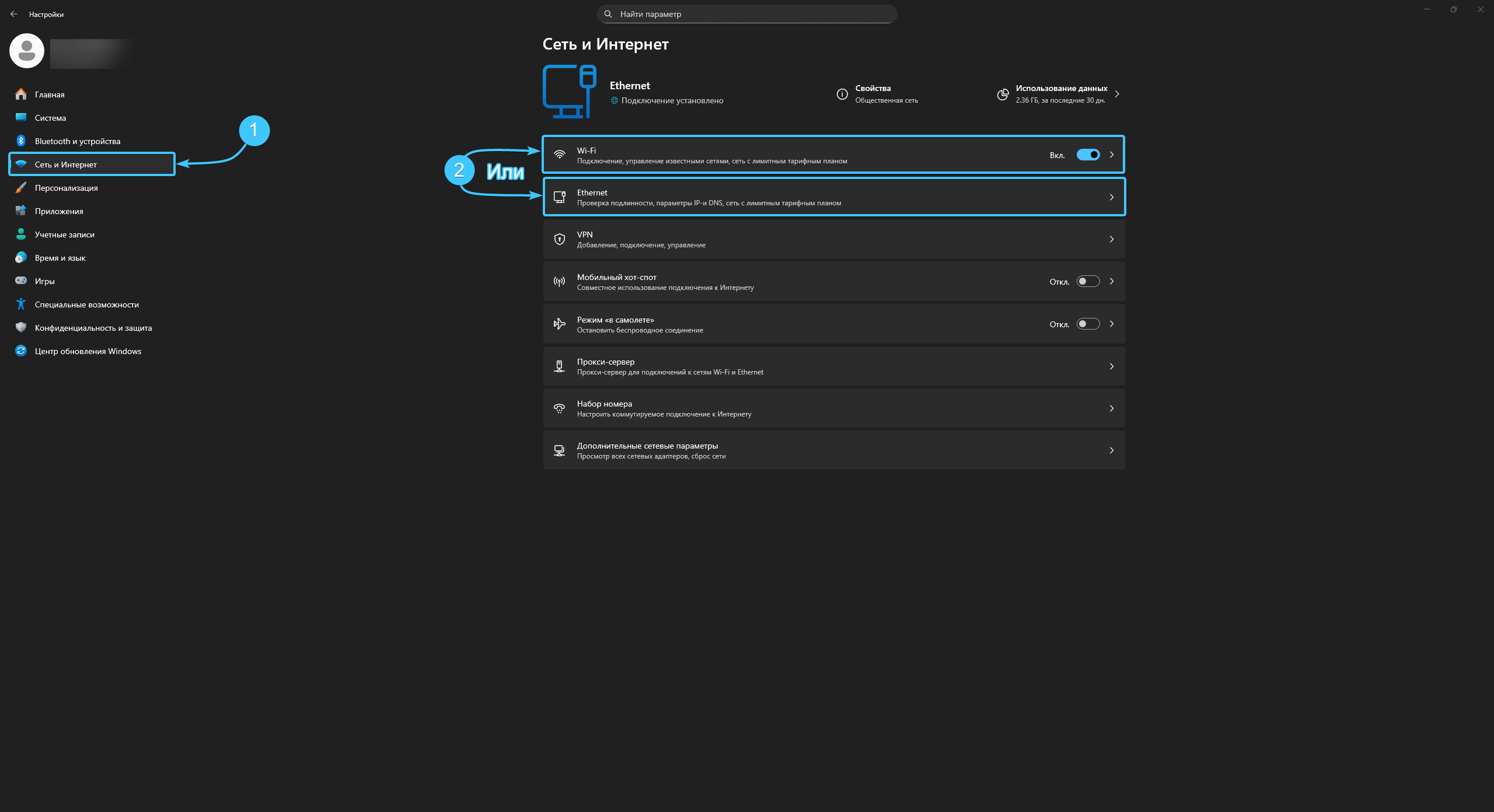
2. Откройте категорию «Сеть и интернет». Исходя из подключения, откройте «Wi-Fi» или «Ethernet».
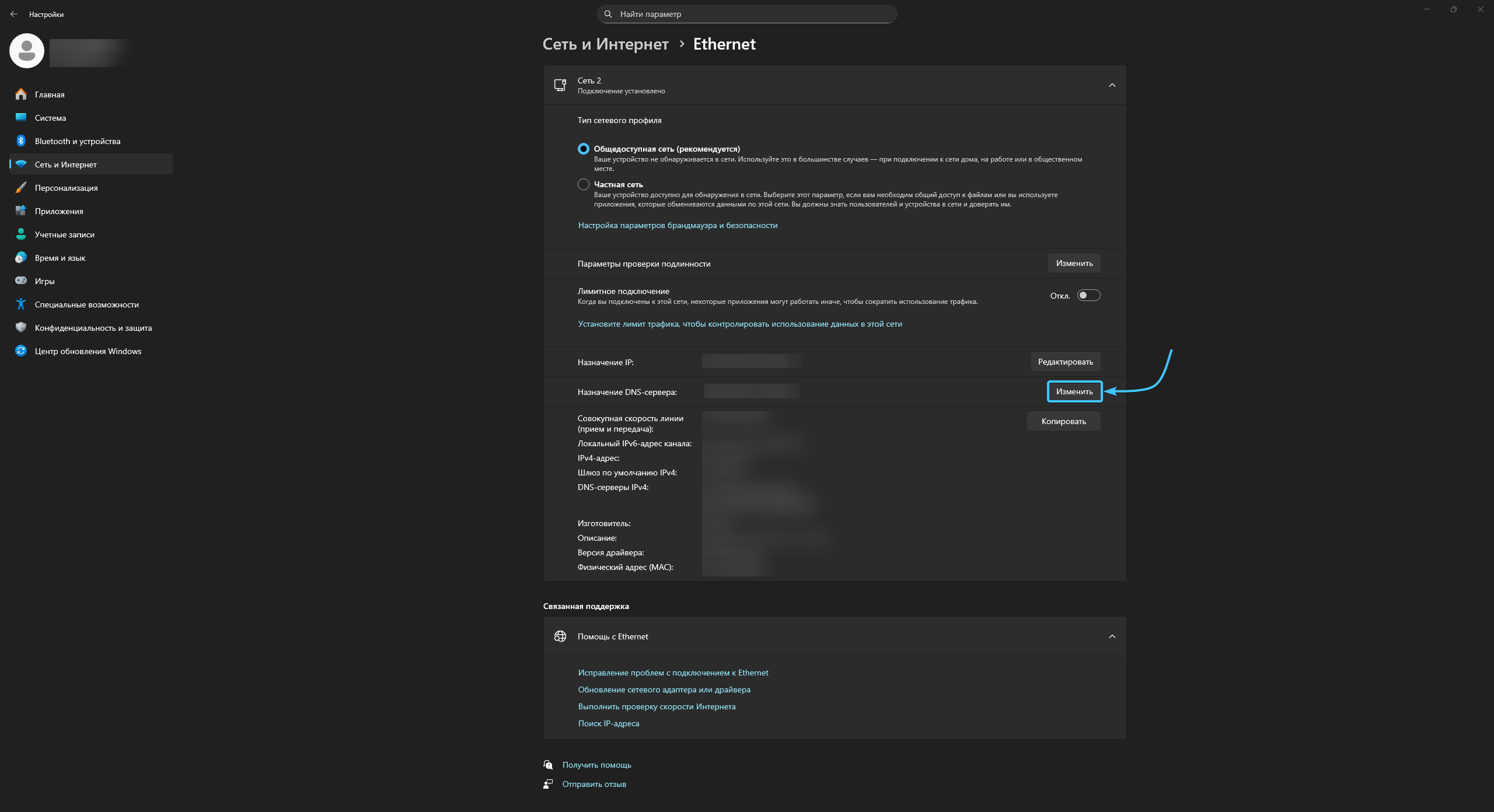
3. Возле параметра под названием «Назначение DNS-сервера» нажмите кнопку «Изменить».
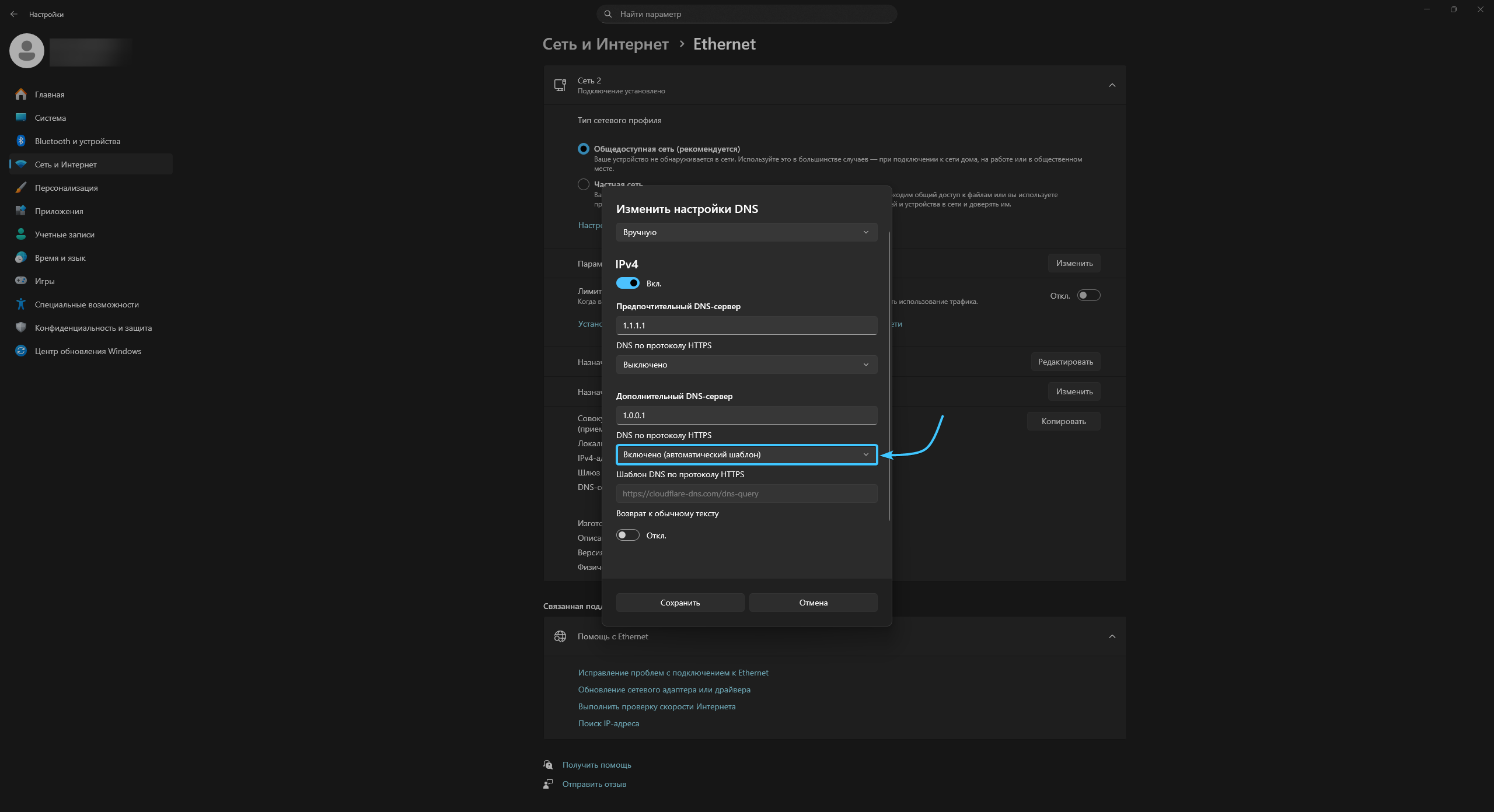
4. В новом окне нажмите на кнопку «Автоматически (DHCP)» и выберите вариант «Вручную».
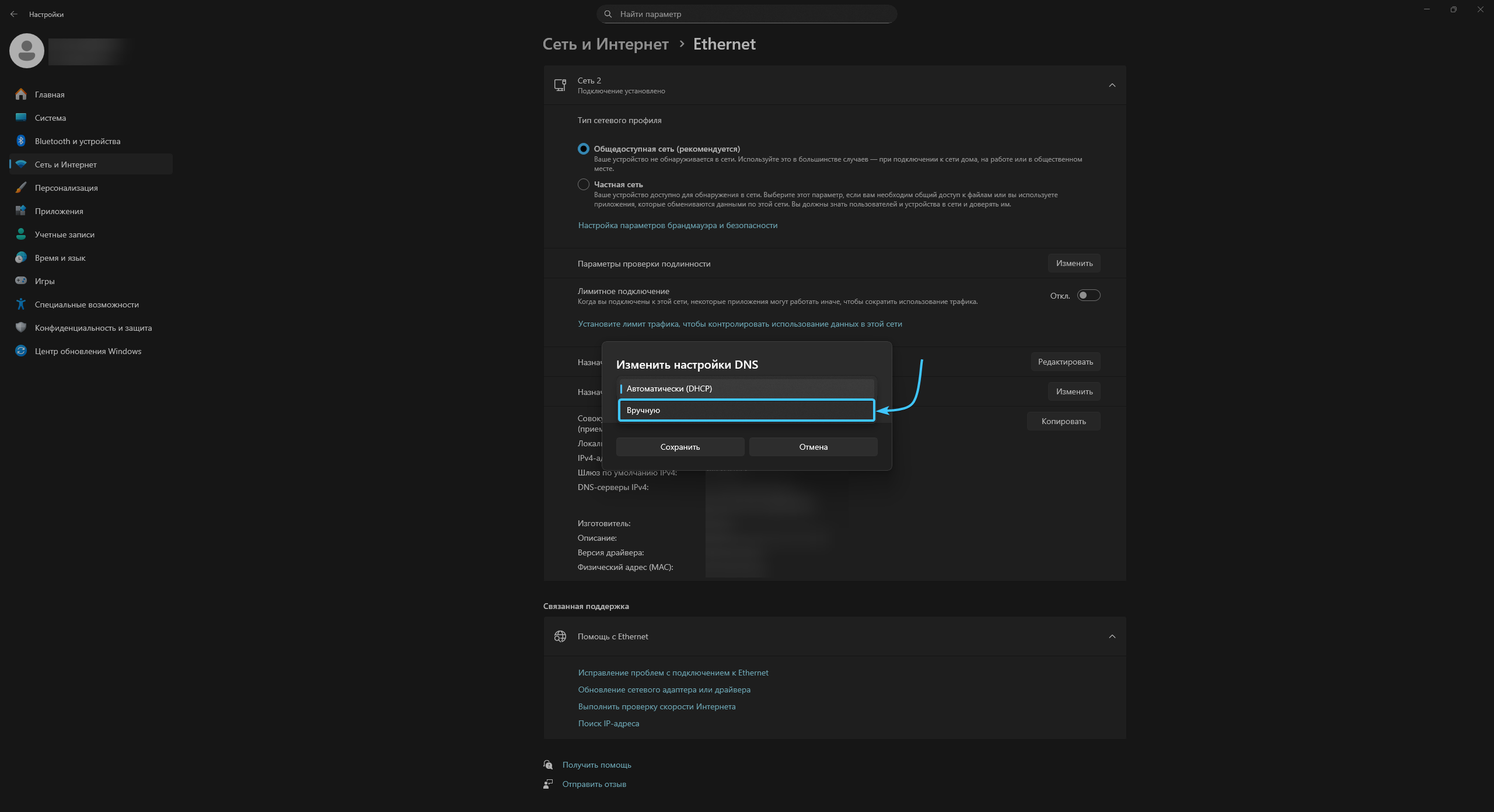
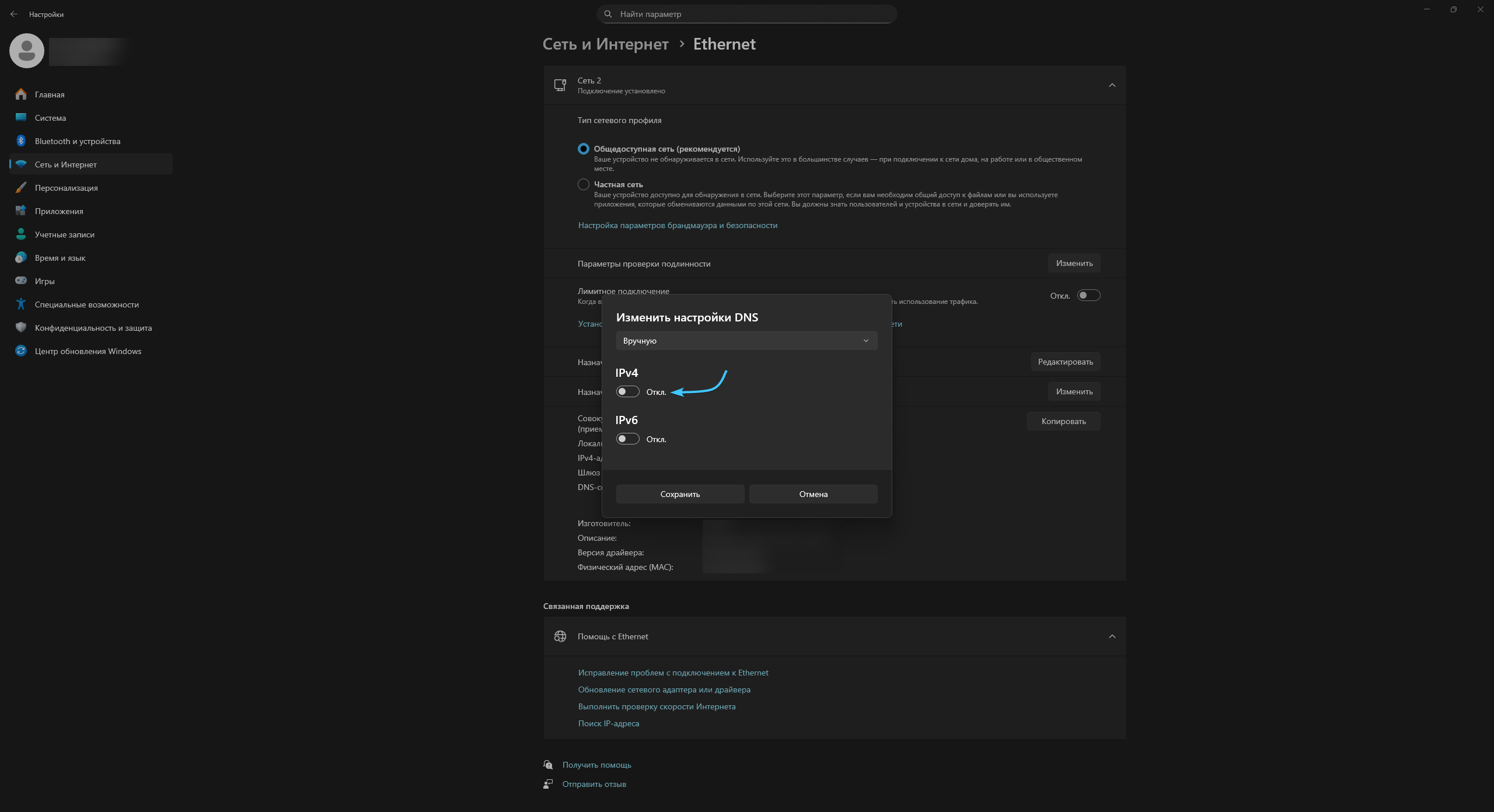
5. Появятся новые параметры. Переведите ползунок параметра «IPv4» в положение «Включено».
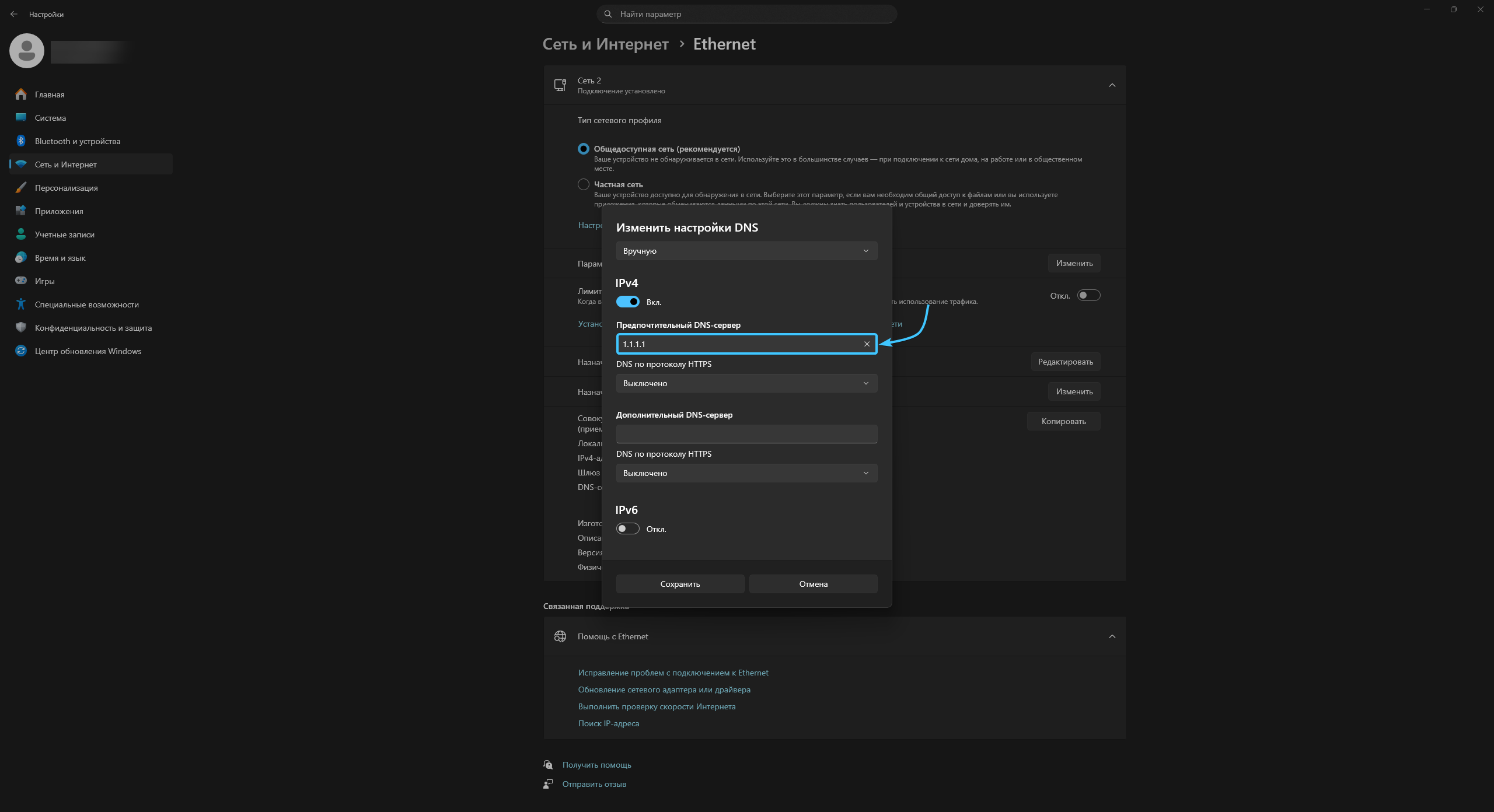
6. В поле «Предпочтительный DNS-сервер» введите первый адрес выбранного вами сервера.
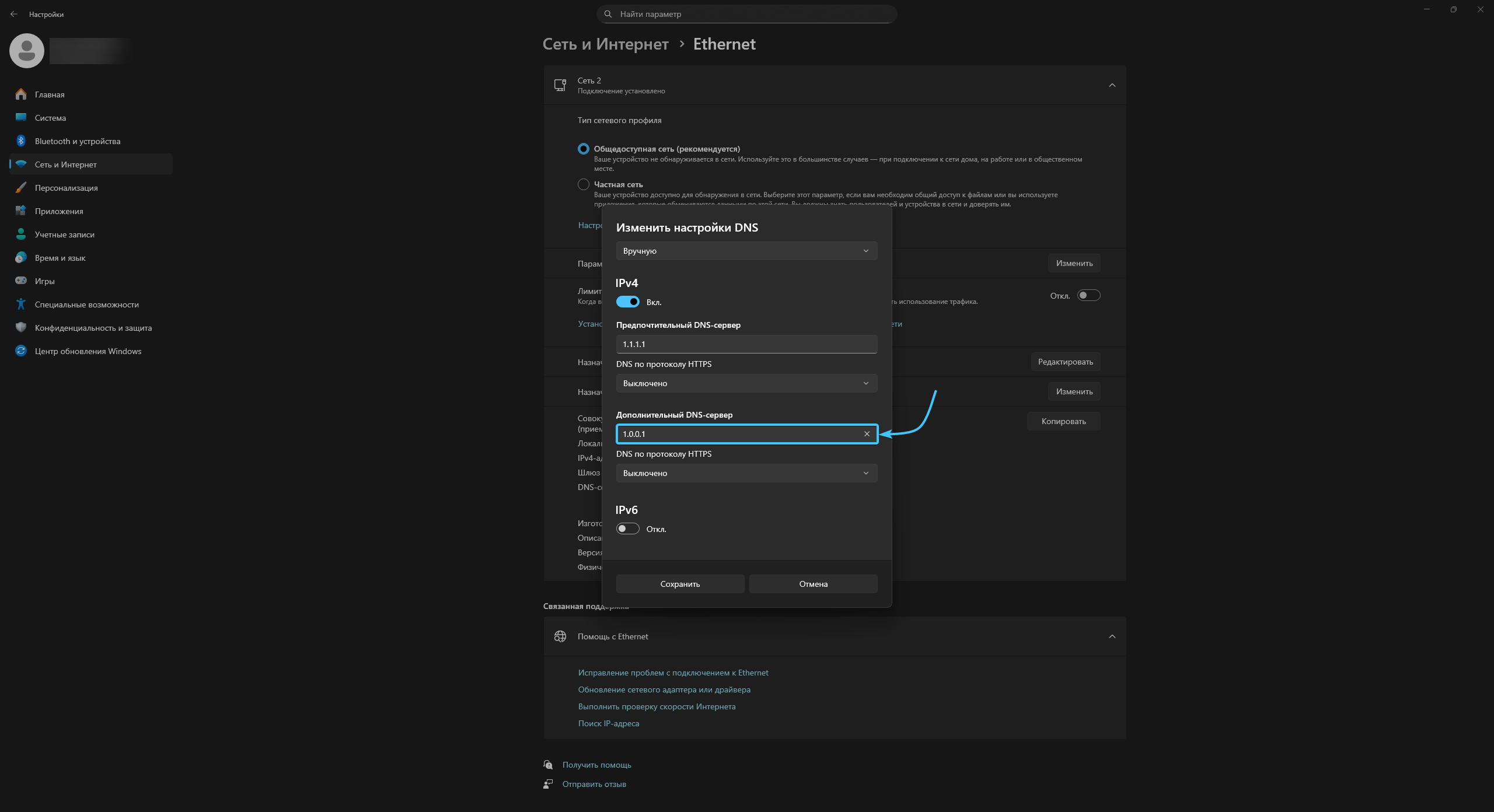
7. В поле «Дополнительный DNS-сервер» введите второй адрес выбранного вами сервера.
8. В параметре «DNS по протоколу HTTPS» выставите значение «Включено (автоматический шаблон)».
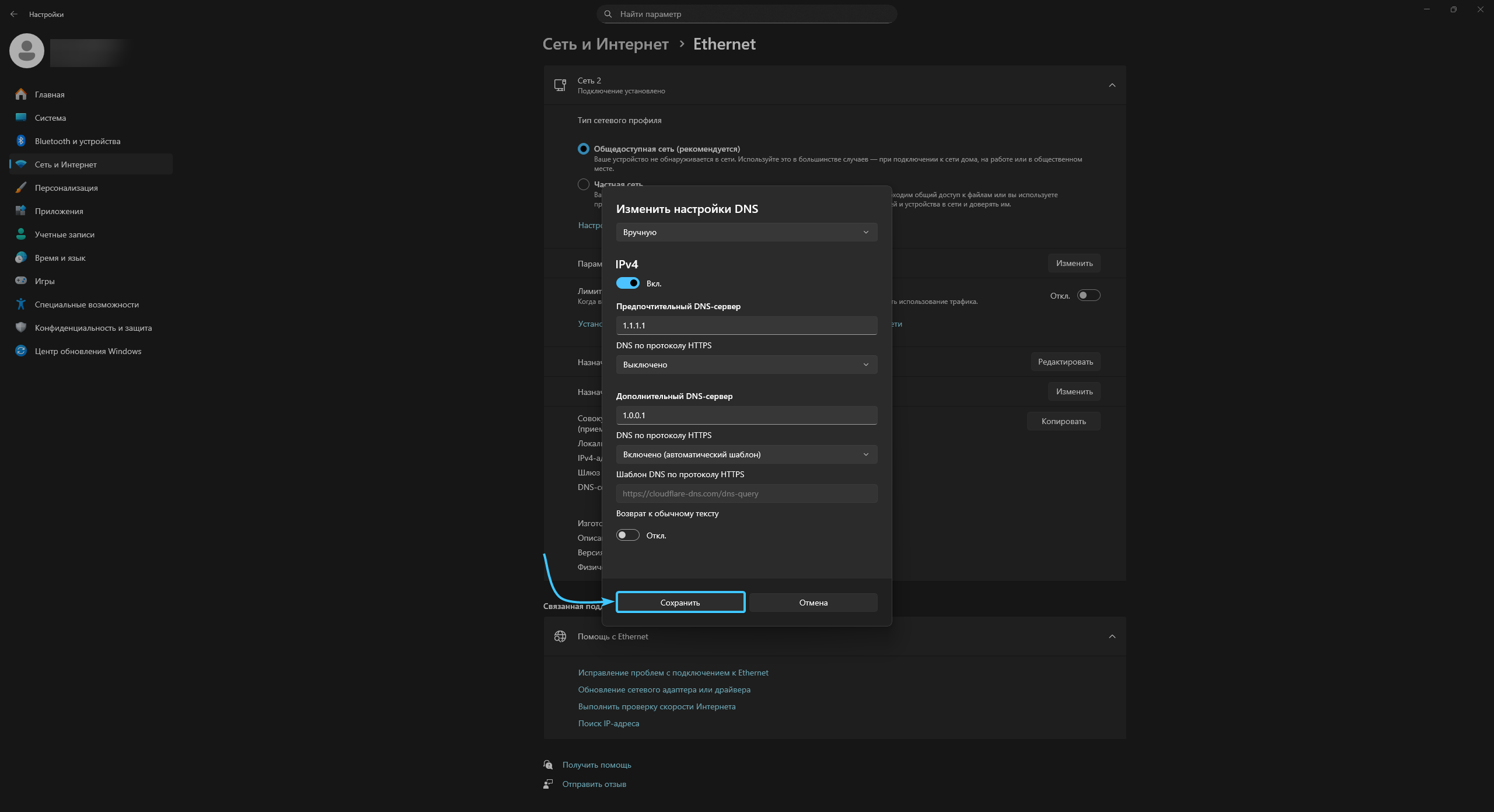
9. Нажмите кнопку «Сохранить». Перезагрузите устройство для завершения смены «DNS-сервера».
Смена «DNS-сервера» в «Windows 10»
1. Откройте меню «Пуск» и перейдите в «Параметры» операционной системы «Windows 10».
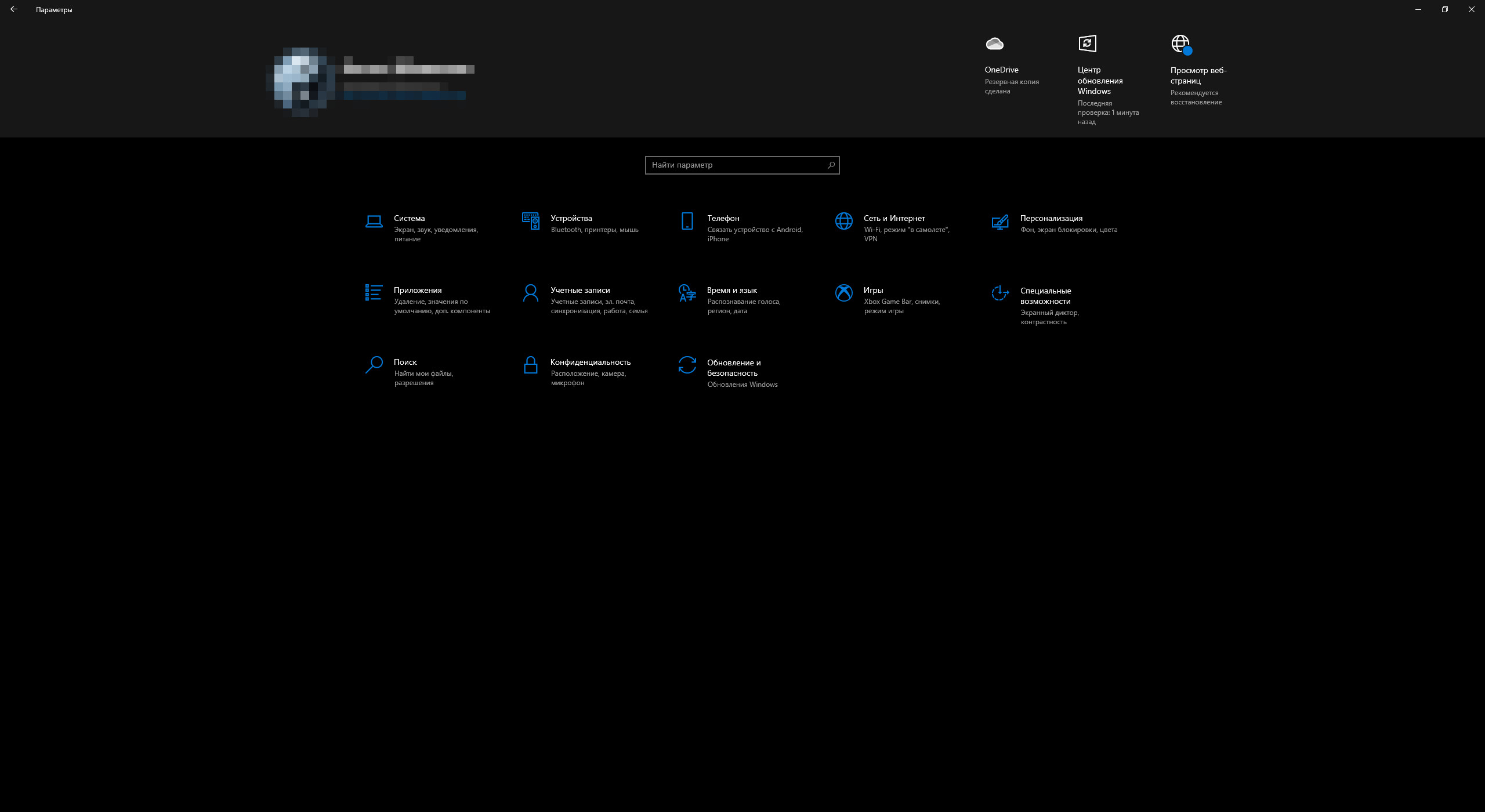
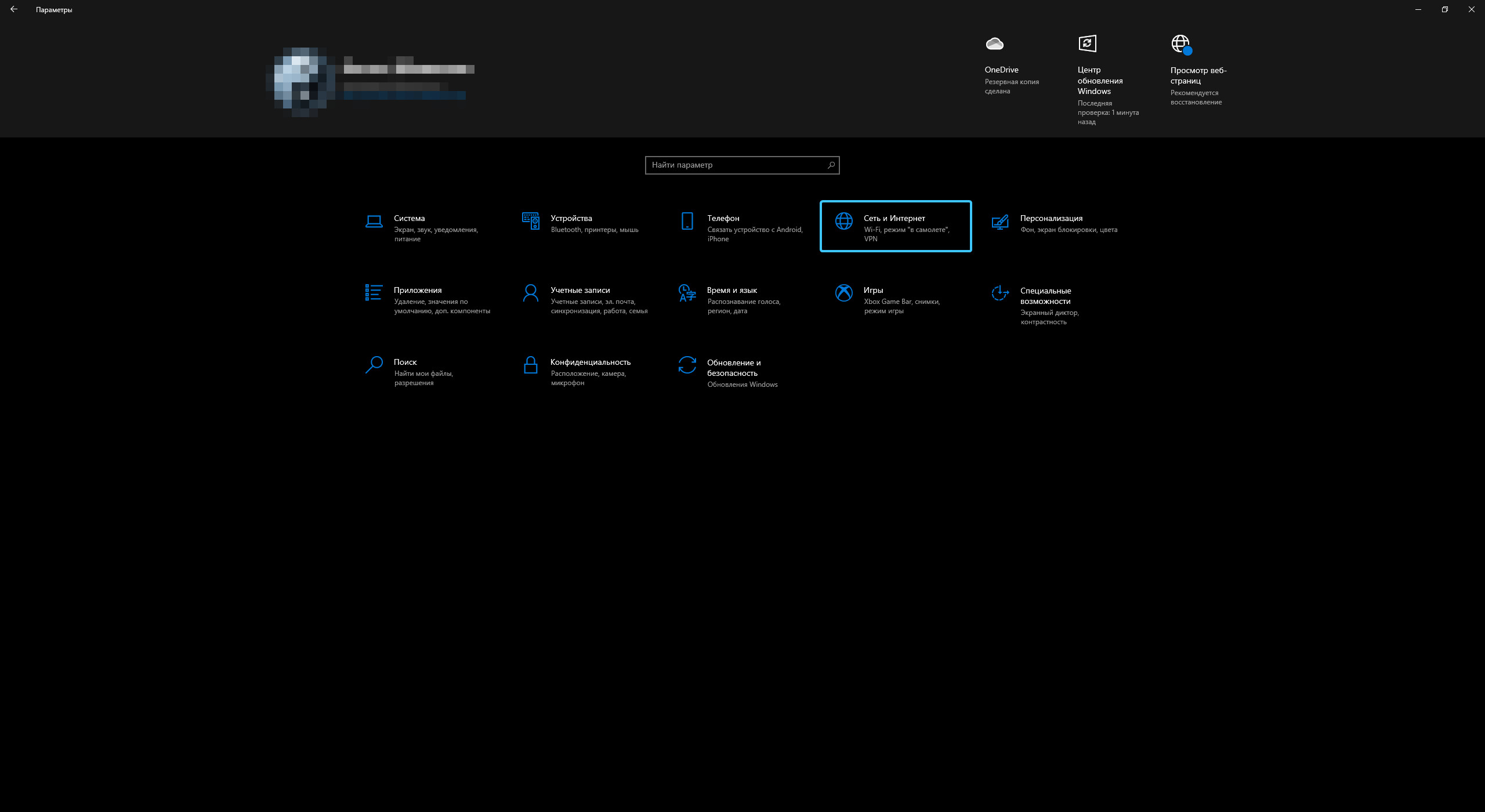
2. Откроется общий список категорий параметров. Откройте категорию «Сеть и Интернет».
3. Исходя из вашего типа подключения к интернету, откройте раздел «Wi-Fi» или «Ethernet».
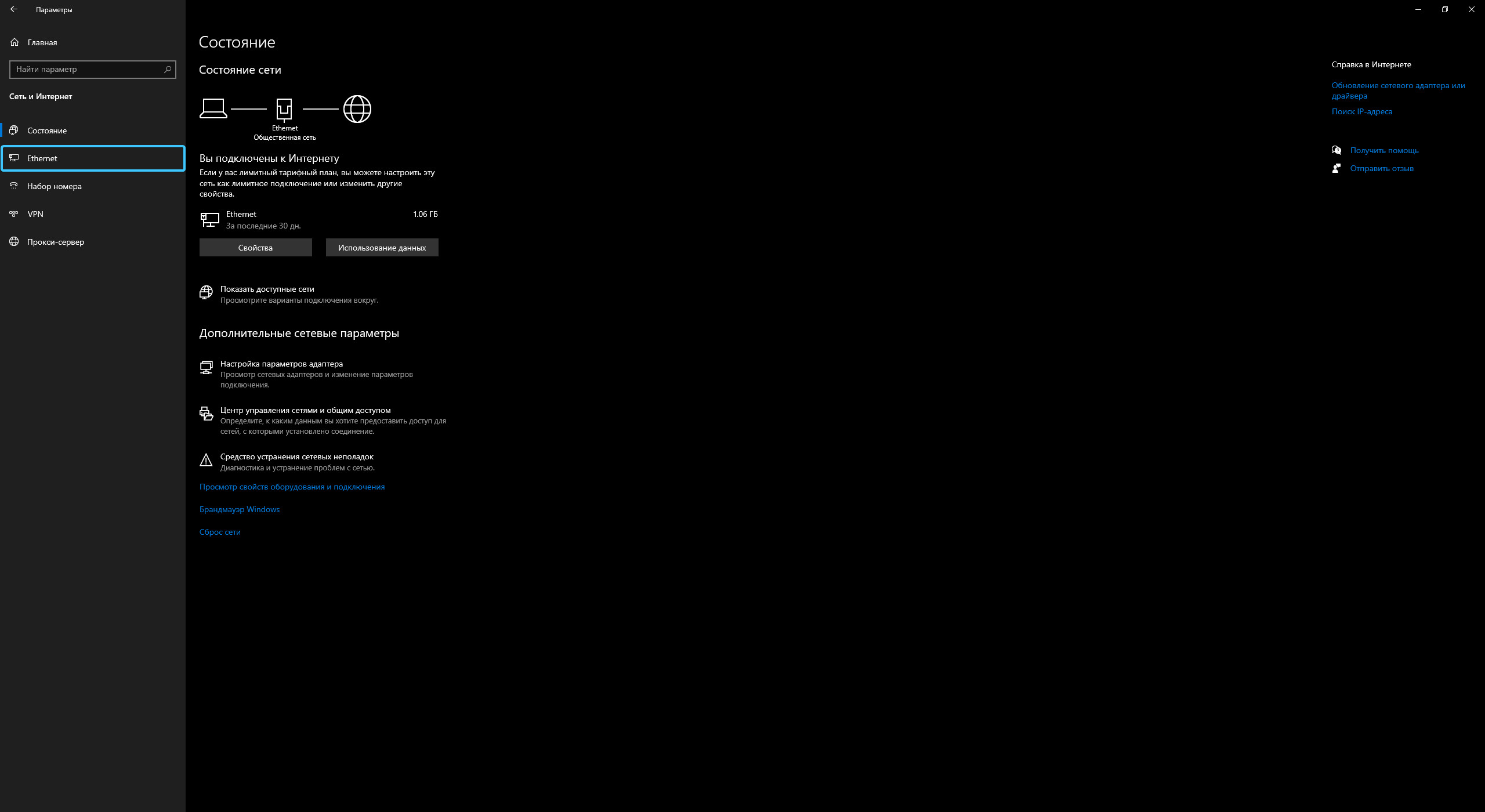
4. В списке сетей нажмите на сеть, которую Вы используете в данный момент времени.
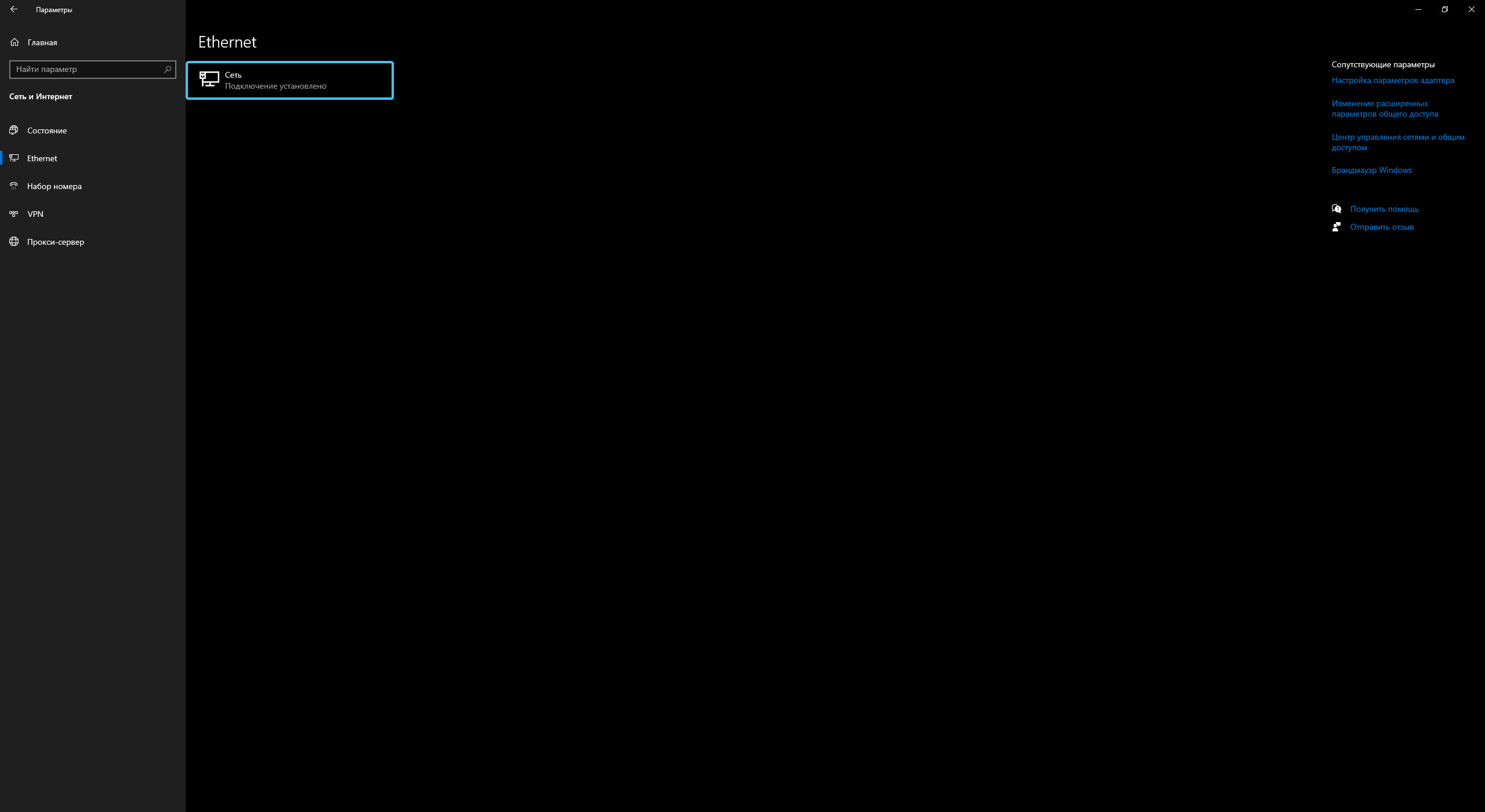
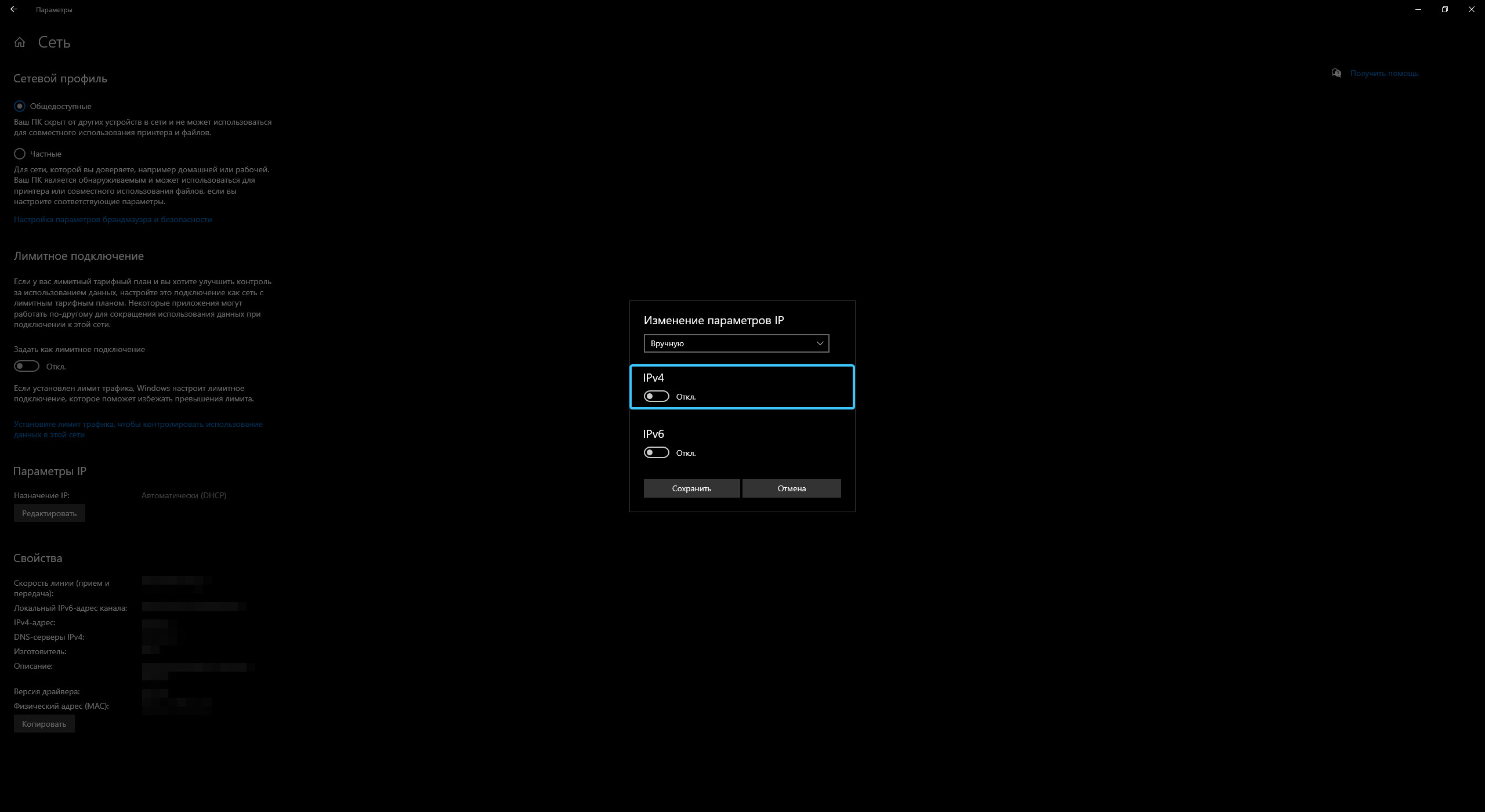
5. Снизу параметра под названием «Назначение IP» нажмите кнопку «Редактировать».
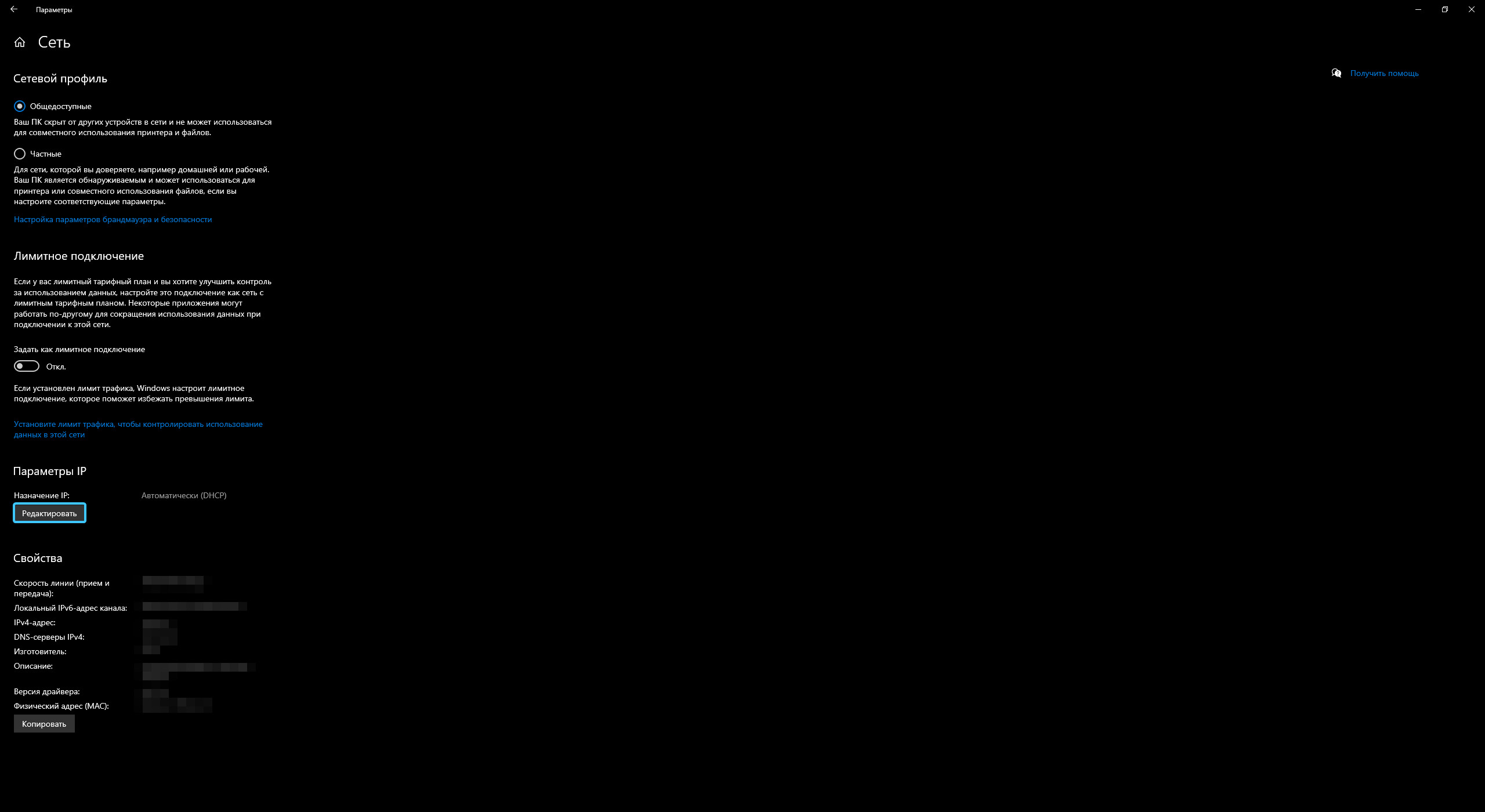
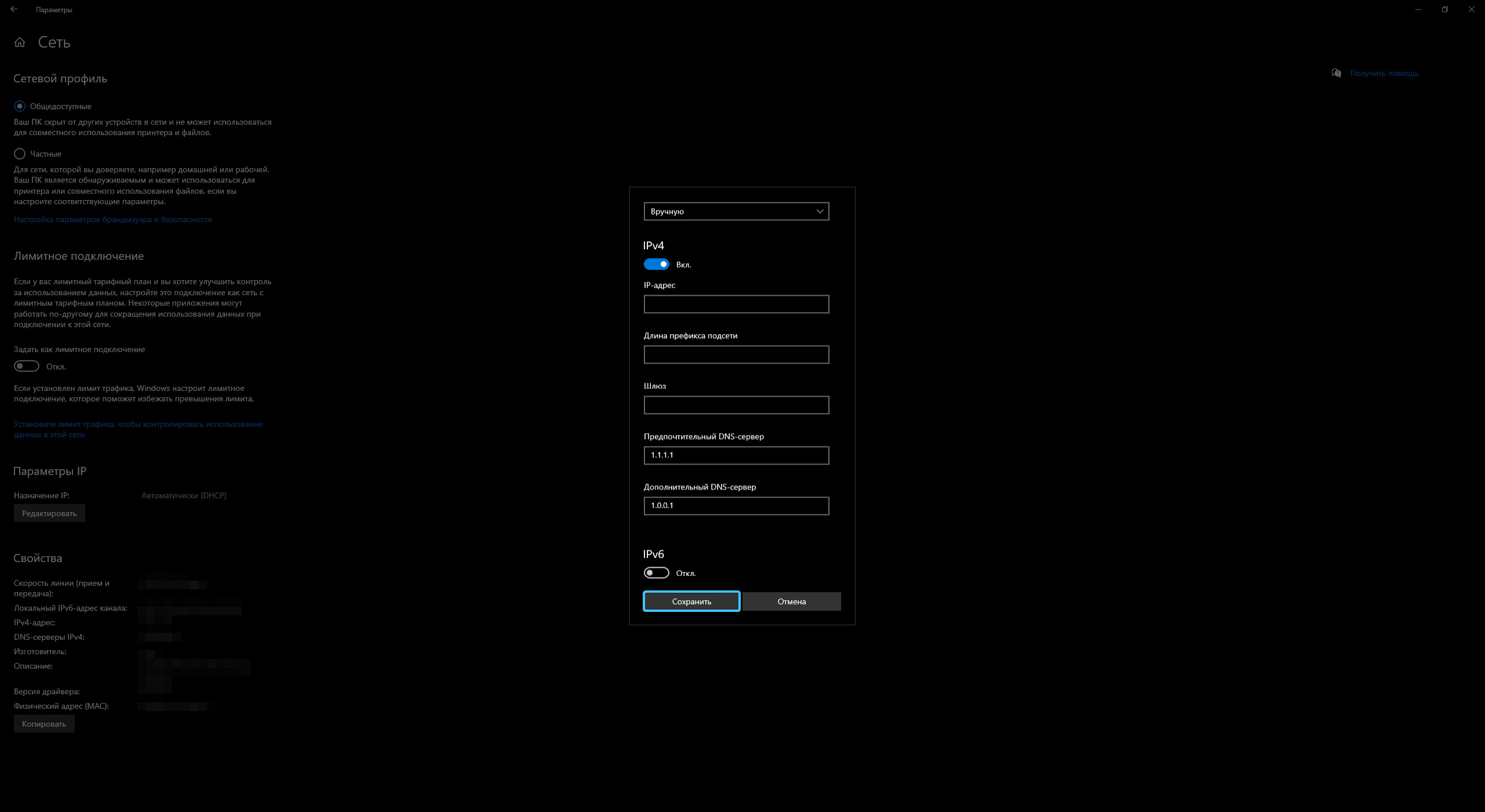
6. В новом окне нажмите на кнопку «Автоматически (DHCP)» и выберите вариант «Вручную».
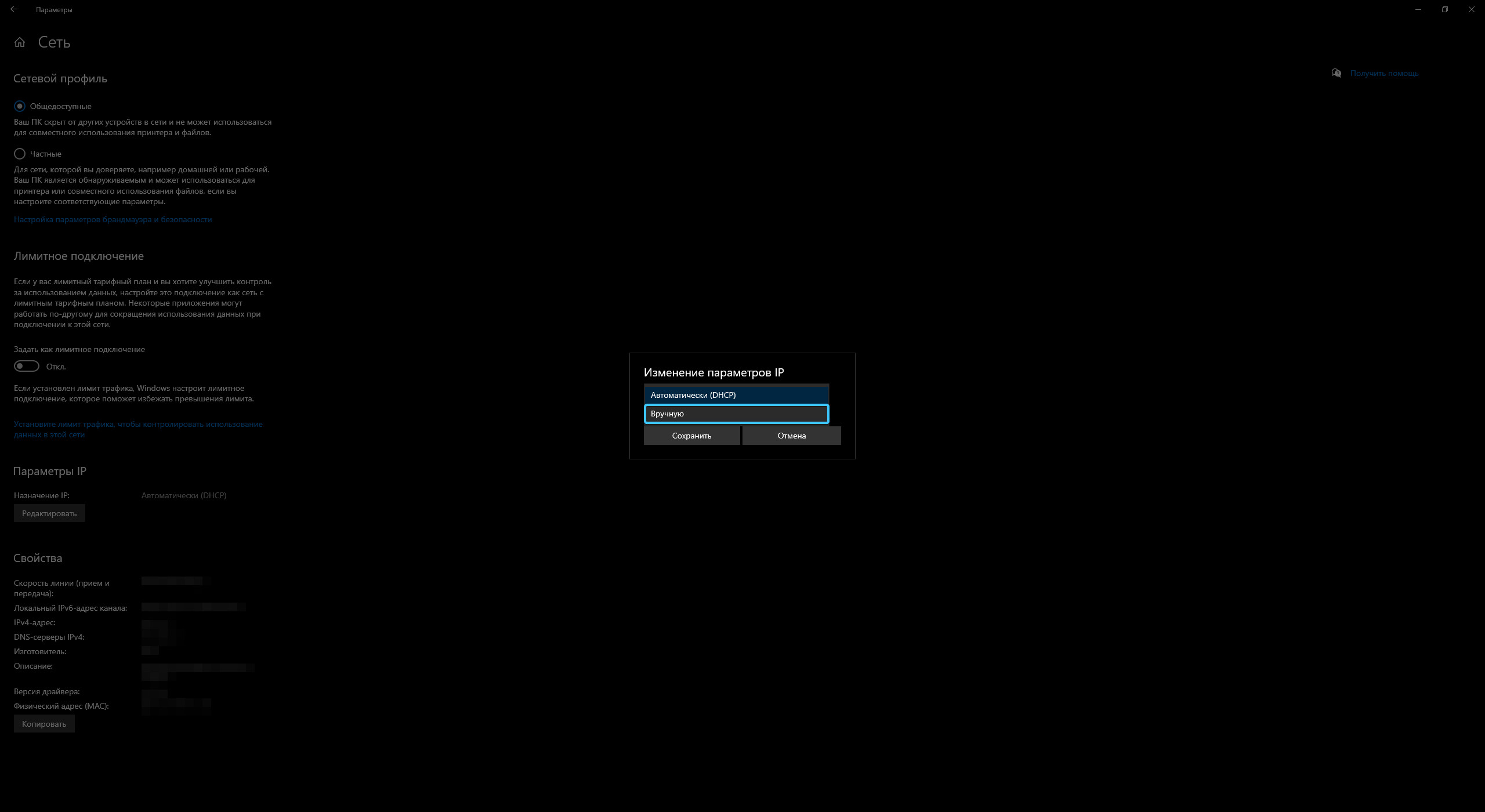
7. Появятся новые параметры. Переведите ползунок параметра «IPv4» в положение «Включено».
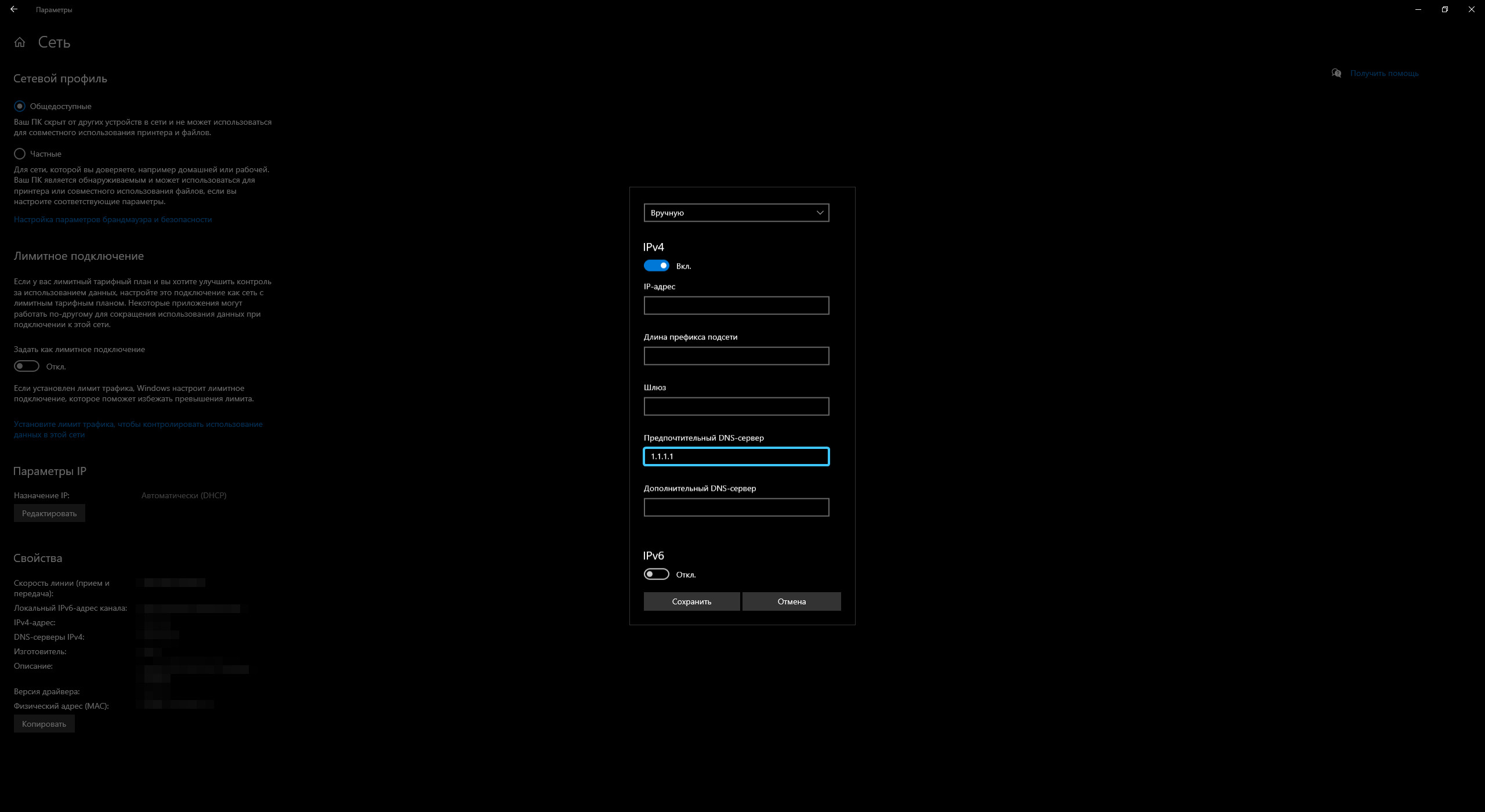
8. В поле «Предпочтительный DNS-сервер» введите первый адрес выбранного вами сервера.
9. В поле «Дополнительный DNS-сервер» введите второй адрес выбранного вами сервера.
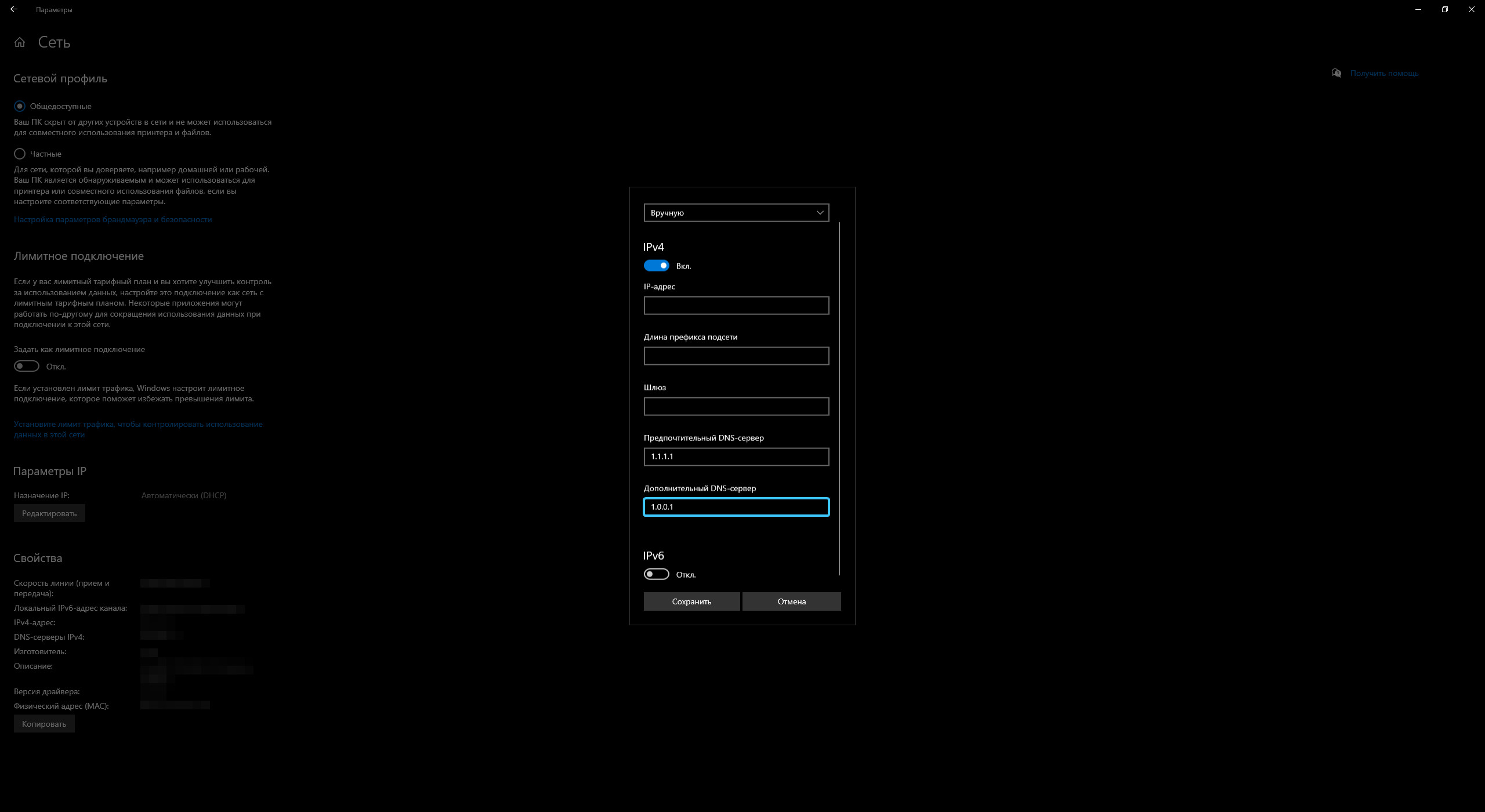
10. Нажмите кнопку «Сохранить». Перезагрузите устройство для завершения смены «DNS-сервера».