Руководство

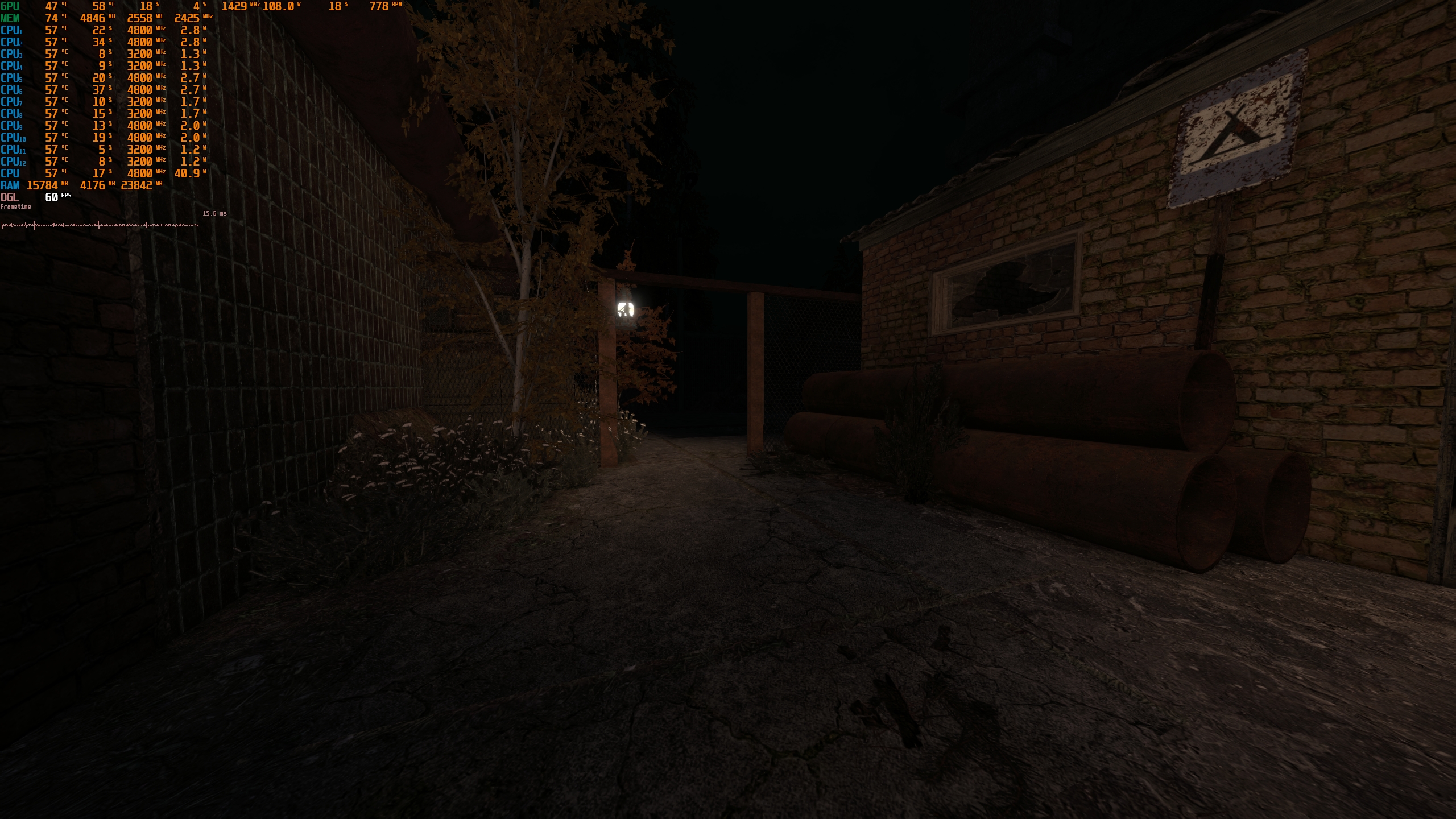
Мониторинг приложения «MSI Afterburner»
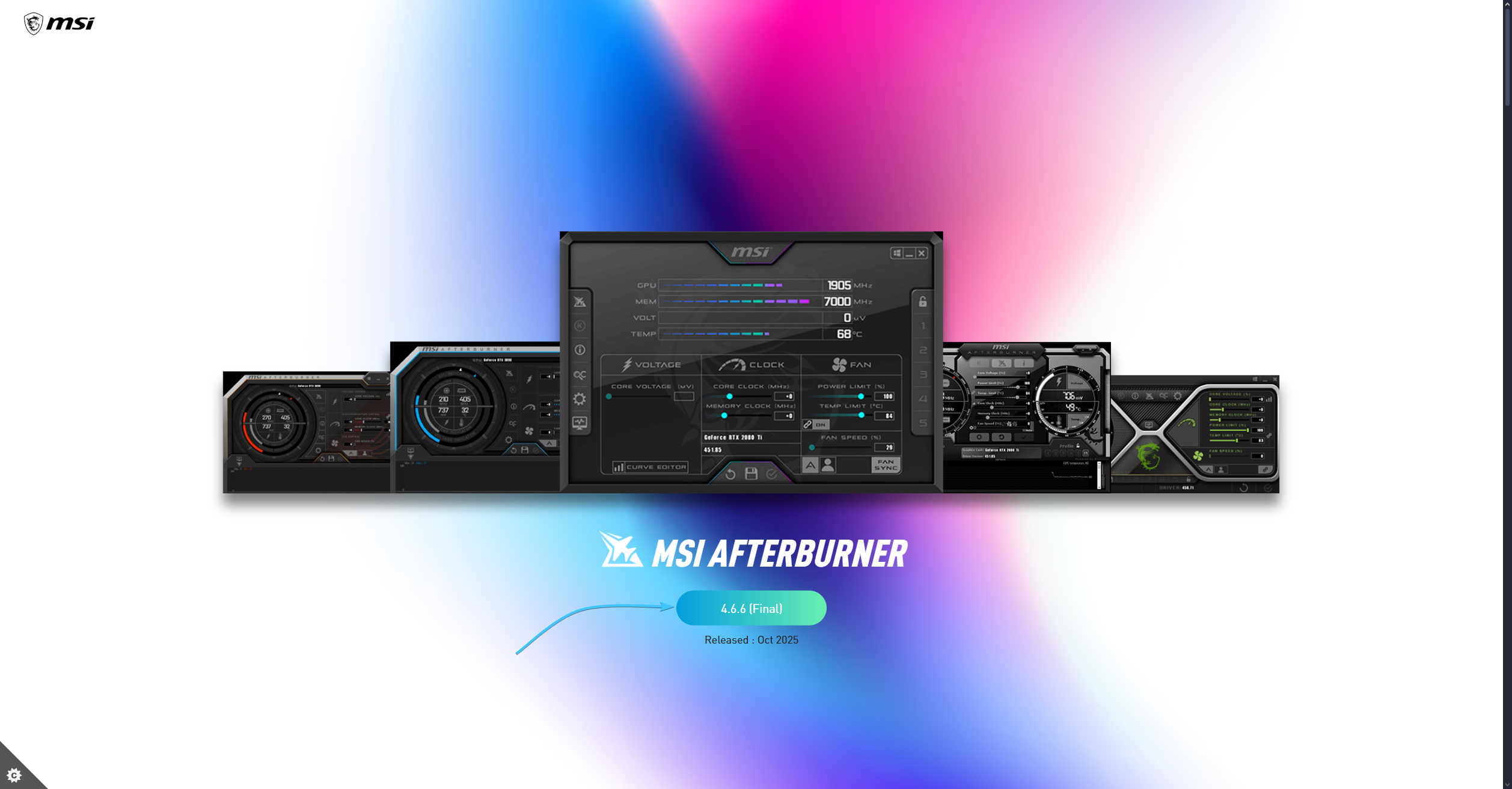
1. Перейдите на официальный сайт «MSI Afterburner» и нажмите кнопку «4.6.6 (Final)».
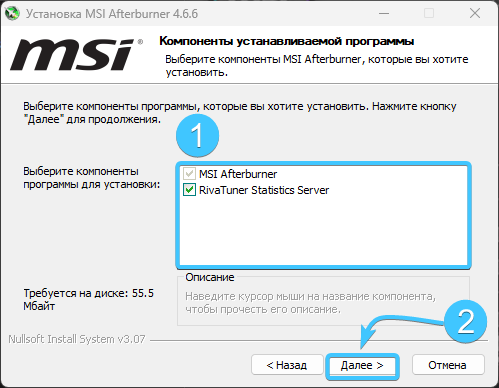
2. Установите приложения «MSI Afterburner» и «RivaTuner Statistics Server» на ваше устройство.
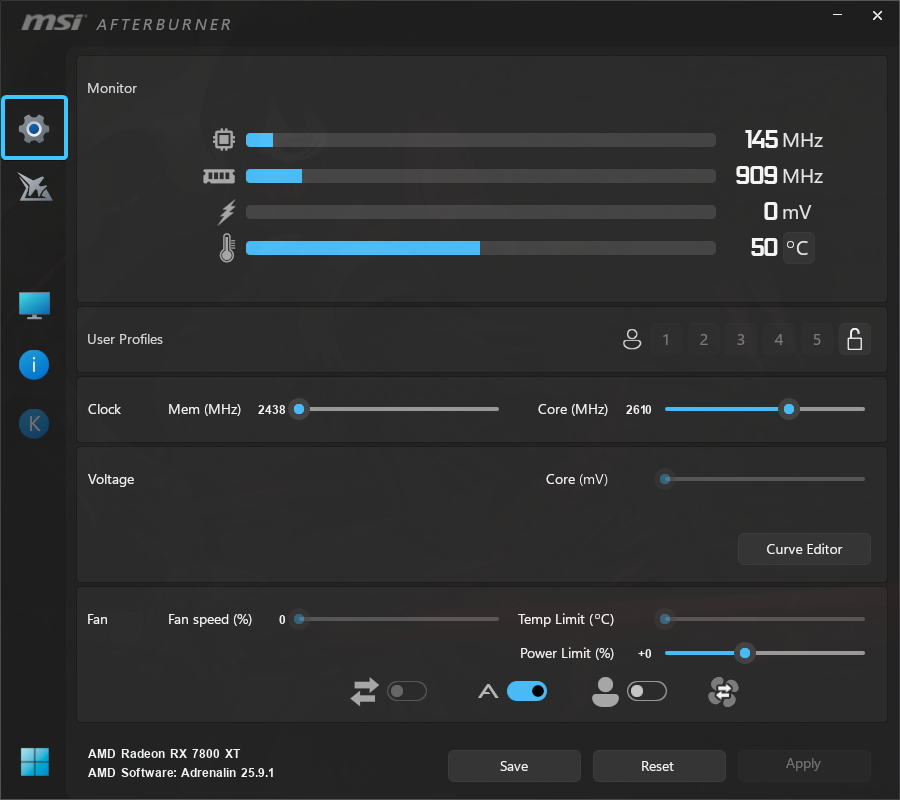
3. Запустите приложение «MSI Afterburner» и в меню слева нажмите на значок шестерёнки.
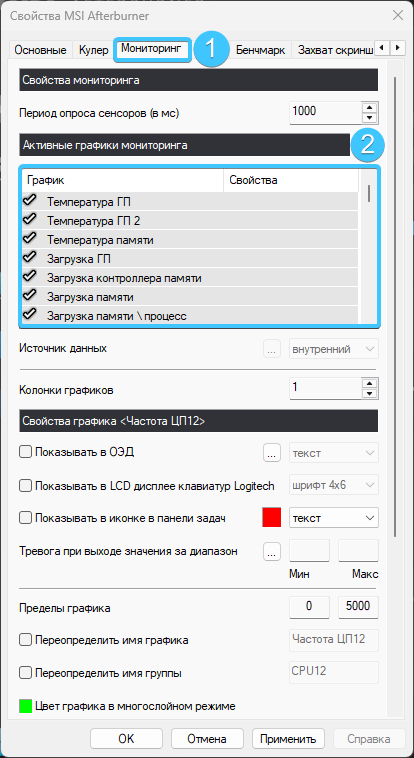
4. Откройте вкладку «Мониторинг» (1). Выставите белые галочки возле каждого параметра (2).
5. Нажмите на параметр «Температура ГП» и поставьте галочку «Показываться в ОЭД».
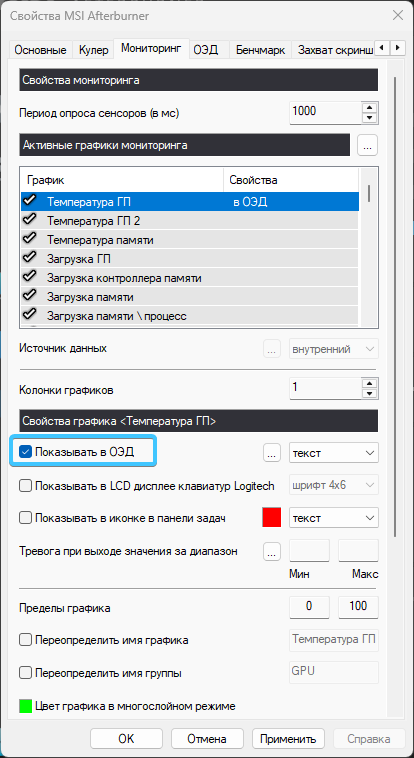
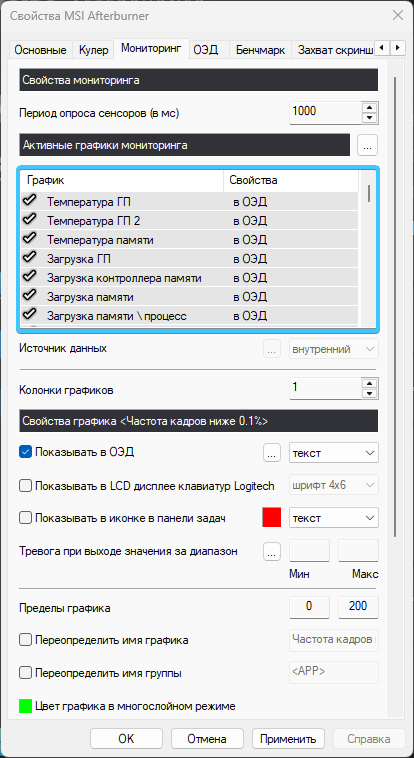
6. Проделайте то же самое с каждым параметром в списке. Они все должны быть в «ОЭД».
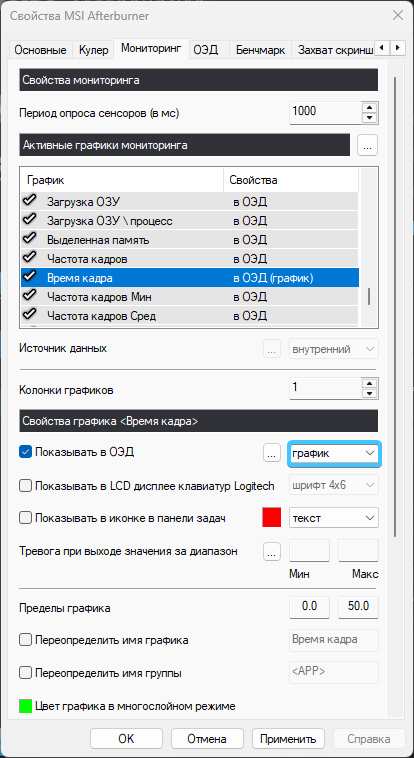
7. Выберите параметр «Время кадра». В списке «Показываться в ОЭД» выберите «График».
8. Нажмите кнопку «Применить» и оставьте программу запущенной. Запустите игру.
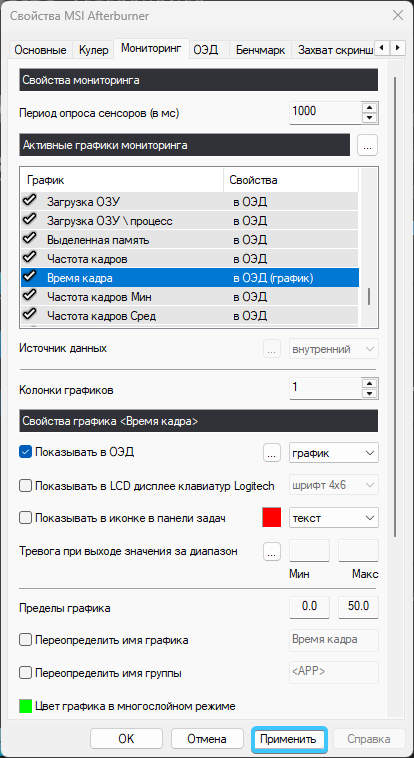
9. Мониторинг успешно настроен и будет отображаться в игре, если приложение запущено.
Другие руководства
Ключевые слова: афтербернер, афтербернер, МСИ афтербернер, риватюнер, оверлей фпс, показать фпс, счетчик фпс, как узнать фпс, мониторинг фпс, температура видеокарты, RivaTuner, что делать с мониторингом MSI Afterburne, vjybnjhbyu MSI Afterburner, fanh,thy th, vcb fanh,thy th, hbd fne yth, jdt hktq agc, gjrfpfnm agc, cx tn xbr agc, rfr epynm agc, vjybnjhbyu agc, ntvgthfnehf dbltjrfhnsr