Руководство

Информация о приложении «GeForce Experience»
Приложение «GeForce Experience» предоставляется следующий набор функций:
- Запись на видео конкретных приложений и рабочего стола операционной системы;
- Создание скриншотов конкретных приложений и рабочего стола операционной системы;
- Проведение прямых трансляций конкретных приложений и рабочего стола операционной системы.
Запись видео через приложение «GeForce Experience»
1. Перейдите на официальный сайт приложения «GeForce Experience» и нажмите кнопку «Скачать».
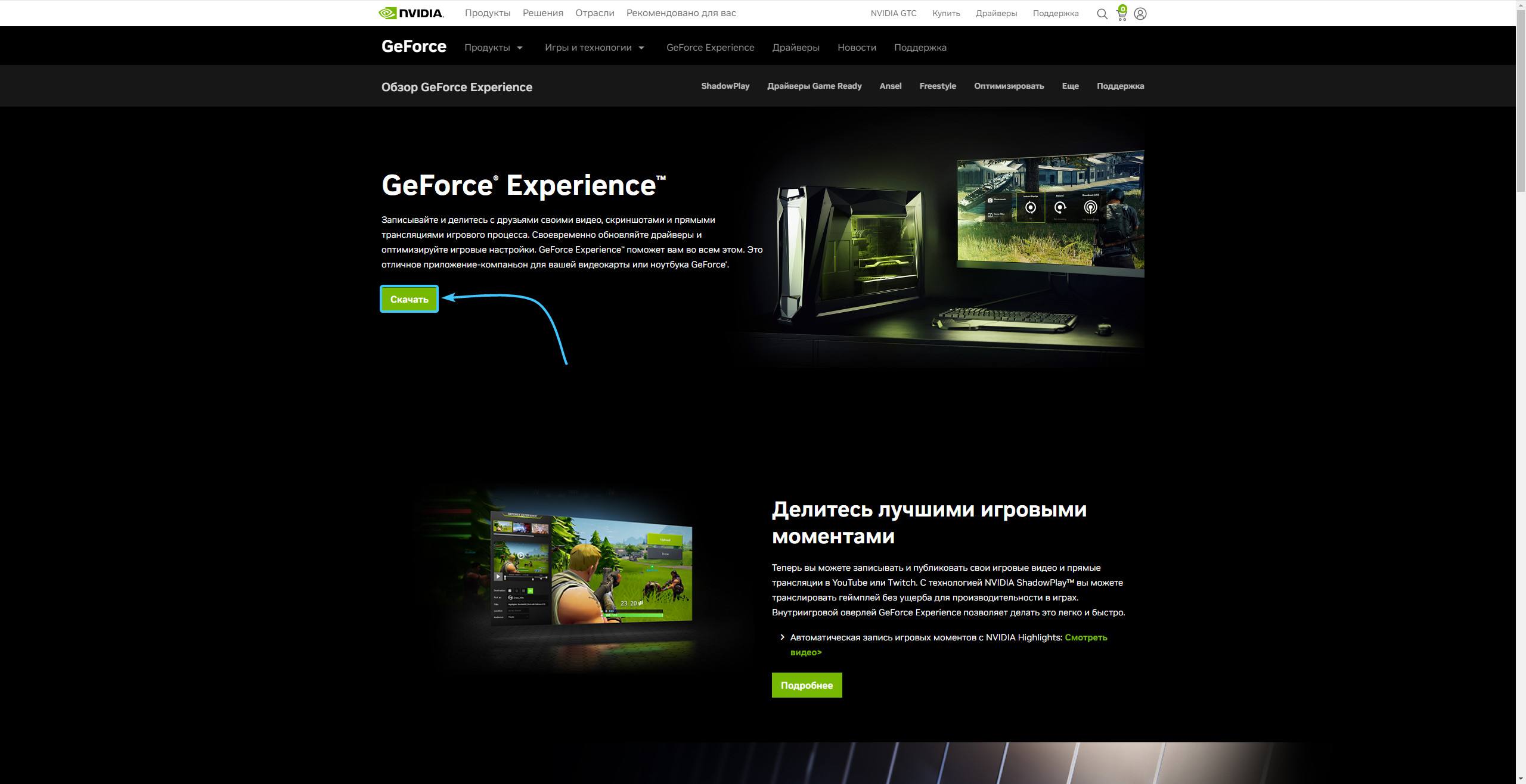
2. Запустите установщик и установите приложение «GeForce Experience». После этого запустите его.
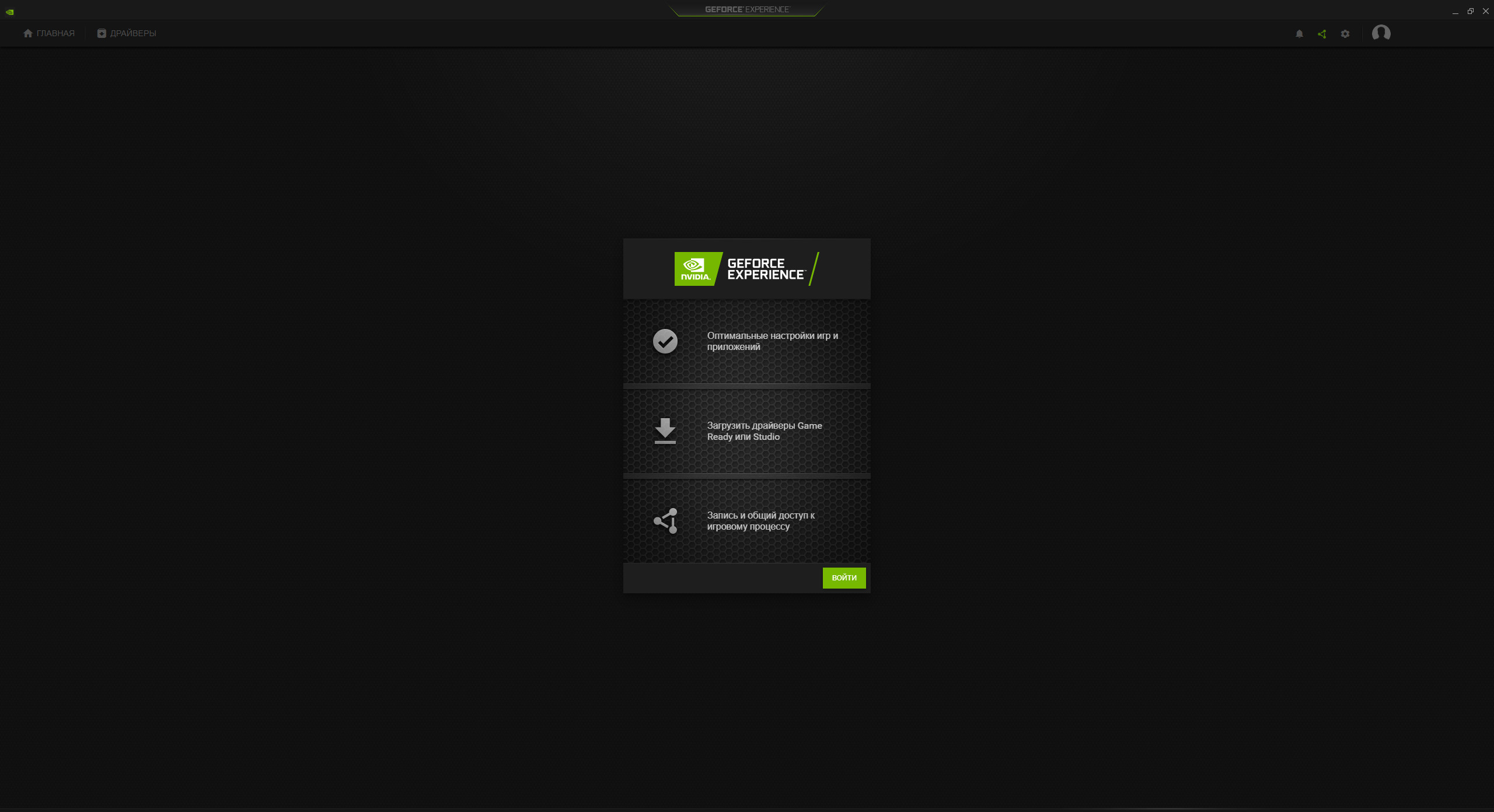
3. Создайте учётную запись «NVIDIA», если она не была создана ранее, и авторизуйтесь в приложении.

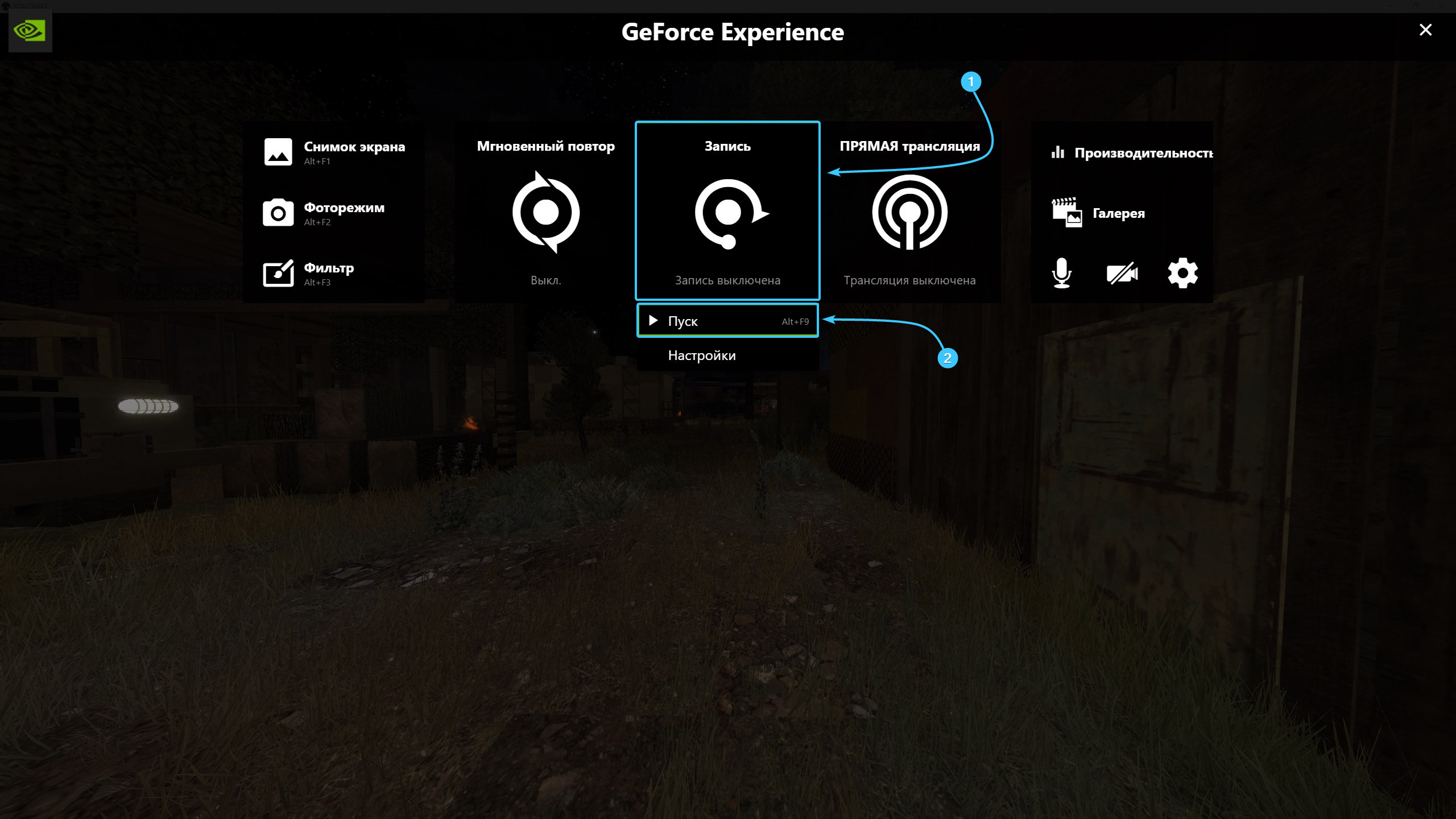
4. Запустите необходимое приложение. Нажмите сочетание клавиш «Ctrl» + «Z» для открытия меню.

5. В открывшемся меню нажмите кнопку «Запись». В появившемся списке нажмите кнопку «Пуск».
6. Запишите необходимый фрагмент. Нажмите сочетание клавиш «Ctrl» + «Z» для открытия меню.
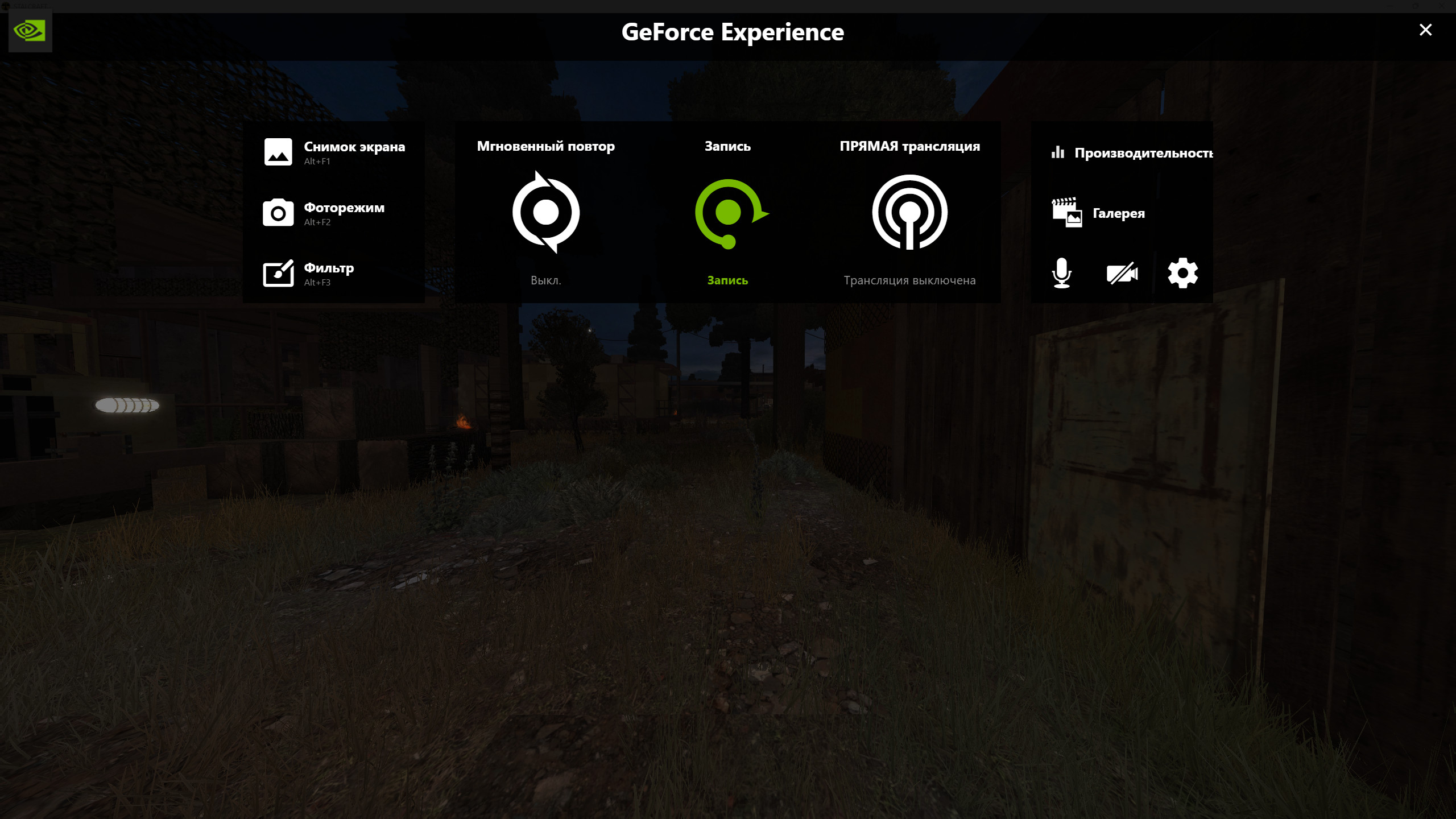
7. Нажмите кнопку «Запись». В появившемся списке нажмите кнопку «Остановить и сохранить».
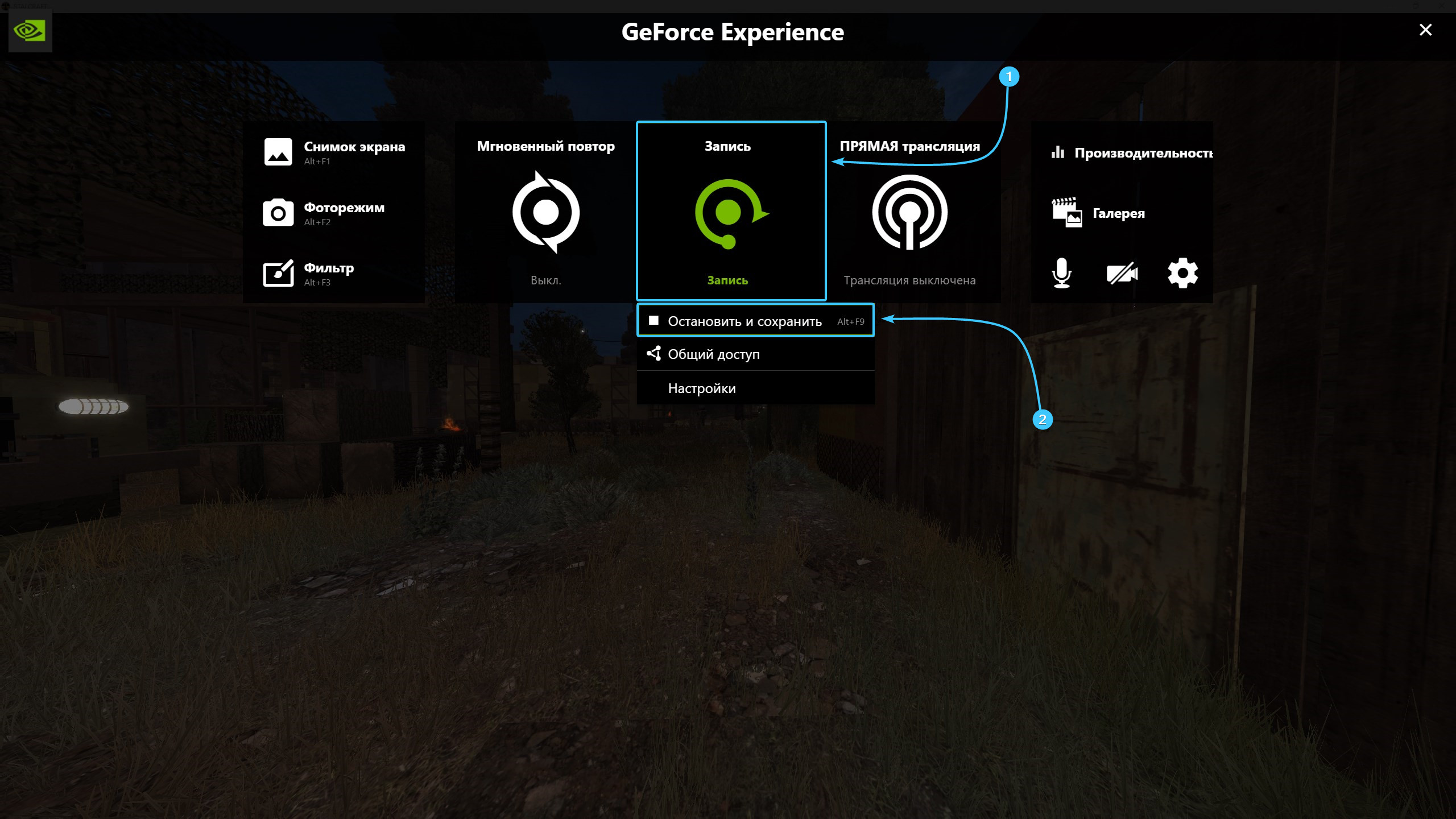
8. Видеозапись будет сохранена в папку «Видео», которая располагается в проводнике «Windows».

Другие руководства
- Поиск скриншотов в «EXBO»;
- Скриншот в игре «STALZONE»;
- Функции для скриншотов в «VK Play»;
- Функции для видео «VK Play»;
- Поиск скриншотов в «Steam»;
- Поиск скриншотов в «VK Play»;
- Скриншот экрана в «Windows»;
- Запись видео через «Bandicam»;
- Запись видео через «OBS Studio»;
- Запись видео через «Streamlabs»;
- Запись видео через «AMD»;
- Запись видео через «Intel»;
- Запись видео через «Game Bar»;
- Доступ по ссылке на «YouTube»;
- Доступ по ссылке на «RUTUBE»;
- Доступ по ссылке на «VK Видео».