Руководство

Содержание
О приложении «AMD Software: Adrenalin Edition»
Приложение «AMD Software: Adrenalin Edition» предоставляется следующий набор функций:
- Запись на видео конкретных приложений и рабочего стола операционной системы;
- Создание скриншотов конкретных приложений и рабочего стола операционной системы;
- Проведение прямых трансляций конкретных приложений и рабочего стола операционной системы.
Запись видео через приложение «AMD Software»
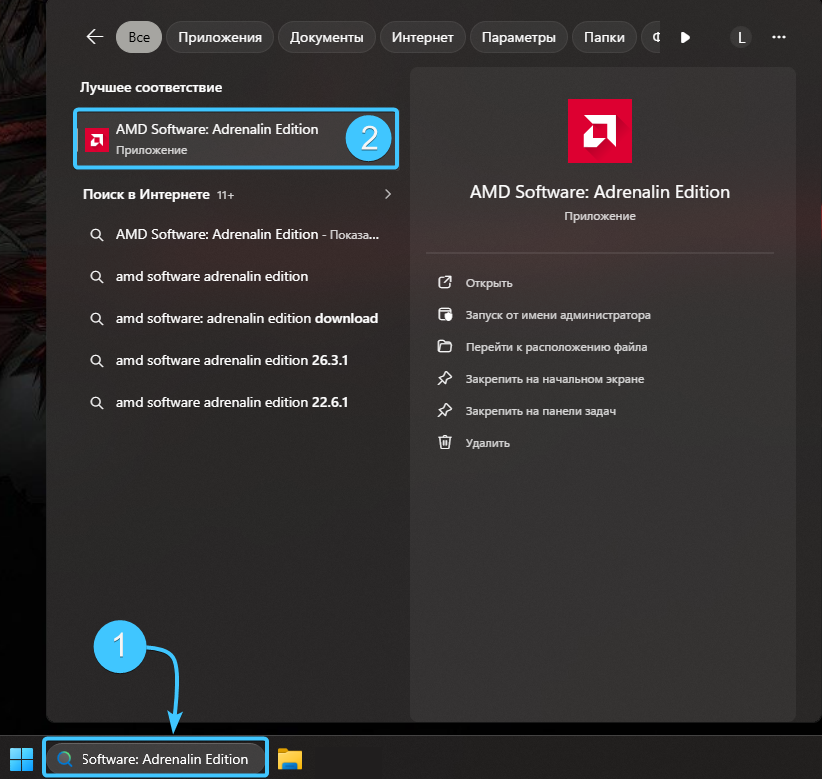
1. Проверьте наличие «AMD Software: Adrenalin Edition» или скачайте его, если ранее оно было удалено.
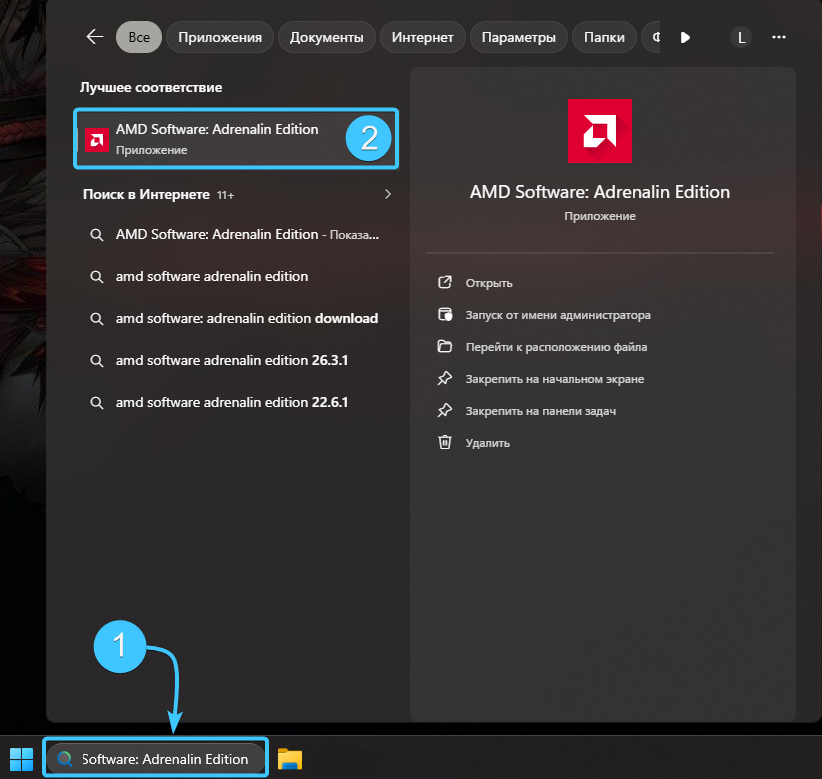
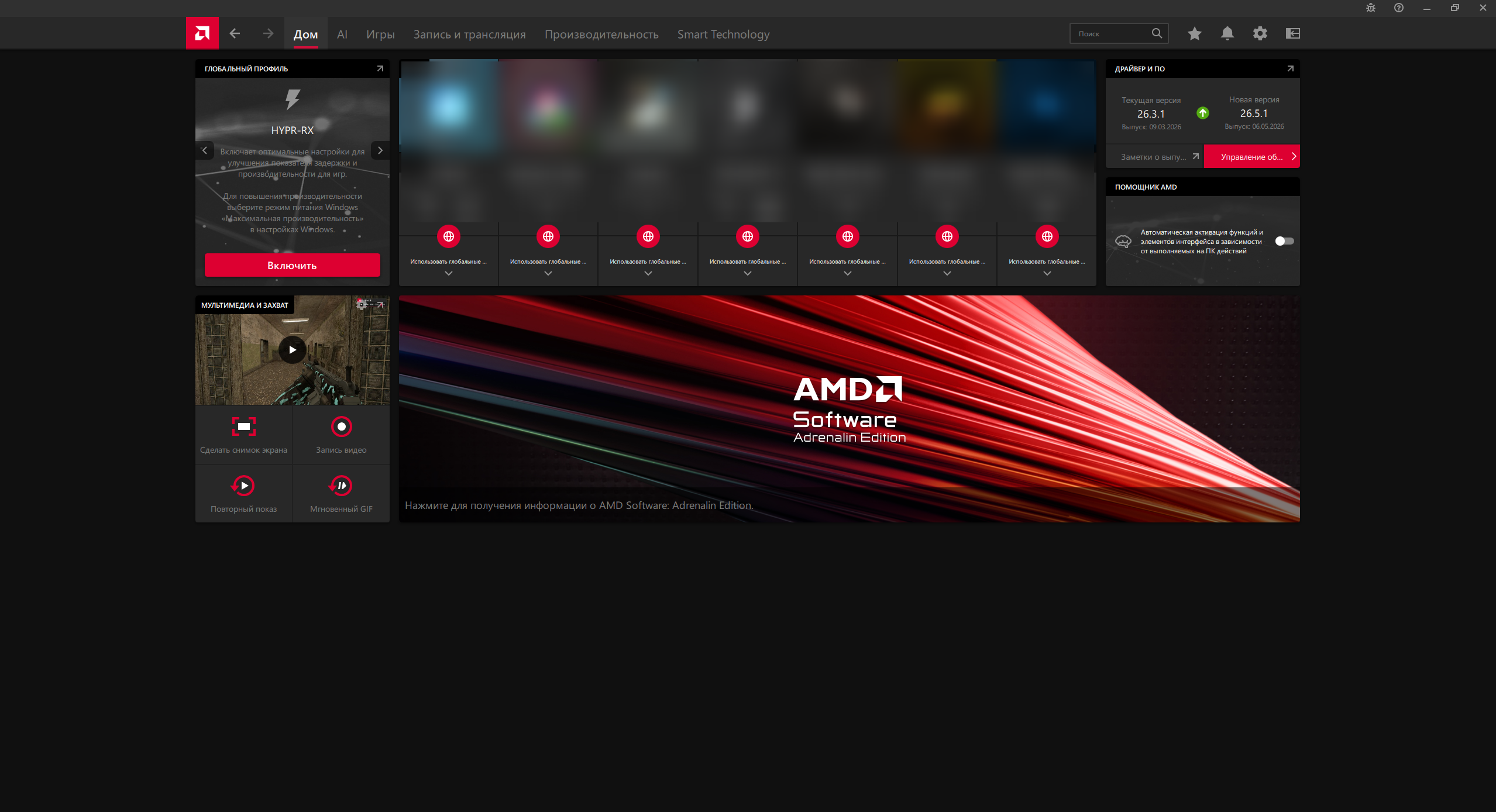
2. Запустите приложение «AMD Software: Adrenalin Edition».
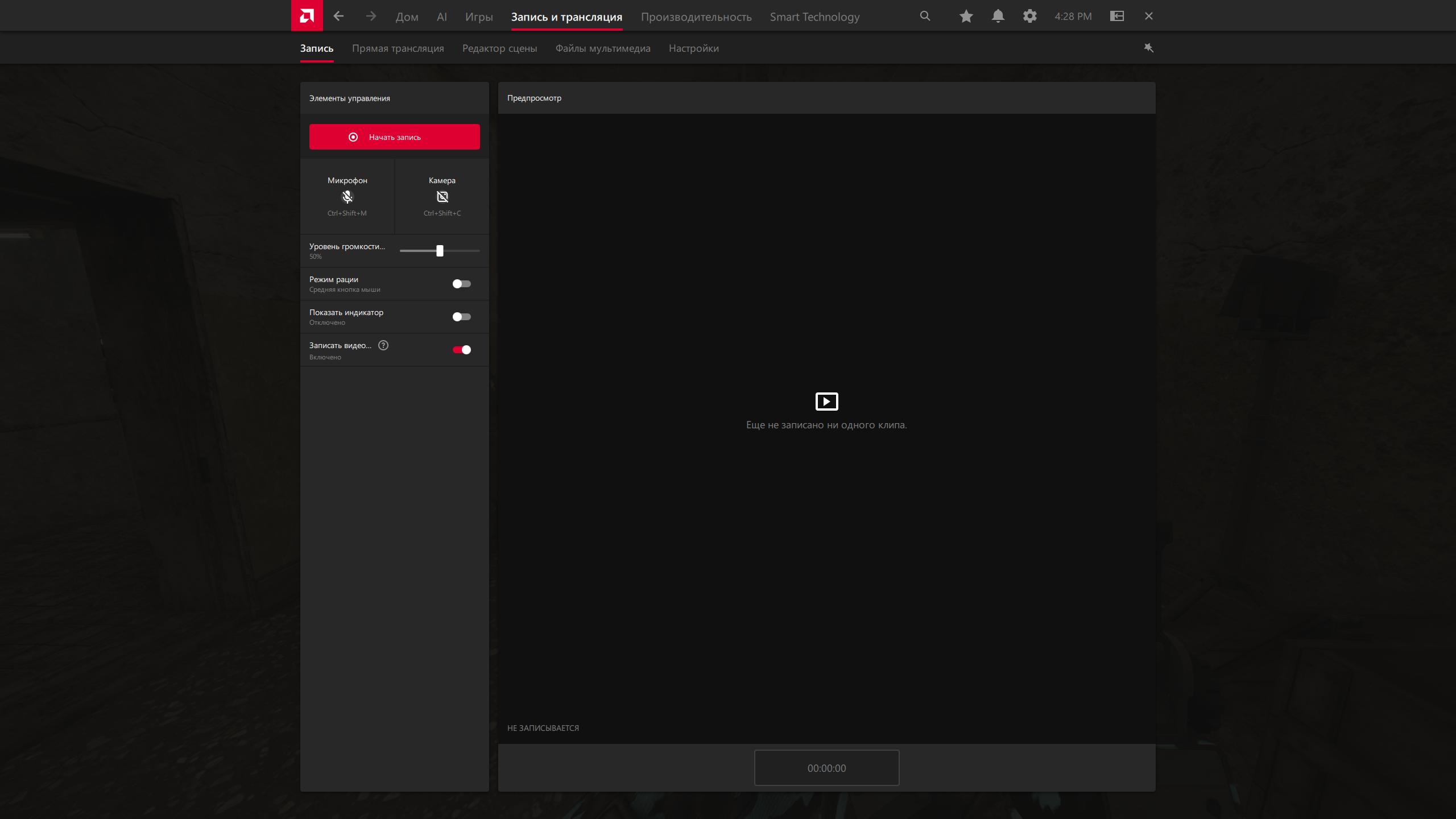
3. Откройте раздел «Запись и трансляция», который располагается сверху.
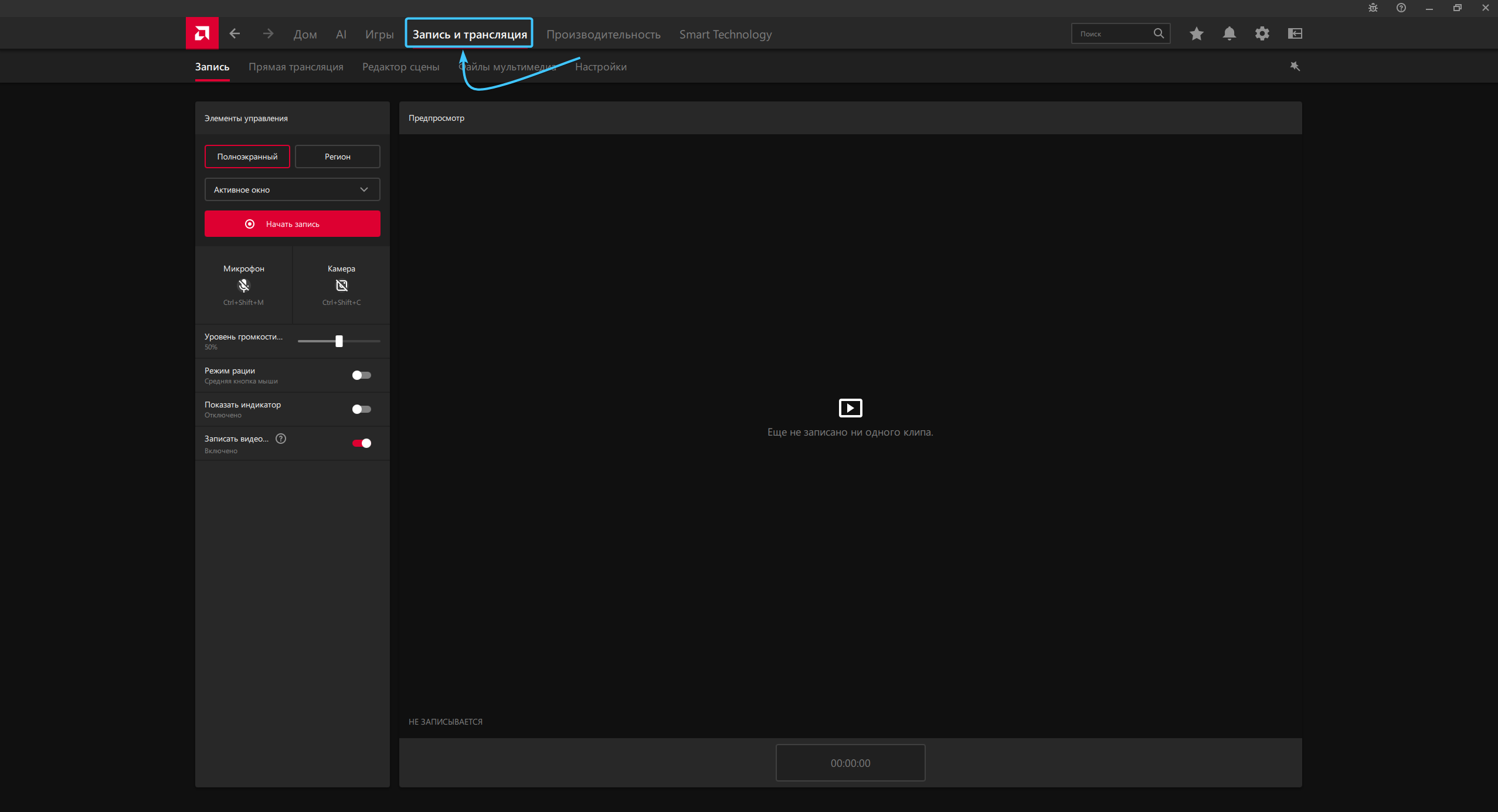
4. Установите необходимые параметры для записи видео.
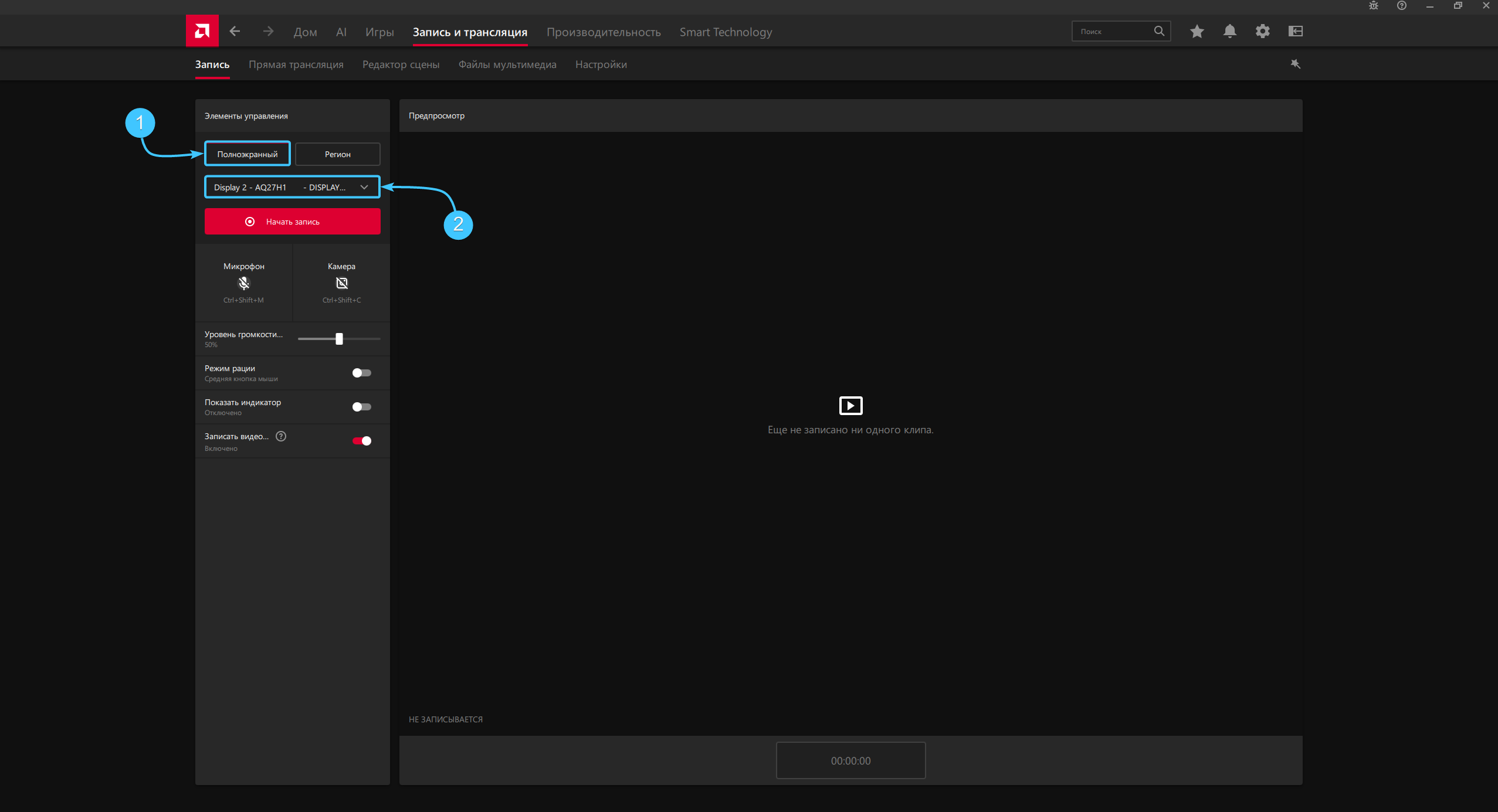
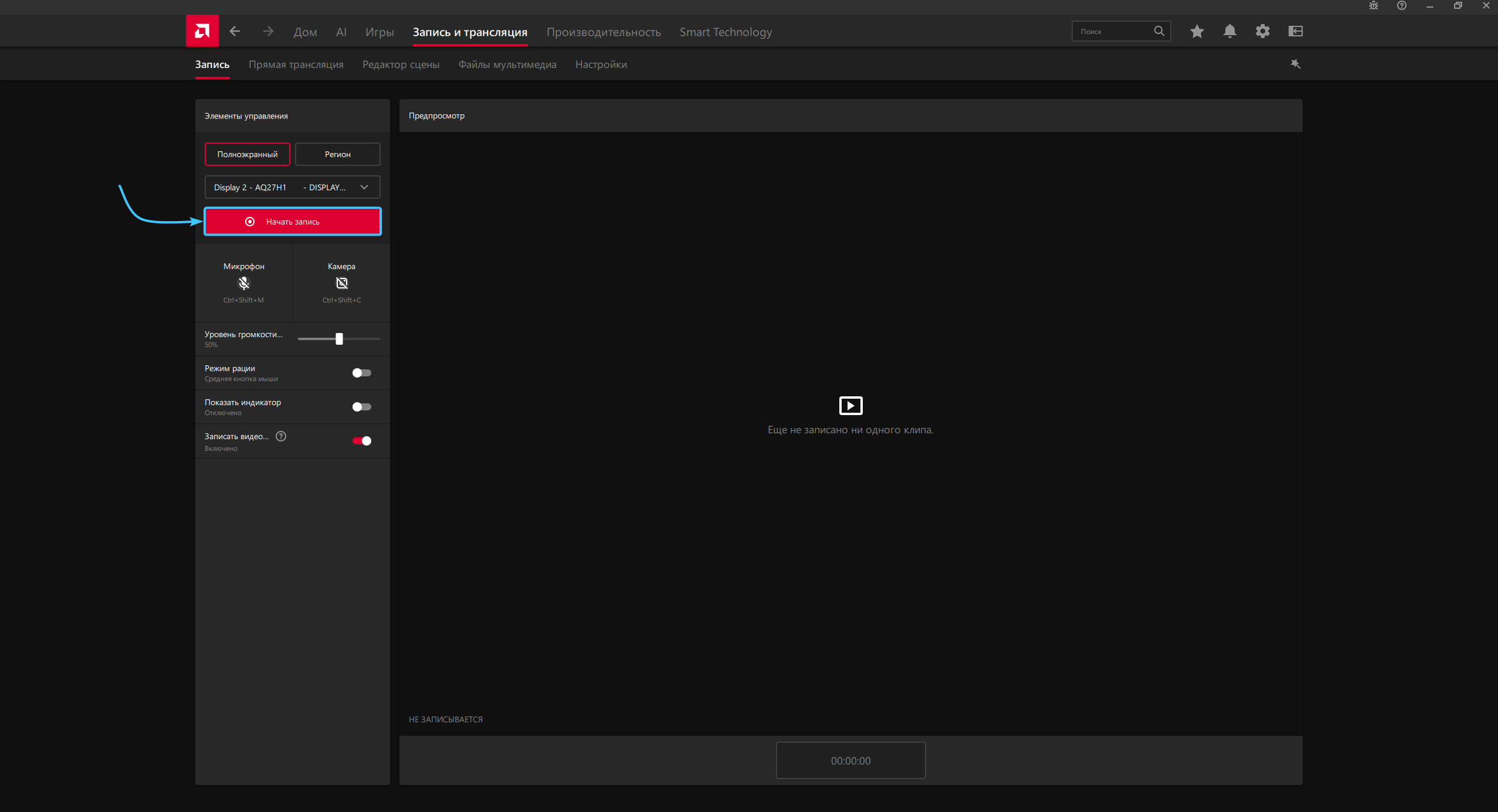
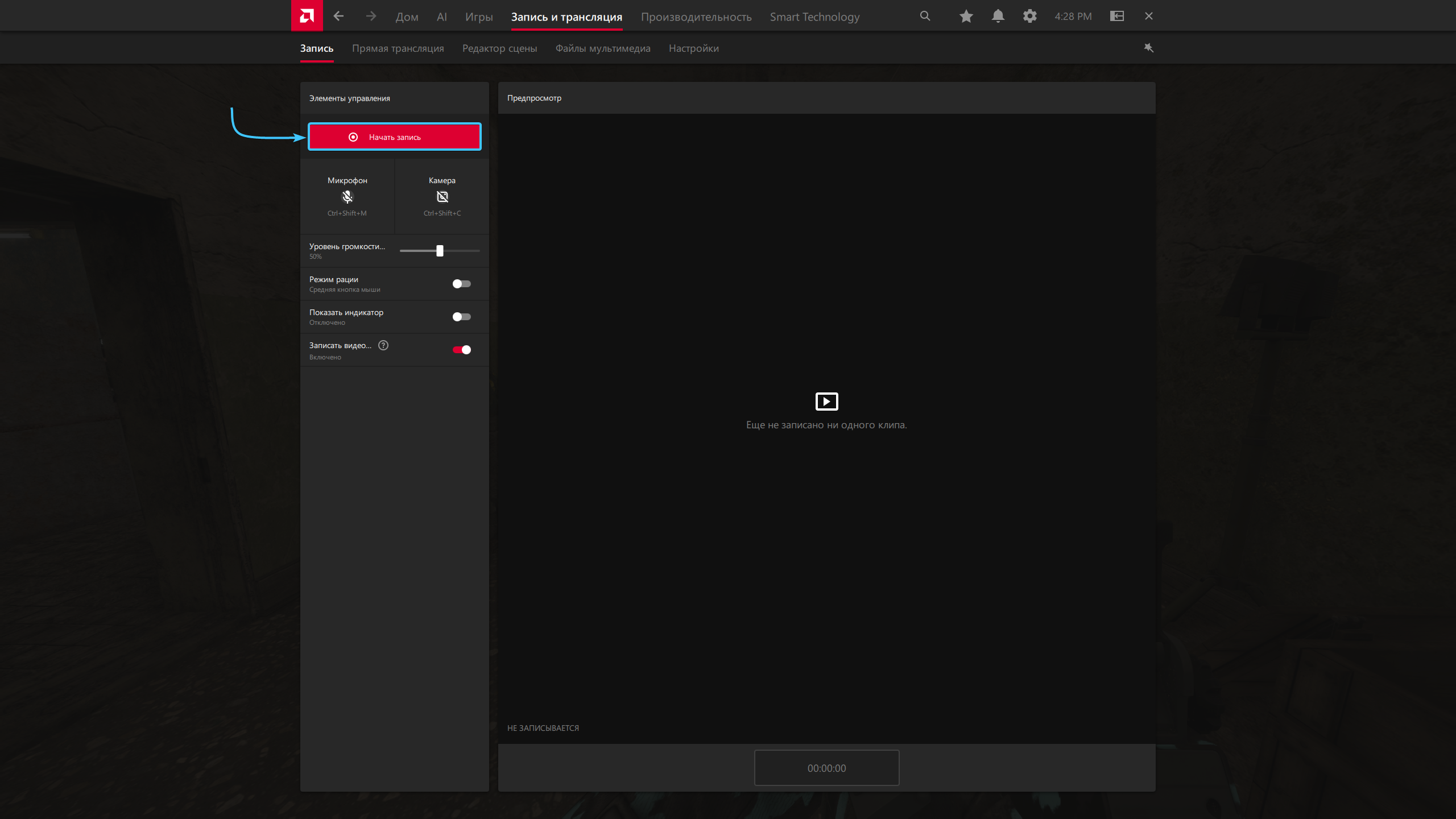
5. Откройте необходимое приложение для записи видео и нажмите кнопку «Начать запись».
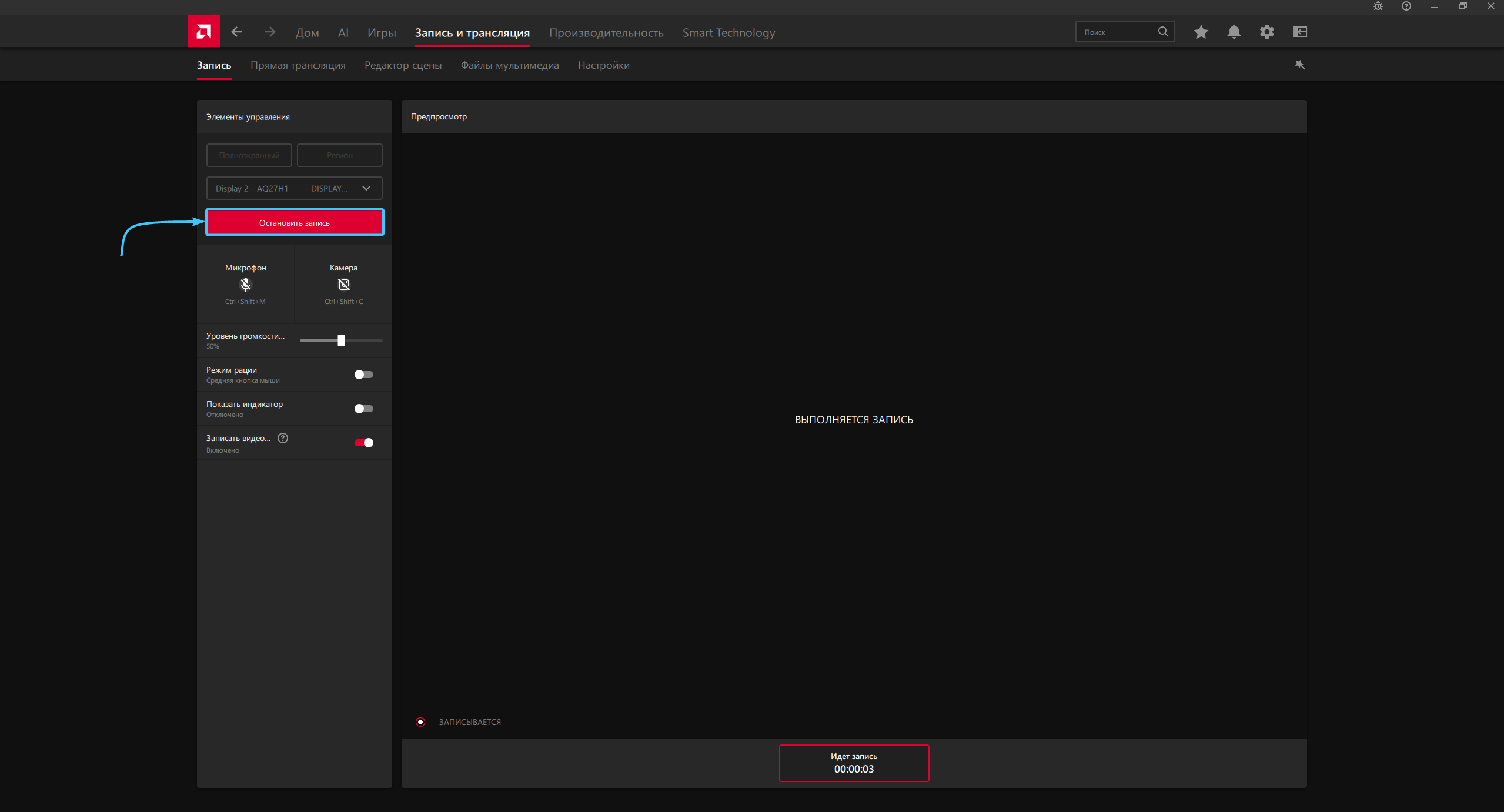
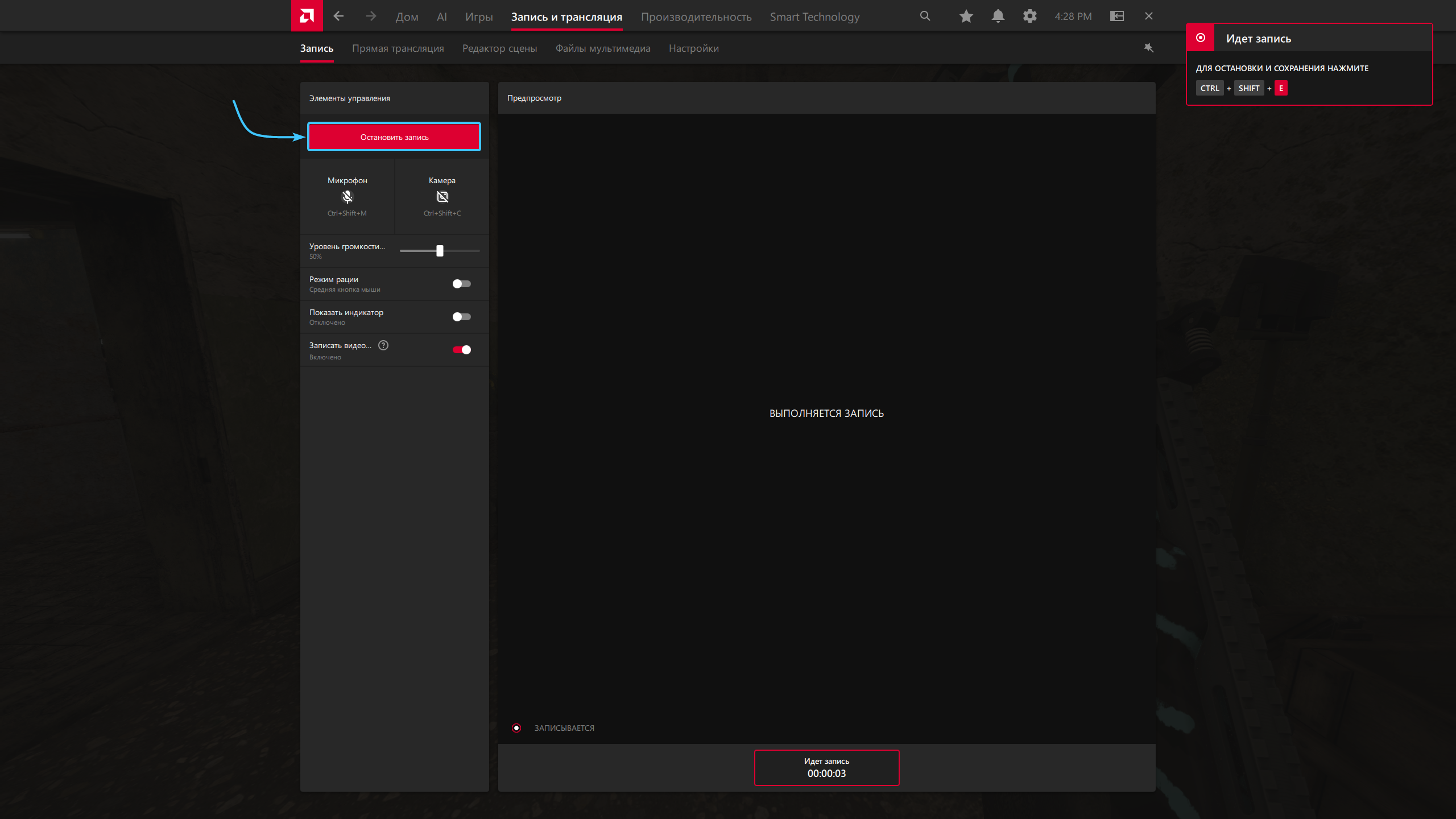
6. Запишите необходимый фрагмент и нажмите кнопку «Остановить запись».
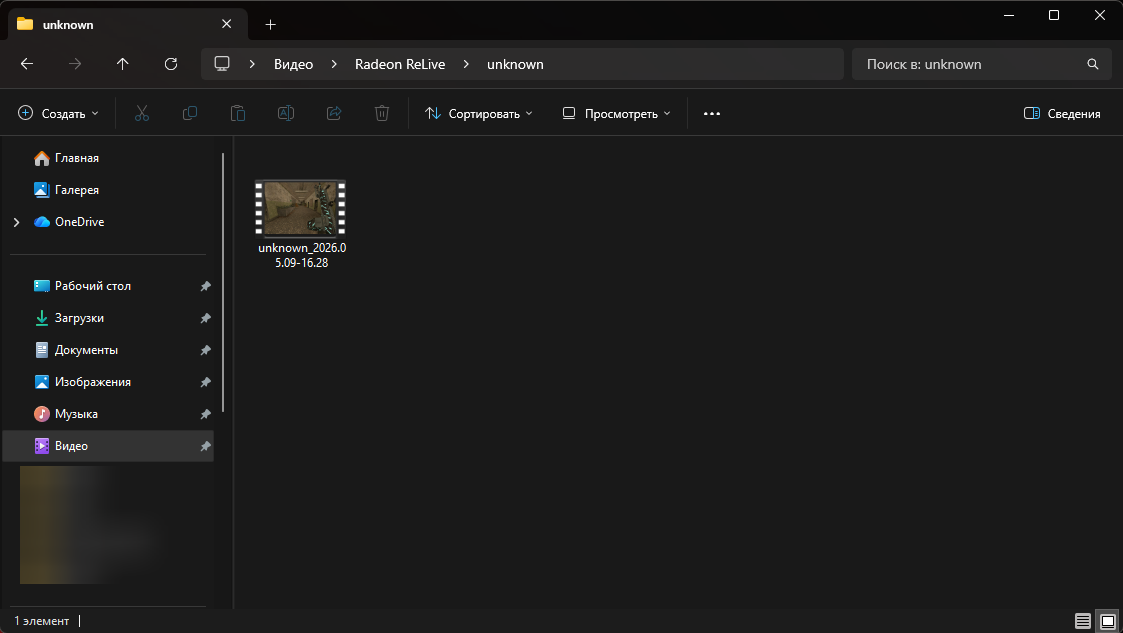
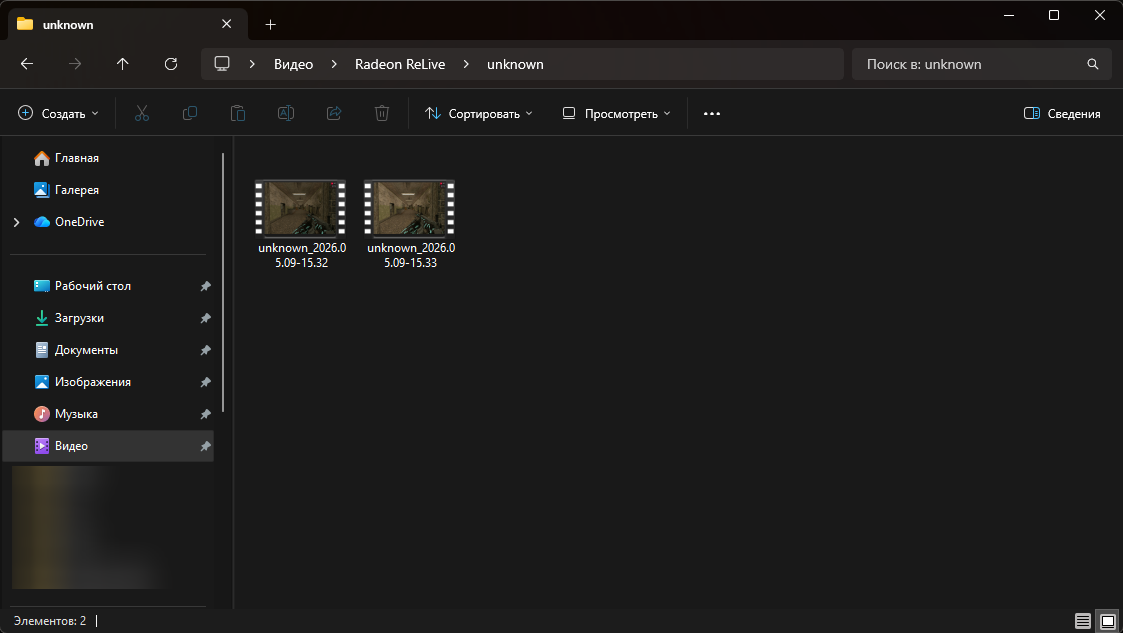
7. Видеозапись будет сохранена в папку «Видео», которая располагается в проводнике «Windows».
Запись видео через оверлей «AMD Software»
1. Проверьте наличие «AMD Software: Adrenalin Edition» или скачайте его, если ранее оно было удалено.
2. Запустите необходимое приложение для записи видео и нажмите «Alt+R» для открытия меню.
3. Для начала записи видео нажмите кнопку «Начать запись» или сочетание клавиш «Ctrl+Shift+C».
4. Запишите необходимый фрагмент и нажмите кнопку «Остановить запись» («Ctrl+Shift+E»).
5. Видеозапись будет сохранена в папку «Видео», которая располагается в проводнике «Windows».