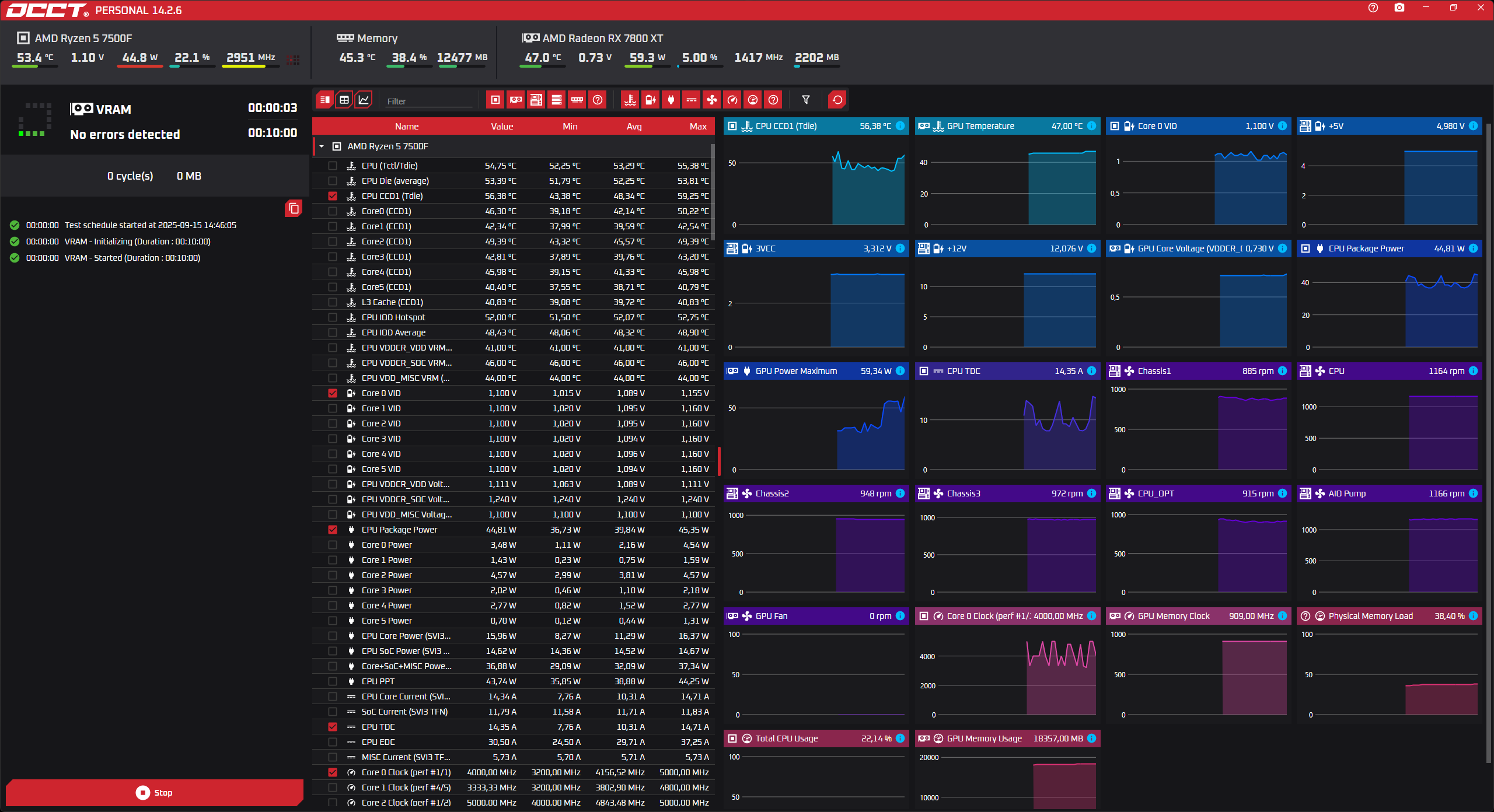
Руководство

Содержание
Предупреждение перед запуском тестирования
Внимание! Данное руководство может содержать советы, при выполнении которых устройство может быть повреждено. Приложение «OCCT» предназначено для проведения нагрузочного тестирования, и его использование может выявить (или спровоцировать) существующие аппаратные неисправности.
Компания «EXBO» не несёт ответственности за действия пользователя в соответствии с пунктом 1.7 правил центра поддержки и просит быть внимательными при проведении любого стресс-теста.
Когда нужно проводить стресс-тест
- При нестабильной работе системы, зависаниях, ошибках и вылетах приложений;
- После сборки ПК, замены или разгона CPU, GPU и RAM, а также включения XMP/EXPO;
- При появлении графических артефактов и проблемах в играх;
- После покупки комплектующих, бывших в использовании.
Подготовка перед запуском тестирования
- Закройте все программы и сохраните данные — возможны зависания или перезагрузка системы;
- Убедитесь, что система охлаждения (в том числе корпуса и модулей памяти) работает корректно;
- Не используйте устройство во время теста — это может повлиять на результаты и стабильность;
- Убедитесь, что блок питания и сеть электропитания работают стабильно.
Проводить стресс-тест необходимо при помощи приложения «OCCT».
Установка приложения «OCCT»
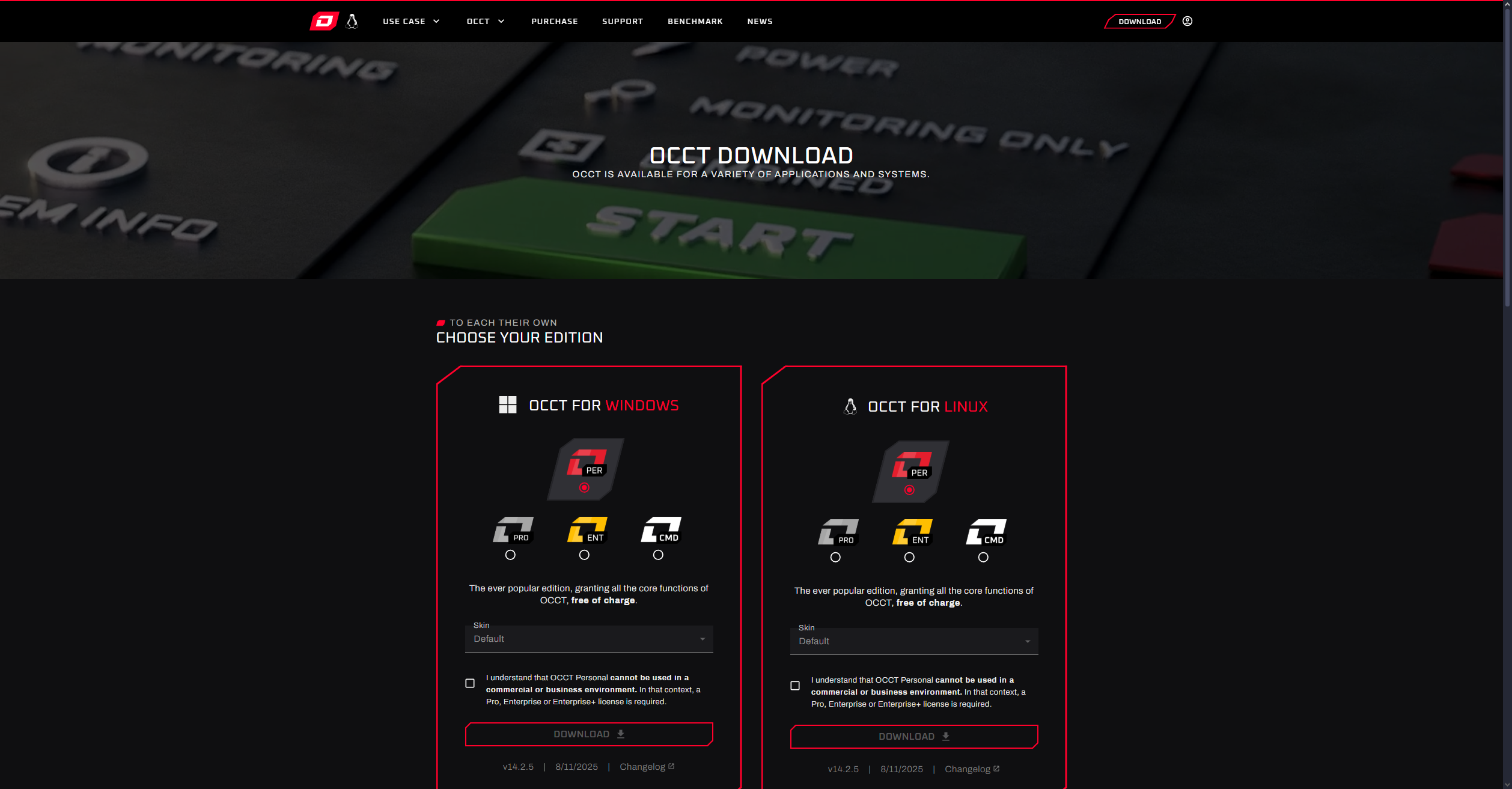
1. Перейдите на официальный сайт приложения «OCCT» для установки приложения на ваше устройство.
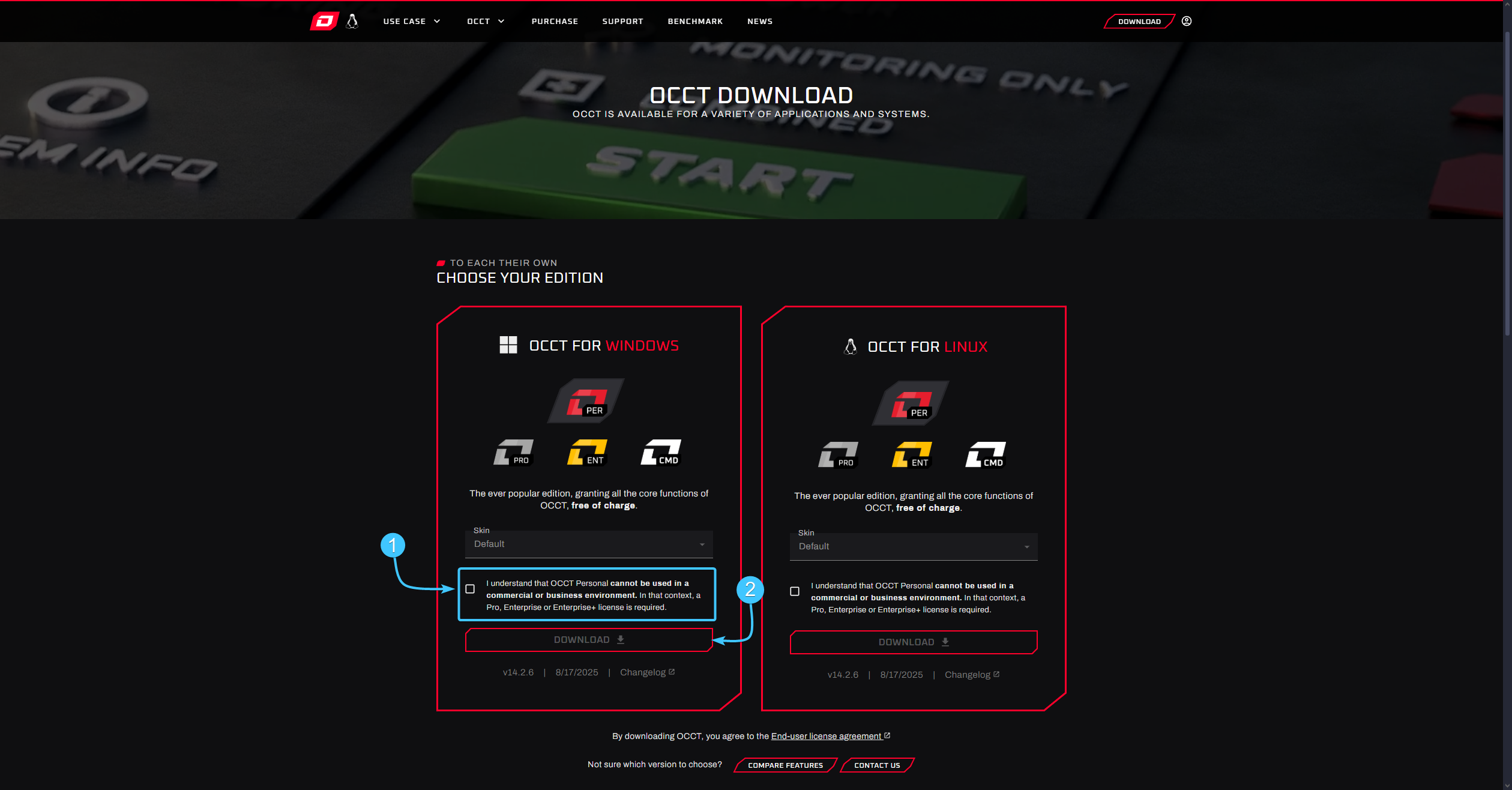
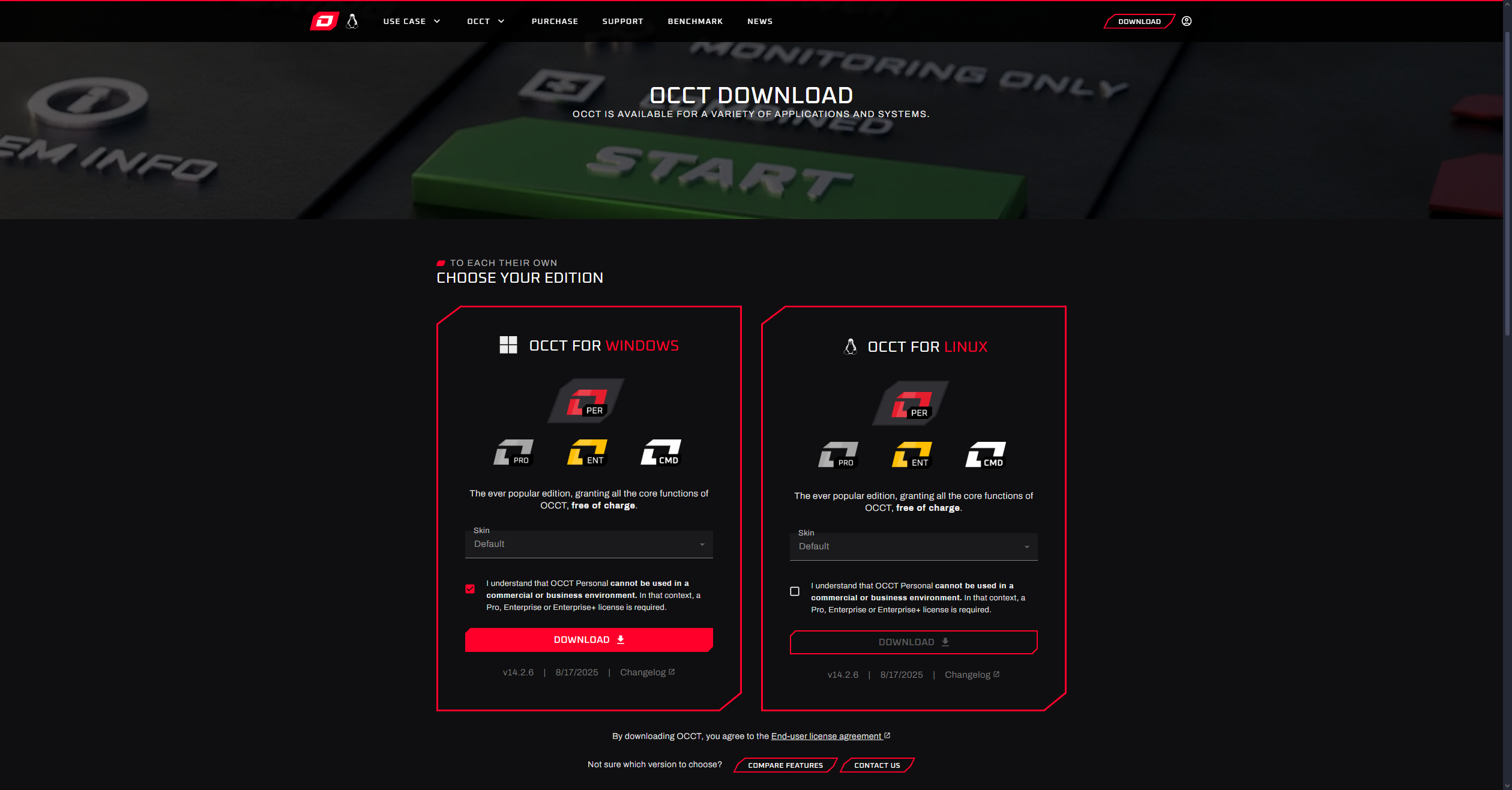
2. Ознакомьтесь с информацией и поставьте галочку согласия (1). Затем нажмите кнопку «Download» (2).
3. Запустите скачанный установщик и установите приложение «OCCT» на ваше текущее устройство.
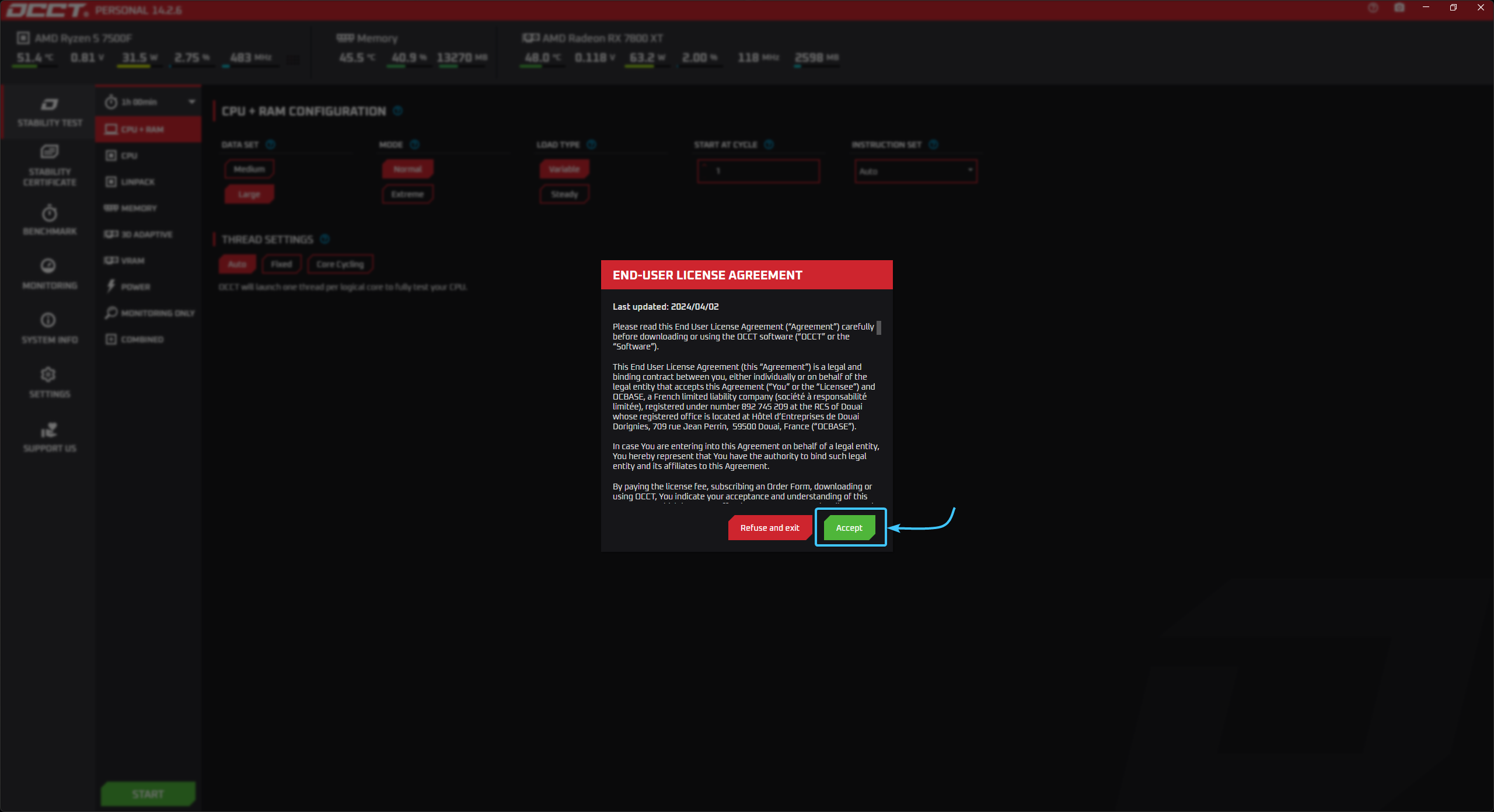
4. После завершения установки запустите приложение. Внимательно ознакомьтесь с указанной информацией и нажмите кнопку «Accept» для принятия всех необходимых соглашений и продолжения.
Виды тестов и их параметры
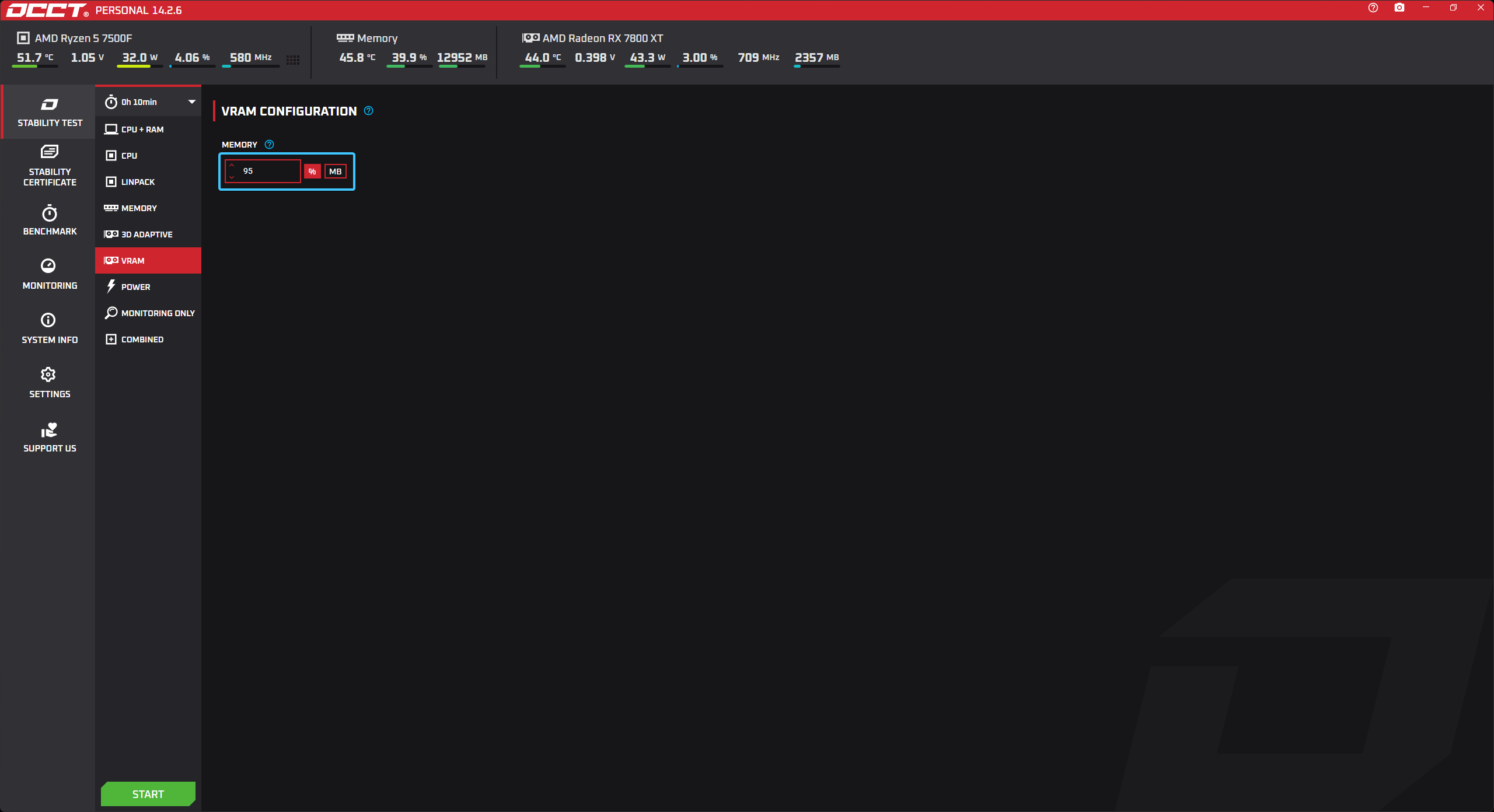
Тестирование «VRAM»
В параметре под названием «MEMORY» выставите значение «95%» для большей нагрузки на память.
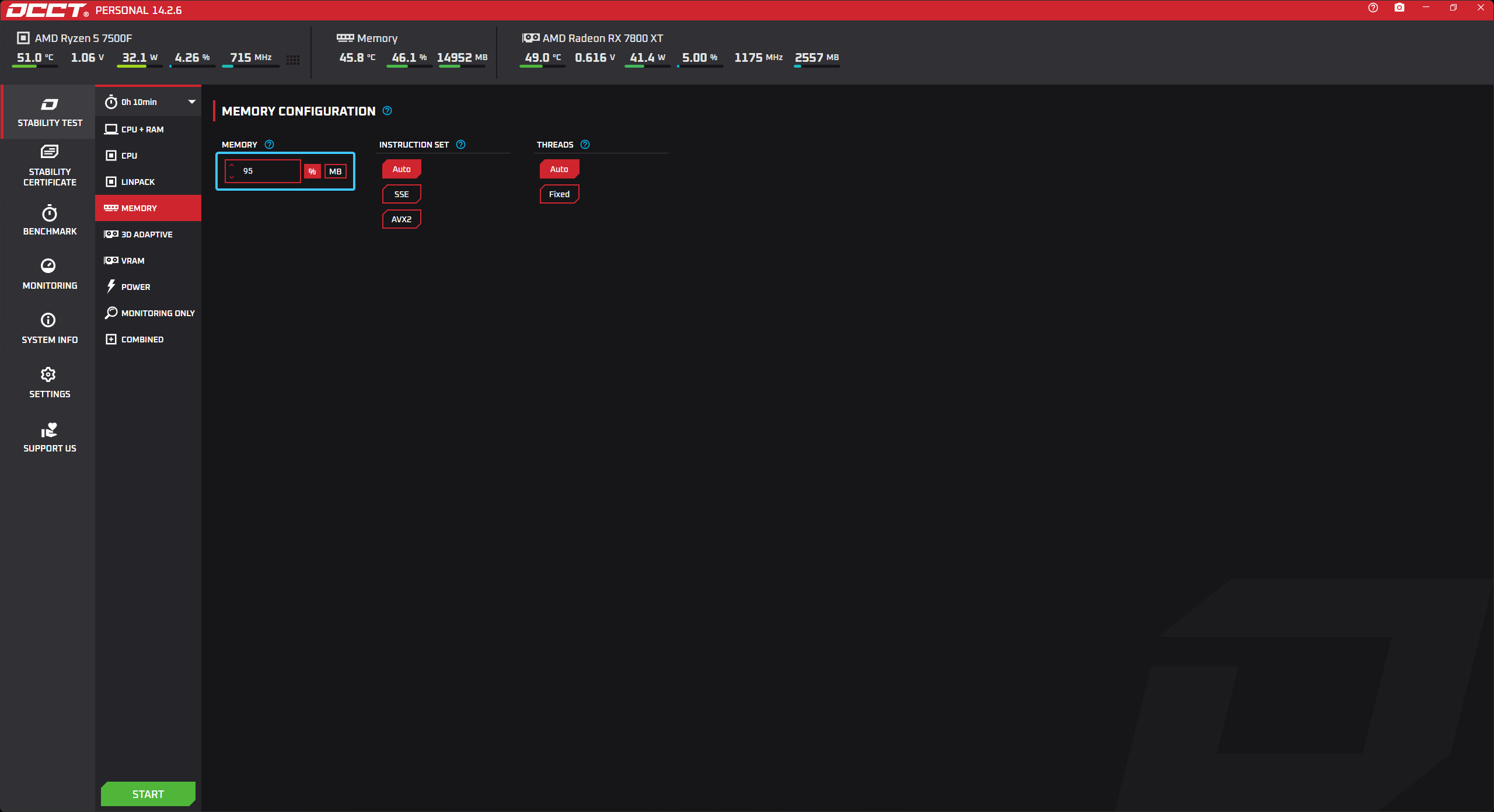
Тестирование «MEMORY»
1. В параметре под названием «MEMORY» выставите значение «95%» для большей нагрузки на память.
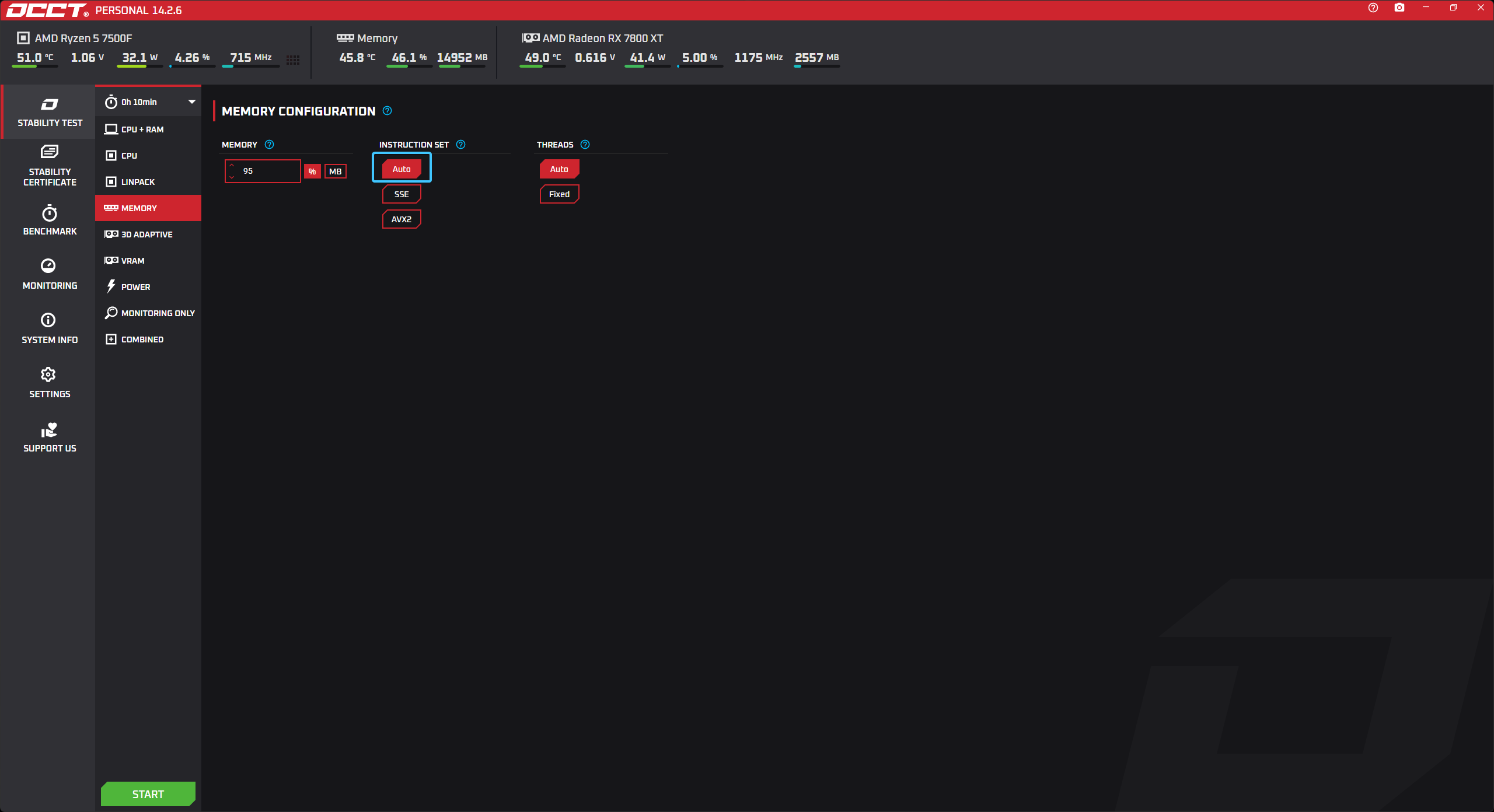
2. В параметре под названием «INSTRUCTION SET» выберите вариант «Auto» для общего тестирования.
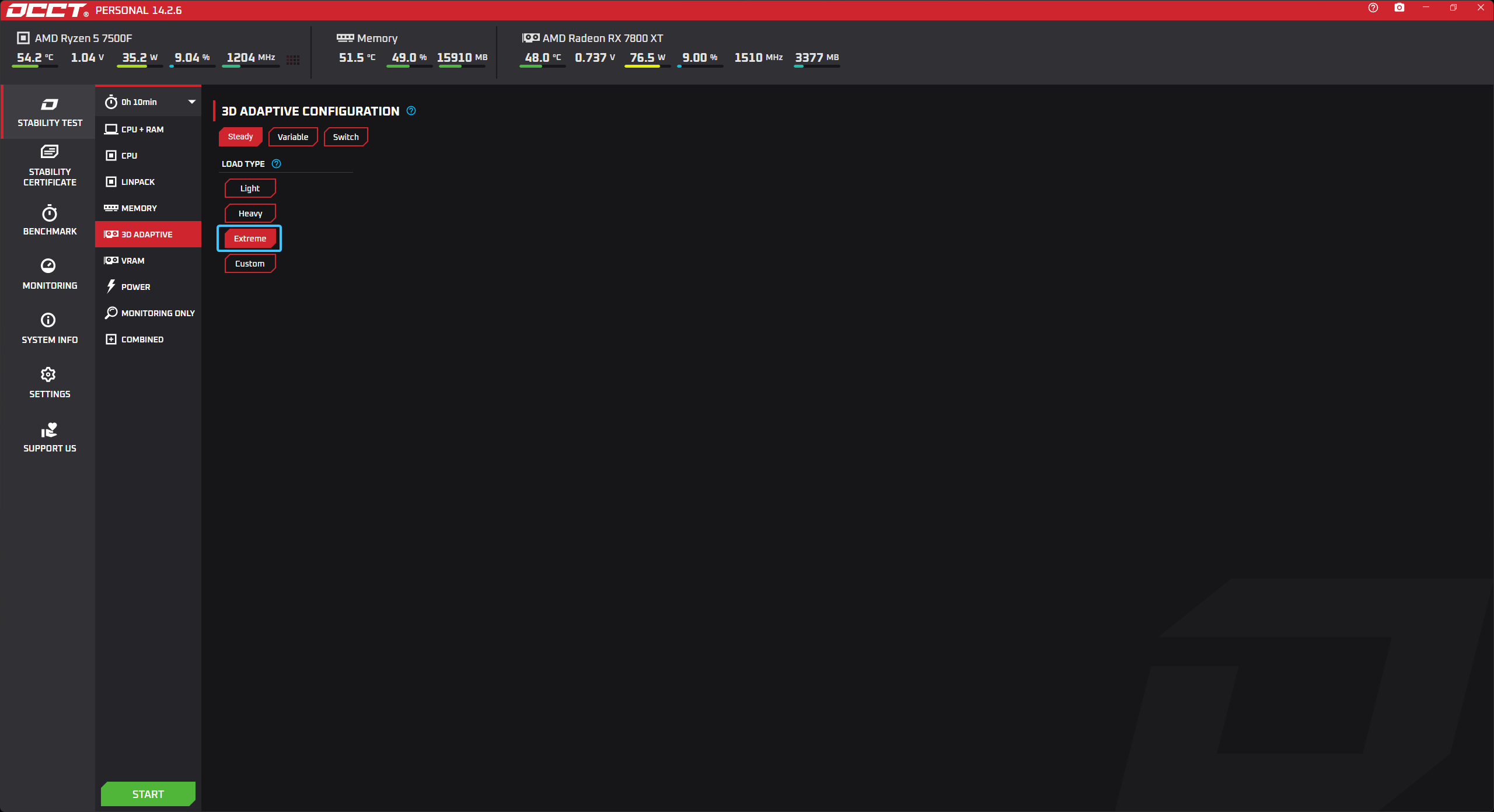
Тестирование «3D ADAPTIVE»
В параметре под названием «LOAD TYPE» выберите вариант «EXTREME» для тщательного теста.
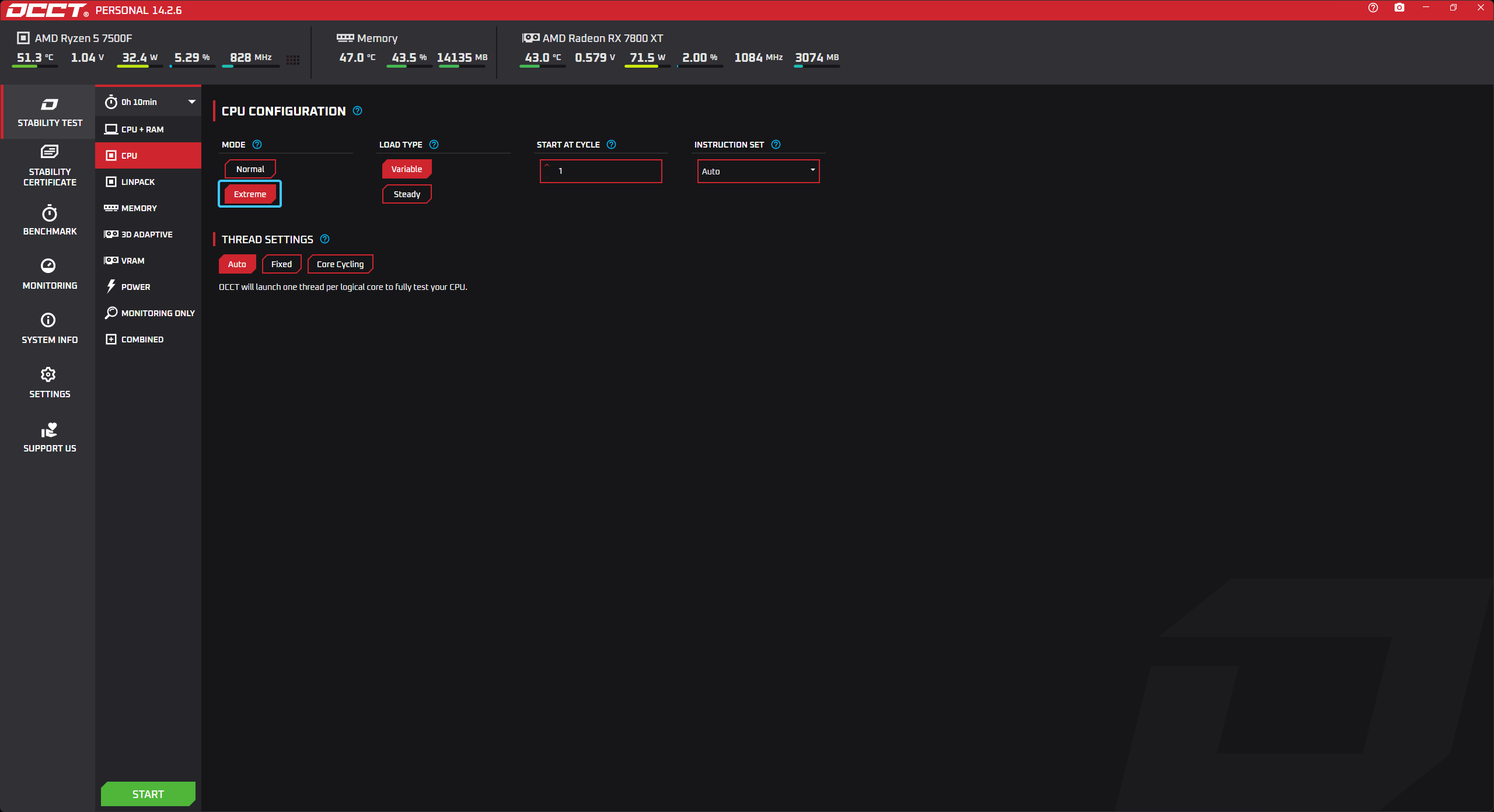
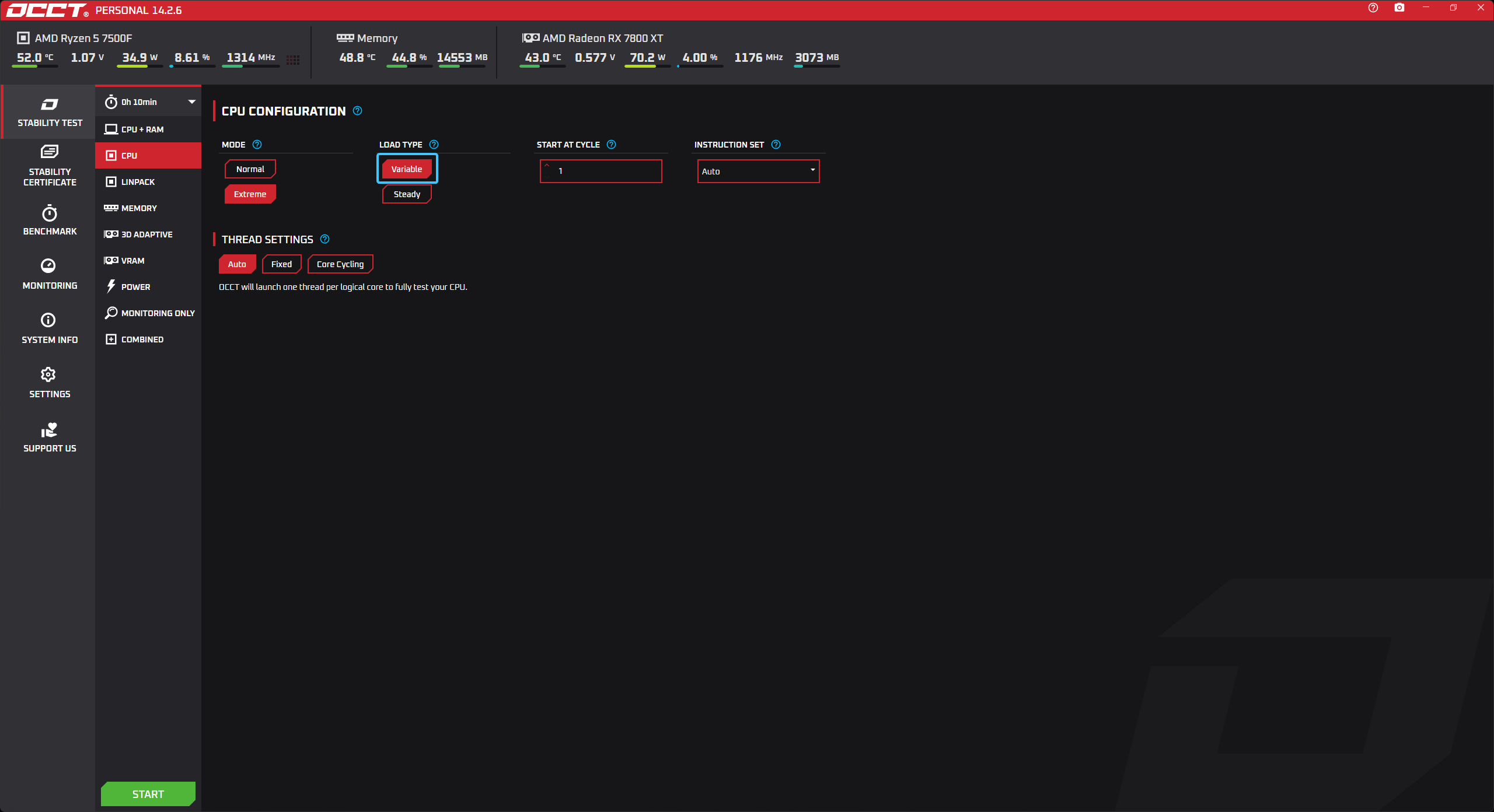
Тестирование «CPU»
1. В параметре под названием «MODE» выберите вариант «Extreme» для тщательного теста.
2. В параметре под названием «LOAD TYPE» выберите вариант «Variable» для большего охвата.
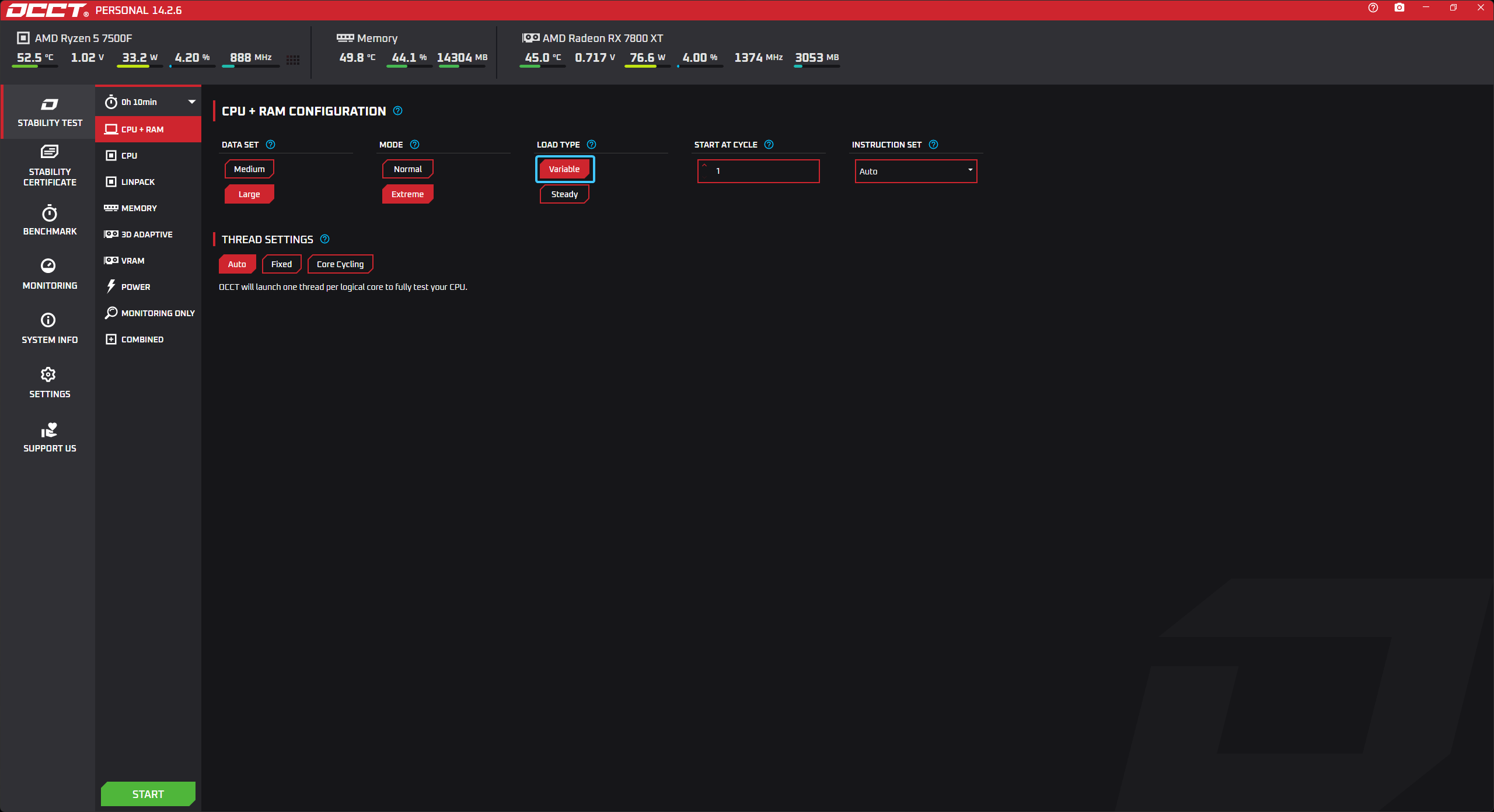
Тестирование «CPU + RAM»
1. В параметре под названием «DATA SET» выберите вариант «Large» для тщательного теста.
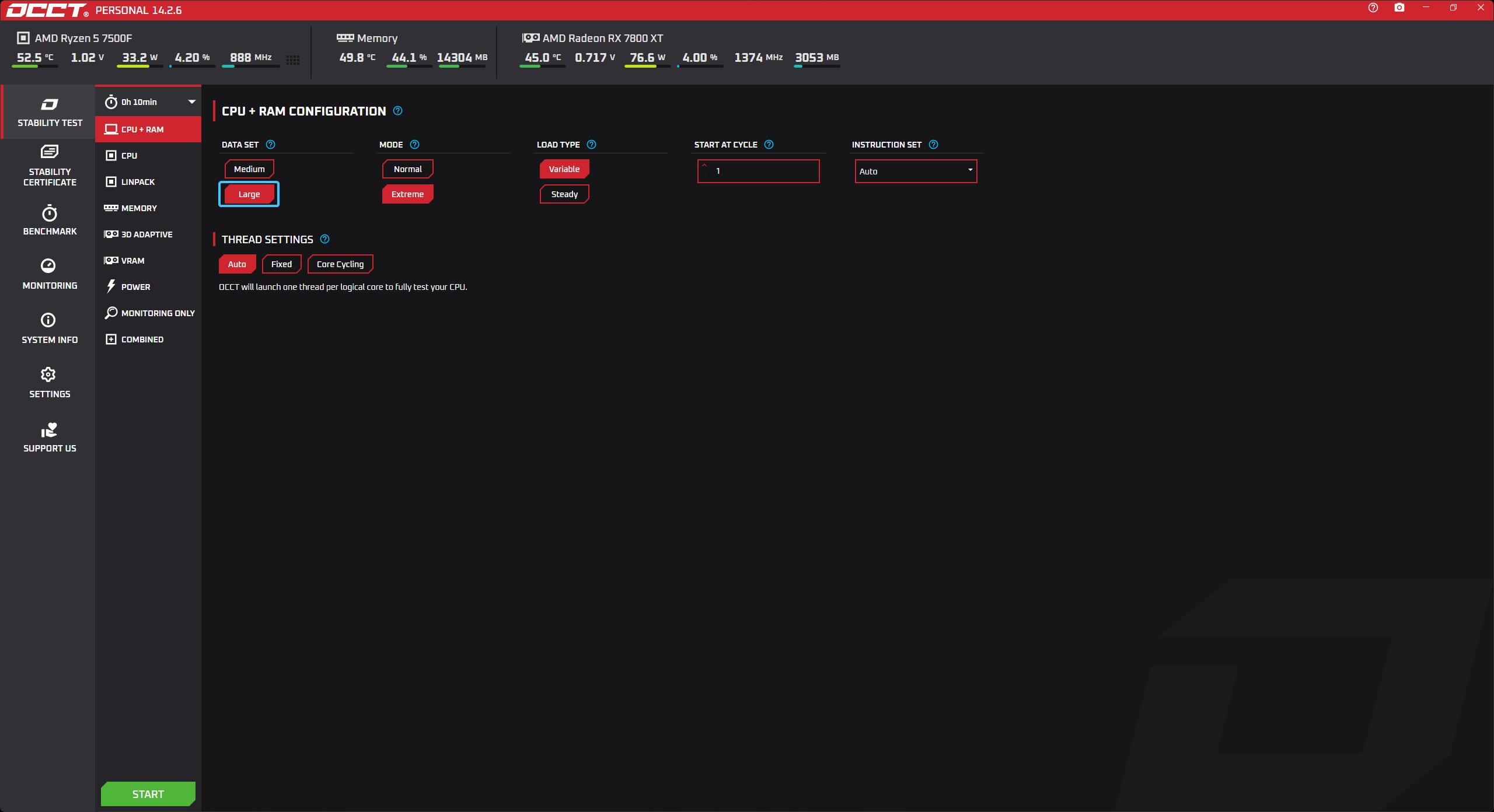
2. В параметре под названием «MODE» выберите вариант «Extreme» для сильной нагрузки.
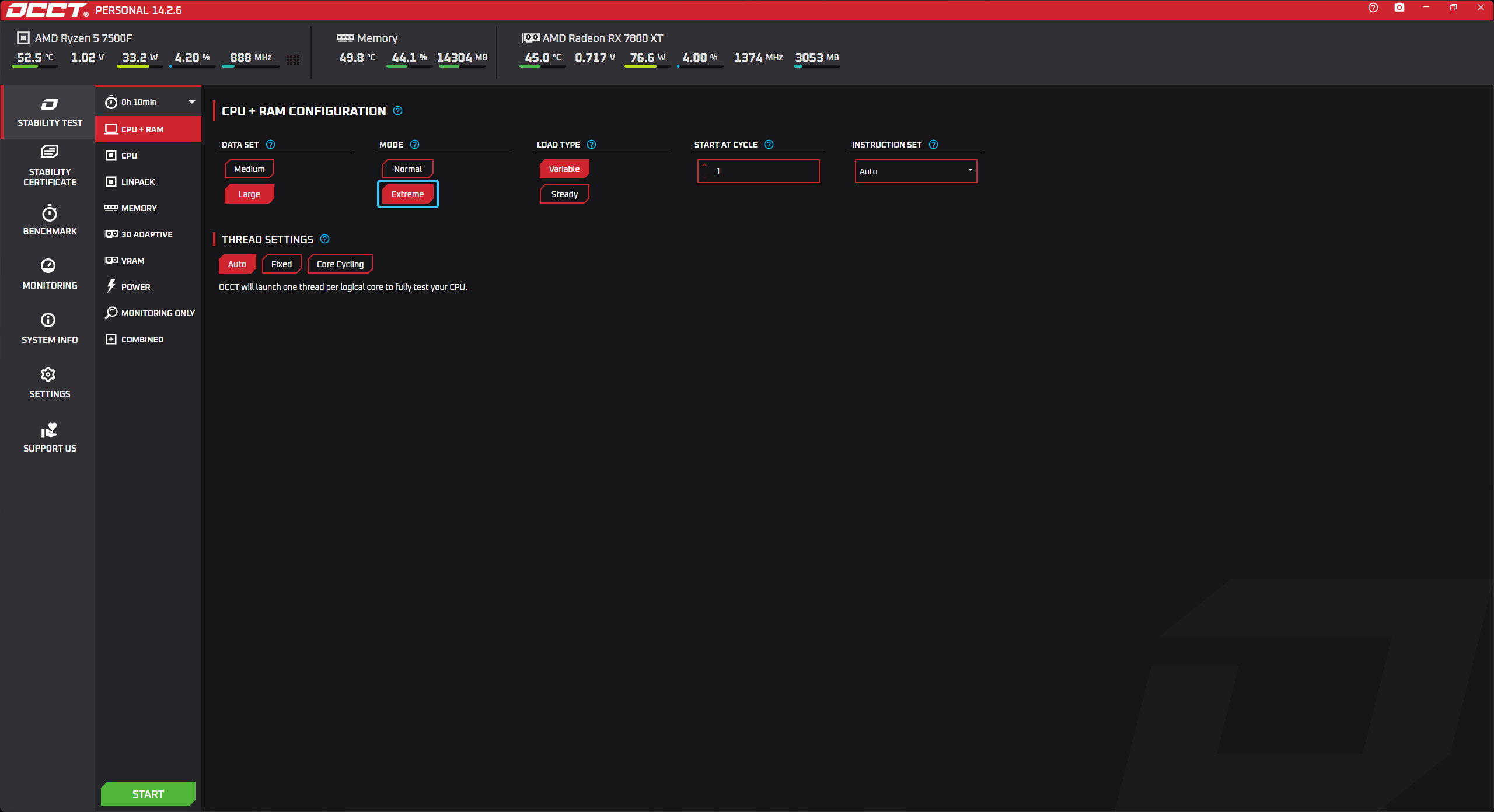
3. В параметре под названием «LOAD TYPE» выберите вариант «Variable» для большего охвата.
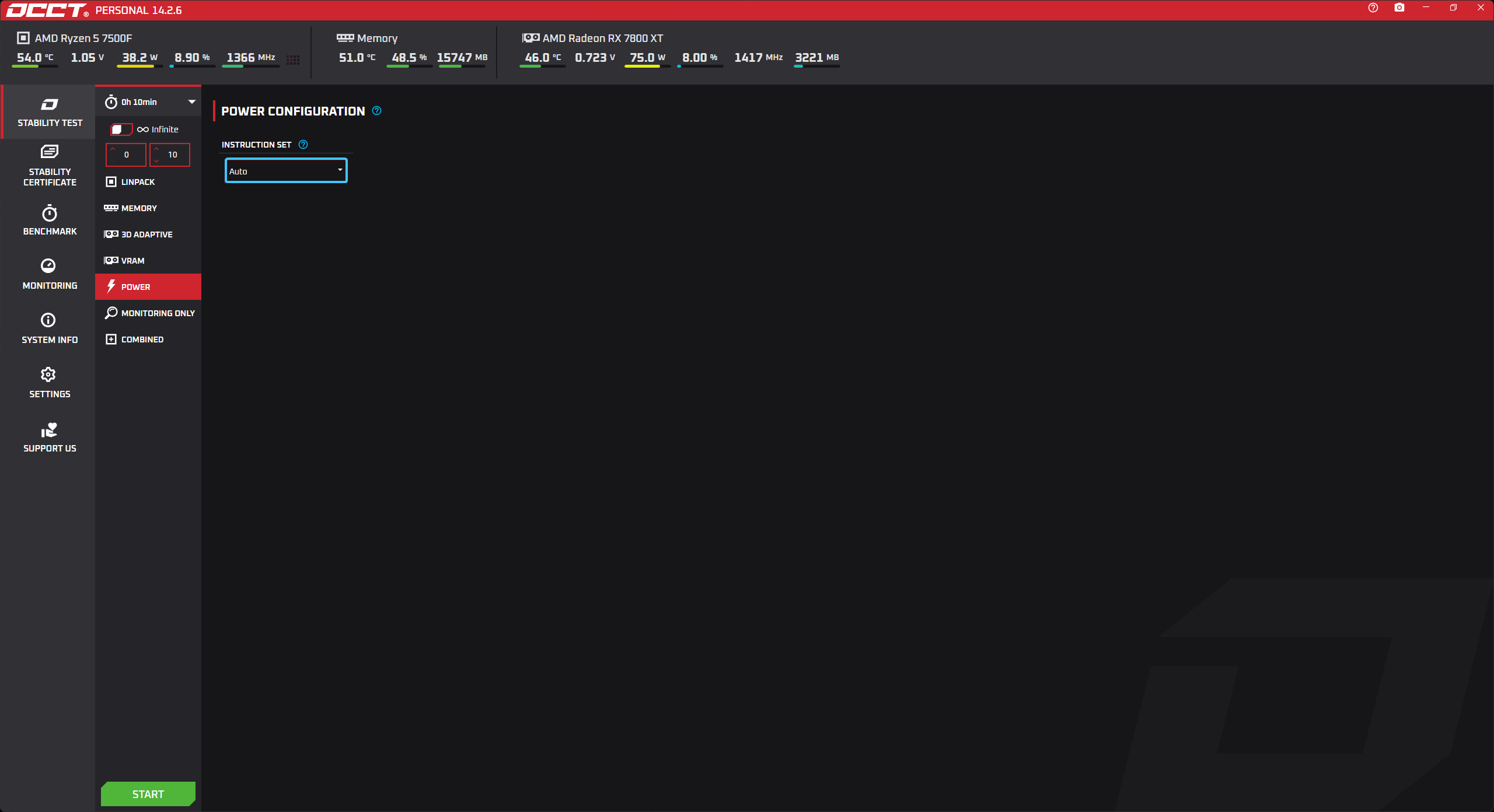
Тестирование «POWER»
В параметре под названием «INSTRUCTION SET» выберите вариант «Auto» для общего тестирования.
Запуск любого тестирования
1. В списке, расположенном слева, выберите необходимое тестирование для его открытия. Установите необходимые параметры в зависимости от выбранного тестирования.
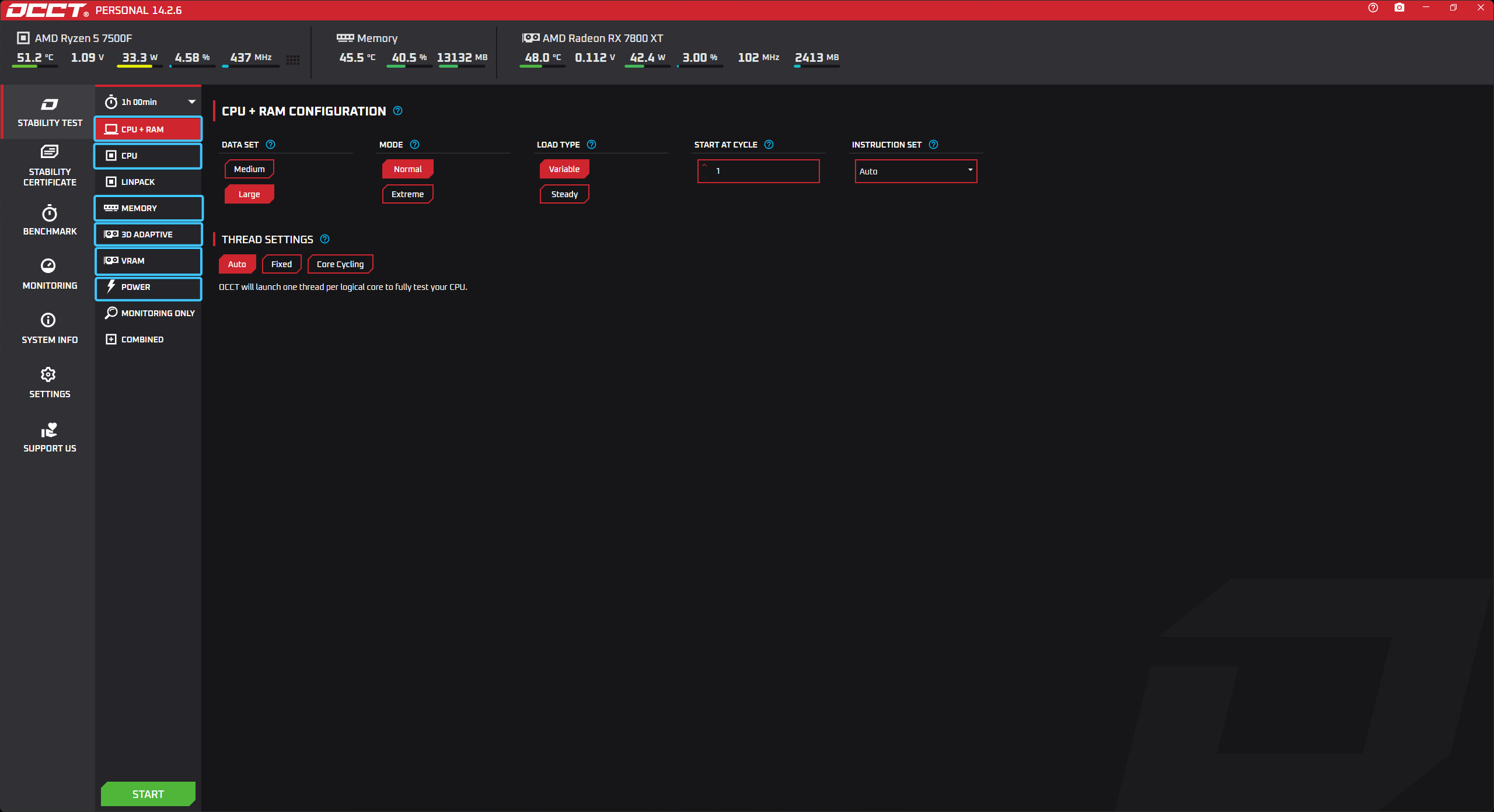
2. Нажмите на значок таймера (1) и установите необходимое время, например, 10 минут (2).
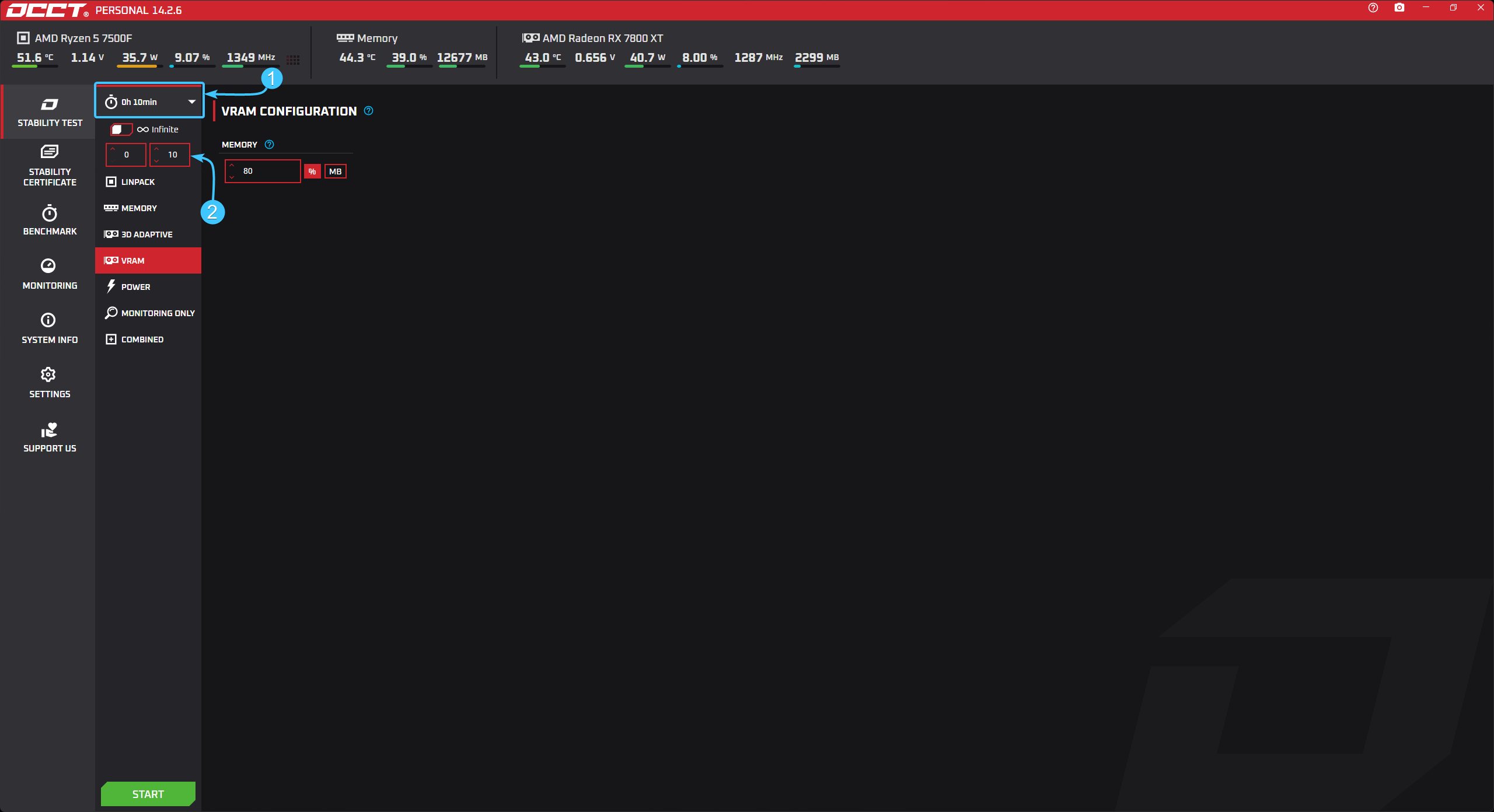
3. Для запуска тестирования нажмите кнопку «Start», которая расположена в левом нижнем углу.
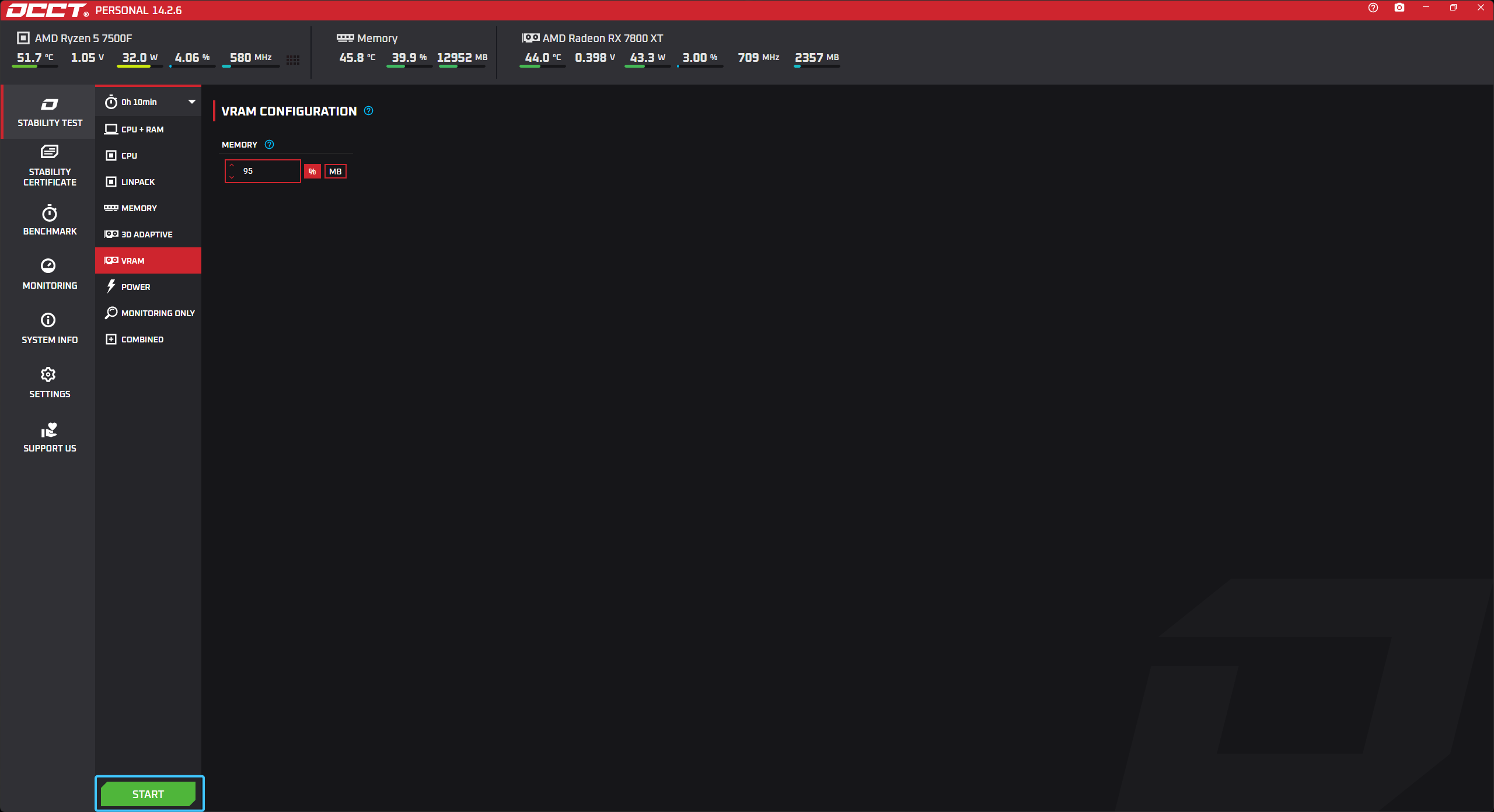
4. Появится окно поддержки. Обратите внимание, что финансовая поддержка для использования данного приложения в личных целях не обязательна. Вновь нажмите кнопку «Start» для запуска.
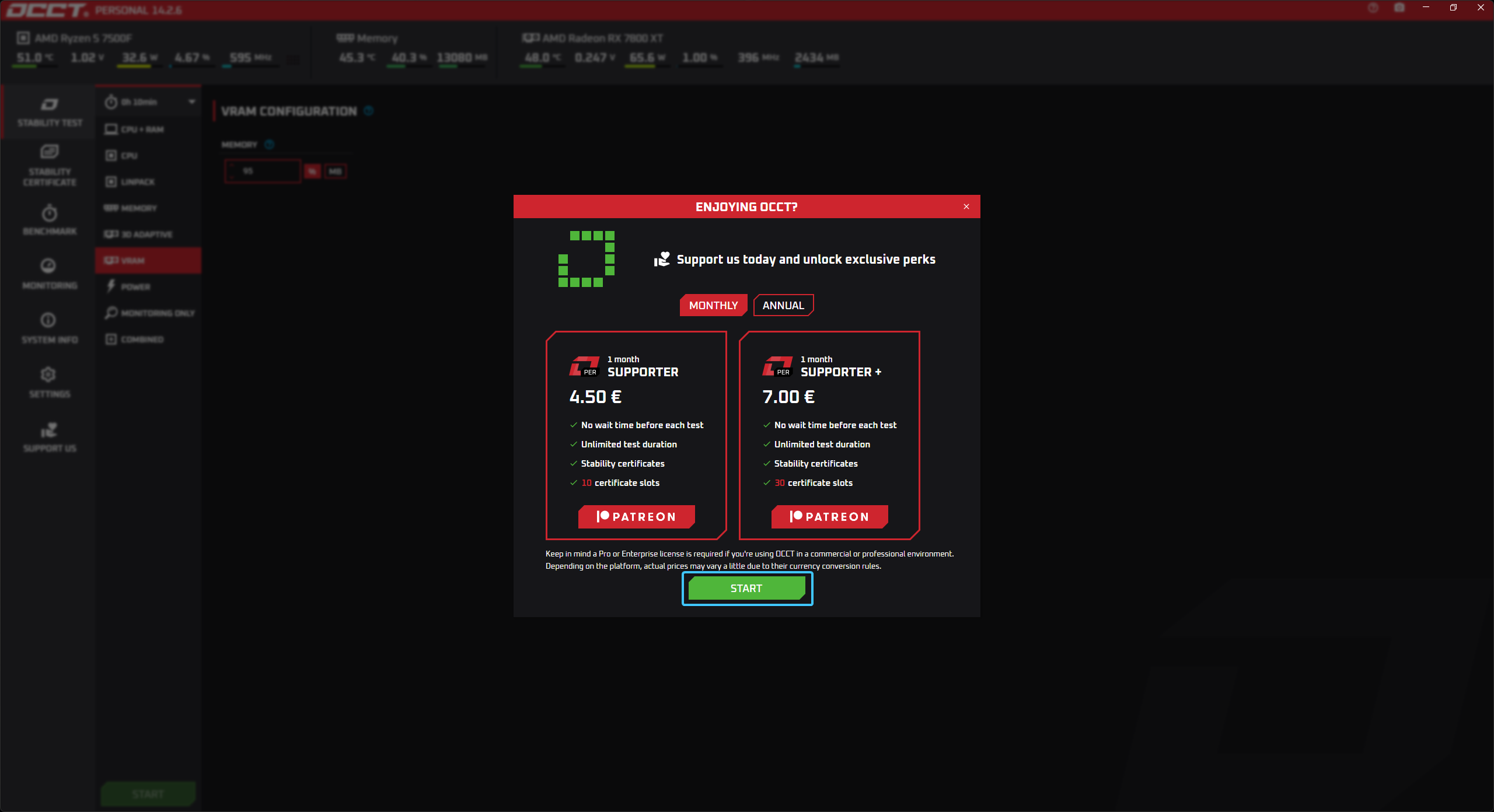
5. После этого, выбранное тестирование будет запущено. Дождитесь его полного завершения.