안내

사용 시 주의 사항
주의! 이 가이드에는 일부 국가 및/또는 지역에서 접근이 제한될 수 있는 리소스에 대한 링크가 포함되어 있을 수 있습니다.
해당 리소스에 접근하려면 VPN 서비스를 사용해야 할 수 있습니다.
EXBO에서는 제한 우회 방법을 지원하거나 권장하지 않으며, 고객지원센터 규정 1.7항에 따라 사용자의 행동에 대한 책임을 지지 않습니다.
NVIDIA 그래픽 카드 드라이버 업데이트 #1
1. NVIDIA 공식 웹사이트에 있는 드라이버 페이지로 이동합니다.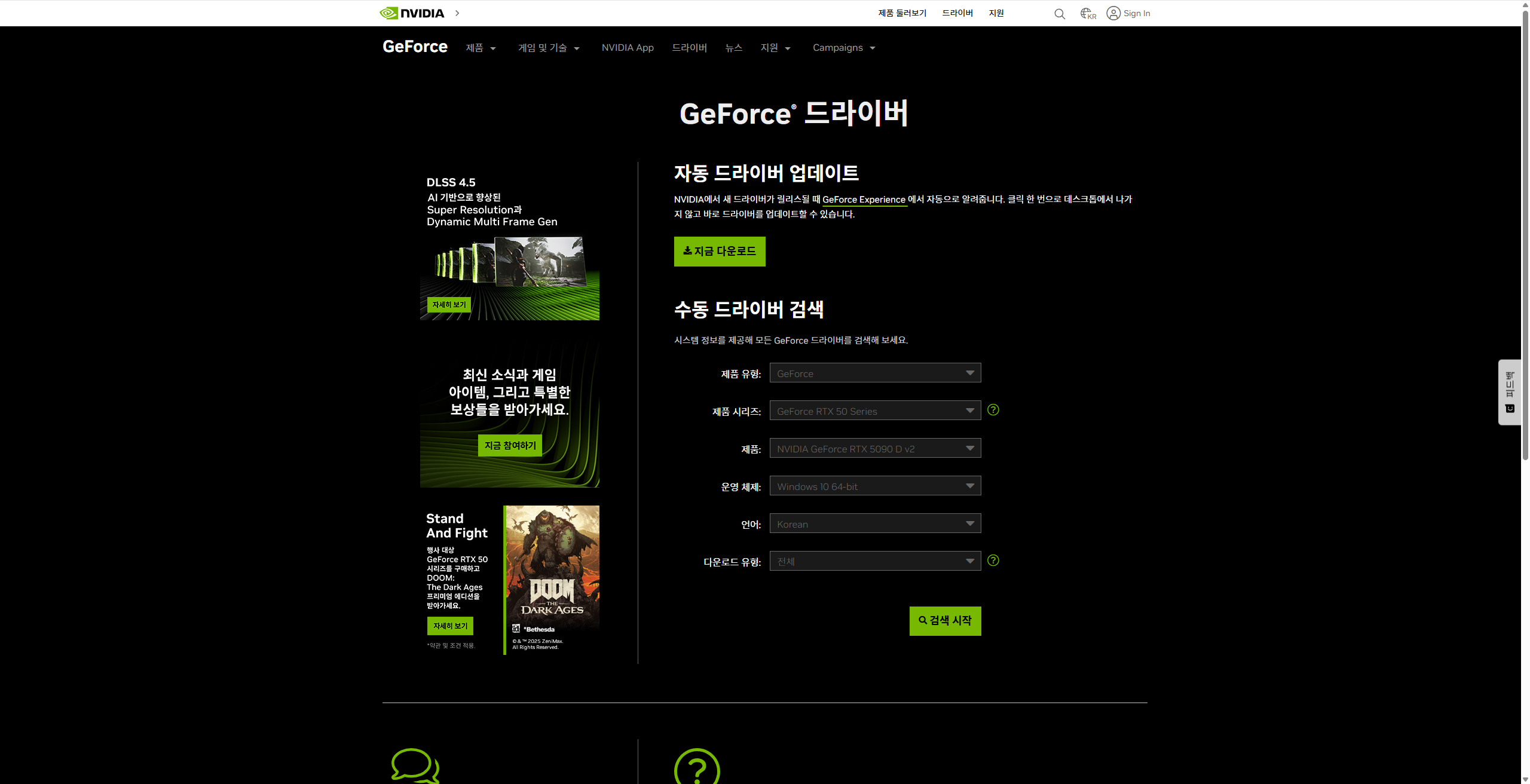
2. 사용 중인 장치의 사양에 맞는 항목을 선택한 후 (1) 검색 시작 버튼을 클릭합니다 (2).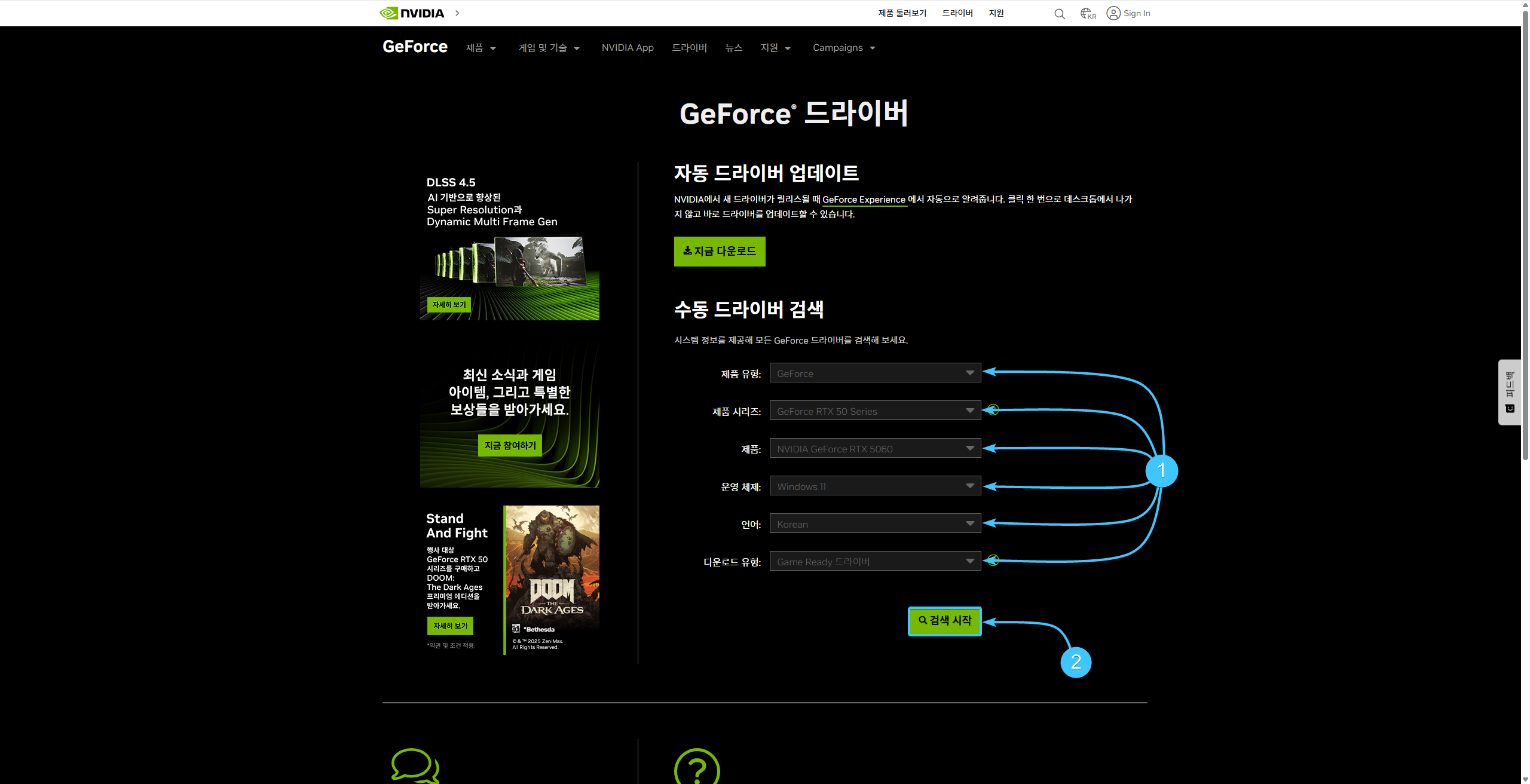
3. 웹사이트에서 사용 가능한 드라이버가 자동으로 검색됩니다. 목록의 최상단 항목 우측에 있는 다운로드 하기 버튼을 클릭합니다.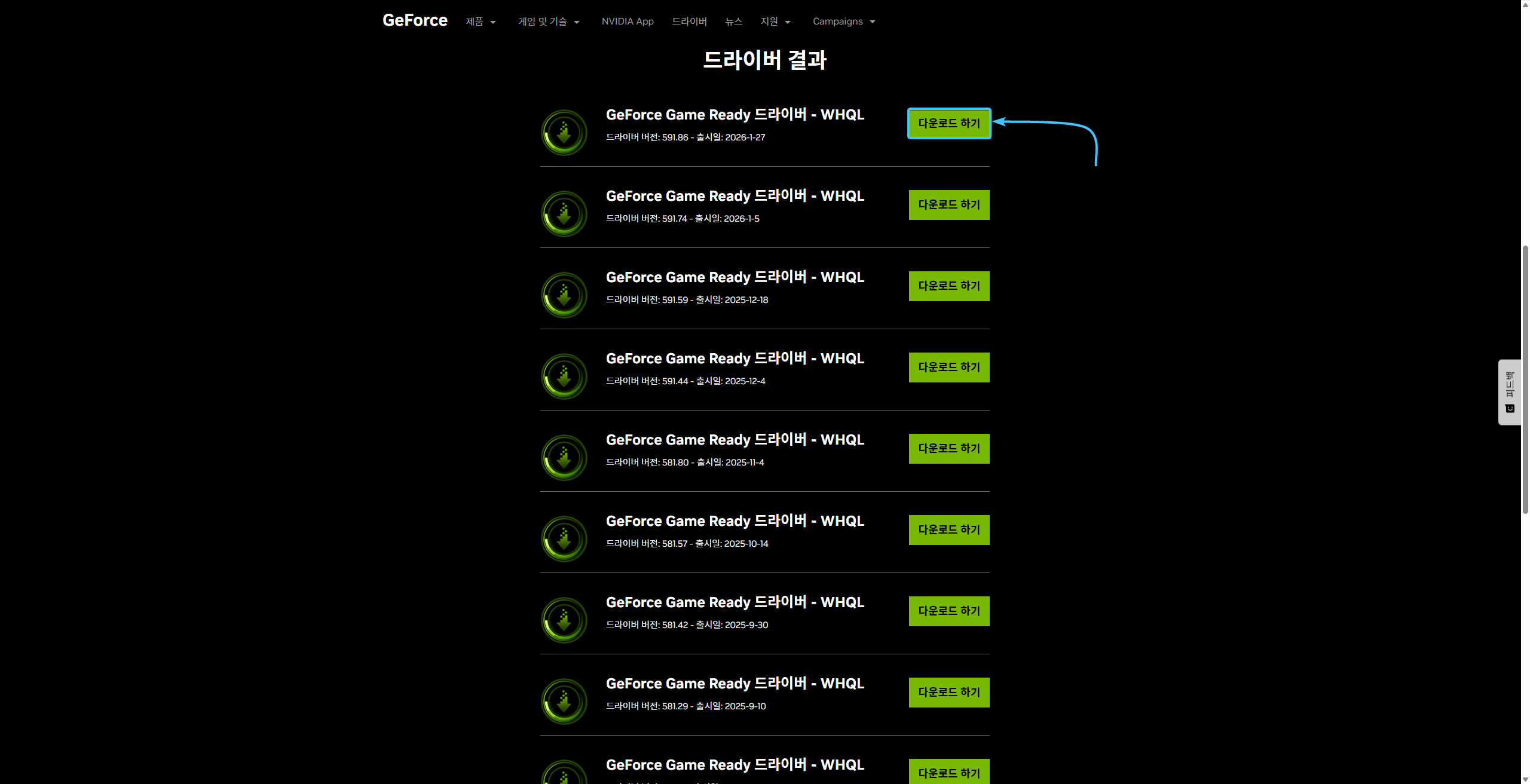
4. 라이선스 문서 목록(1)을 확인한 후, 우측에 있는 지금 다운로드 버튼을 클릭합니다 (2).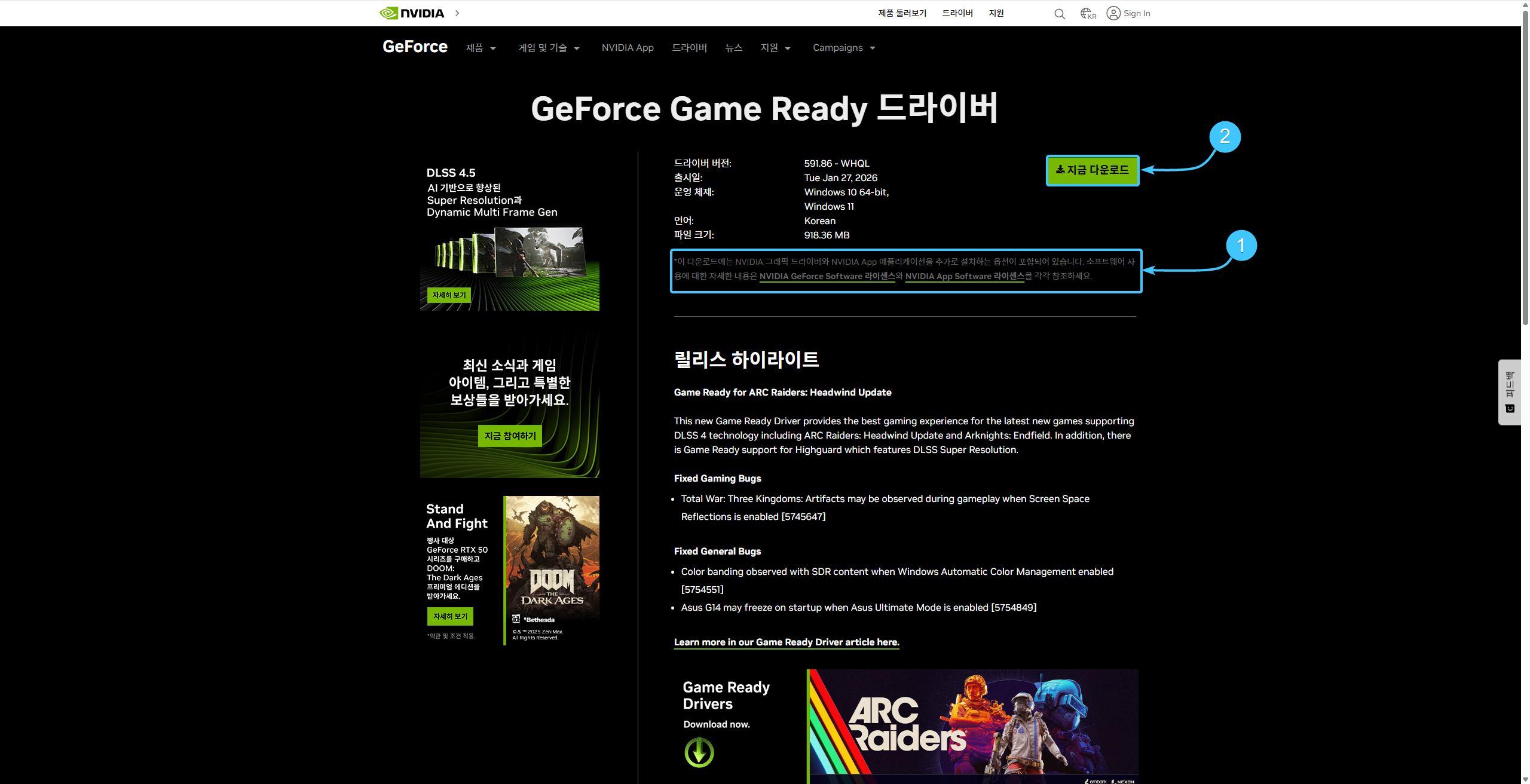
5. 다운로드한 드라이버 설치 프로그램을 실행한 후 OK 버튼을 클릭하여 진행합니다.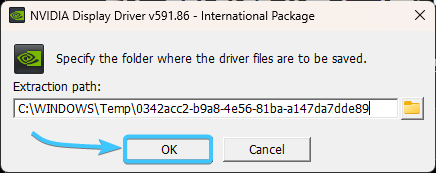
6. 파일이 장치에 저장되는 과정을 기다립니다. 이 과정은 다소 시간이 걸릴 수 있습니다.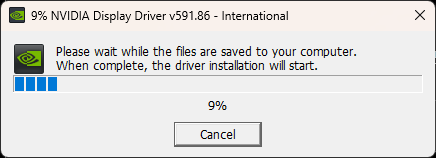
7. 드라이버 및 애플리케이션 설치 옵션(1)을 선택하고, 관련 문서(2)를 확인한 후 동의 및 계속 버튼을 클릭합니다 (3).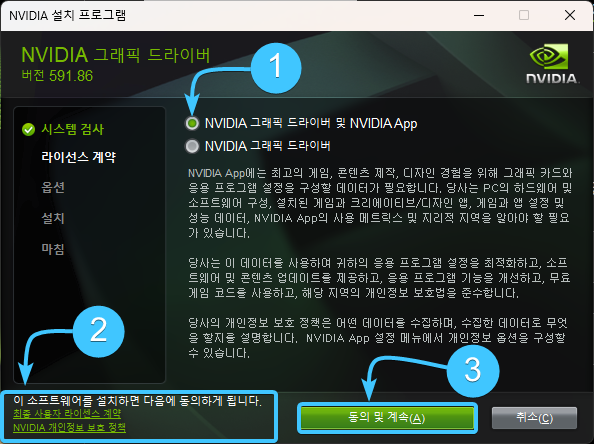
8. 설치 옵션에서 빠른 설치(E) (권장) (1)을 선택한 후 다음(N) 버튼을 클릭합니다 (2).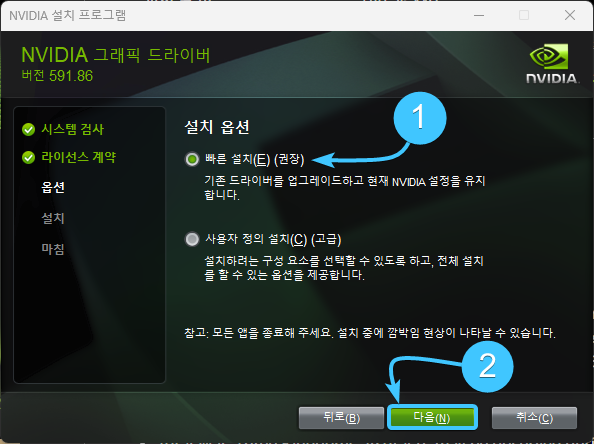
9. 그래픽 카드 드라이버 설치가 시작됩니다. 설치가 완료될 때까지 기다립니다.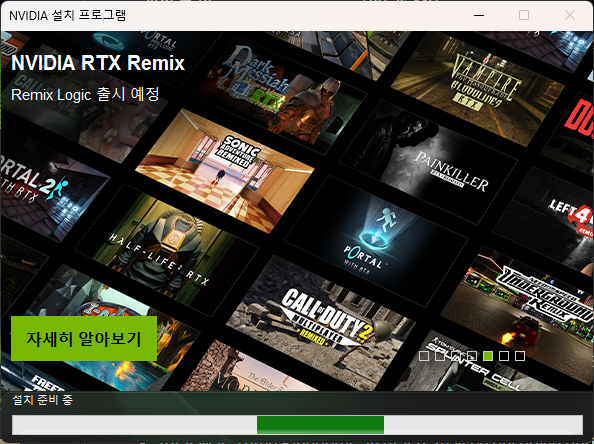
10. 닫기(C) 버튼을 클릭한 후 장치를 재부팅합니다. 이로써 설치가 완료됩니다.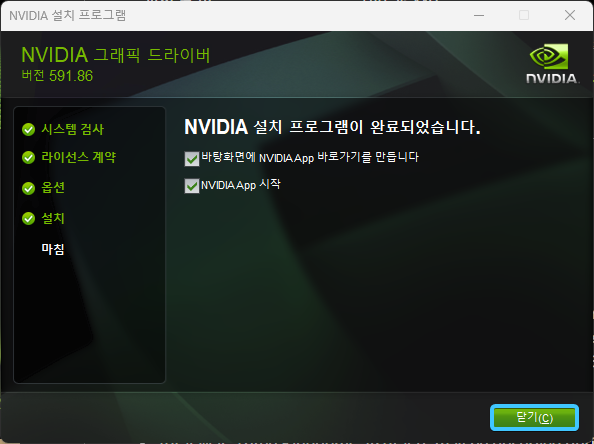
NVIDIA 그래픽 카드 드라이버 업데이트 #2
1. NVIDIA 애플리케이션 공식 페이지로 이동한 후 지금 다운로드 받기 버튼을 클릭합니다.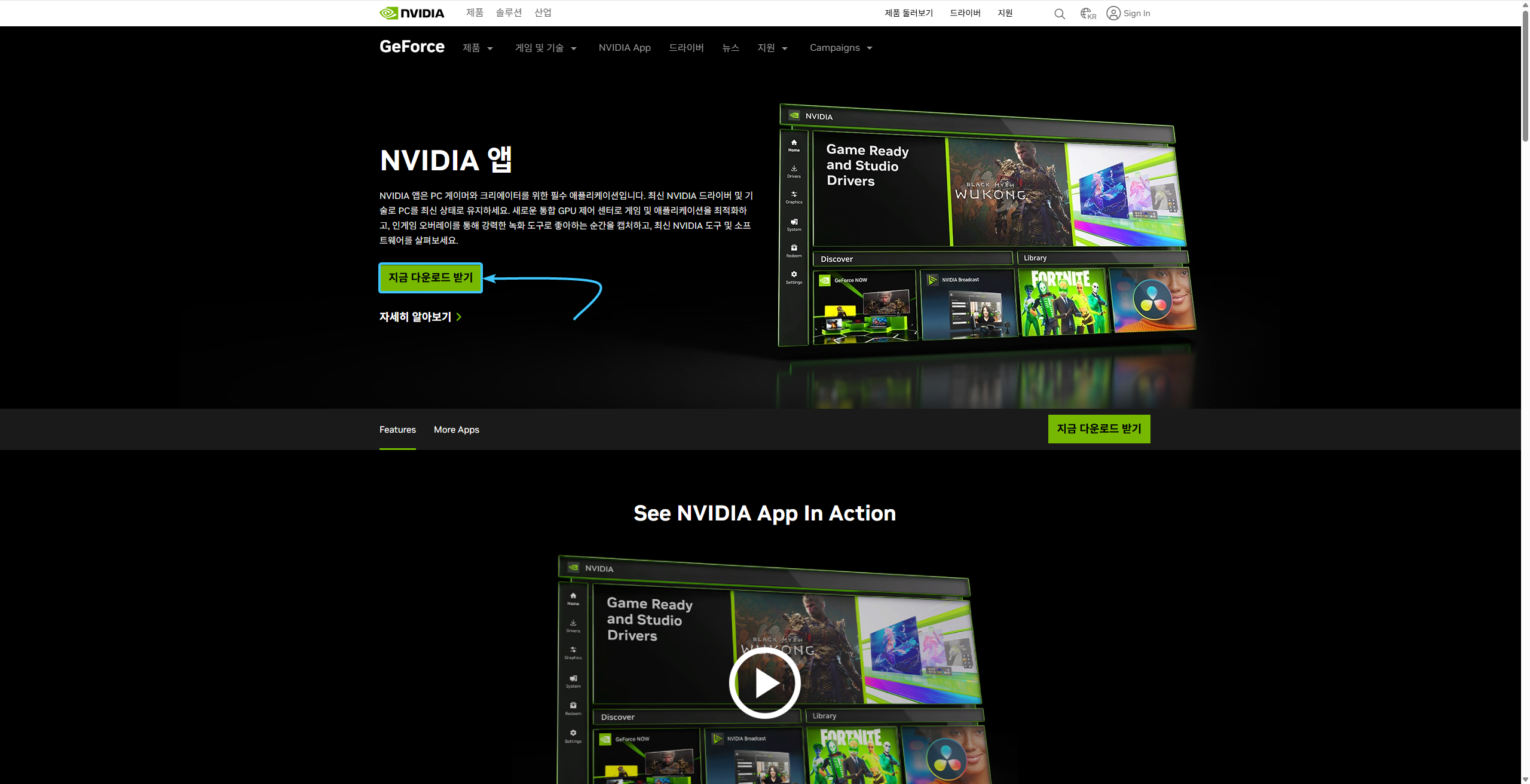
2. 설치 프로그램을 실행합니다. 관련 문서(1)를 확인한 후 동의 및 설치 버튼을 클릭합니다 (2).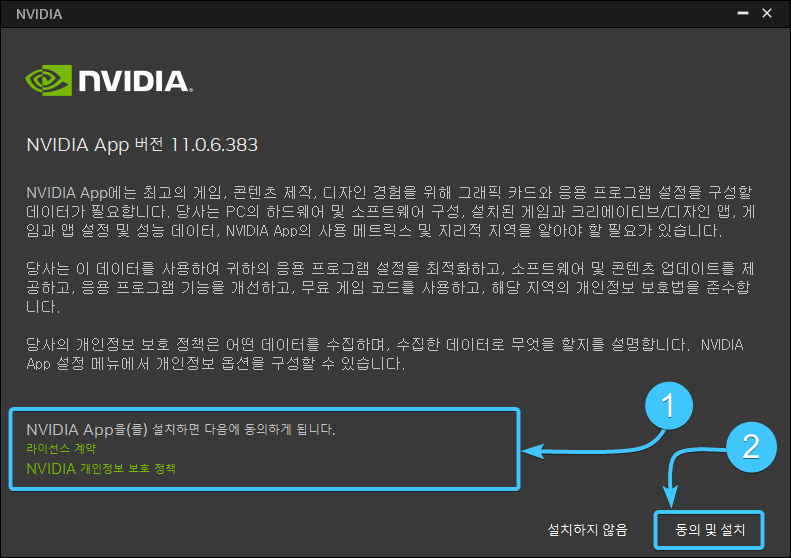
3. NVIDIA 애플리케이션 설치가 장치에서 시작됩니다. 설치 완료 후 애플리케이션이 실행될 때까지 기다립니다.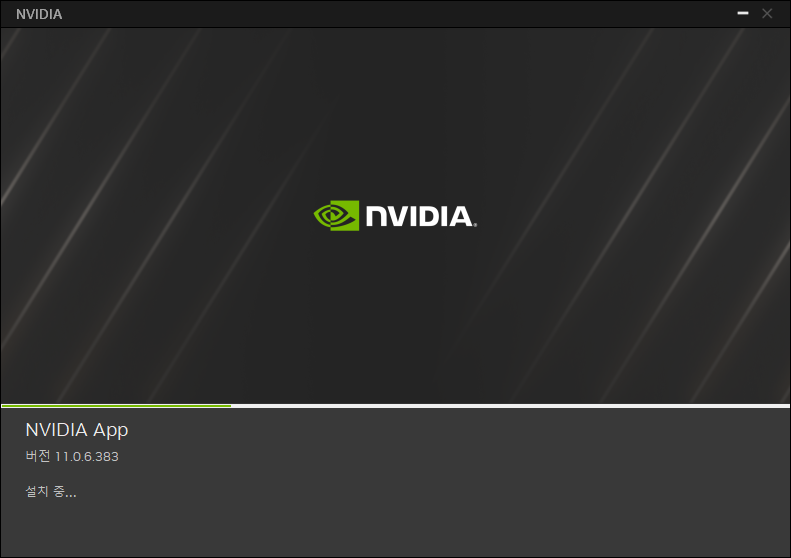
4. Game Ready 드라이버 옵션(1)을 선택한 후 다음 버튼을 클릭하여 진행합니다 (2).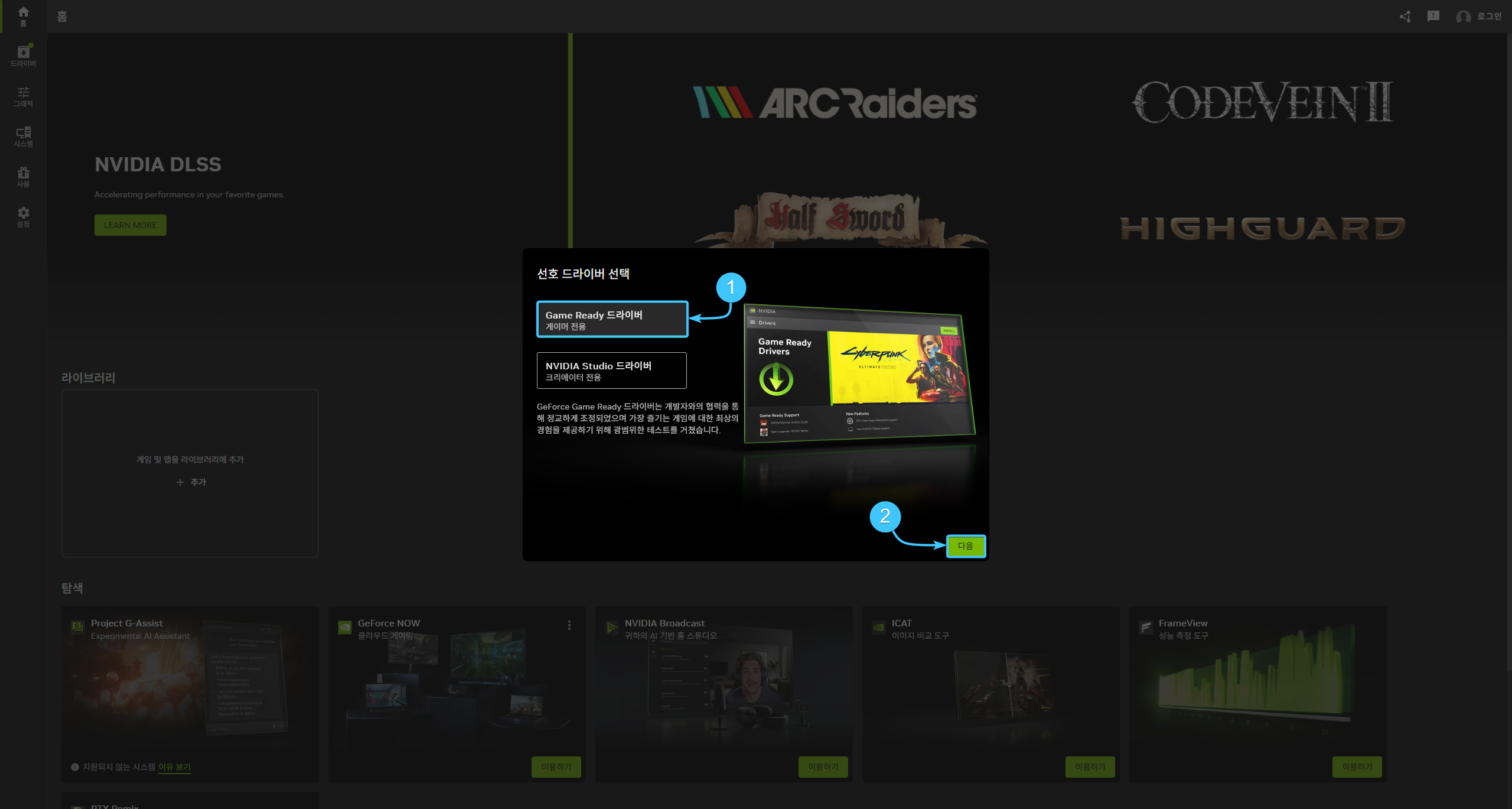
5. 게임 및 애플리케이션 자동 최적화 안내가 표시됩니다. 다음 버튼을 클릭합니다.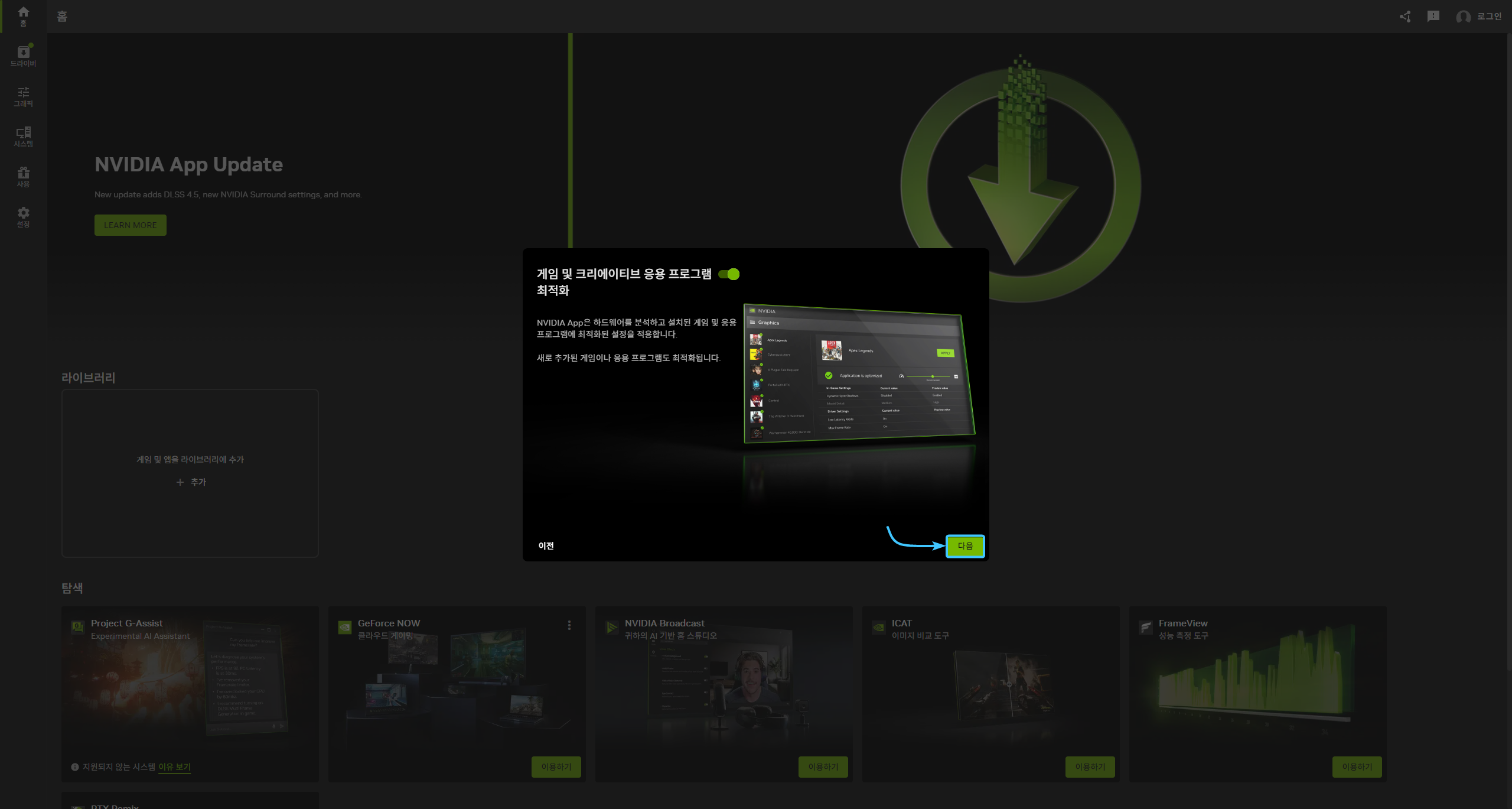
6. NVIDIA 오버레이 활성화 안내가 표시됩니다. 완료 버튼을 클릭하여 진행합니다.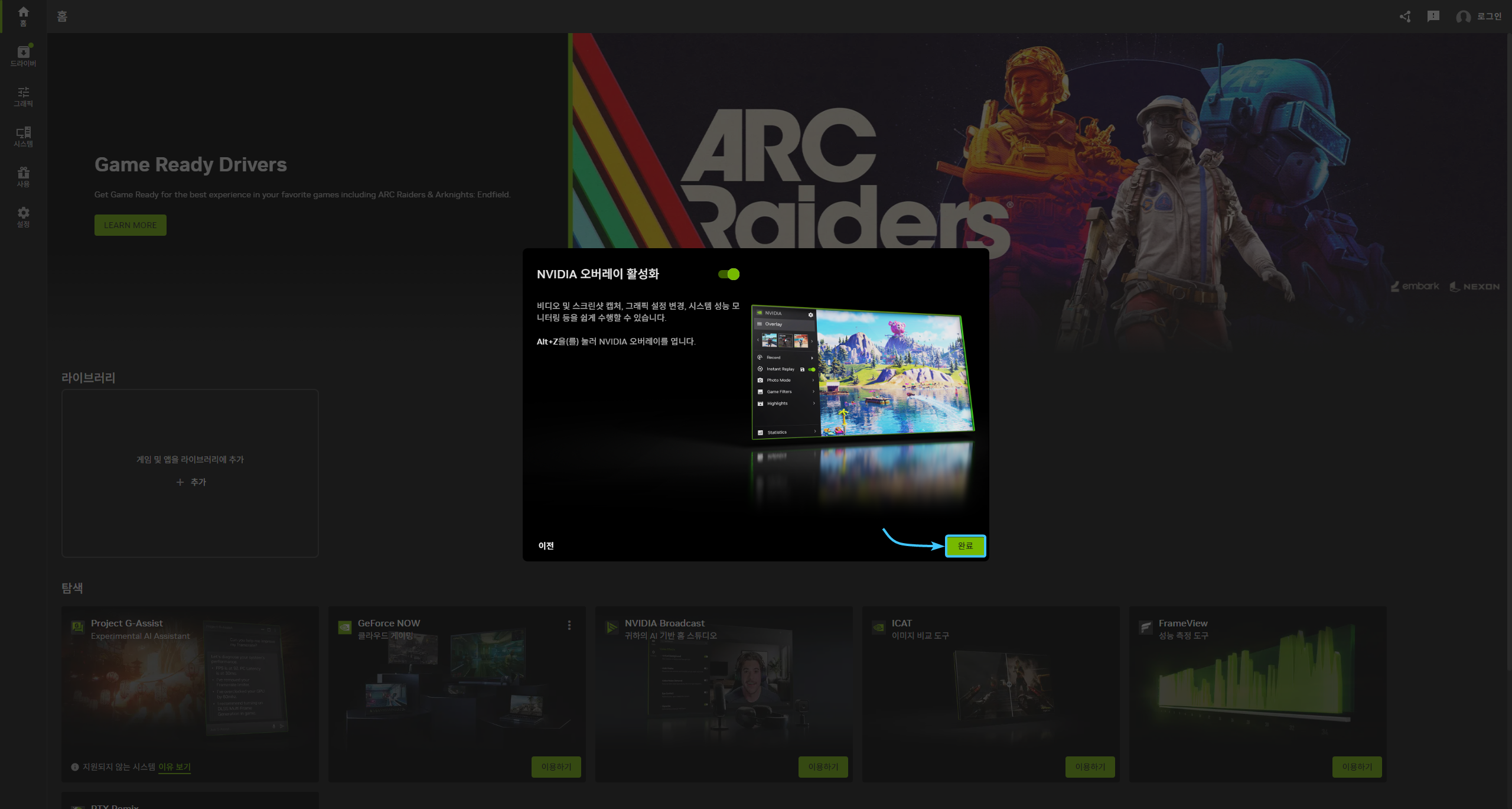
7. 왼쪽 목록에서 드라이버 섹션(1)을 열고, 해당 섹션에서 다운로드 버튼(2)을 클릭합니다.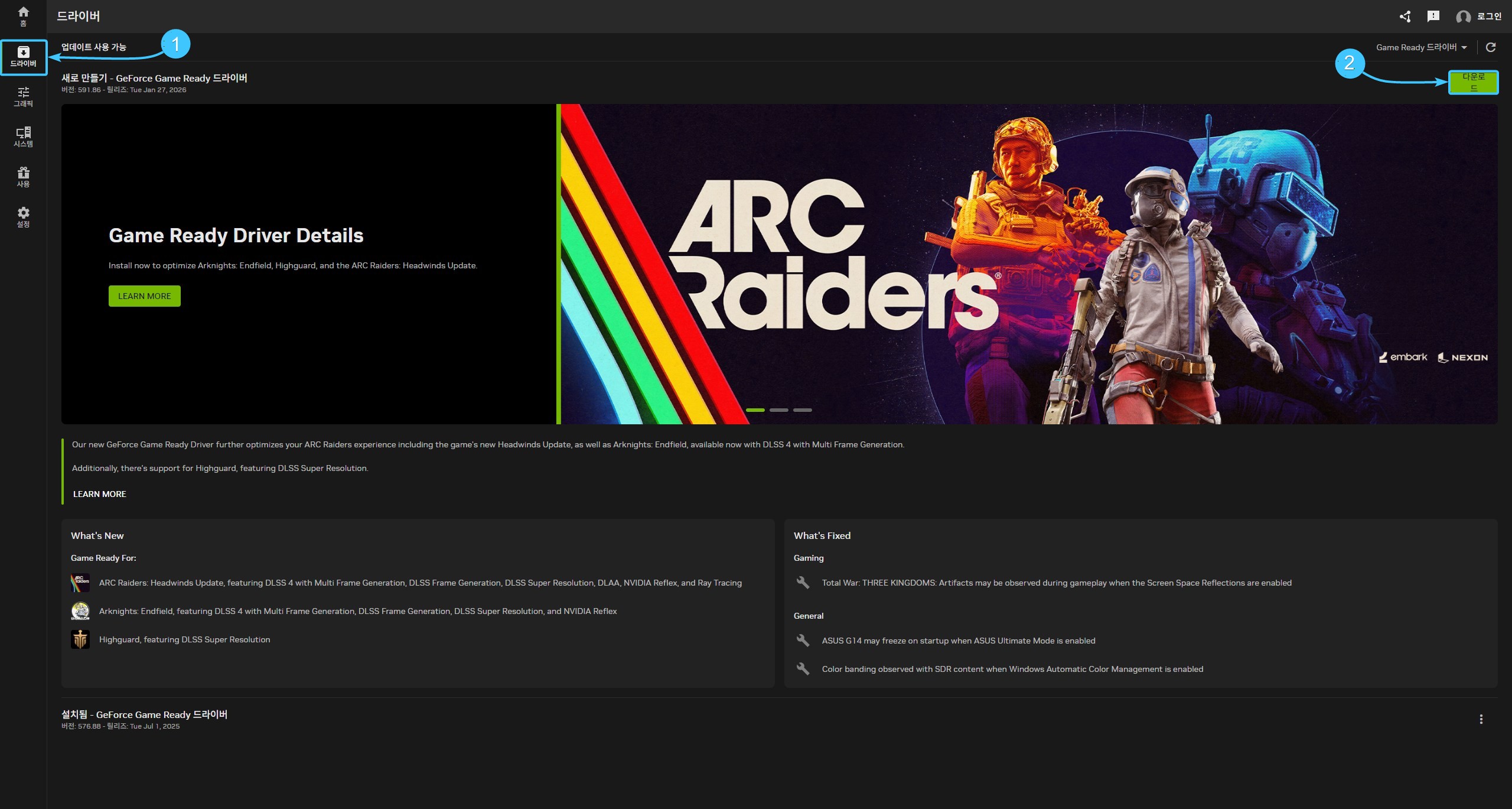
8. 그래픽 카드 드라이버 다운로드가 완료될 때까지 기다립니다. 완료 후 설치 버튼을 클릭합니다.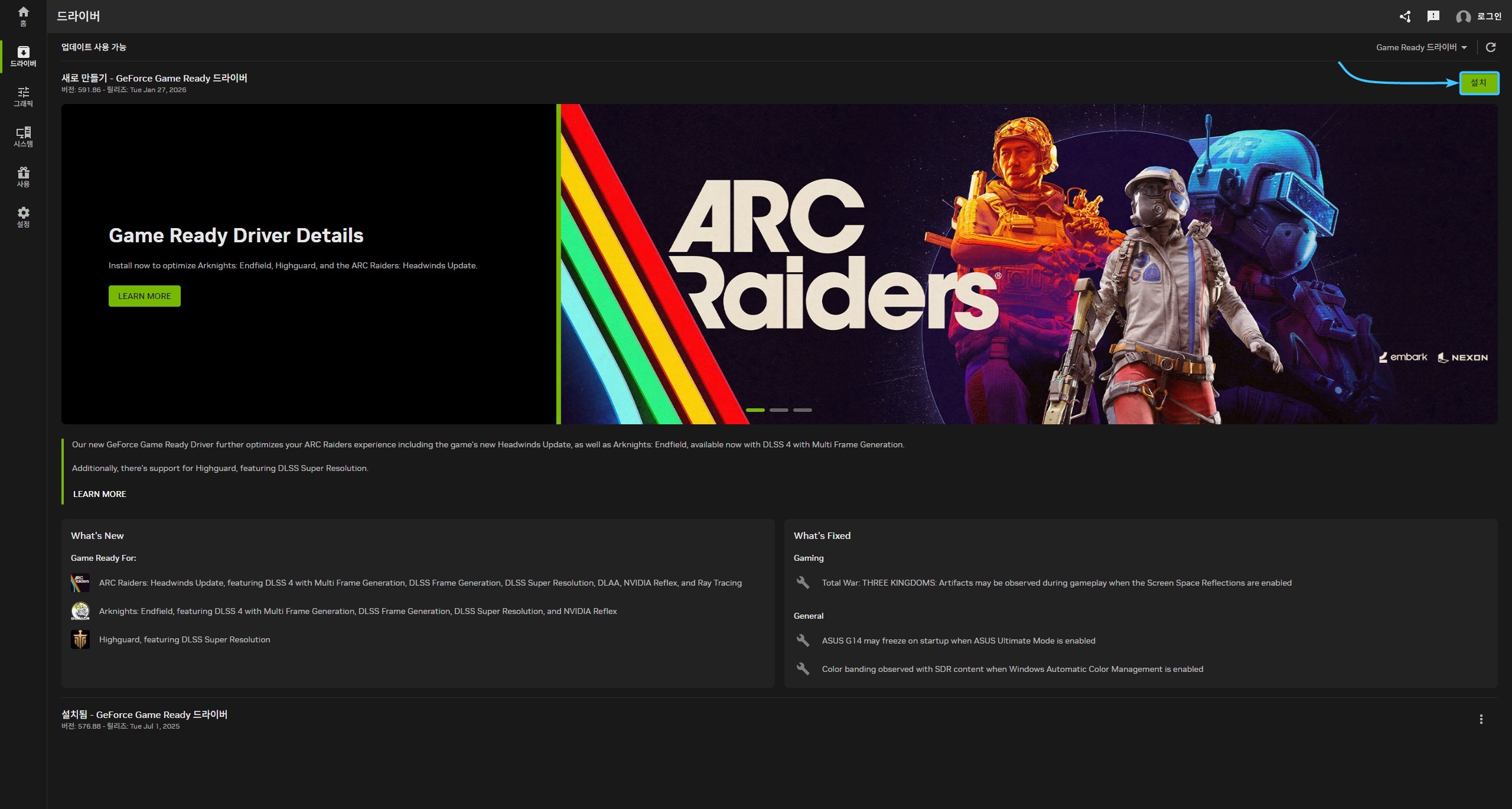
9. 새 창이 나타나면 빠른 설치 옵션을 선택하고 계속 버튼을 클릭합니다.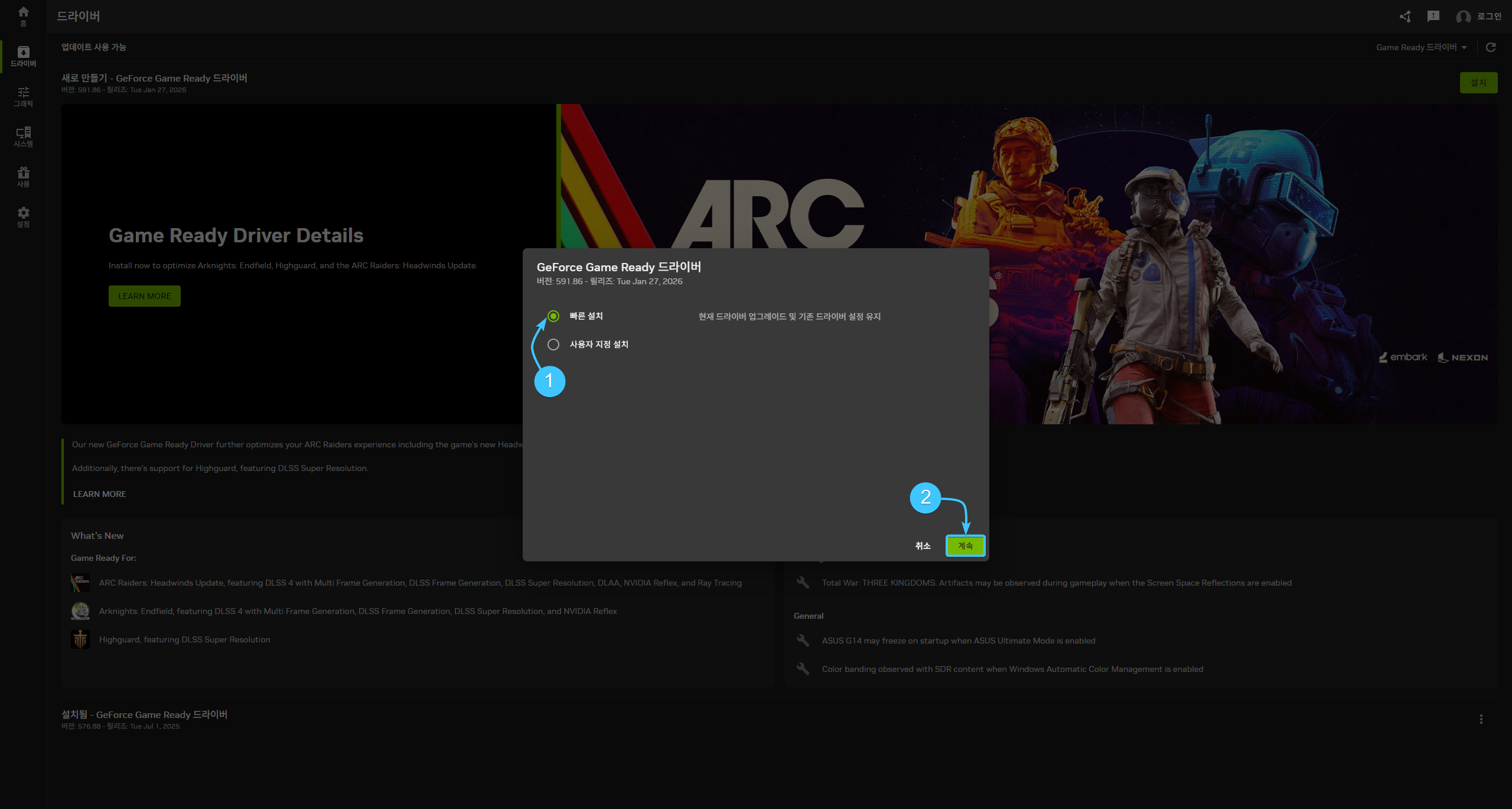
10. 드라이버 설치가 완료될 때까지 기다립니다. 이 과정은 다소 시간이 걸릴 수 있습니다.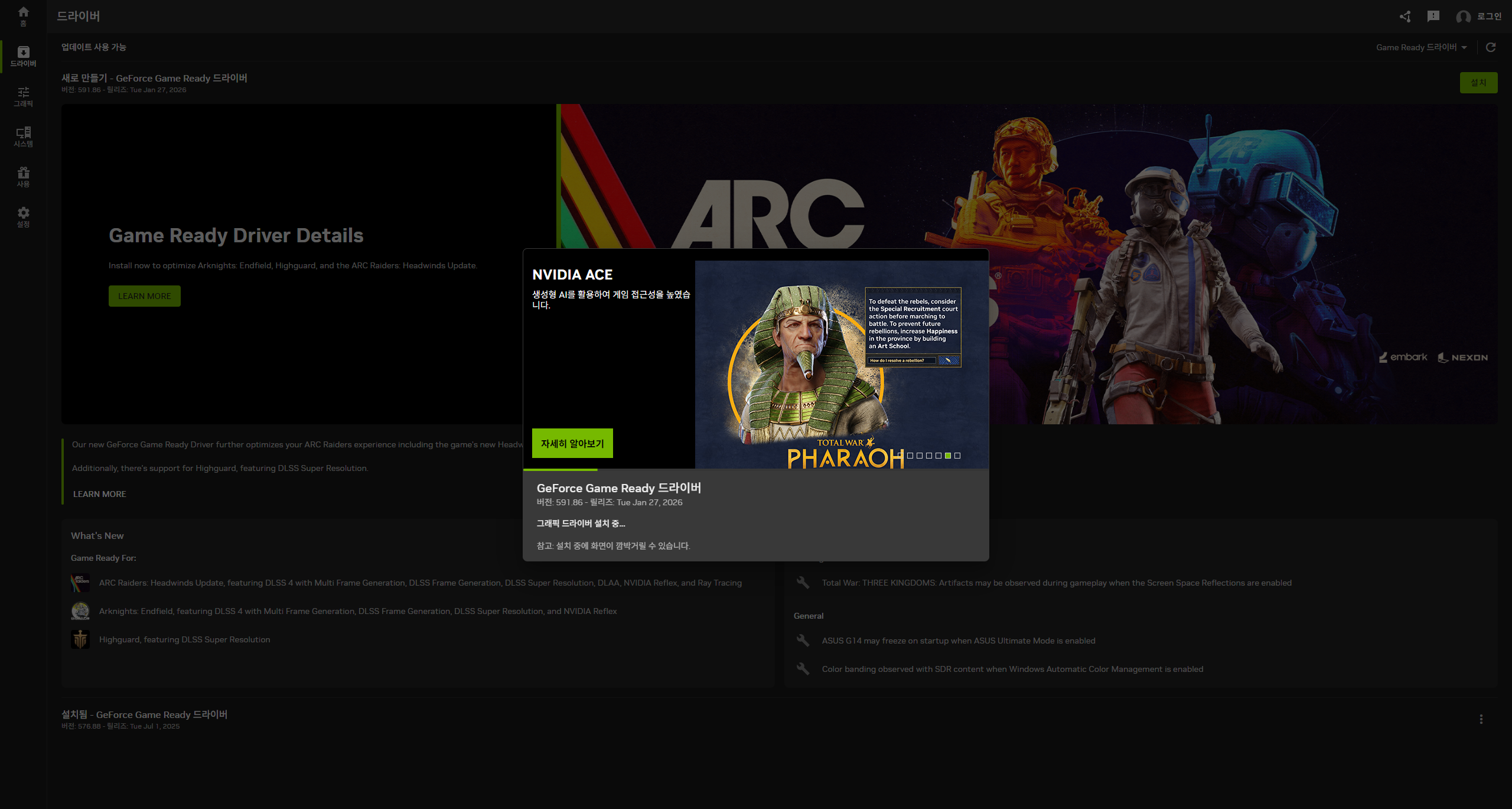
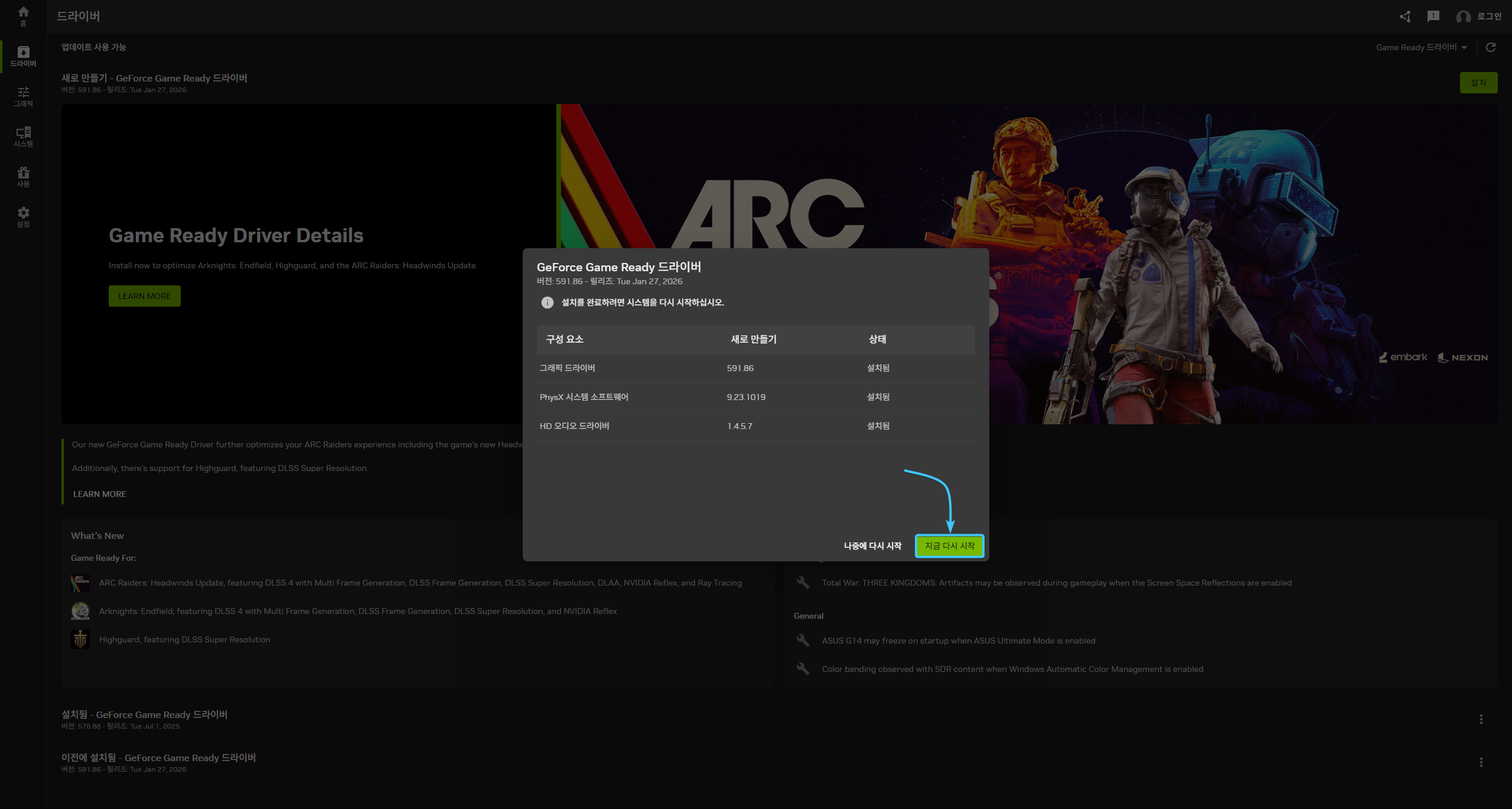
11. 지금 다시 시작 버튼을 클릭한 후 장치를 재부팅합니다. 이로써 설치가 완료됩니다.