Руководство

Содержание
Предупреждение об использовании
Внимание! Данное руководство содержит в себе советы, при выполнении которых информация об авторизации в различных учётных записях будет полностью удалена в пределах вашего браузера.
С целью сохранения данных, перед выполнением советов из данного руководства, заранее сохраните или восстановите пароли от необходимых учётных записей для повторной авторизации в них.
Компания «EXBO» не несёт ответственности за действия пользователя в соответствии с пунктом 1.7 правил центра поддержки, а также призывает пользователей хранить пароли в надёжных местах.
Очистка кэша и файлов «cookie» в «Google Chrome»
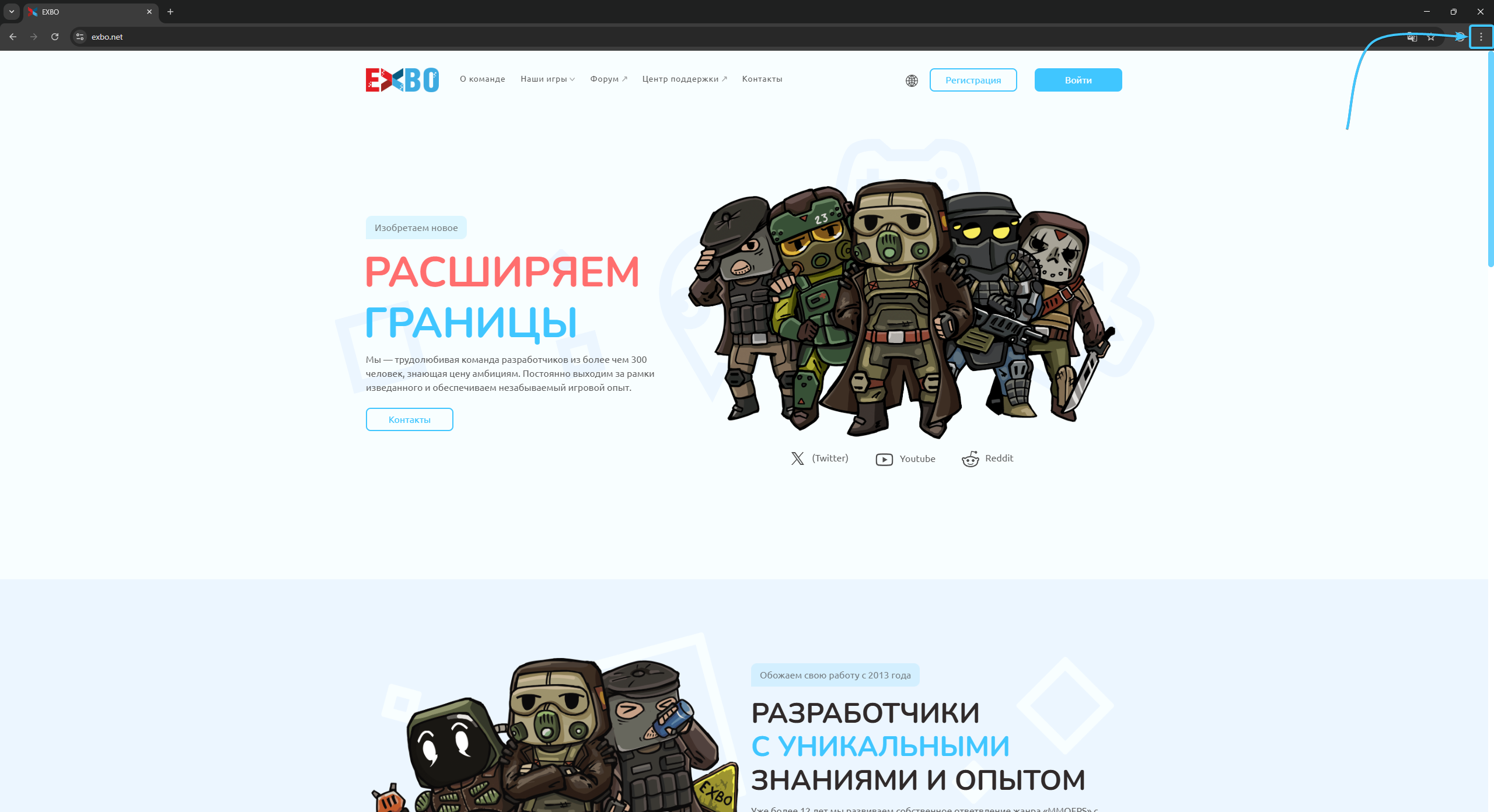
1. Запустите приложение «Google Chrome» и в правом верхнем углу нажмите на значок трёх точек.
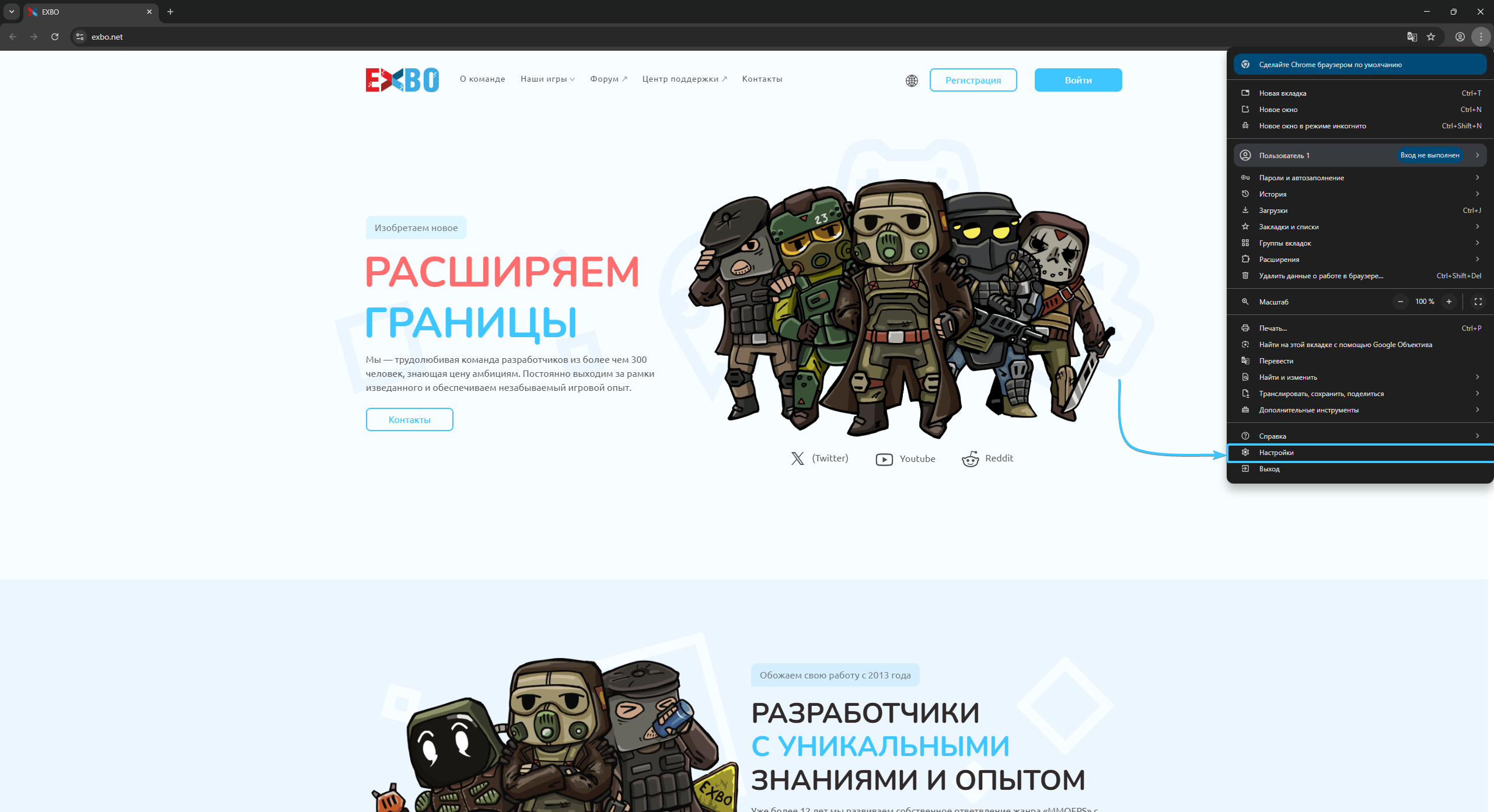
2. Откроется список параметров приложения «Google Chrome». Нажмите кнопку «Настройки».
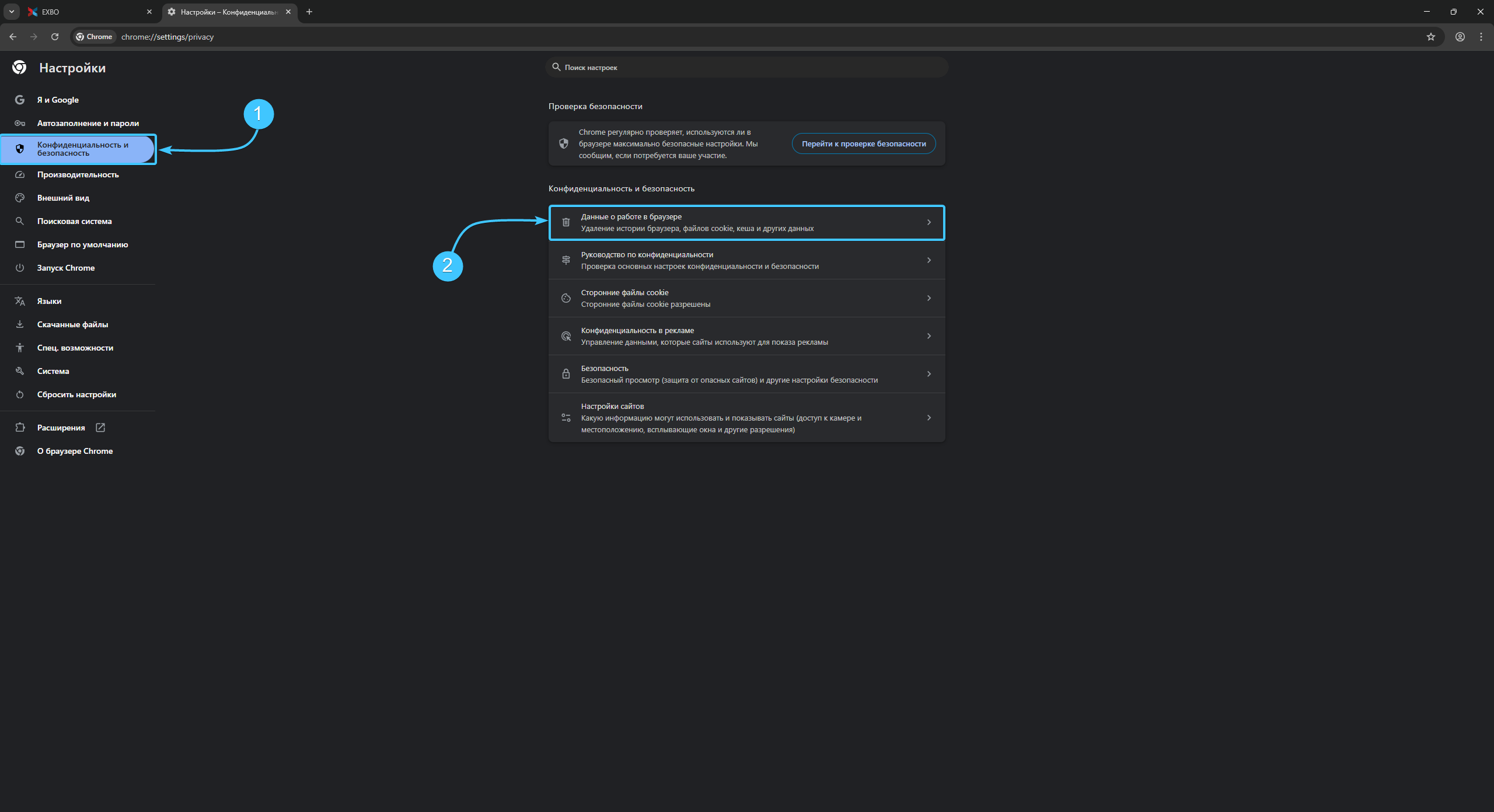
3. Откройте раздел «Конфиденциальность и безопасность». Нажмите «Данные о работе в браузере».
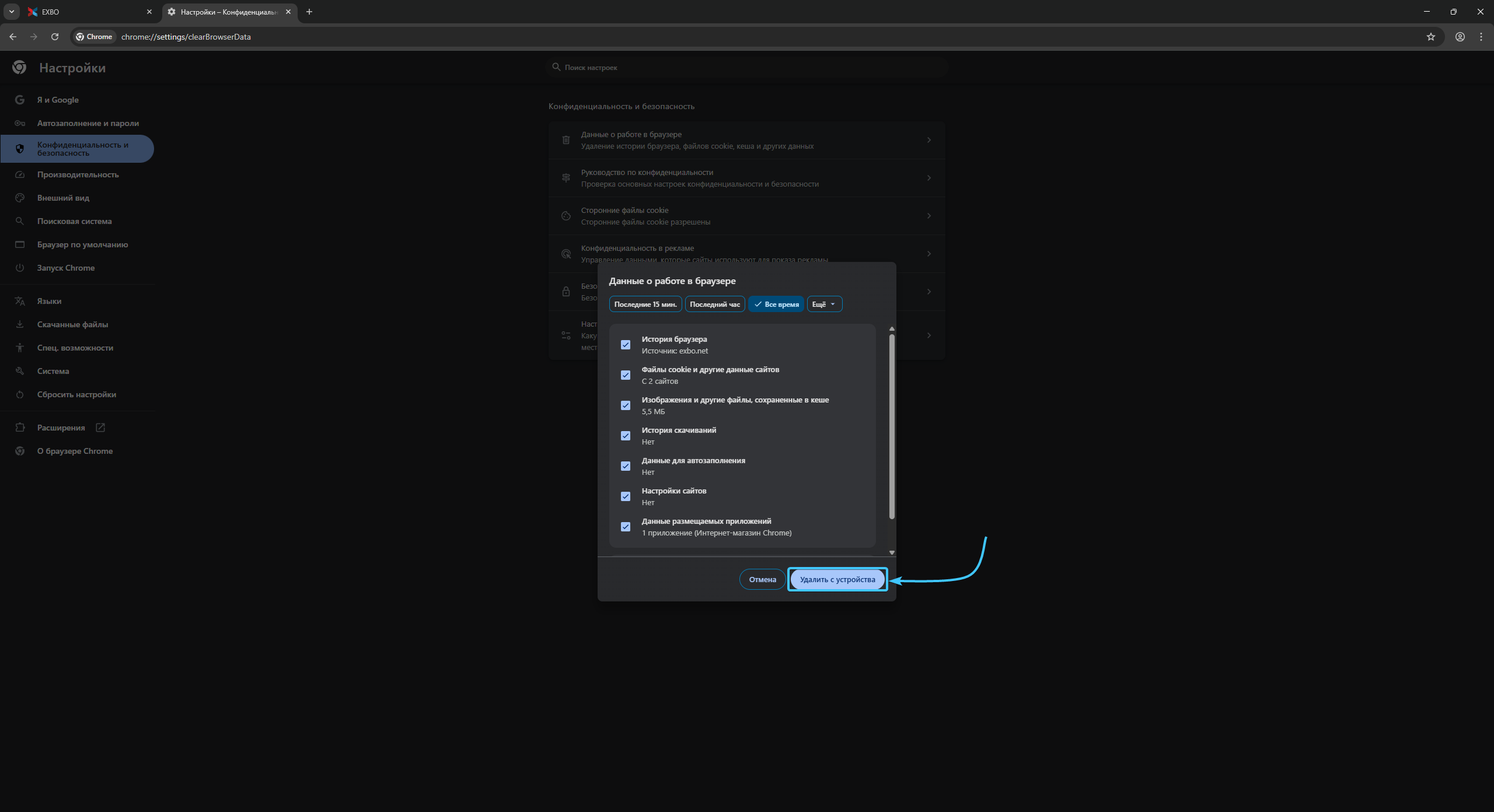
4. В списке выберите временный диапазон «Всё время» (1) и отметьте галочками нужные варианты (2).
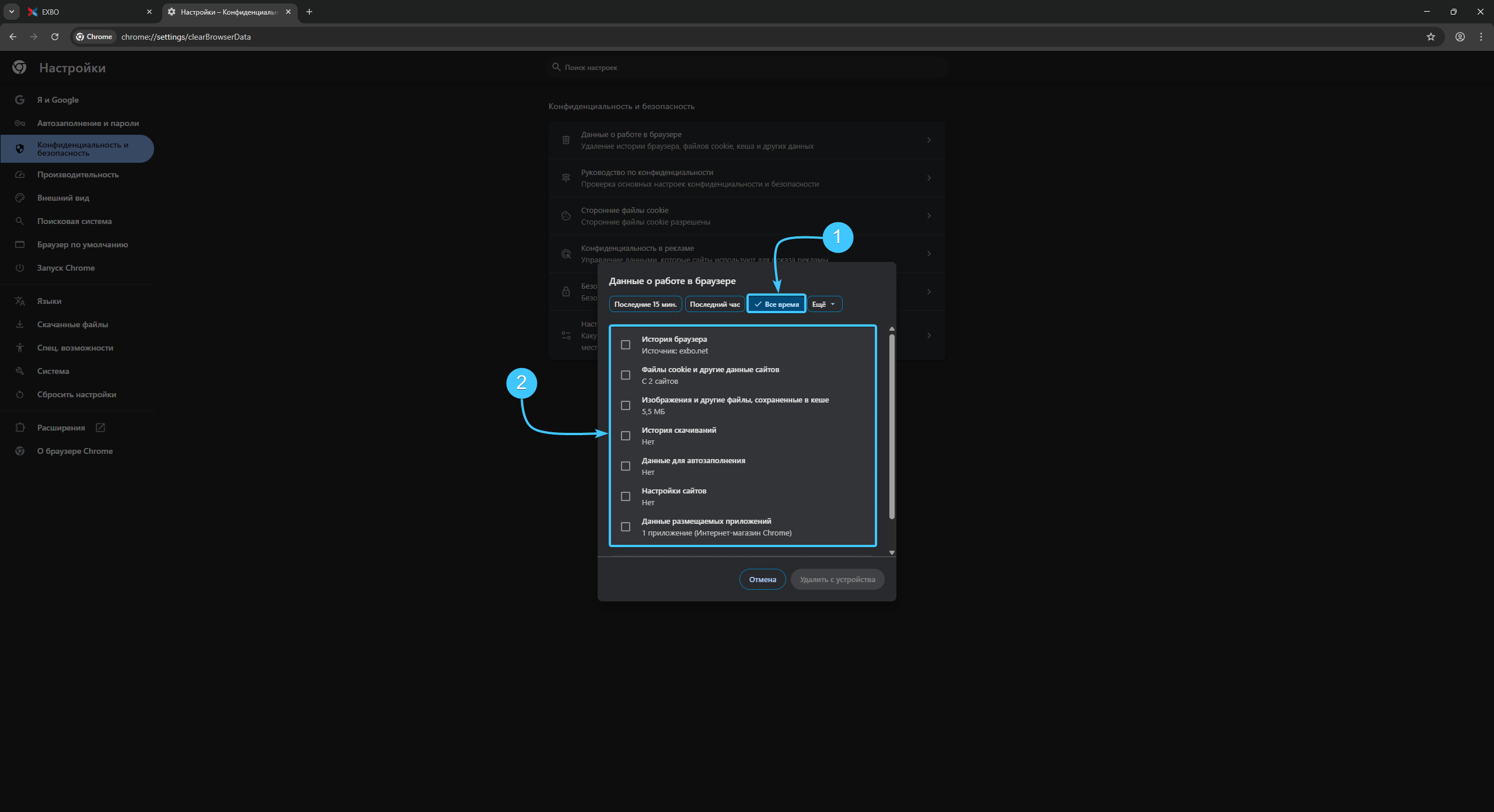
5. Нажмите «Удалить с устройства». Для завершения очистки перезапустите приложение браузера.
Другие руководства
- Очистка кэша в «Яндекс Браузер»;
- Очистка кэша в «Opera»;
- Очистка кэша в «Opera GX»;
- Очистка кэша в «Brave».
ключевые слова: очистка кэша google chrome, очистить кеш хрома, как почистить кэш в хроме, сброс кэша chrome, удалить кеш google chrome, кэш гугл хром, chrome cache, хром, гугл хром, кэш хрома, google chrome, chrome, очистка кэша в google chrome, хром кеш, хром кэш, гугл кеш, кеш хром, чистка кеша хром, google crome, googel chrome, хром кещ, очистка кэща хром, хорм кеш, хроме, chrom, очитка кэша в google chrome, очитска кэша в google chrome, очисстка кэша в google chrome, [hjv, jxbcnrf r'if google chrome, jxbcnbnm rti [hjvf, rfr gjxbcnbnm r'i d [hjvt, "c,hjc r'if chrome", elfkbnm rti google chrome, r'i ueuk [hjv, ueuk [hjv, r'i [hjvf, jxbcnrf r'if d google chrome, [hjv rti, [hjv r'i, ueuk rti, rti [hjv, xbcnrf rtif [hjv, ochistka kesha google chrome, ochistit kesh hroma