Руководство

Отключение брандмауэра «Windows 11»
1. Откройте меню «Пуск» и перейдите в «Параметры» операционной системы «Windows 11».
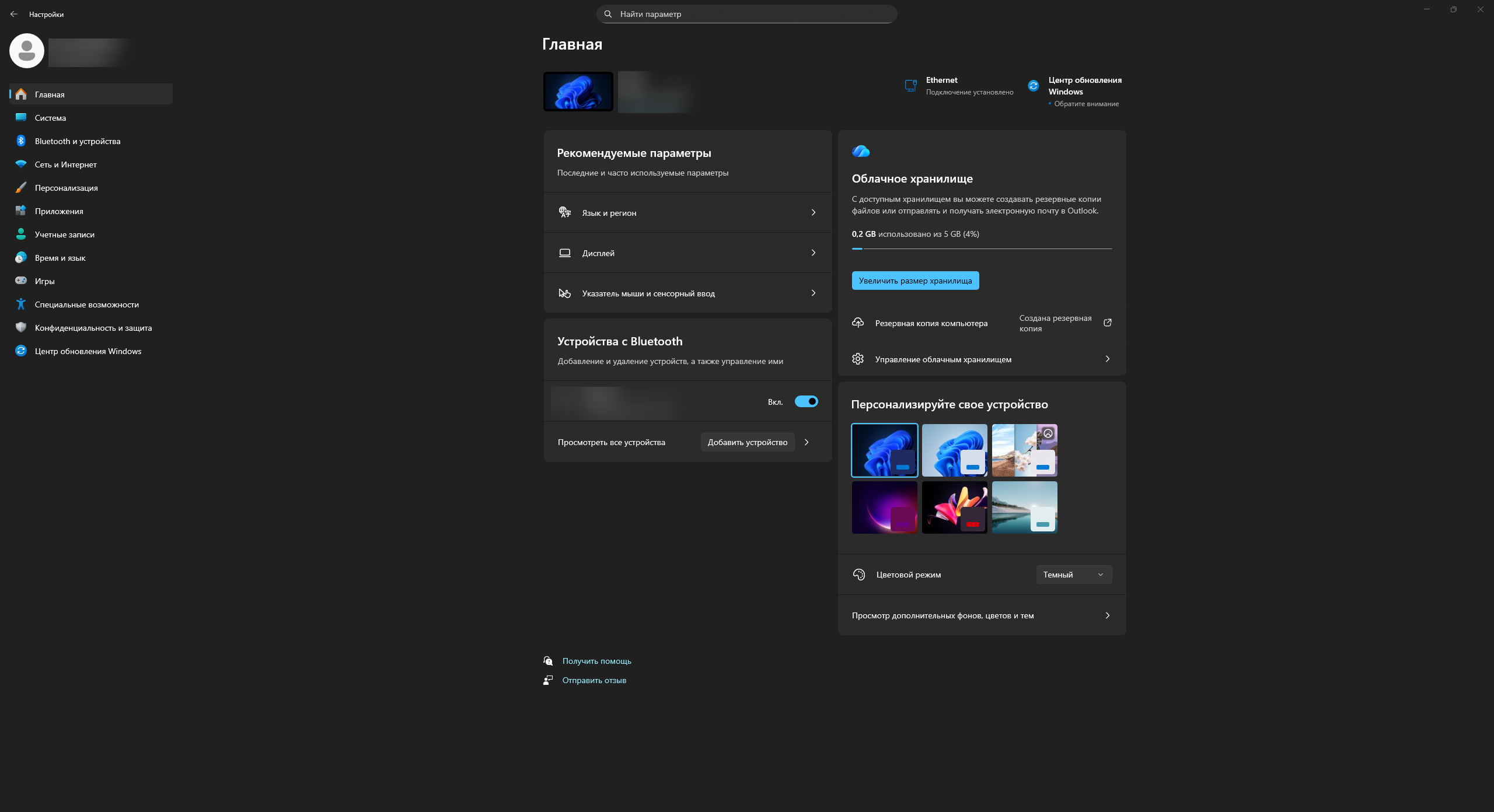
2. Откройте категорию «Сеть и интернет». Откройте раздел «Дополнительные сетевые параметры».
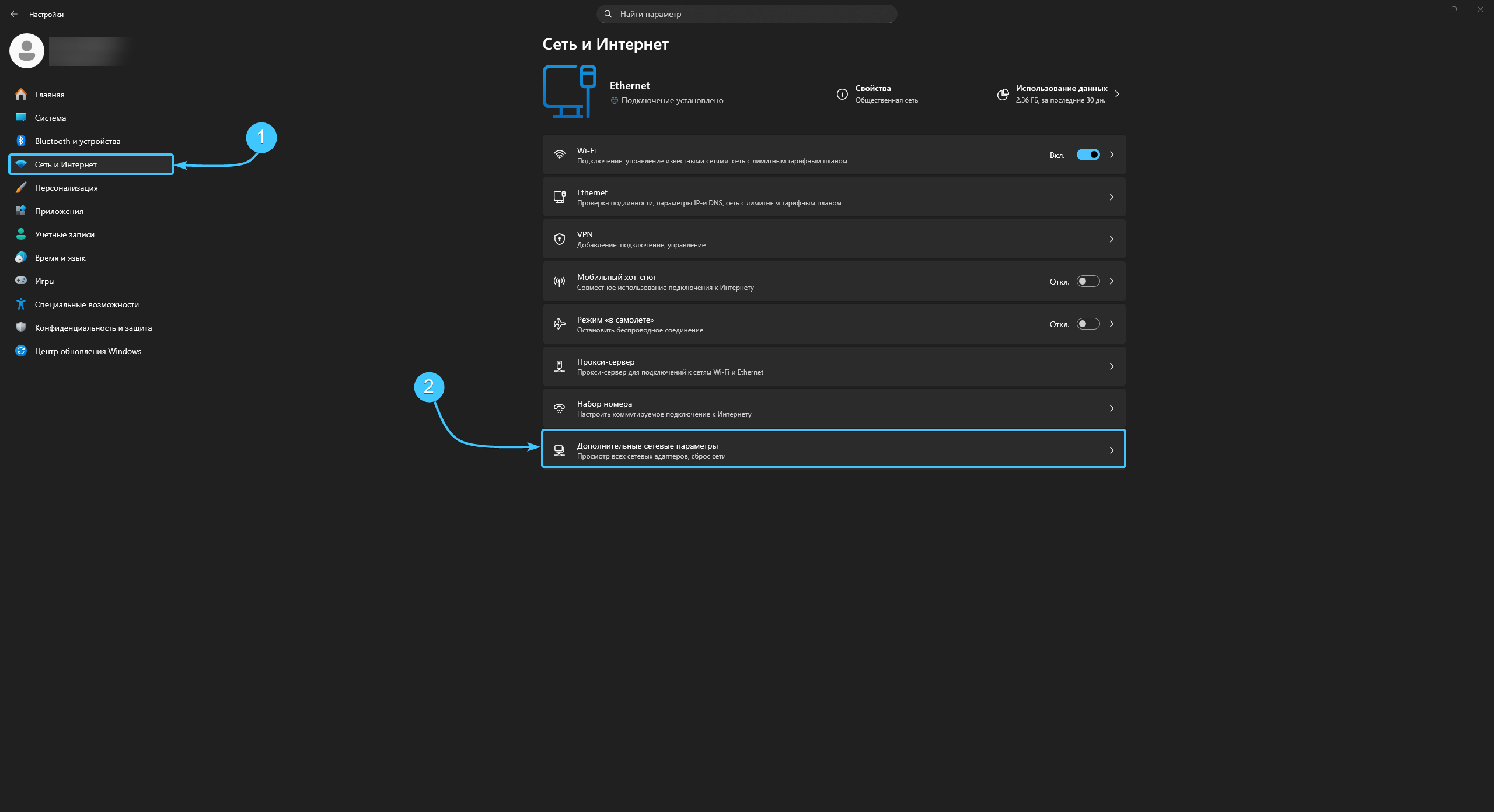
3. Нажмите кнопку «Брандмауэр Windows» для открытия страницы службы «Безопасность Windows».
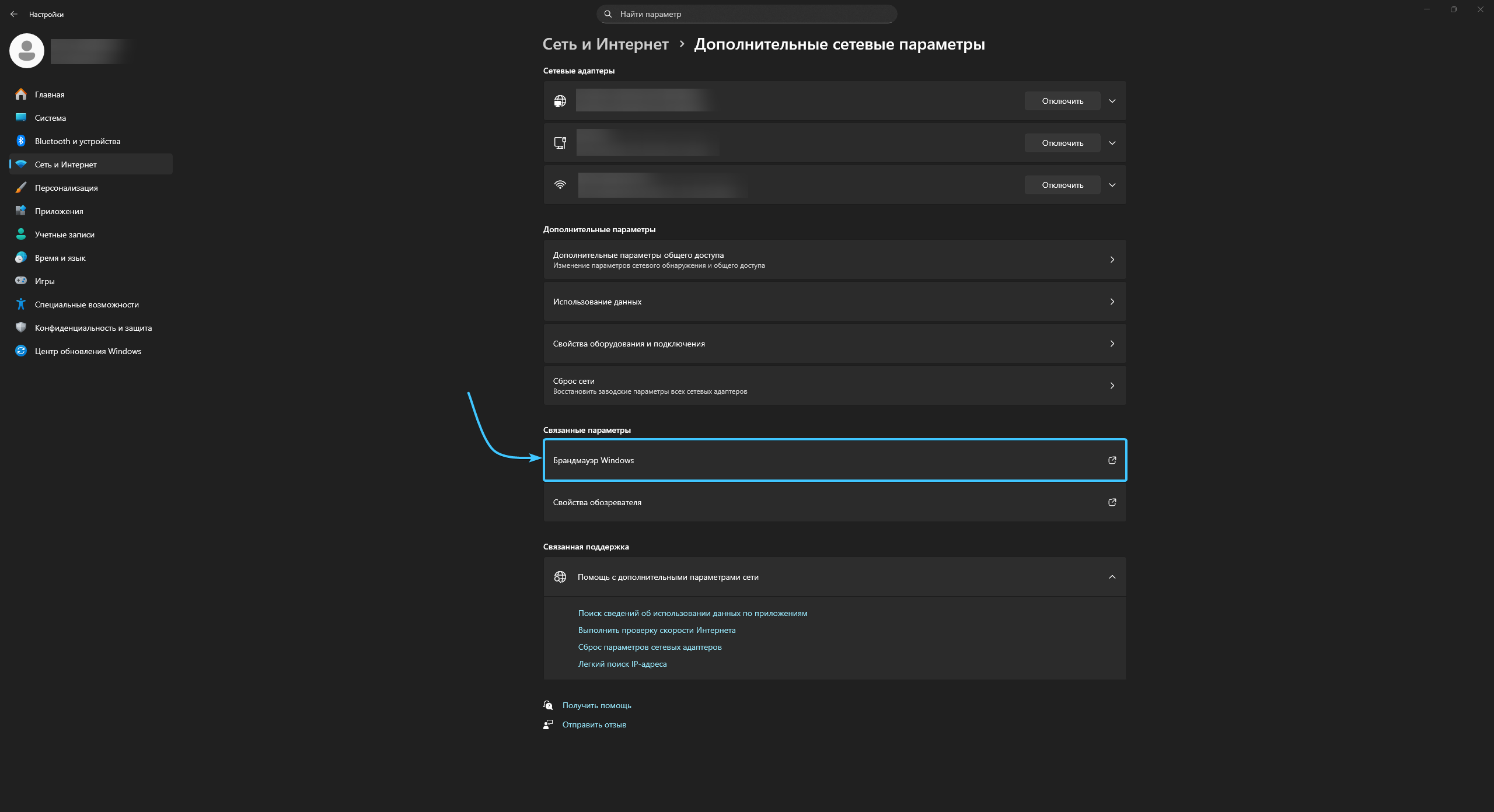
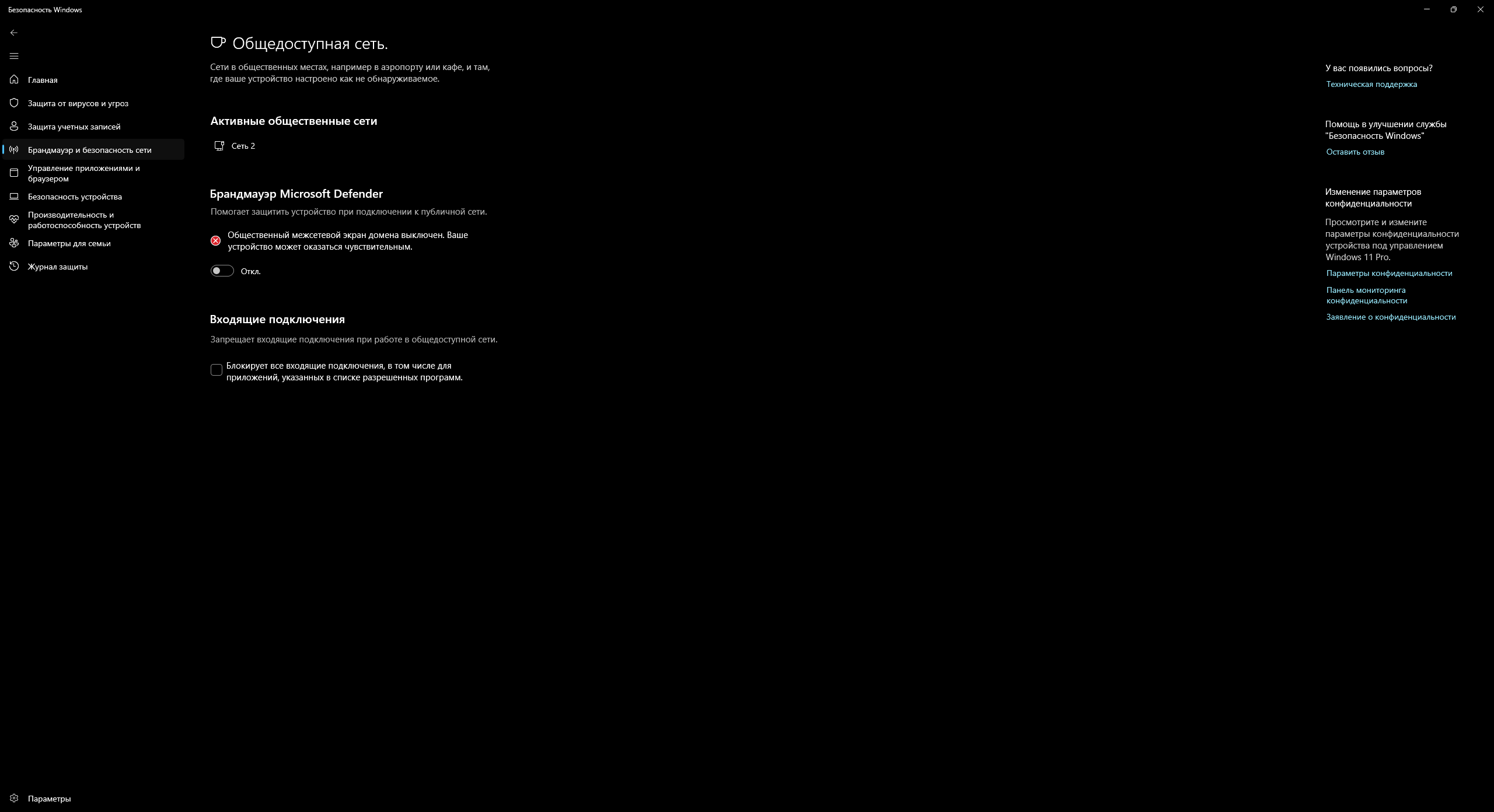
4. Откройте тот раздел компонента «Брандмауэр Windows», который помечен статусом «Активный».
5. Переведите ползунок параметра «Брандмауэр Microsoft Defender» в положение «Выключено».
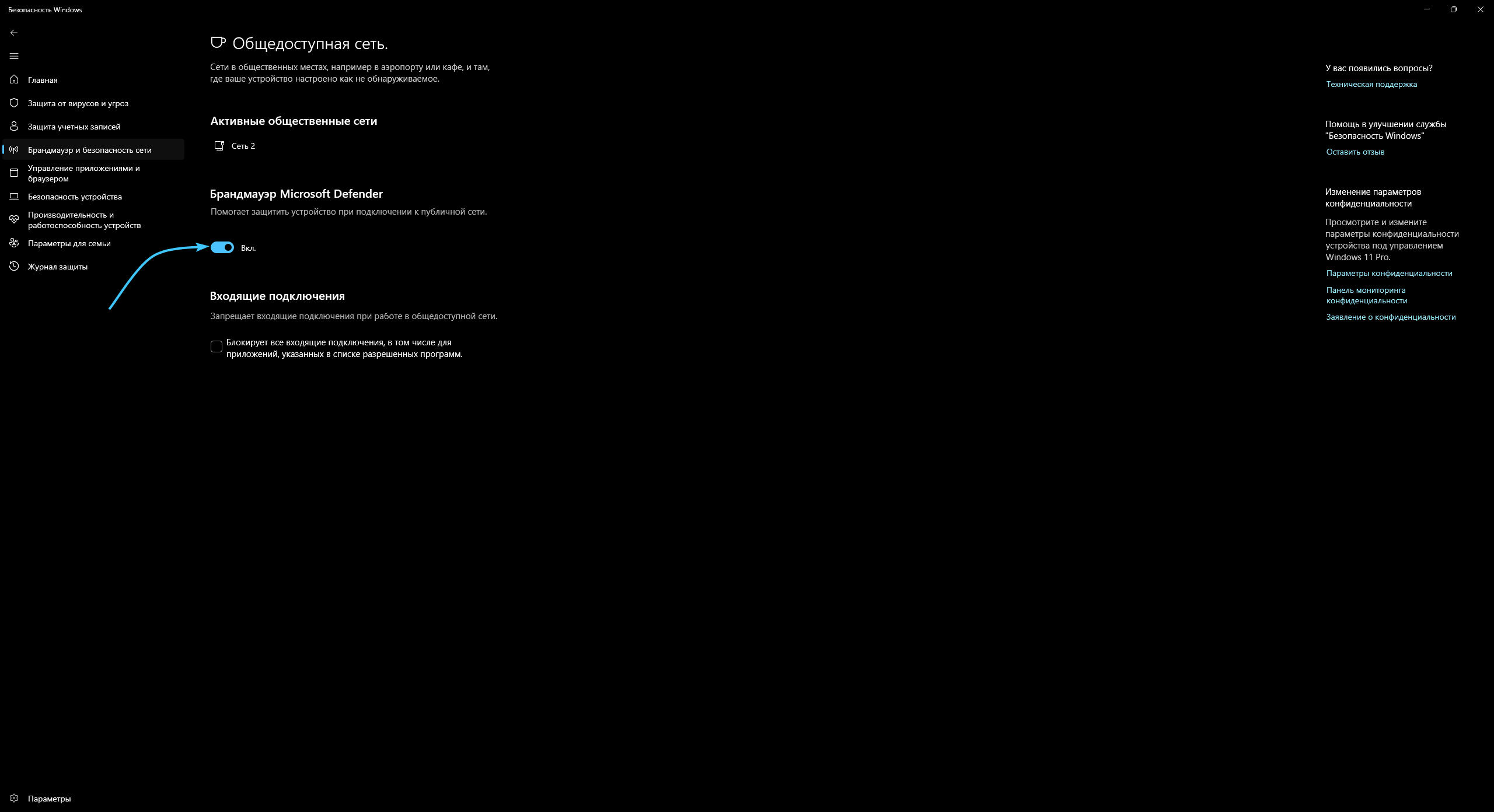
6. Перезагрузите устройство. После этого компонент «Брандмауэр Windows» будет успешно отключён.
Другие руководства
- Очистка «DNS-кэша» в «Windows»;
- Смена «DNS-сервера» в «Windows»;
- Сброс параметров сети в «Windows»;
- Расположение сетевых свойств.
ключевые слова: отключить брандмауэр, отключение брандмауэра windows, как выключить firewall, брандмауэр блокирует соединение, брандмауэр не пускает в игру, отключить сетевой экран, выключить брандмауэр виндовс, файрвол, фаервол, фаерволл, защитник windows, добавить в исключения брандмауэра, брандмауэр, отключение брандмауэра, firewall, брандмауэр блокирует игру, отключение брандмауэра системы, выкл брандмауэр, откл брандмауэр, выкл фаервол, откл файрвол, вин файрвол, брандмаэр, брандмауэрр, брандмаузер, бранмауер, брандмауэр отключит, брандмаур, брандмауер, брандмаэур, бранмауэр, отключение брандауэра системы, отключение брандамуэра системы, отключение брандммауэра системы, ",hfylvfe'h", "jnrk.xbnm ,hfylvfe'h", "jnrk.xtybt ,hfylvfe'hf windows", rfr dsrk.xbnm firewall, ",hfylvfe'h ,kjrbhetn cjtlbytybt", ",hfylvfe'h yt gecrftn d buhe", jnrk.xbnm ctntdjq 'rhfy, "dsrk.xbnm ,hfylvfe'h dbyljdc", afqhdjk, afthdjk, afthdjkk, pfobnybr windows, "lj,fdbnm d bcrk.xtybz ,hfylvfe'hf", "jnrk.xtybt ,hfylvfe'hf", ",hfylvfe'h ,kjrbhetn buhe", "jnrk.xtybt ,hfylvfe'hf cbcntvs", "dsrk ,hfylvfe'h", "jnrk ,hfylvfe'h", dsrk afthdjk, jnrk afqhdjk, dby afqhdjk, otklyuchit brandmauer, otklyuchenie brandmauera windows