Руководство

Сброс параметров сети в «Windows 11»
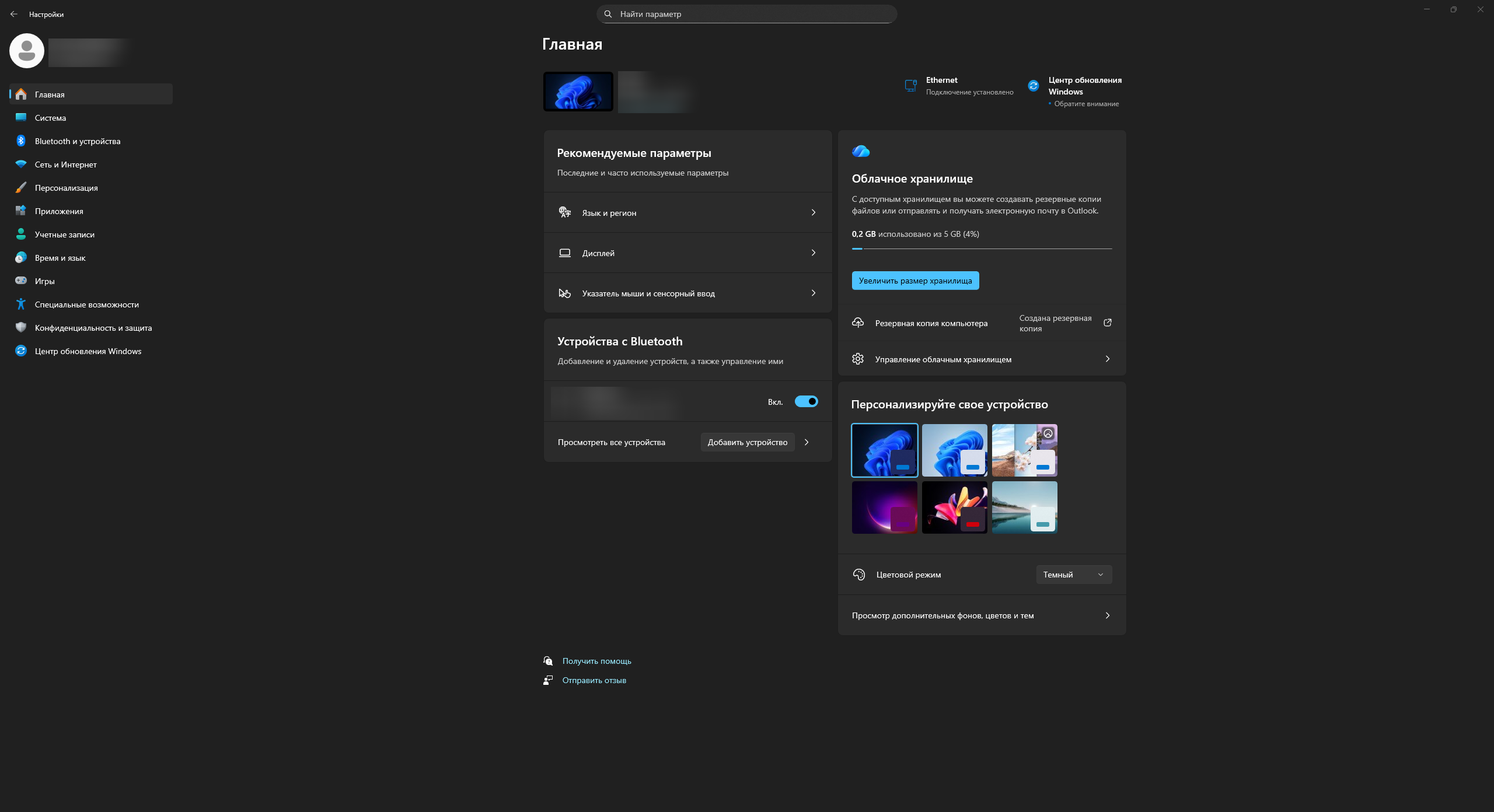
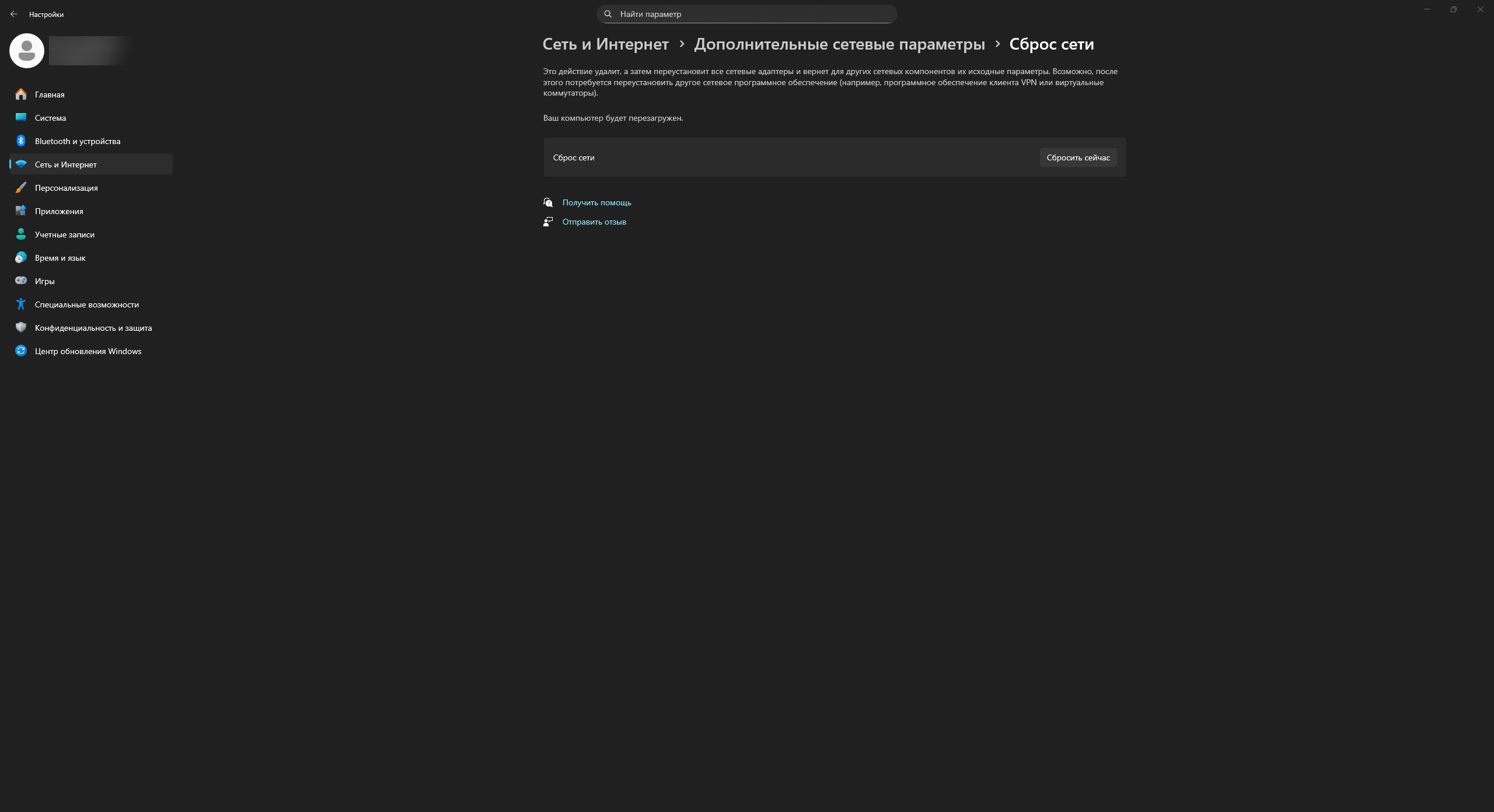
1. Откройте меню «Пуск» и перейдите в «Параметры» операционной системы «Windows 11».
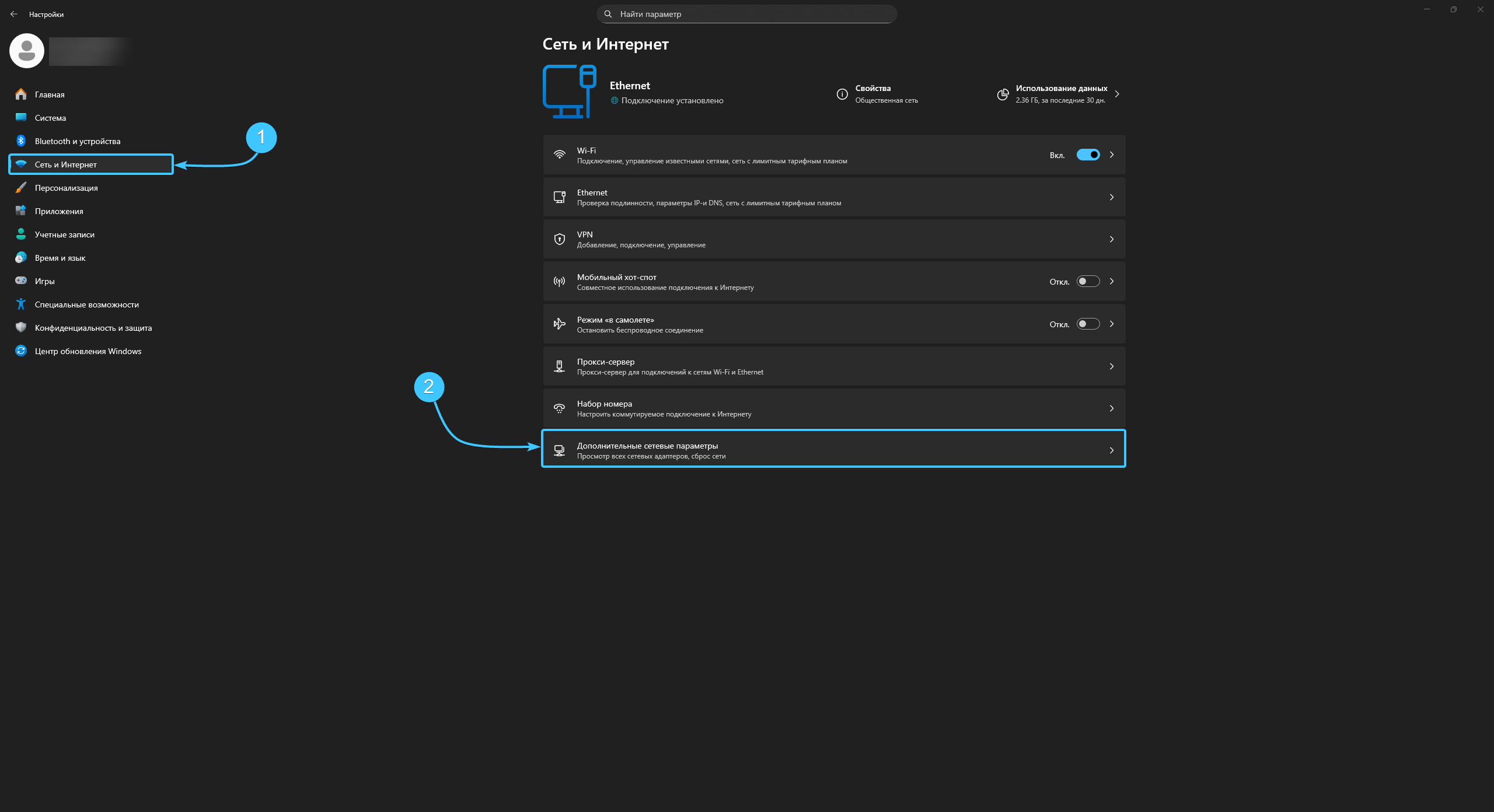
2. Откройте категорию «Сеть и Интернет» и нажмите «Дополнительные сетевые параметры».
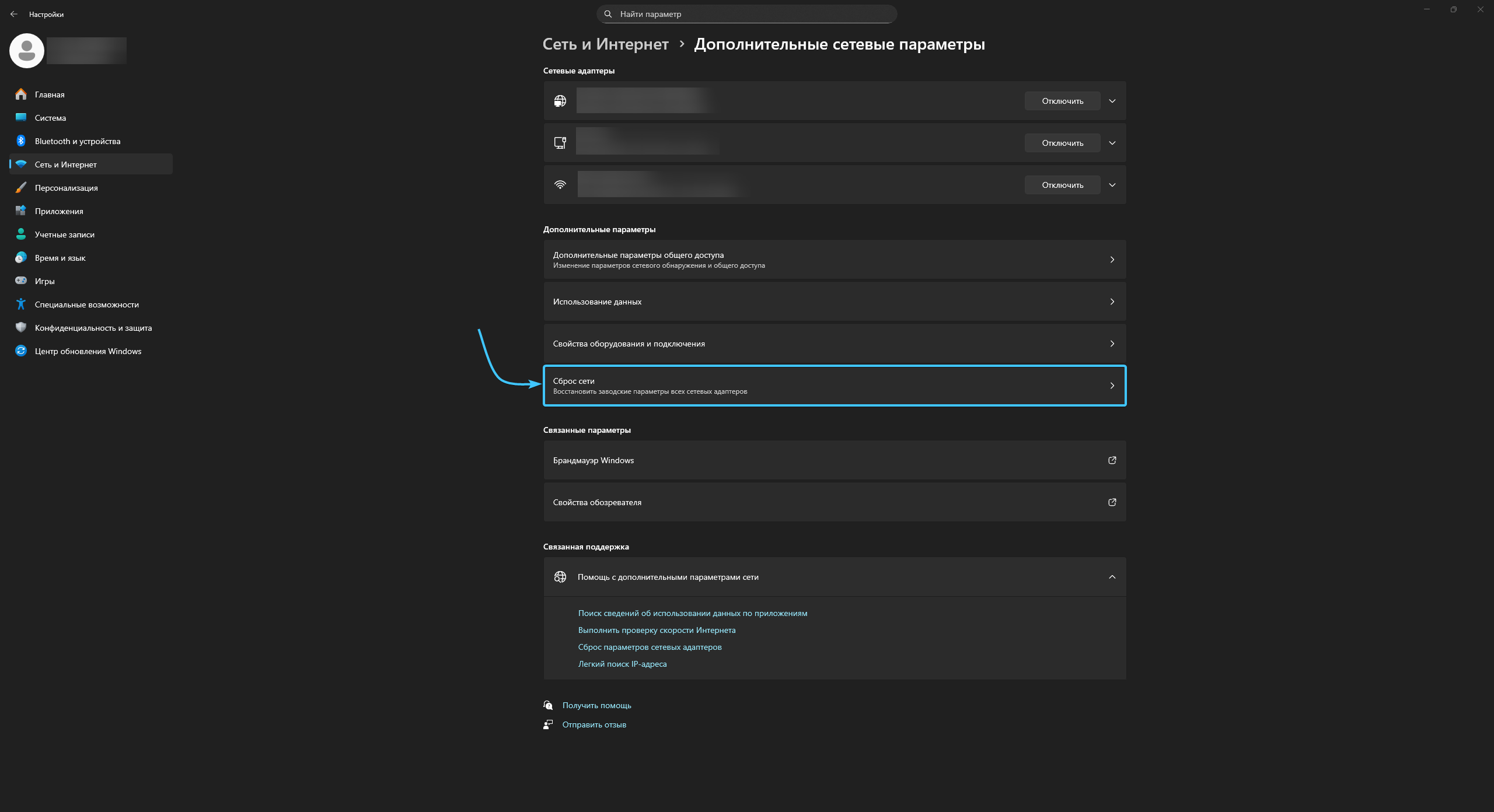
3. Появится список дополнительных параметров текущей сети. Откройте раздел «Сброс сети».
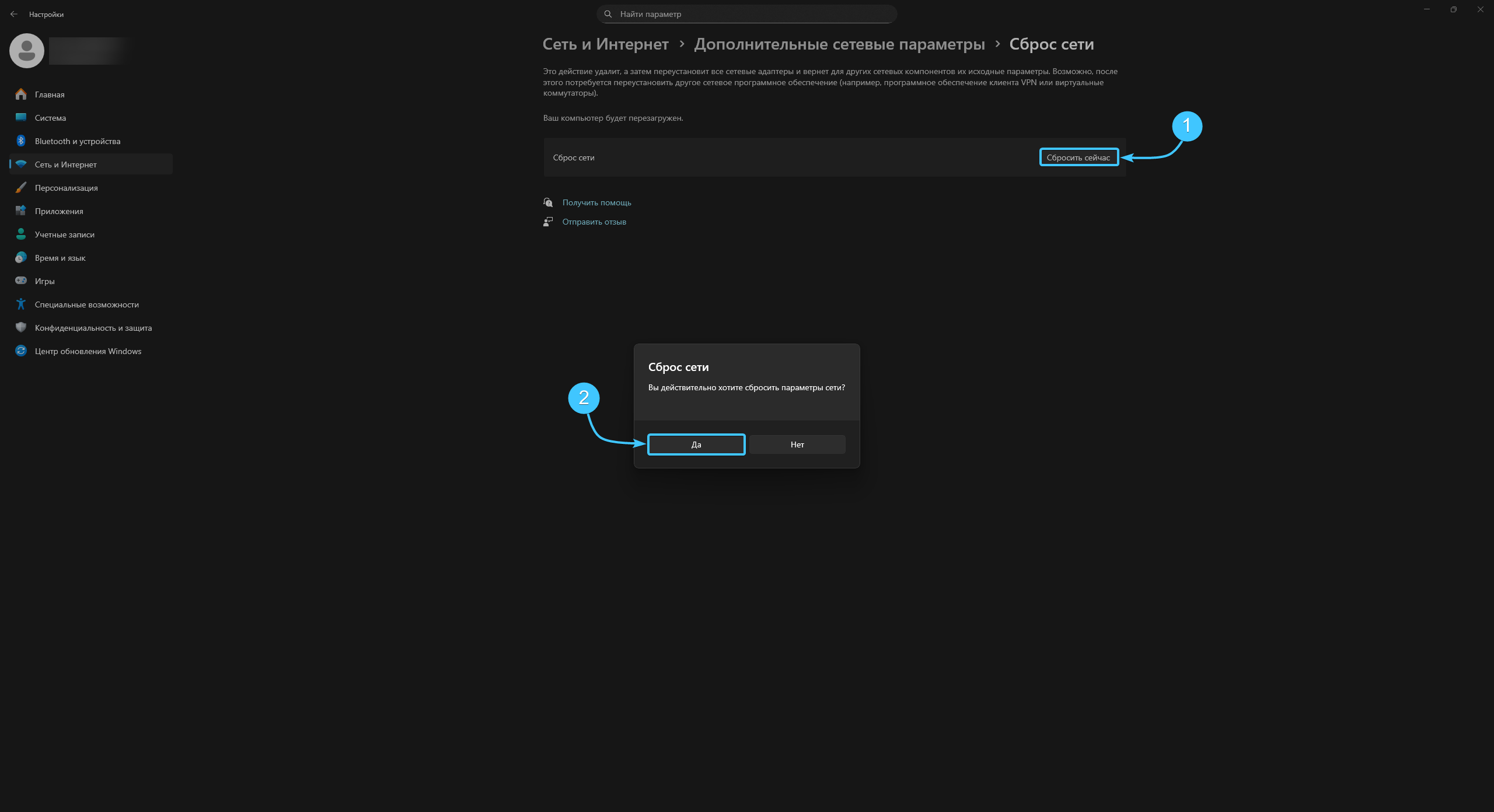
4. Нажмите кнопку «Сбросить сейчас». Появится окно подтверждения. Нажмите кнопку «Да».
5. Перезагрузите устройство. После этого сброс параметров текущей сети будет успешно завершён.
Другие руководства
ключевые слова: сброс параметров сети, сброс сетевых настроек windows, как сбросить настройки сети, сброс сети в виндовс, сброс сетевого адаптера, сброс winsock, сброс tcp ip, восстановить настройки сети, netsh winsock reset, winsock, сброс сети, сброс параметров сети windows, сбросить сеть, сбросить настройки сети, сброс сетевых настроек, сброс параметров сети виндовс, сброс параметров сети в windows, сброс инета, сброс сет настроек, reset сети, ресет сети, сброc сети, зброс сети, сброс настроек сити, сброс сетевх настроек, сброс парметров сети, збрось сеть, сбросс сети, сброс парамтров сети в windows, сброс парамтеров сети в windows, сброс парамеетров сети в windows, "c,hjc ctnb", "c,hjc gfhfvtnhjd ctnb", "c,hjc ctntds[ yfcnhjtr windows", "rfr c,hjcbnm yfcnhjqrb ctnb", "c,hjc ctnb d dbyljdc", "c,hjc ctntdjuj flfgnthf", "c,hjc winsock", "c,hjc tcp ip", djccnfyjdbnm yfcnhjqrb ctnb, "c,hjc gfhfvtnhjd ctnb windows", "c,hjcbnm ctnm", "c,hjcbnm yfcnhjqrb ctnb", "c,hjc ctntds[ yfcnhjtr", "c,hjc gfhfvtnhjd ctnb dbyljdc", "c,hjc gfhfvtnhjd ctnb d windows", "c,hjc bytnf", "c,hjc ctn yfcnhjtr", reset ctnb, htctn ctnb, sbros parametrov seti, sbros setevyh nastroek windows