Руководство

Мониторинг приложения «MSI Afterburner»
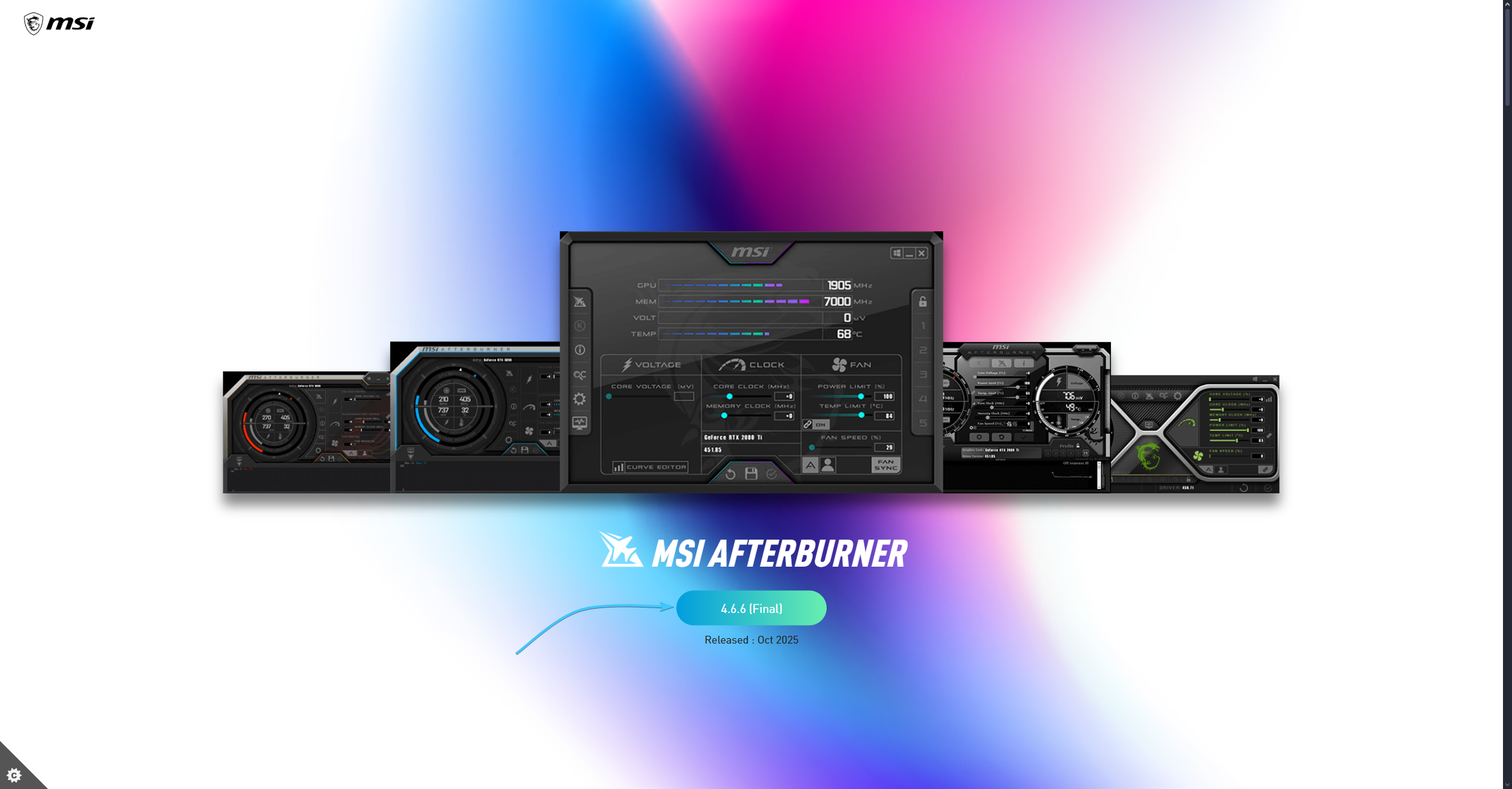
1. Перейдите на официальный сайт «MSI Afterburner» и нажмите кнопку «4.6.6 (Final)».
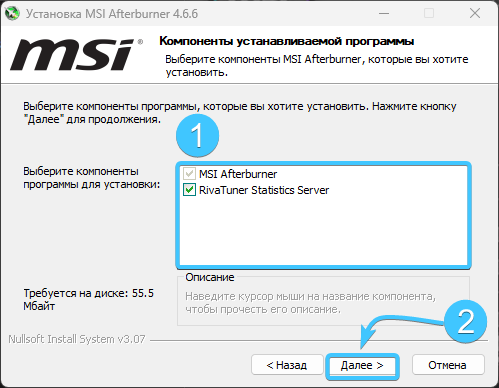
2. Установите приложения «MSI Afterburner» и «RivaTuner Statistics Server» на ваше устройство.
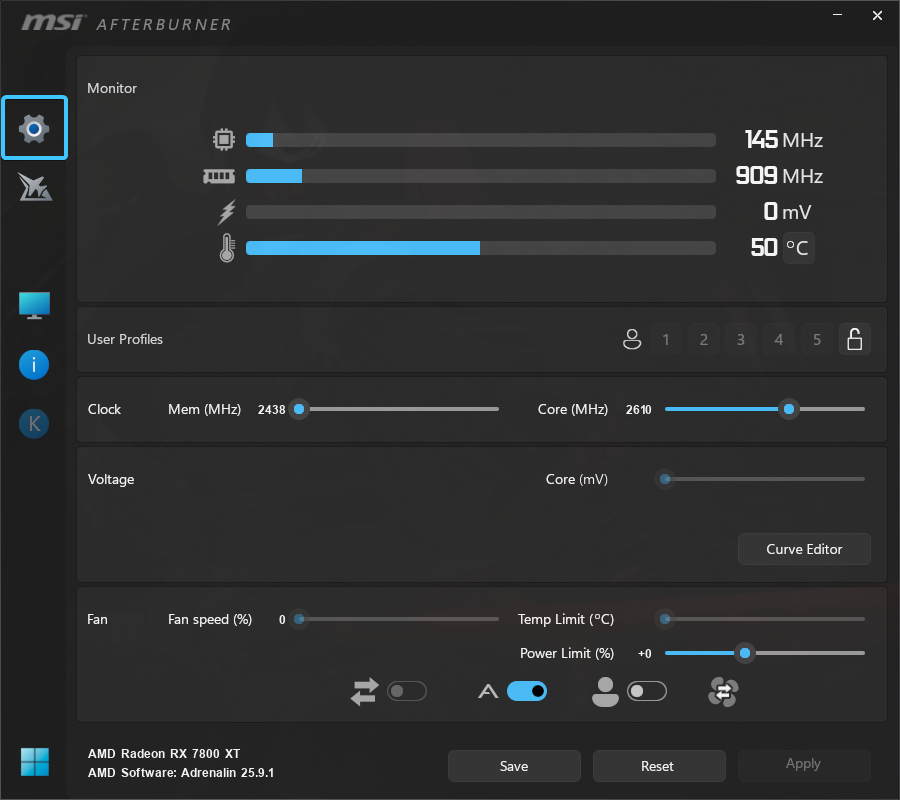
3. Запустите приложение «MSI Afterburner» и в меню слева нажмите на значок шестерёнки.
4. Откройте вкладку «Мониторинг» (1). Выставите белые галочки возле каждого параметра (2).
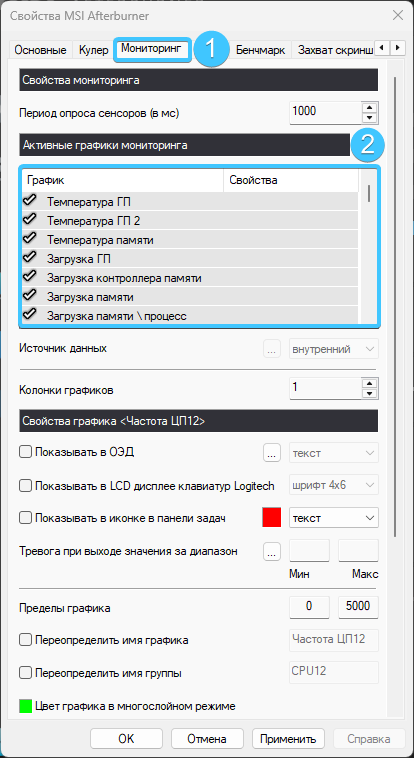
5. Нажмите на параметр «Температура ГП» и поставьте галочку «Показываться в ОЭД».
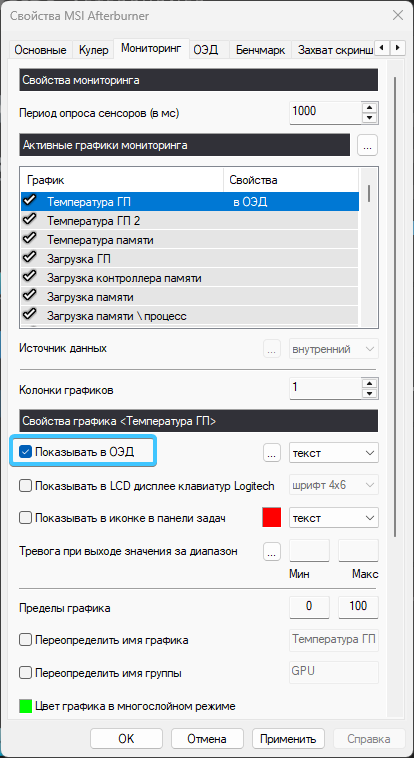
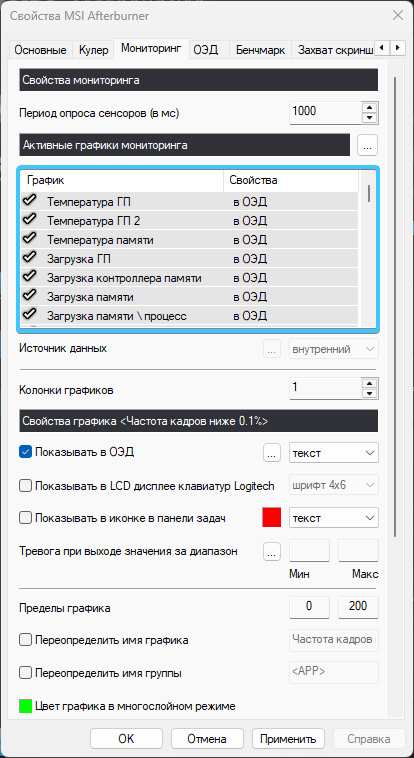
6. Проделайте то же самое с каждым параметром в списке. Они все должны быть в «ОЭД».
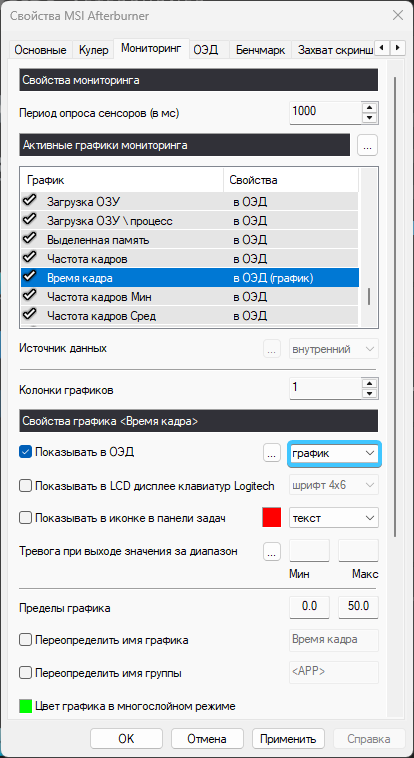
7. Выберите параметр «Время кадра». В списке «Показываться в ОЭД» выберите «График».
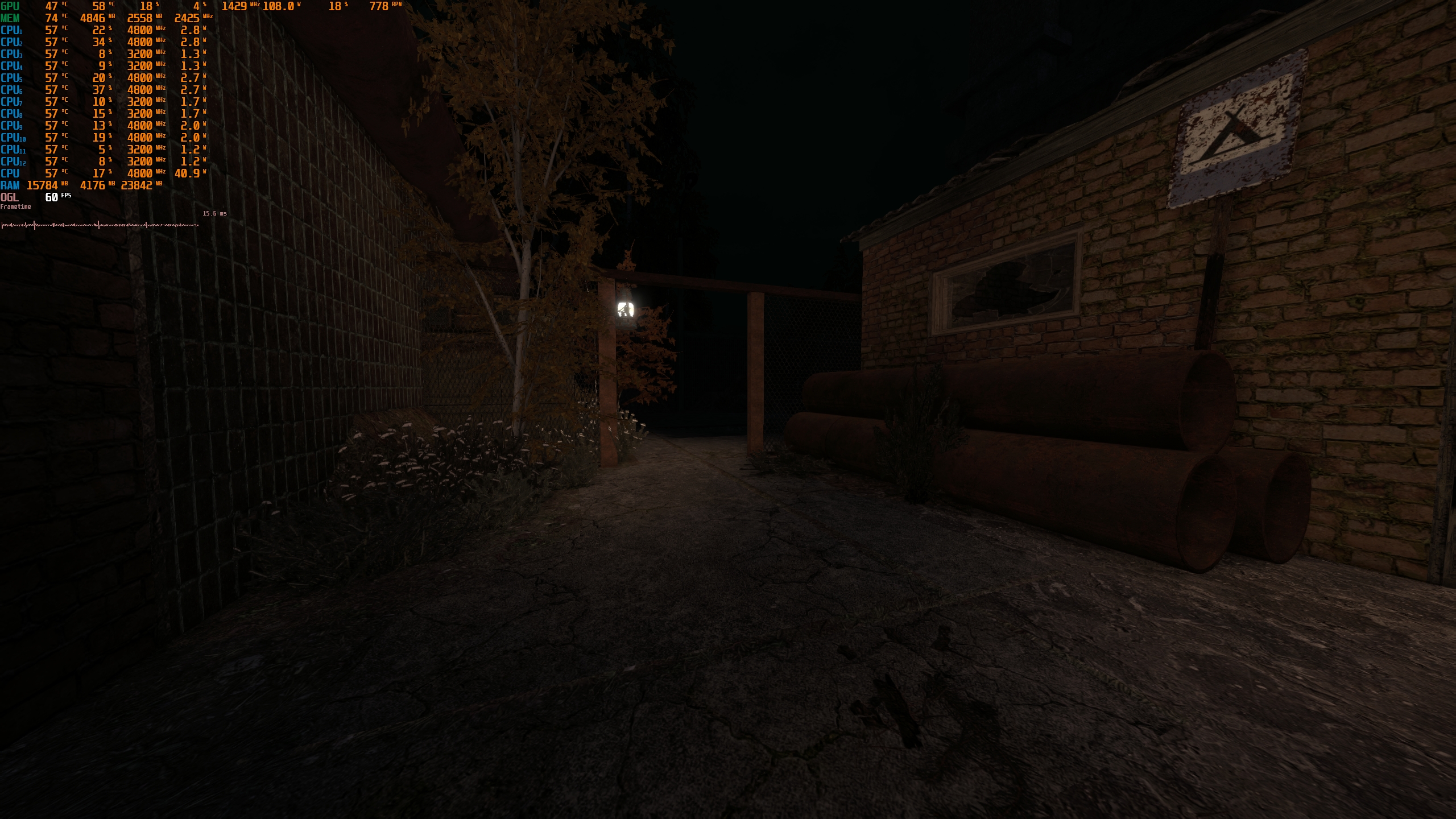
8. Нажмите кнопку «Применить» и оставьте программу запущенной. Запустите игру.
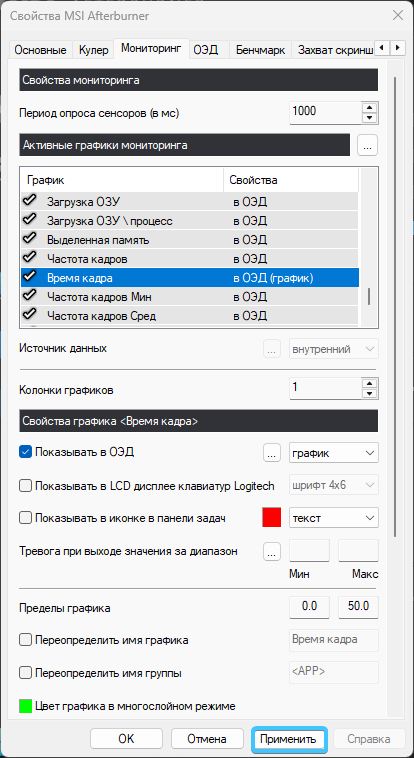
9. Мониторинг успешно настроен и будет отображаться в игре, если приложение запущено.
Другие руководства
Ключевые слова: афтербернер, афтербёрнер, МСИ афтербернер, риватюнер, оверлей фпс, показать фпс, счетчик фпс, как узнать фпс, мониторинг фпс, температура видеокарты, MSI Afterburner, Afterburner, RivaTuner, мониторинг, vjybnjhbyu, мoниторинг MSI Afterburner, мoнитopинг MSI Afterburner, MSI Afterbruner, Afterbuner, монитринг, монитроинг MSI Afterburner, монитооринг MSI Afterburner, vjybnjhbyu MSI Afterburner, fanh,thy th, vcb fanh,thy th, hbd fne yth, jdt hktq agc, gjrfpfnm agc, cx tn xbr agc, rfr epynm agc, vjybnjhbyu agc, ntvgthfnehf dbltjrfhns