Руководство

Содержание
Предупреждение об ограничении
Внимание! Данное руководство может содержать ссылки на ресурсы, которые могут быть недоступны для пользователей из некоторых стран и/или регионов в связи с введёнными на них ограничениями.
Для получения доступа к данным ресурсам может потребоваться использование «VPN-сервиса».
Компания «EXBO» не поддерживает, не призывает и не обеспечивает обход ограничений, а также не несёт ответственности за действия пользователя в соответствии с пунктом 1.7 правил центра поддержки.
Обновление драйверов на видеокарту «Intel» #1
1. Перейдите на страницу с драйверами, которая располагается на официальном сайте «Intel».
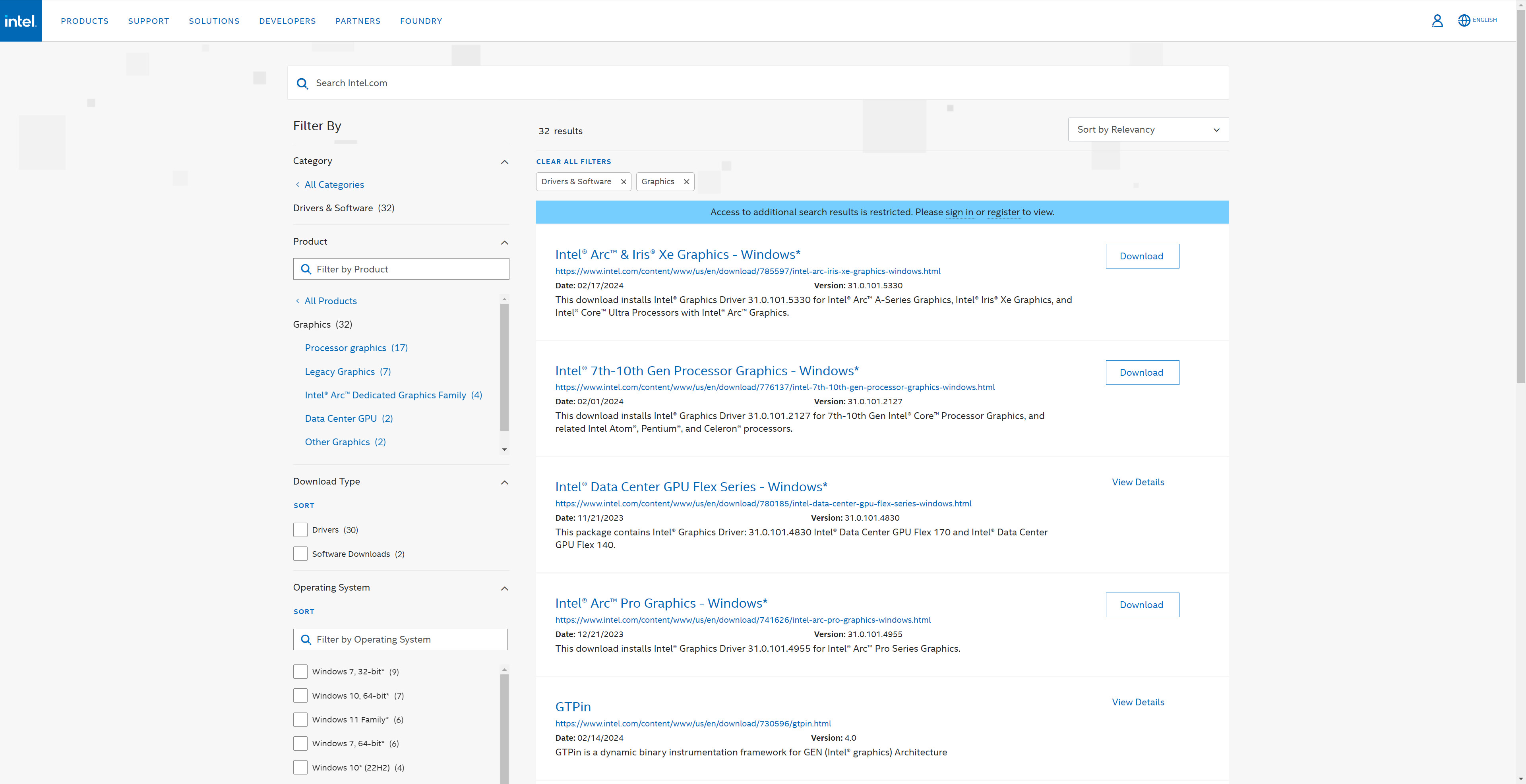
2. В поле поиска введите модель вашей видеокарты и нажмите клавишу «Enter» для продолжения.
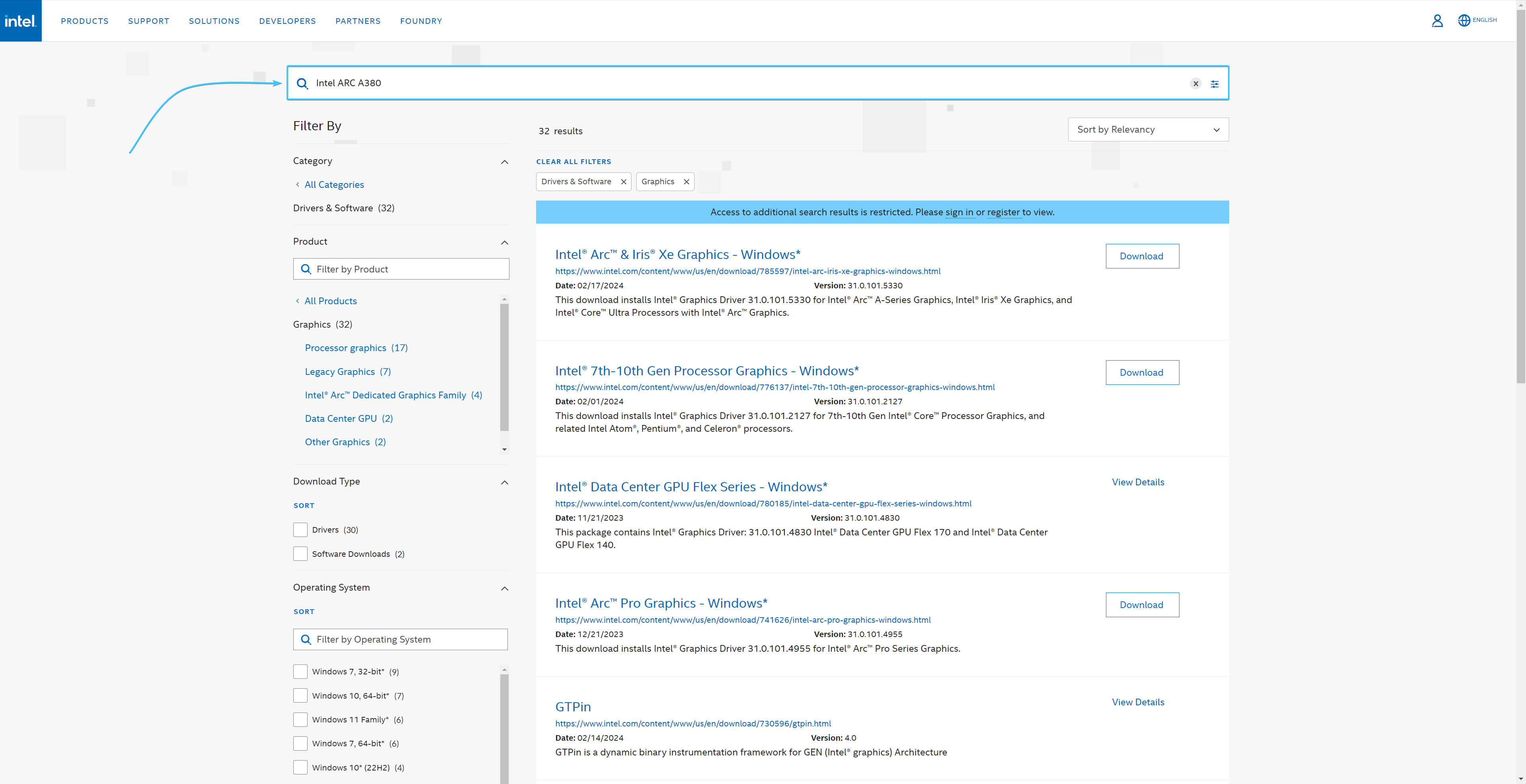
3. В списке отыщите действующую (не бета-версию) драйверов и нажмите кнопку «Download».
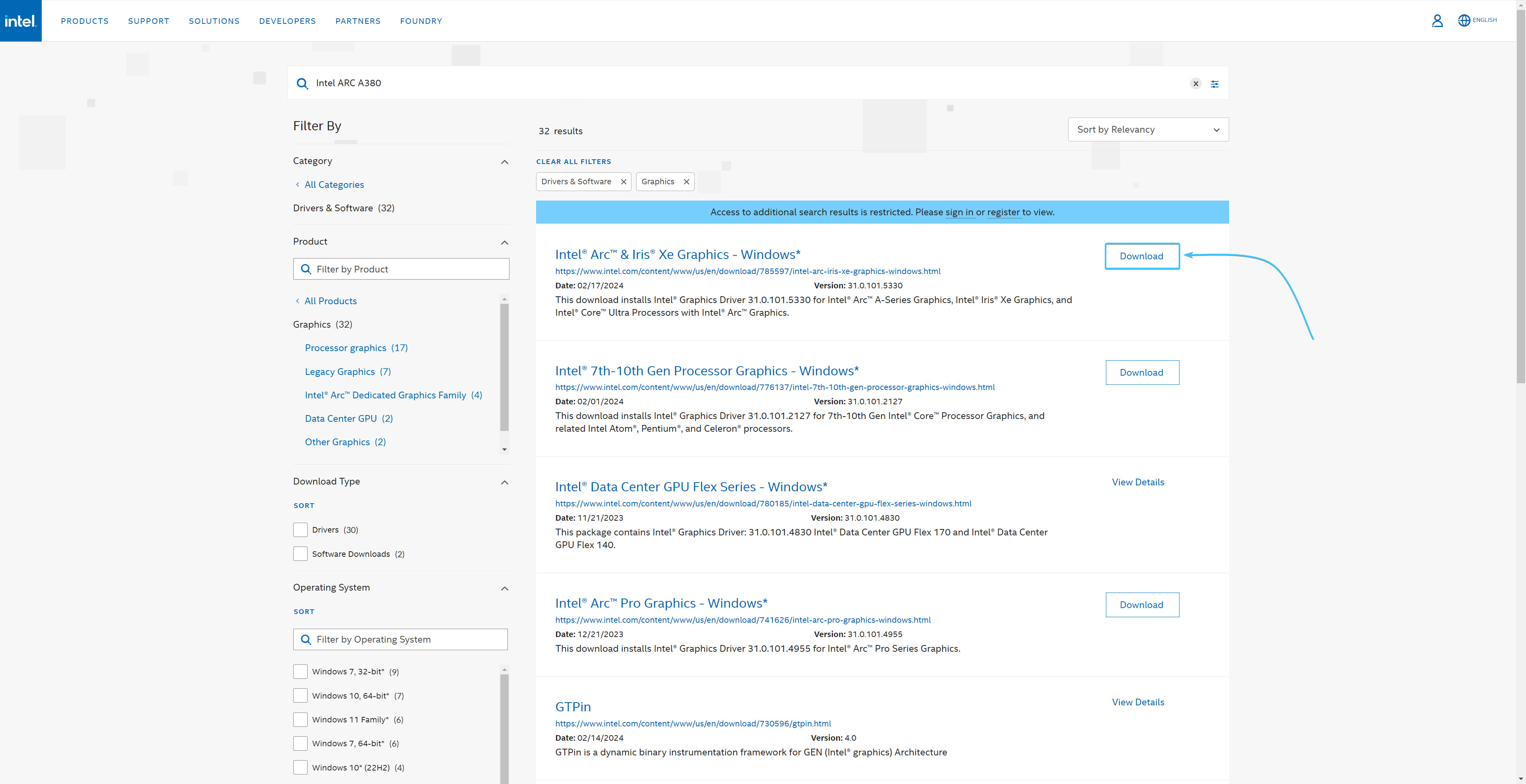
4. Запустите скачанный установщик драйверов на видеокарту и нажмите кнопку «Начать установку».
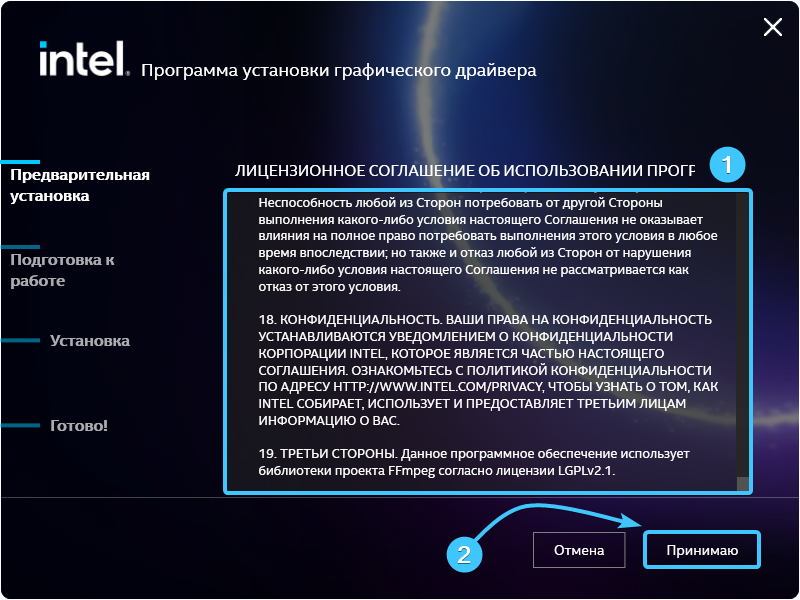
5. Ознакомьтесь с лицензионным соглашением приложения (1). Нажмите кнопку «Принимаю» (2).
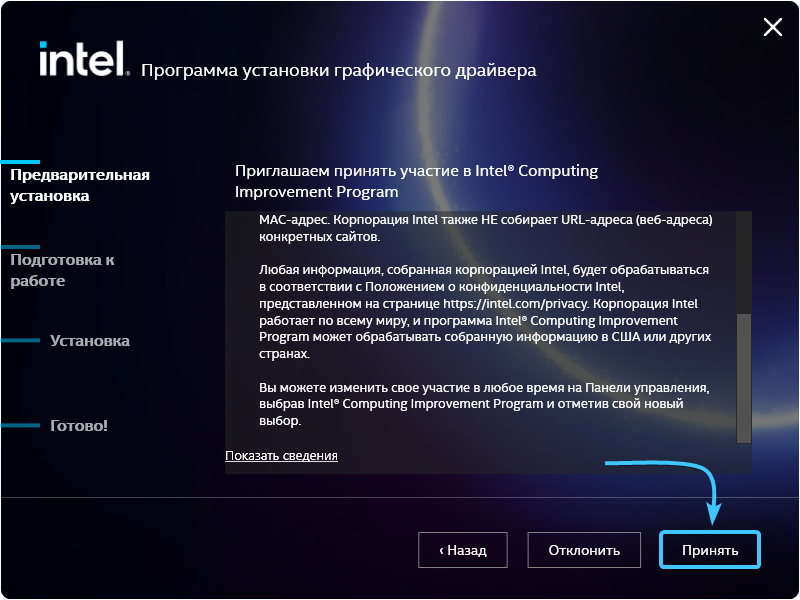
6. Появится предложение об участии в программе «Intel». Нажмите кнопку «Принять».
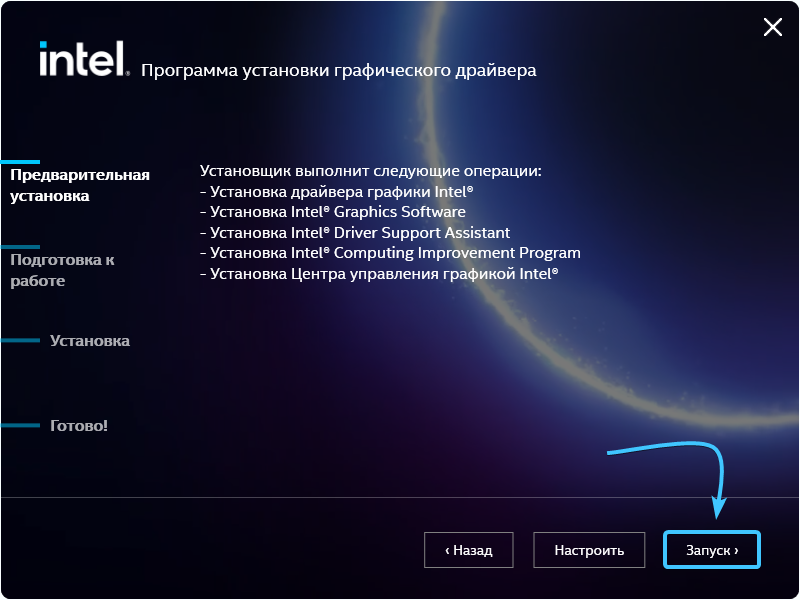
7. Ознакомьтесь со списком устанавливаемых компонентов и нажмите кнопку «Запуск».
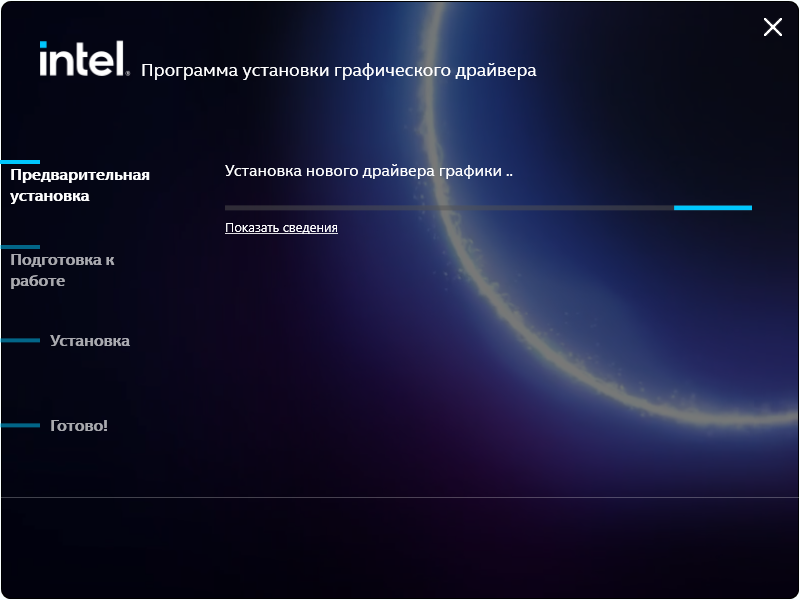
8. Дождитесь завершения процесса установки драйверов. Он может занять некоторое время.
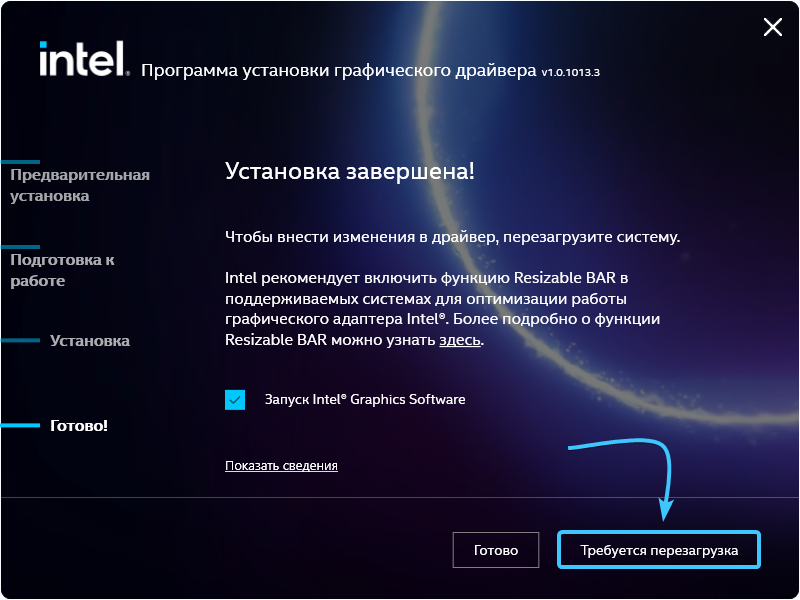
9. Нажмите кнопку «Требуется перезагрузка» для перезагрузки устройства и завершения обновления.
Обновление драйверов на видеокарту «Intel» #2
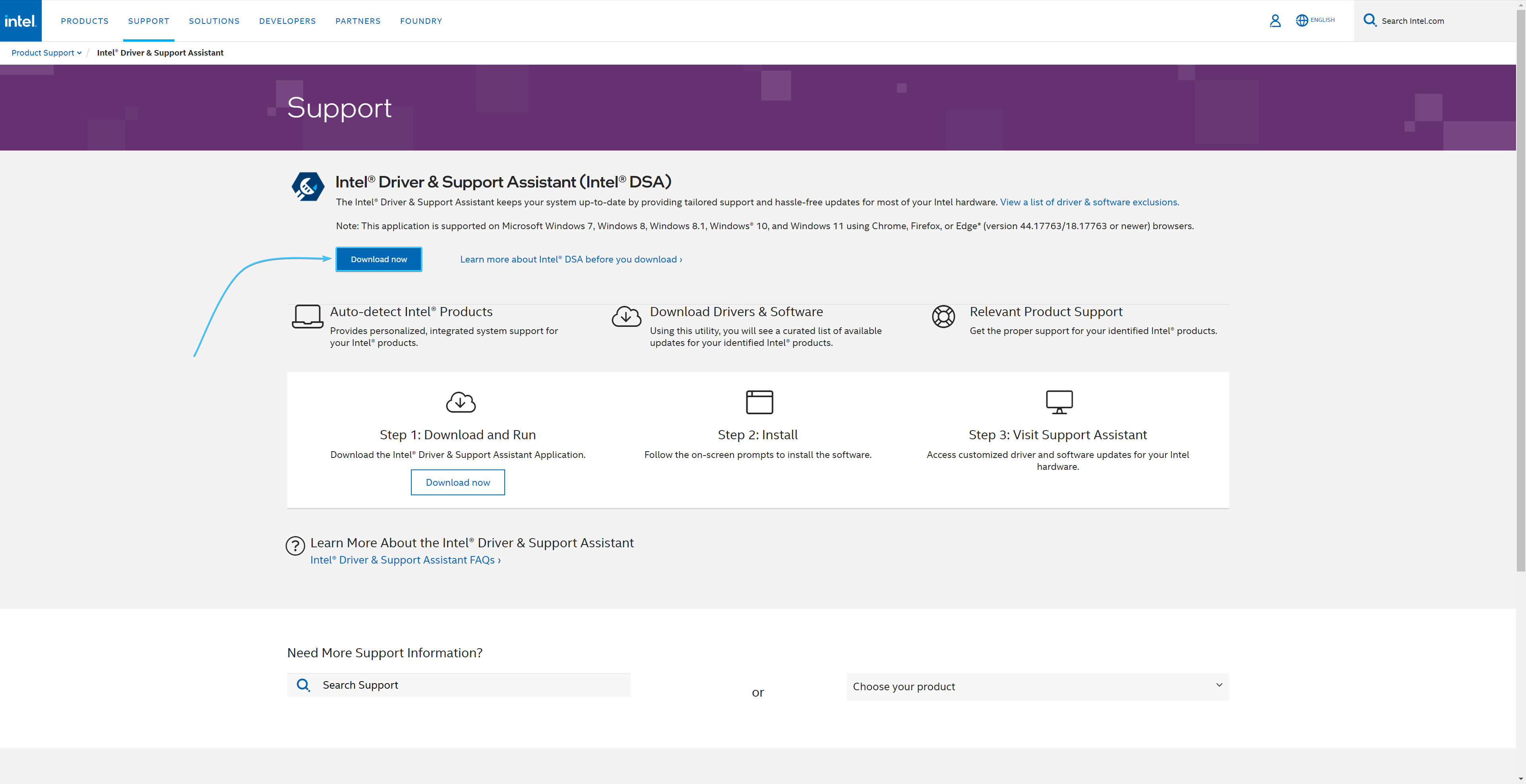
1. Перейдите на страницу приложения «Intel Driver & Support Assistant» и нажмите «Download now».
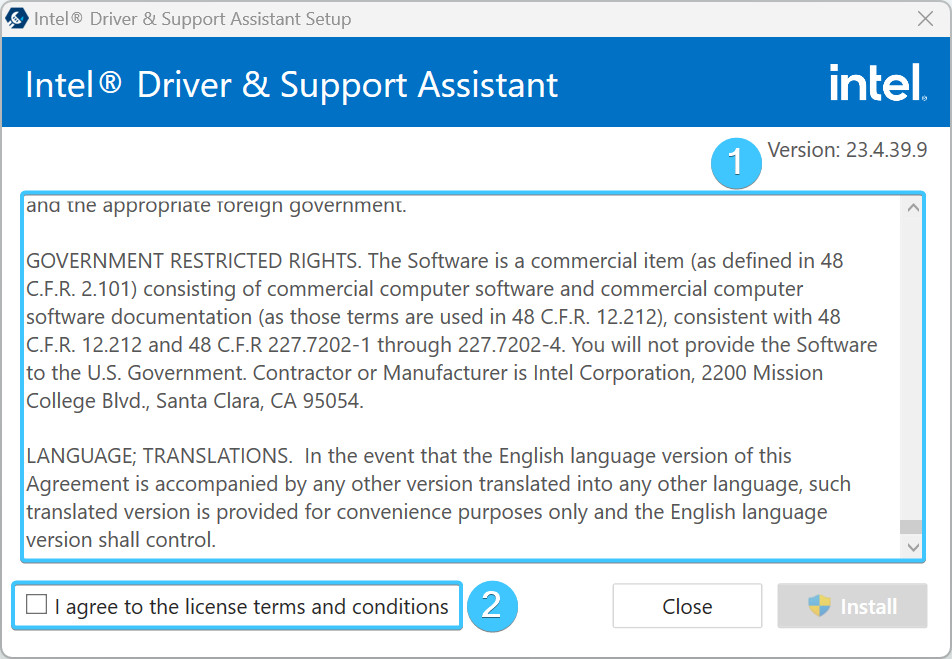
2. Запустите установщик. Ознакомьтесь с лицензионным соглашением и поставьте галочку согласия.
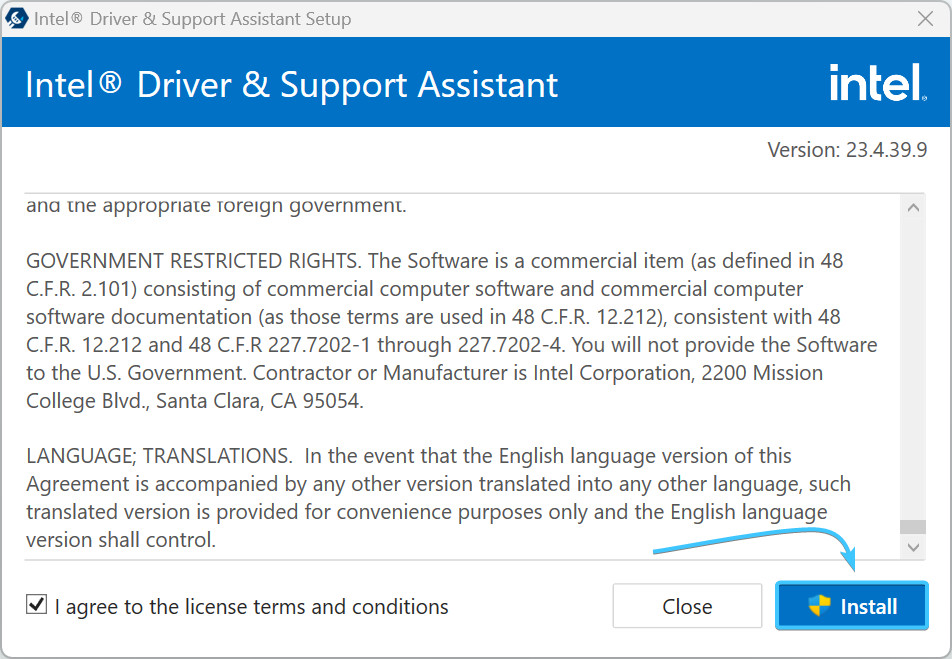
3. Нажмите кнопку «Install» и дождитесь завершения установки приложения. Перезагрузите устройство.
4. Запустите приложение «Intel Driver & Support Assistant» и поставьте галочку под драйвером.
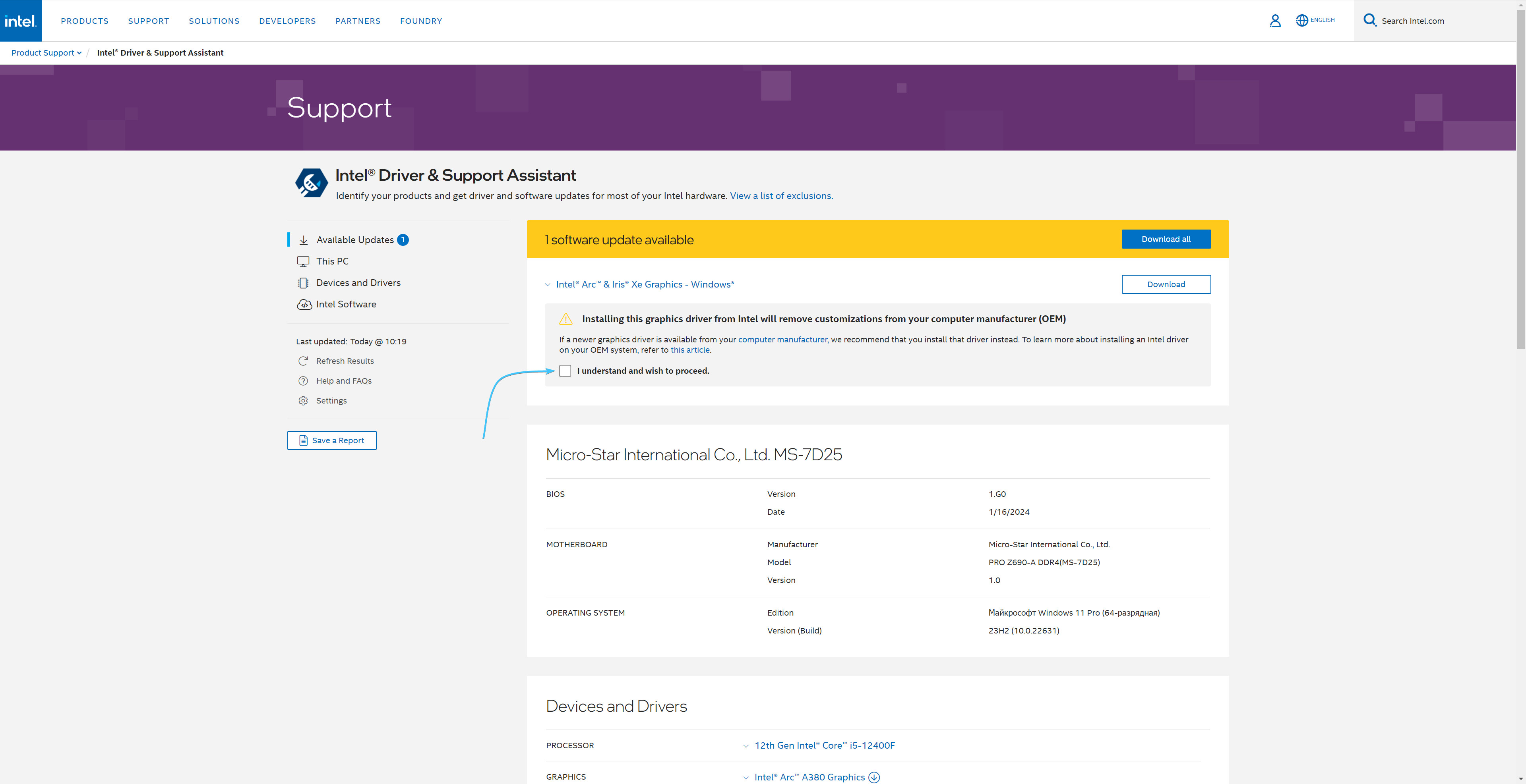
5. Нажмите кнопку «Download» и дождитесь завершения скачивания драйверов на видеокарту.
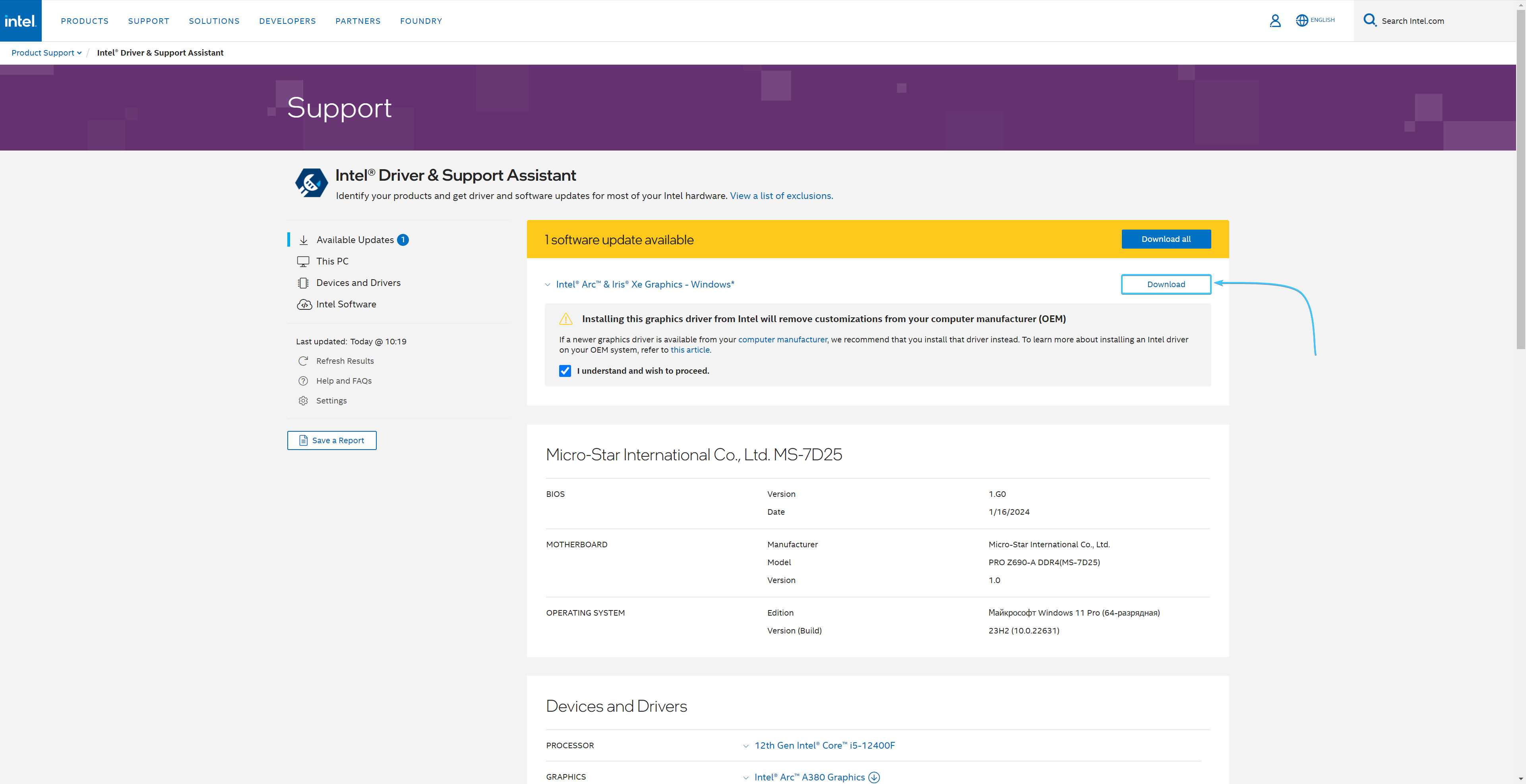
6. Запустите скачанный установщик драйверов на видеокарту и нажмите кнопку «Начать установку».
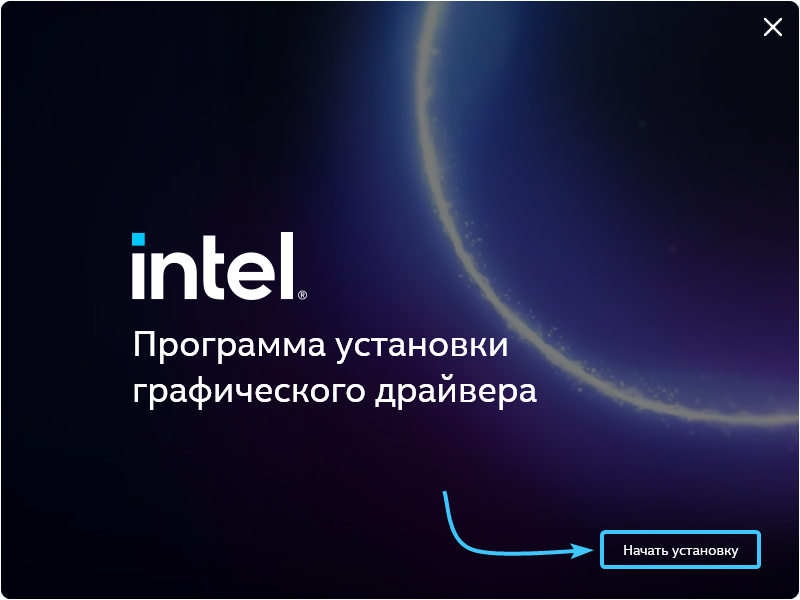
7. Ознакомьтесь с лицензионным соглашением приложения (1). Нажмите кнопку «Принимаю» (2).
8. Появится предложение об участии в программе «Intel». Нажмите кнопку «Принять».
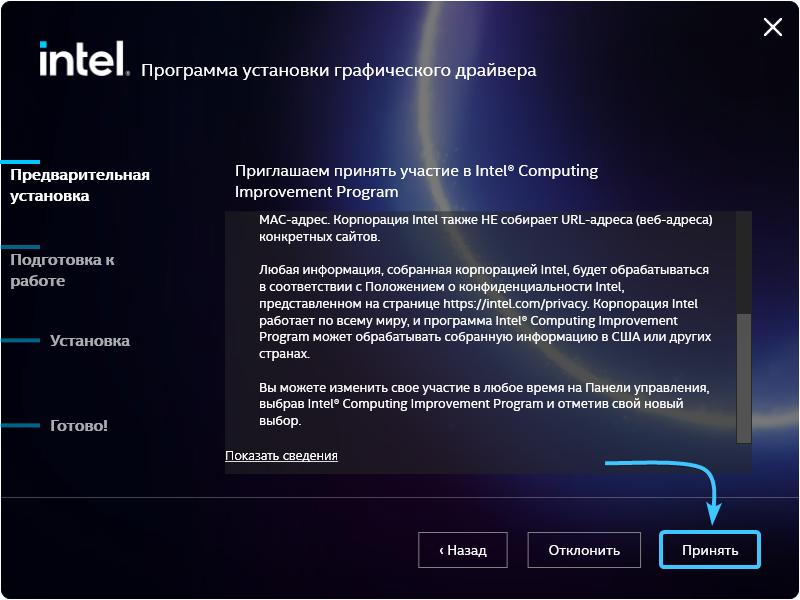
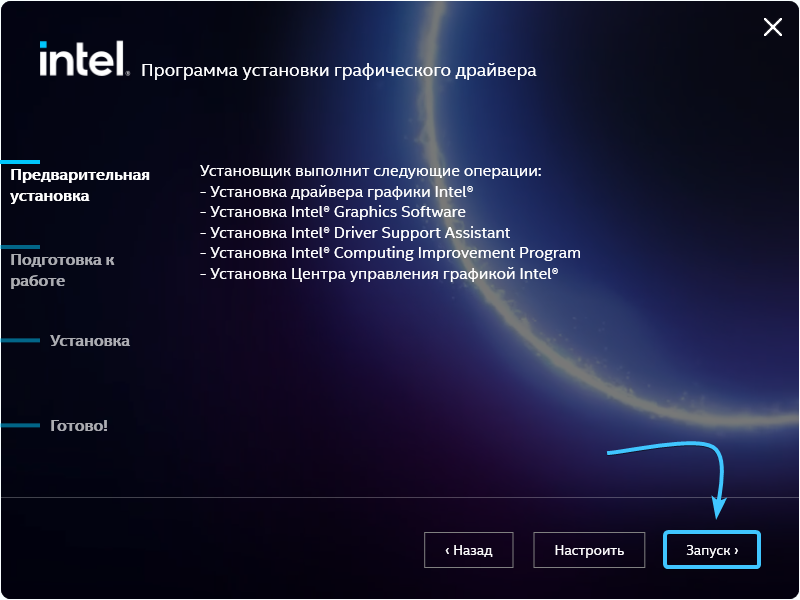
9. Ознакомьтесь со списком устанавливаемых компонентов и нажмите кнопку «Запуск».
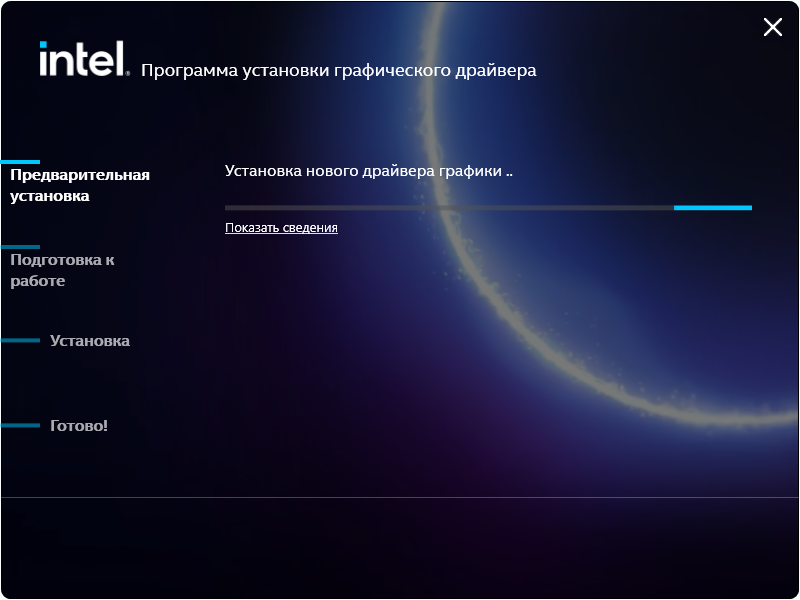
10. Дождитесь завершения процесса установки драйверов. Он может занять некоторое время.
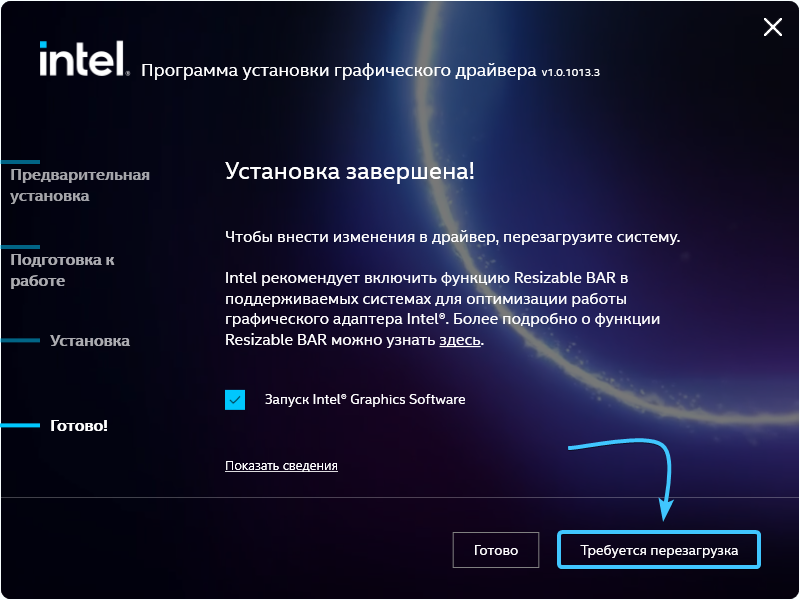
11. Нажмите кнопку «Требуется перезагрузка» для перезагрузки устройства и завершения обновления.
Обновление драйверов на видеокарту «Intel» #3
1. При помощи поиска найдите и запустите «Intel Graphics Software» от имени администратора.
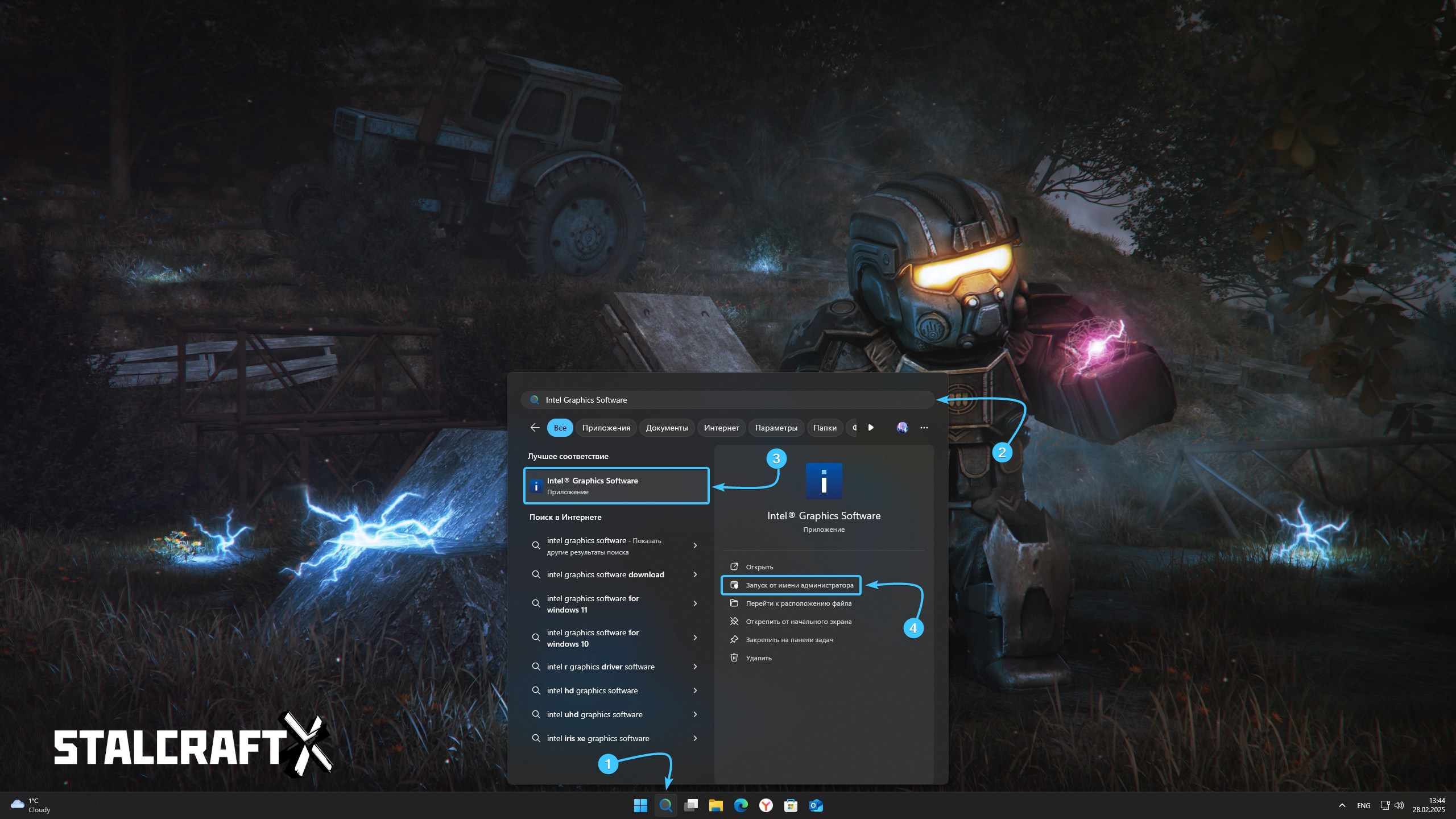
2. Сразу откроется вкладка «Главная». Находясь в нём, нажмите «Обновить все» для продолжения.
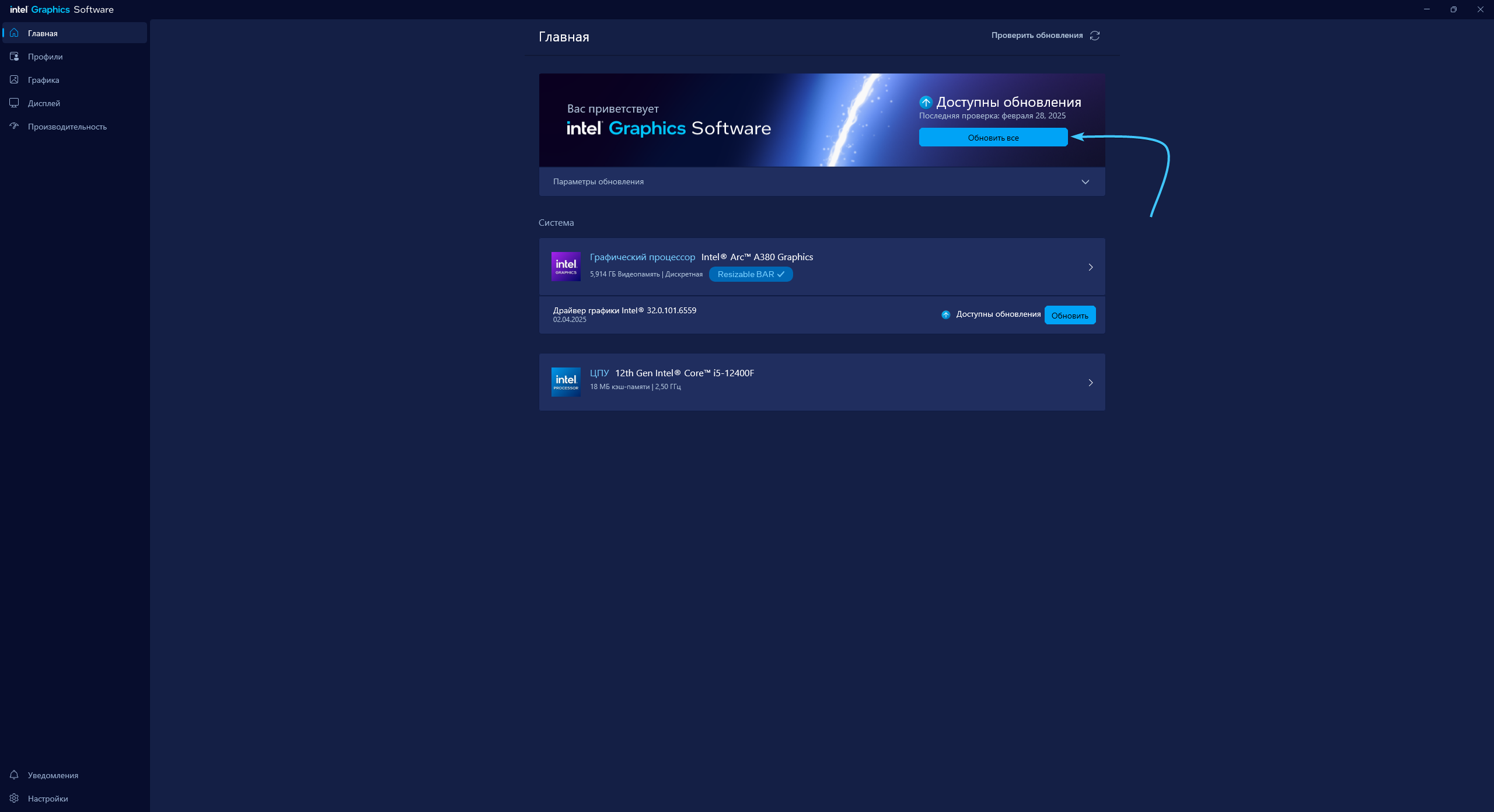
3. Дождитесь завершения процесса загрузки драйверов на видеокарту. Он займёт некоторое время.
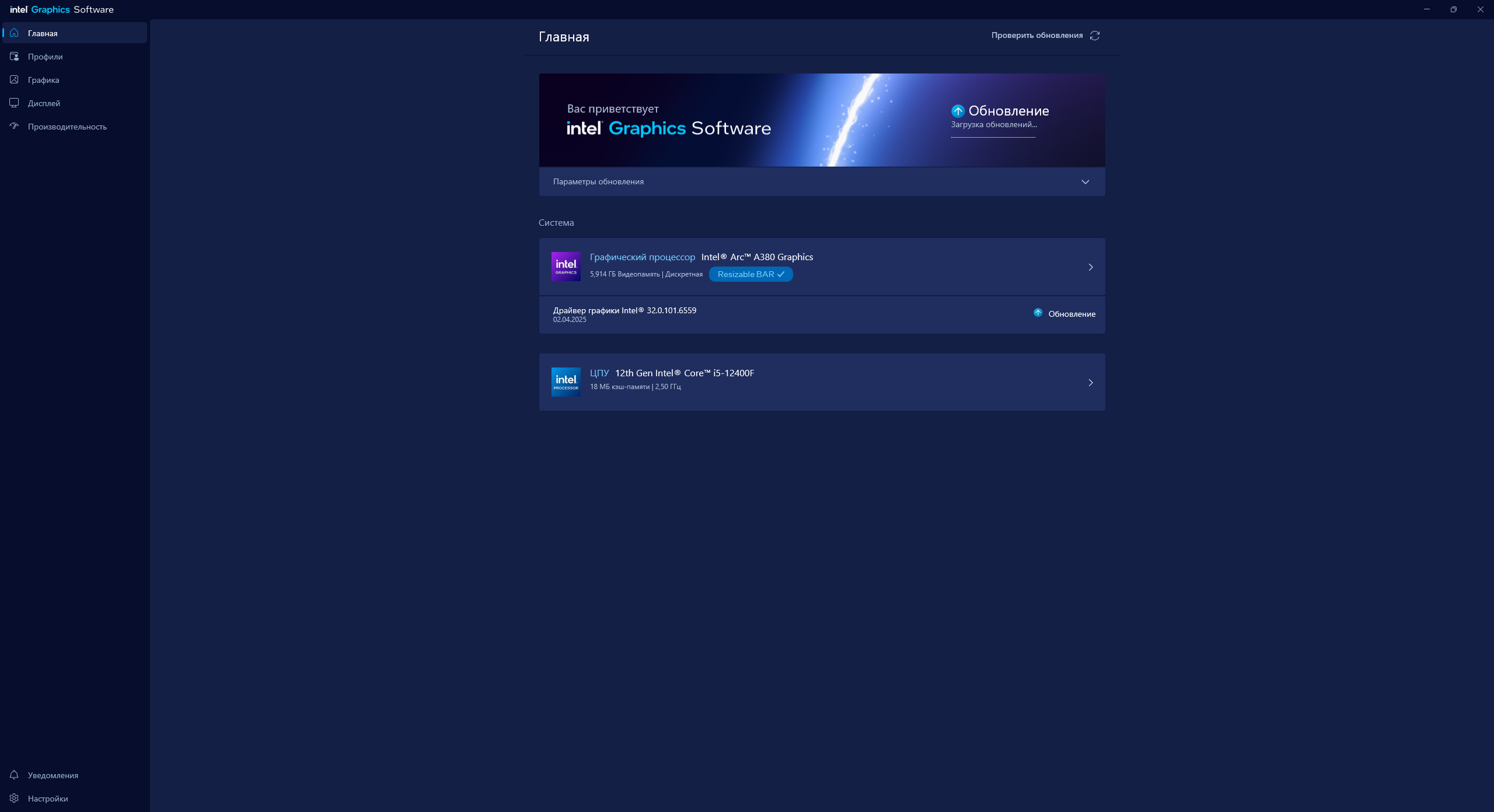
4. Нажмите «Установить всё» и дождитесь завершения данного процесса. Он займёт некоторое время.
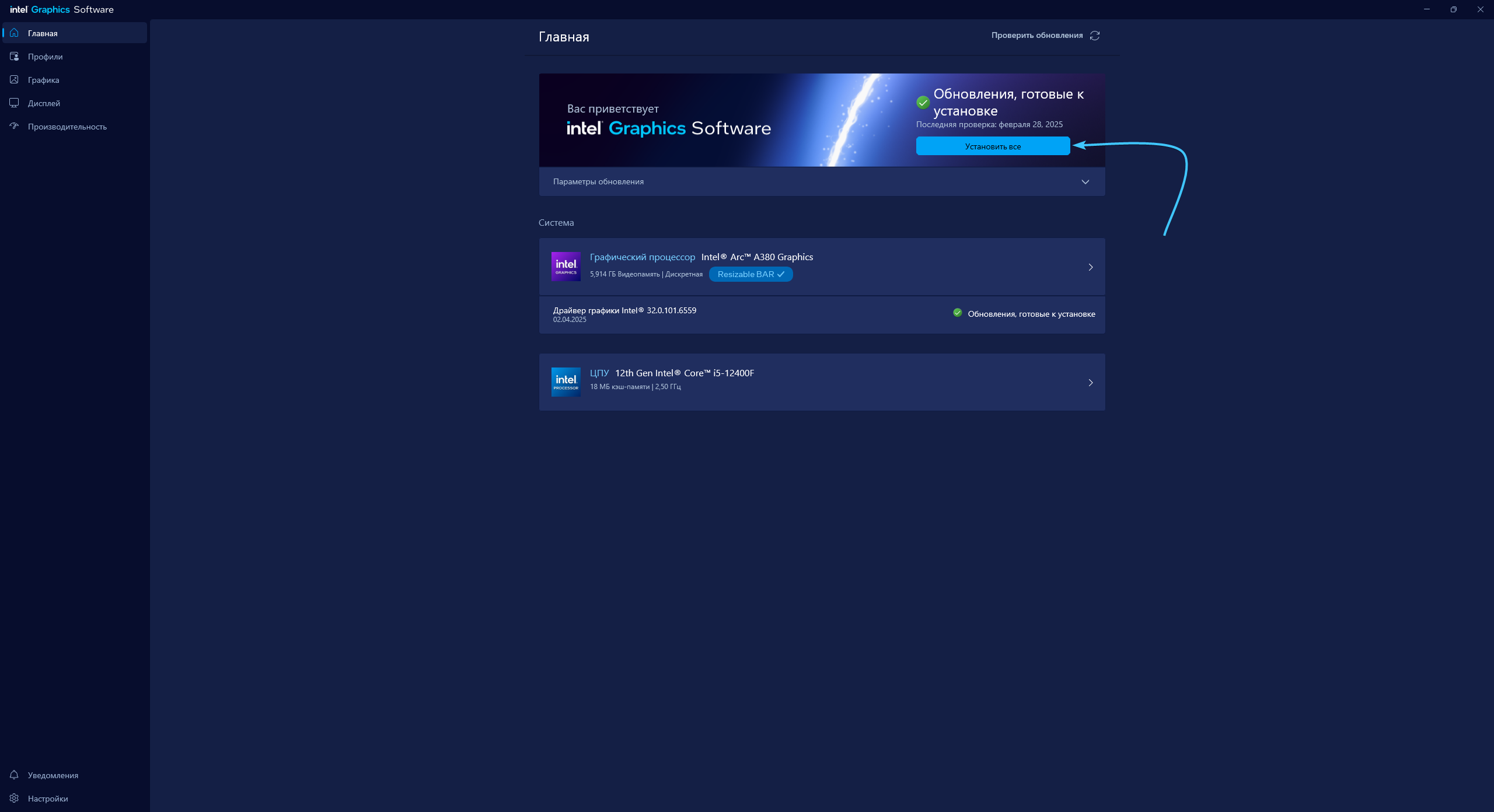
5. Появится окно предупреждения о закрытии данного приложения. Нажмите «Установить сейчас».
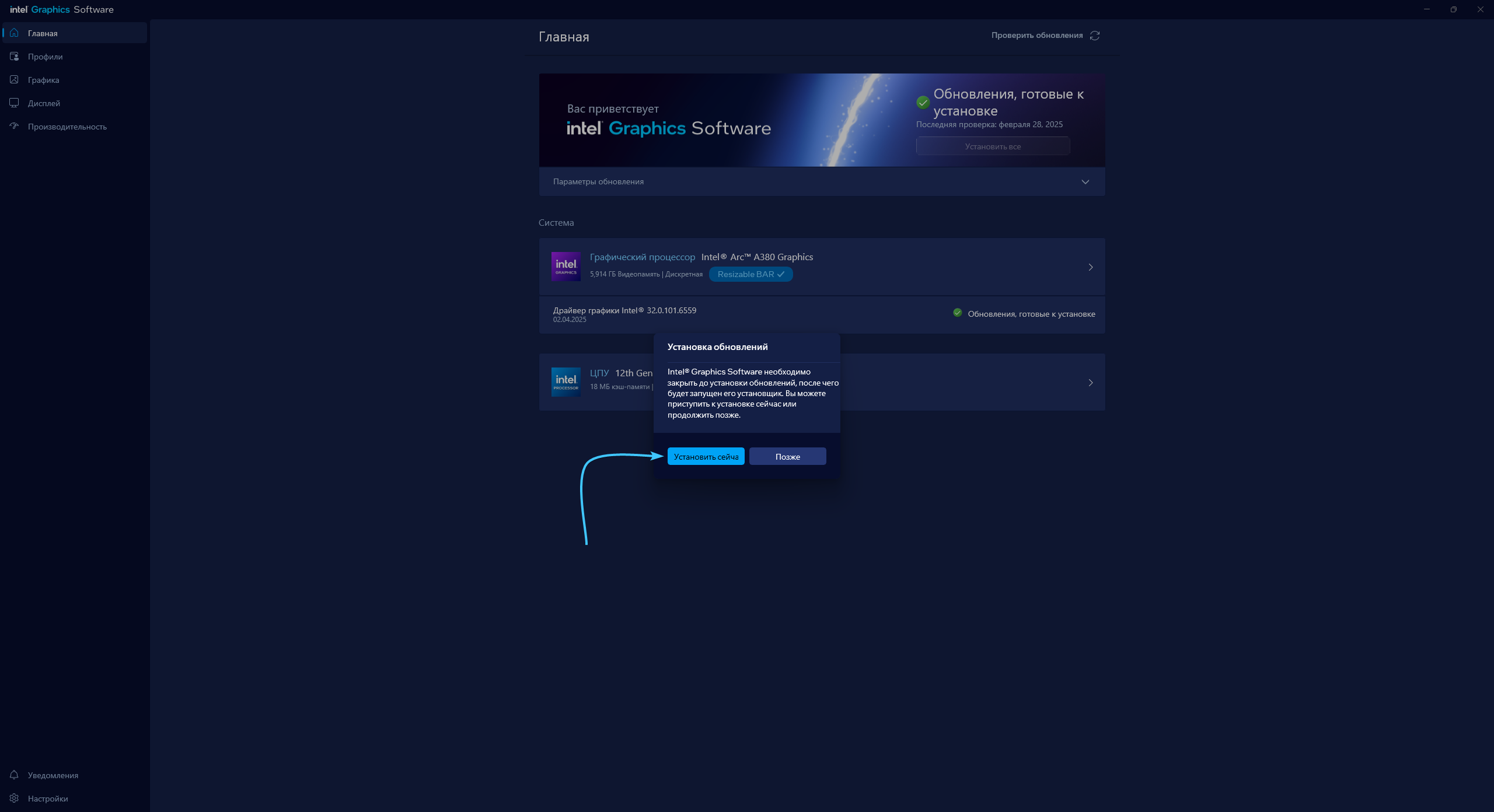
6. Запустите скачанный установщик драйверов на видеокарту и нажмите кнопку «Начать установку».
7. Ознакомьтесь с лицензионным соглашением приложения (1). Нажмите кнопку «Принимаю» (2).
8. Появится предложение об участии в программе «Intel». Нажмите кнопку «Принять».
9. Ознакомьтесь со списком устанавливаемых компонентов и нажмите кнопку «Запуск».
10. Дождитесь завершения процесса установки драйверов. Он может занять некоторое время.
11. Нажмите кнопку «Требуется перезагрузка» для перезагрузки устройства и завершения обновления.
Другие руководства
- Обновление драйверов «NVIDIA»;
- Обновление драйверов «AMD»;
- Удаление драйверов на видеокарту;
- Обновление драйверов «ASUS»;
- Обновление драйверов «MSI»;
- Обновление драйверов «GIGABYTE»;
- Обновление драйверов «ASRock».
Ключевые слова: дрова, дрова на видюху, драйвера, драйвер, обновление драйверов, обновить драйвера, обновить драйвер видеокарты, интегрированная графика, дрова интел, интел, встроенная видеокарта, драйвера Intel, Intel Arc, Intel HD Graphics, что делать при обновлении драйверов Intel