Руководство

Содержание
Привязка «VK ID» учётной записи «VK Play» (#1)
1. Перейдите на официальный сайт платформы «VK Play» и авторизуйтесь, если это необходимо.
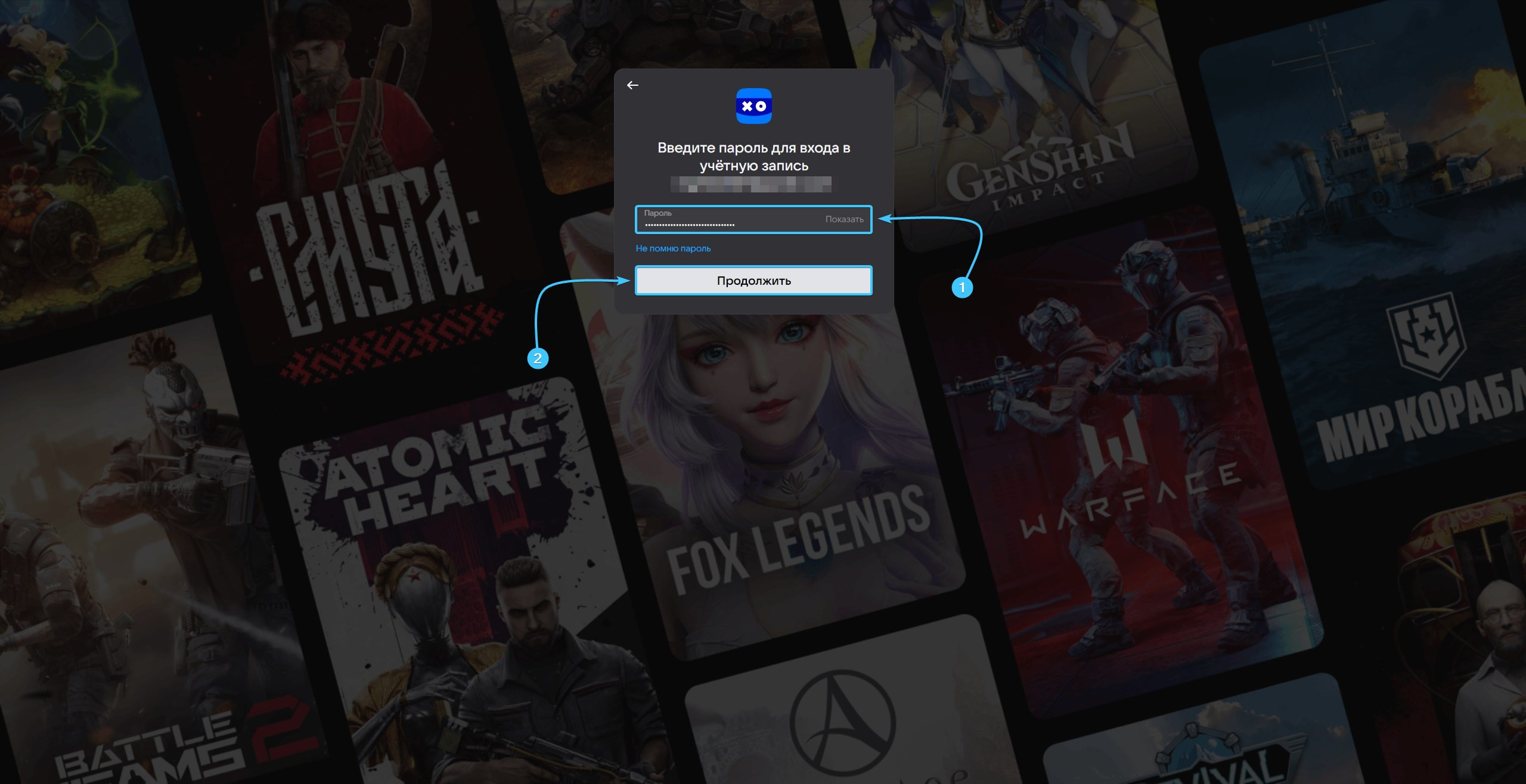
2. В правом верхнем углу наведите курсор на имя учётной записи для открытия списка возможностей.
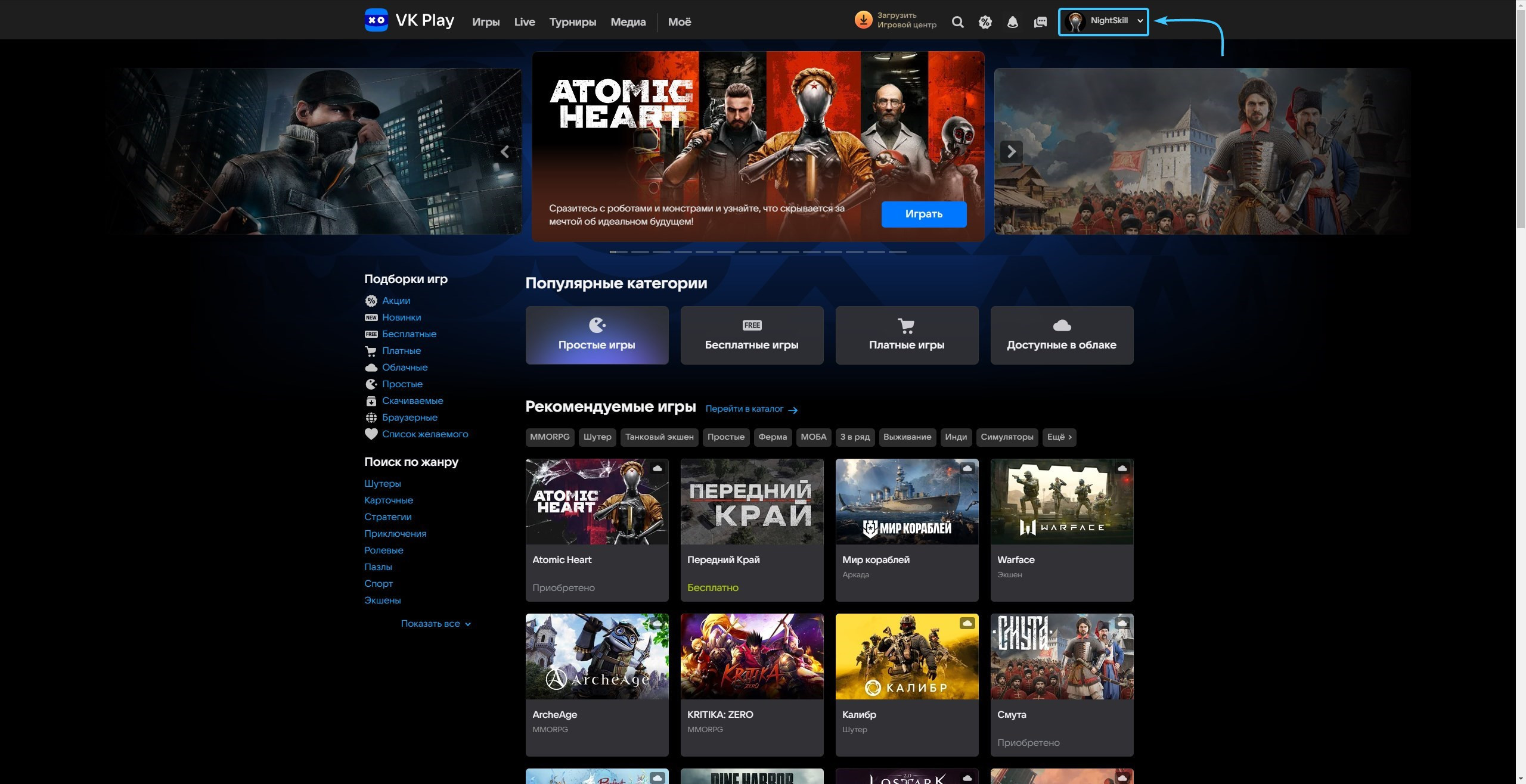
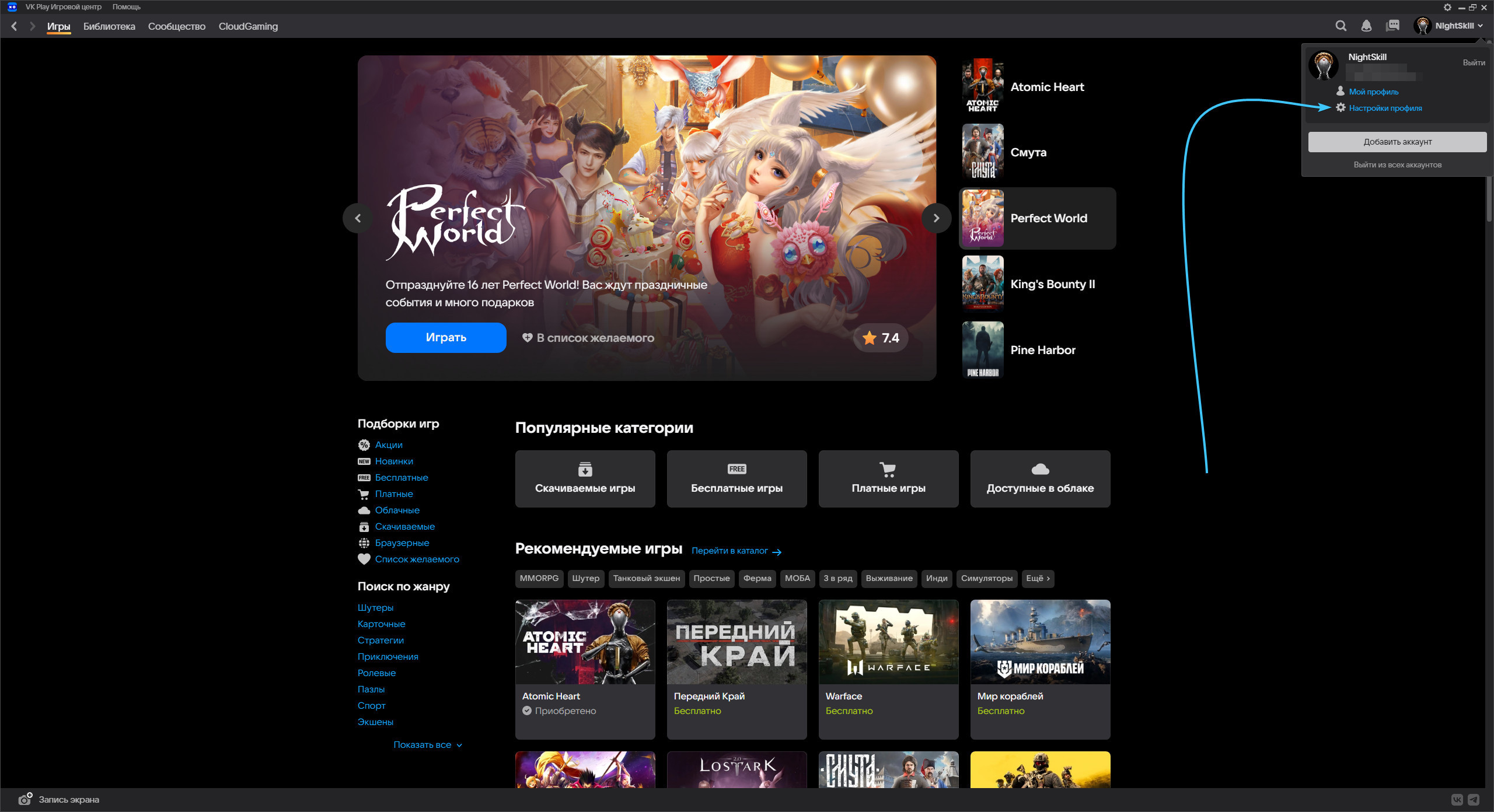
3. Нажмите кнопку «Настройки профиля» для перехода в параметры учётной записи «VK Play».
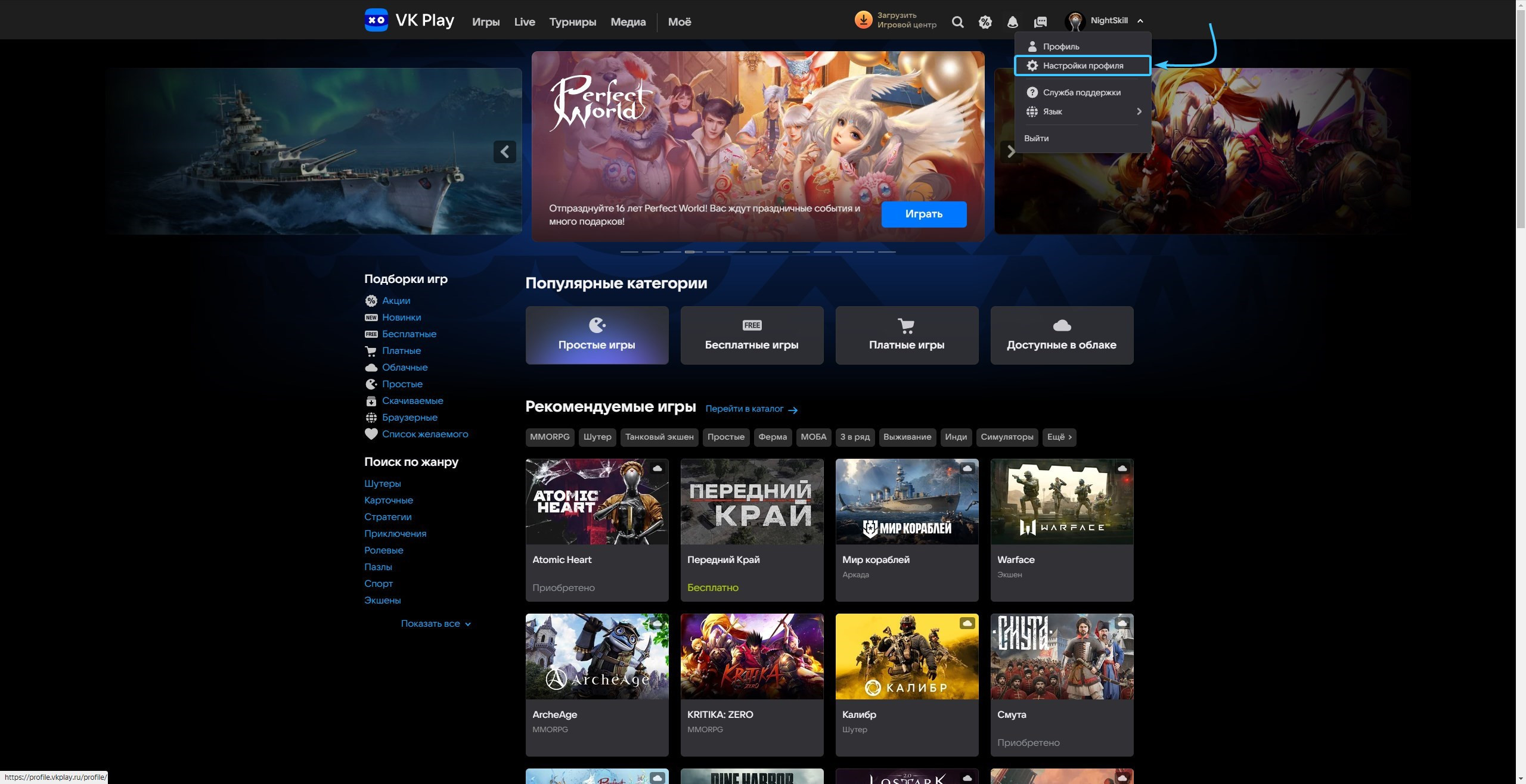
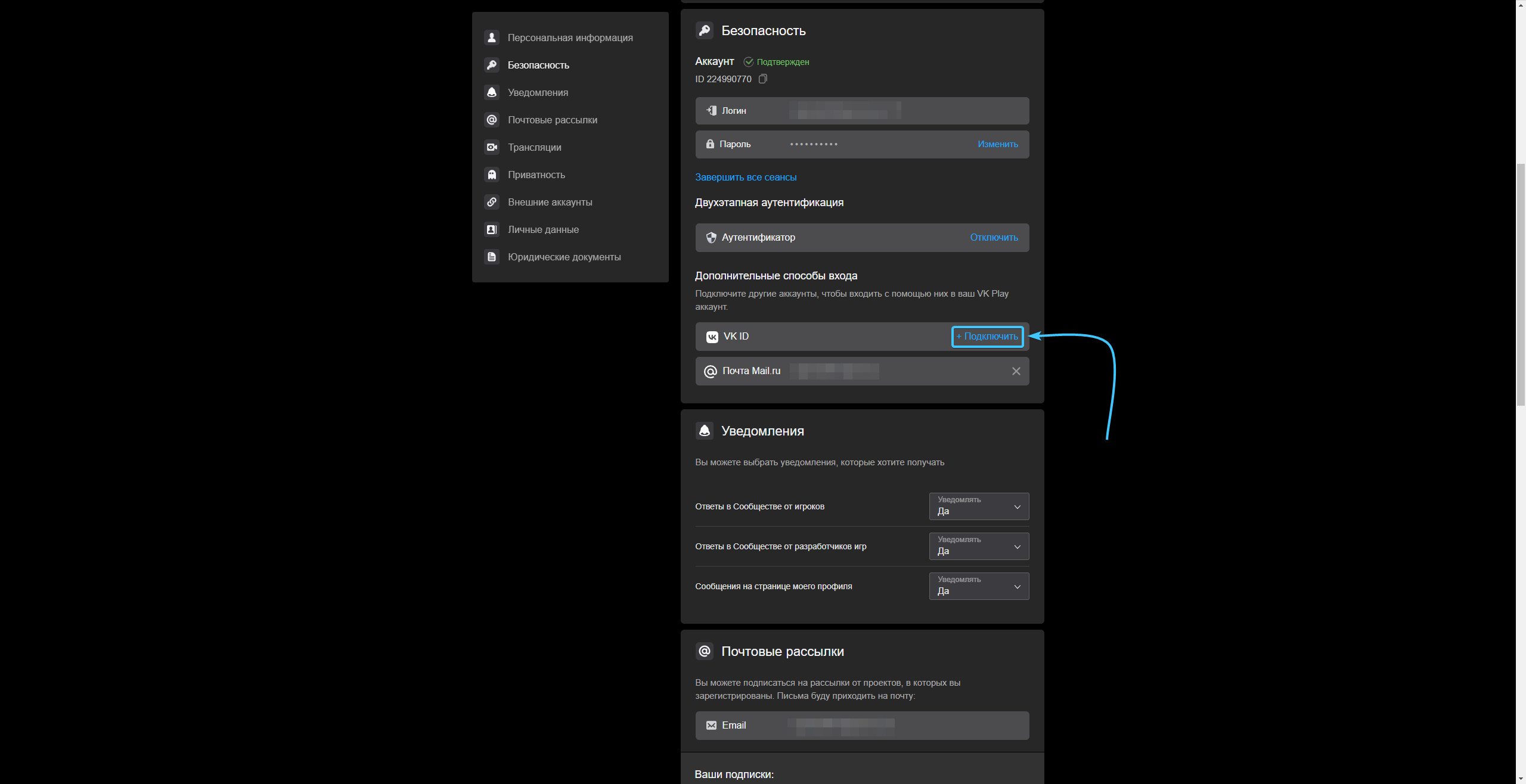
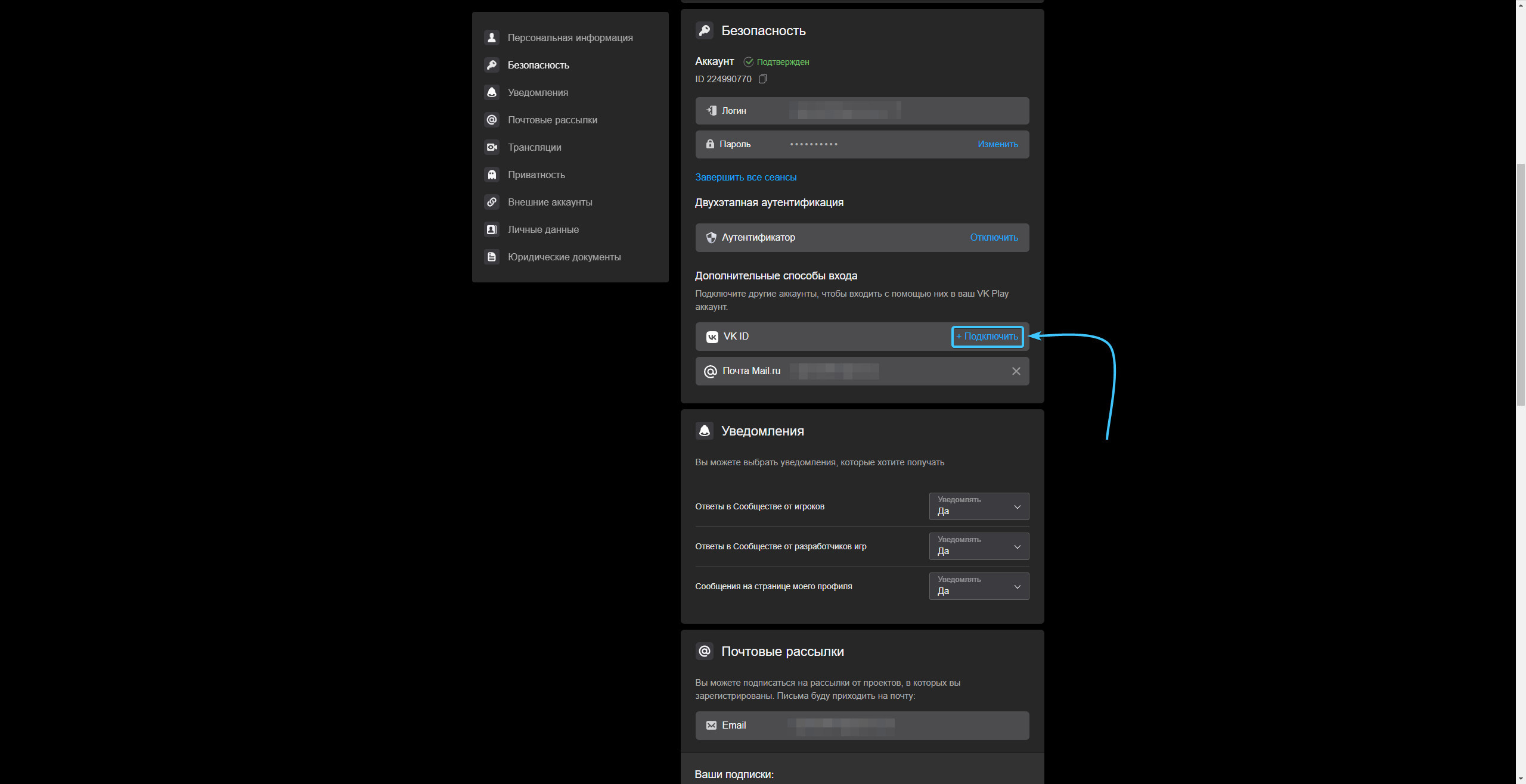
4. Нажмите кнопку «+ Подключить», которая располагается справа от компонента «VK ID».
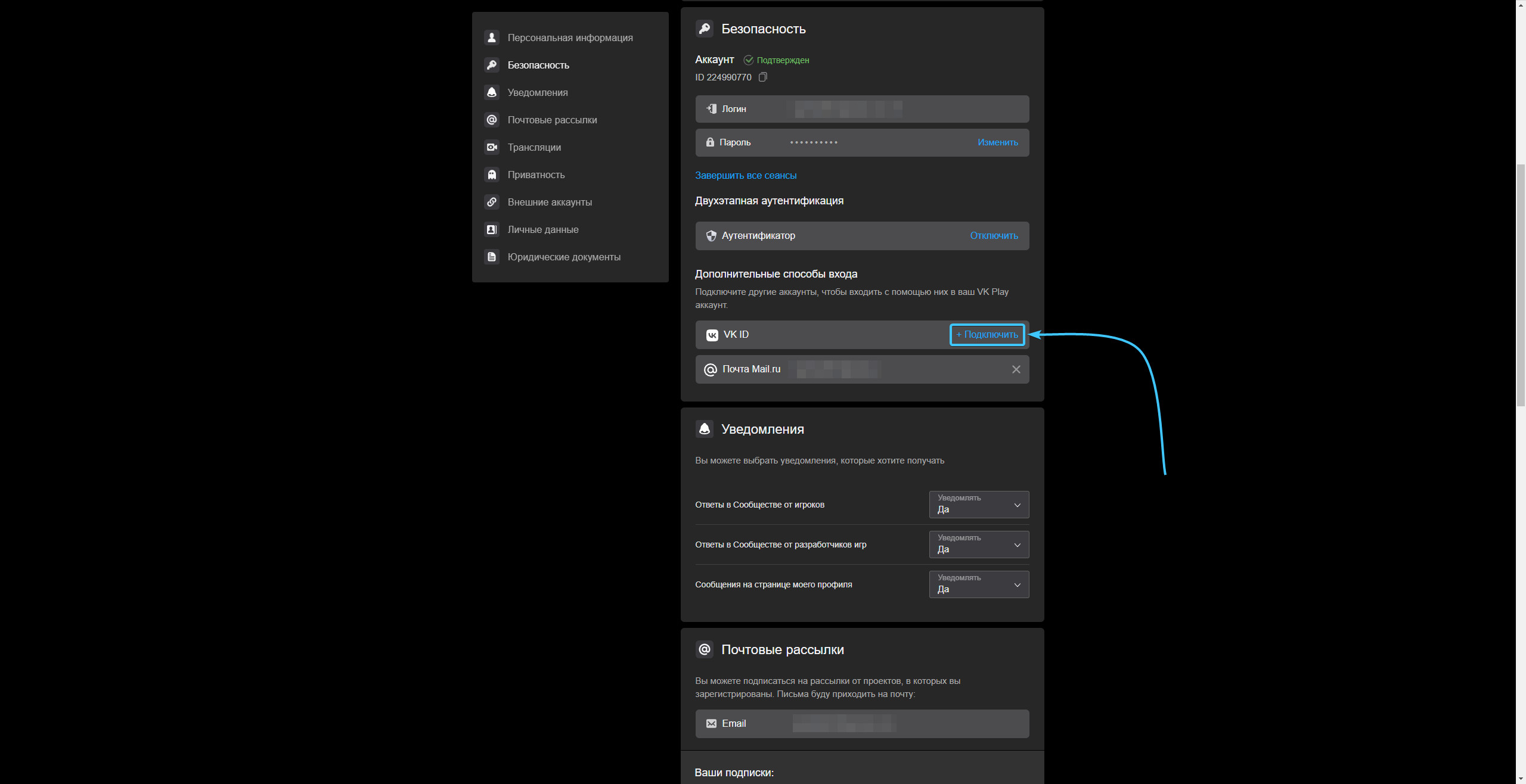
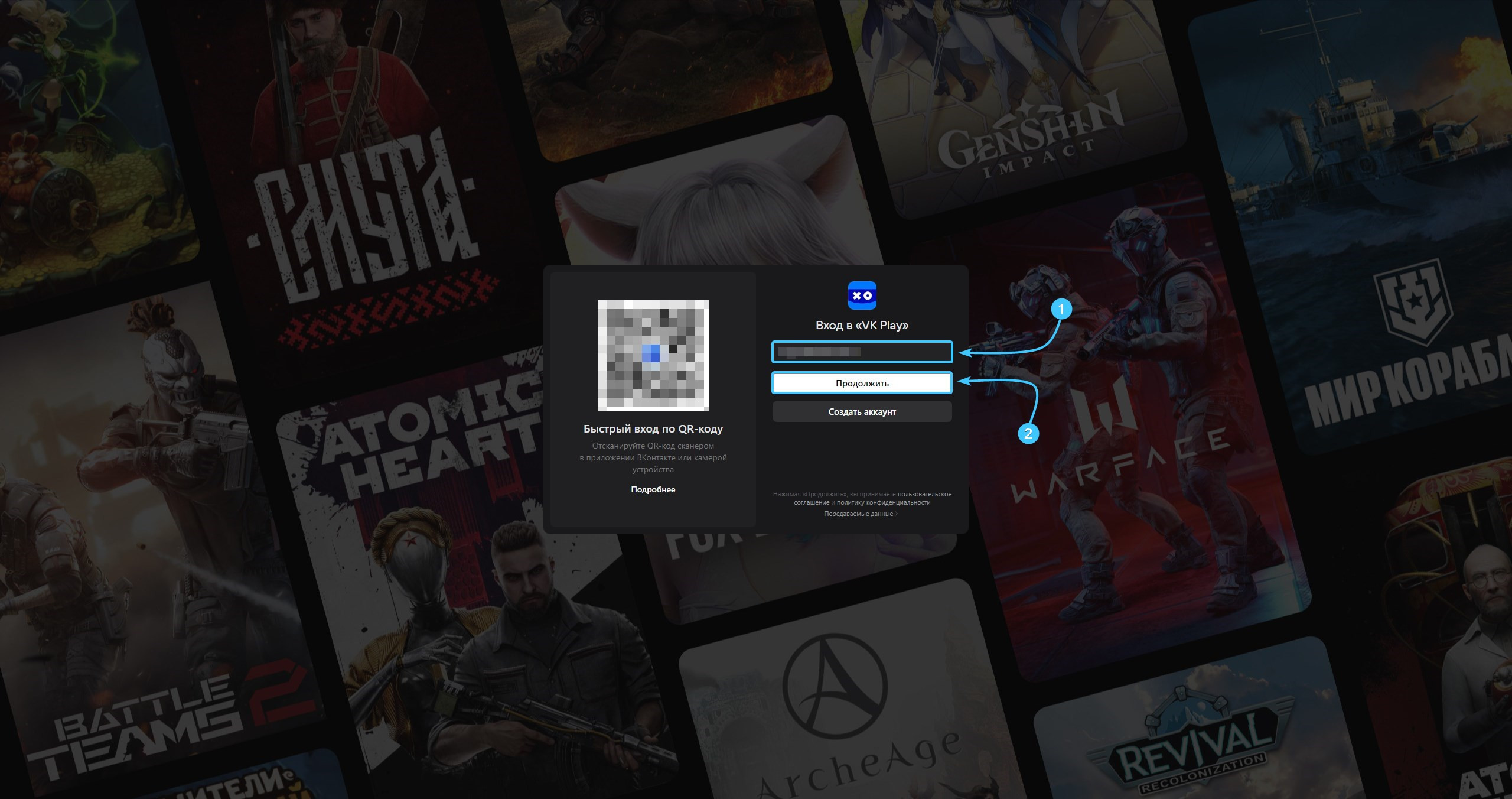
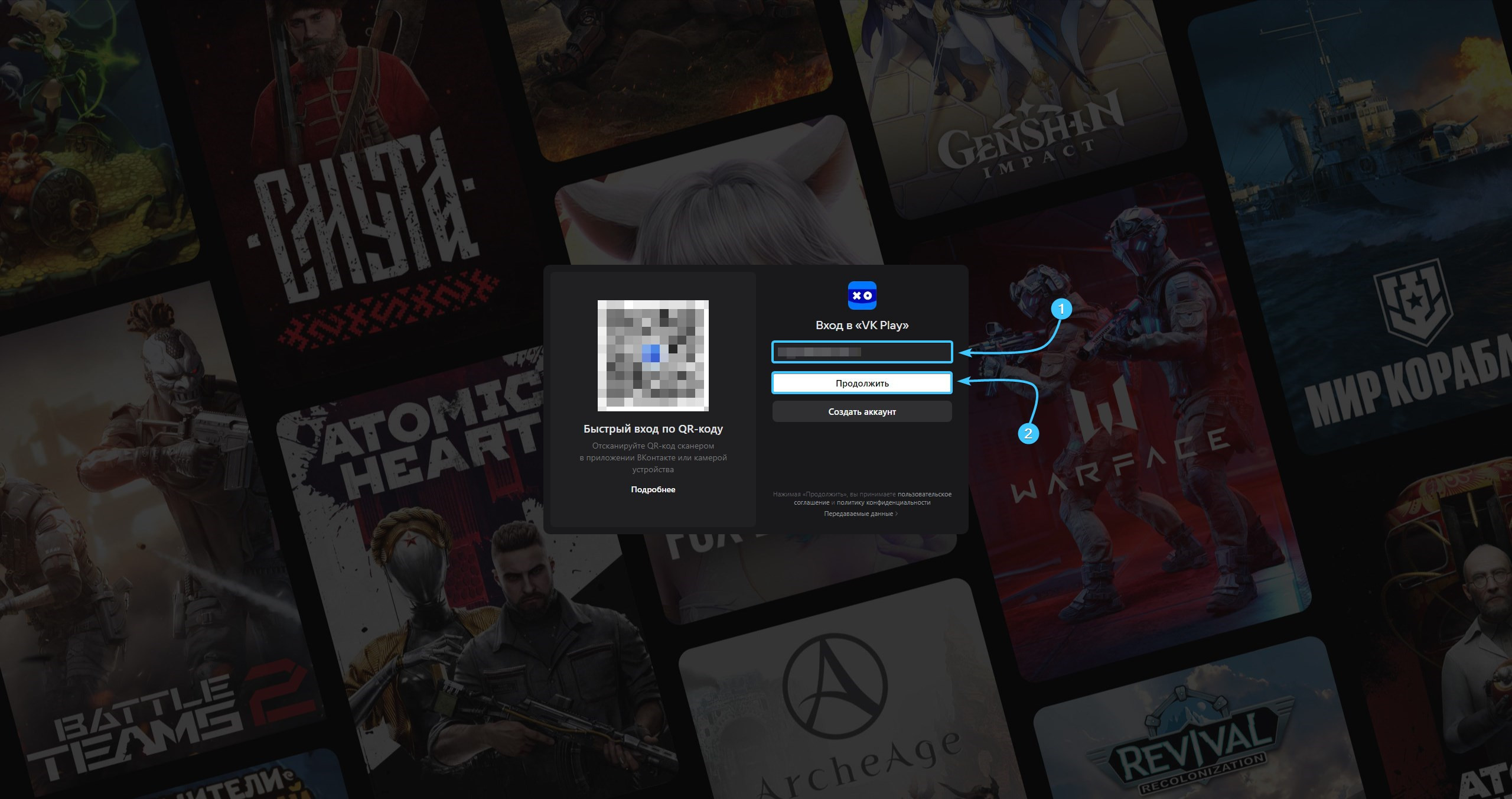
5. Откроется новый сайт. Введите данные от учётной записи «VK» и нажмите кнопку «Продолжить».
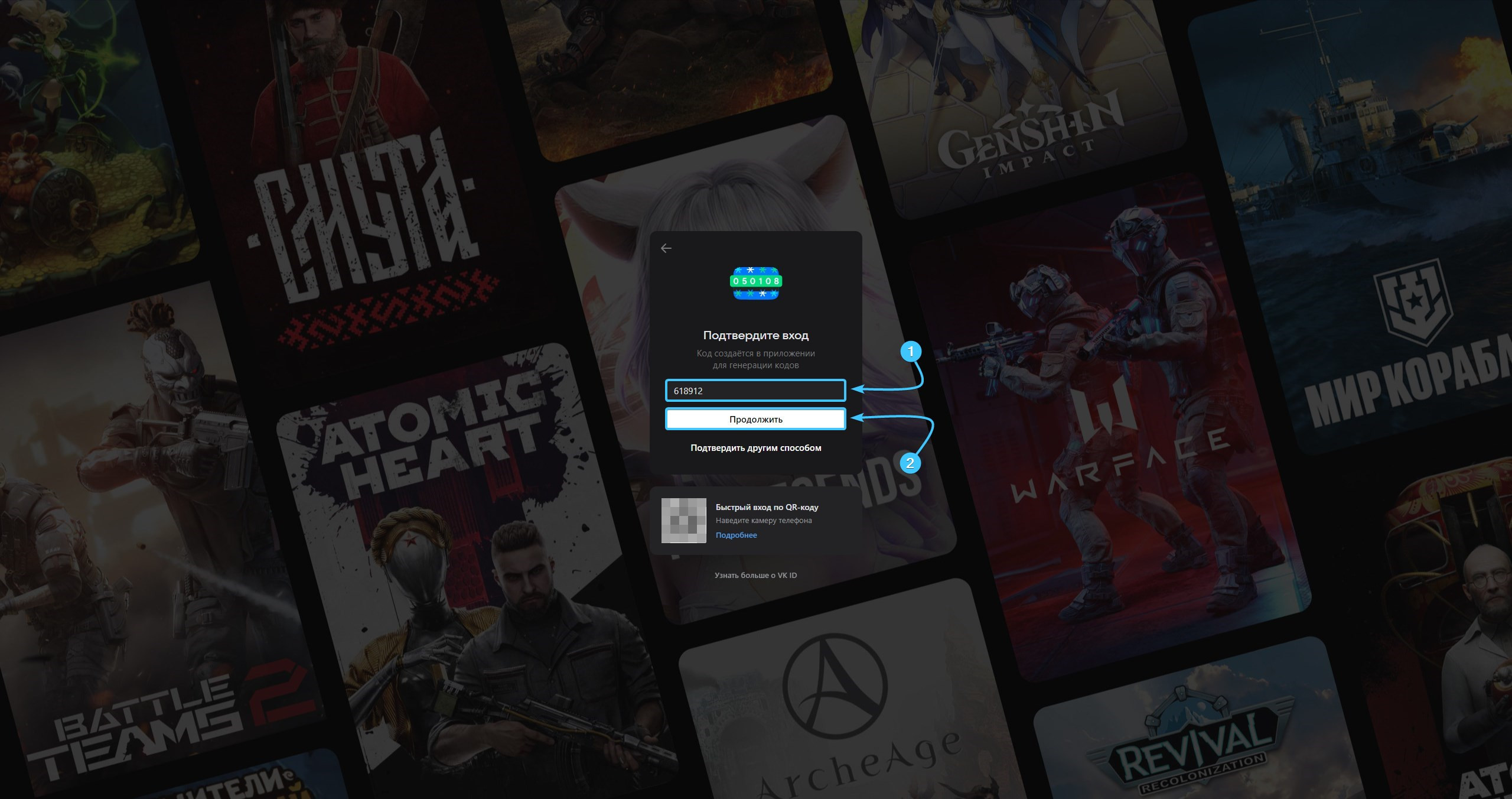
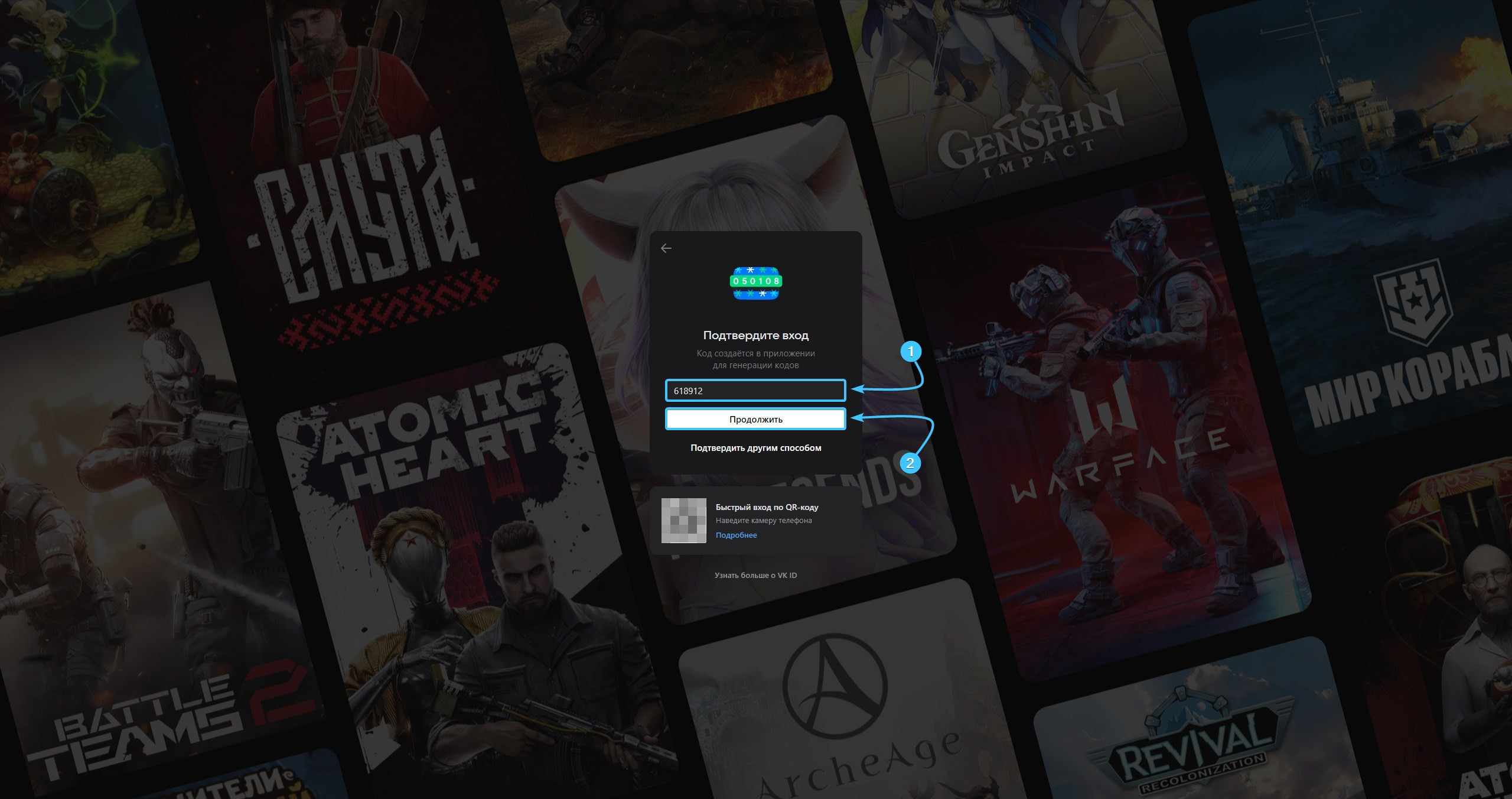
6. Введите код подтверждения, отправленный на мобильное устройство. Нажмите кнопку «Продолжить».
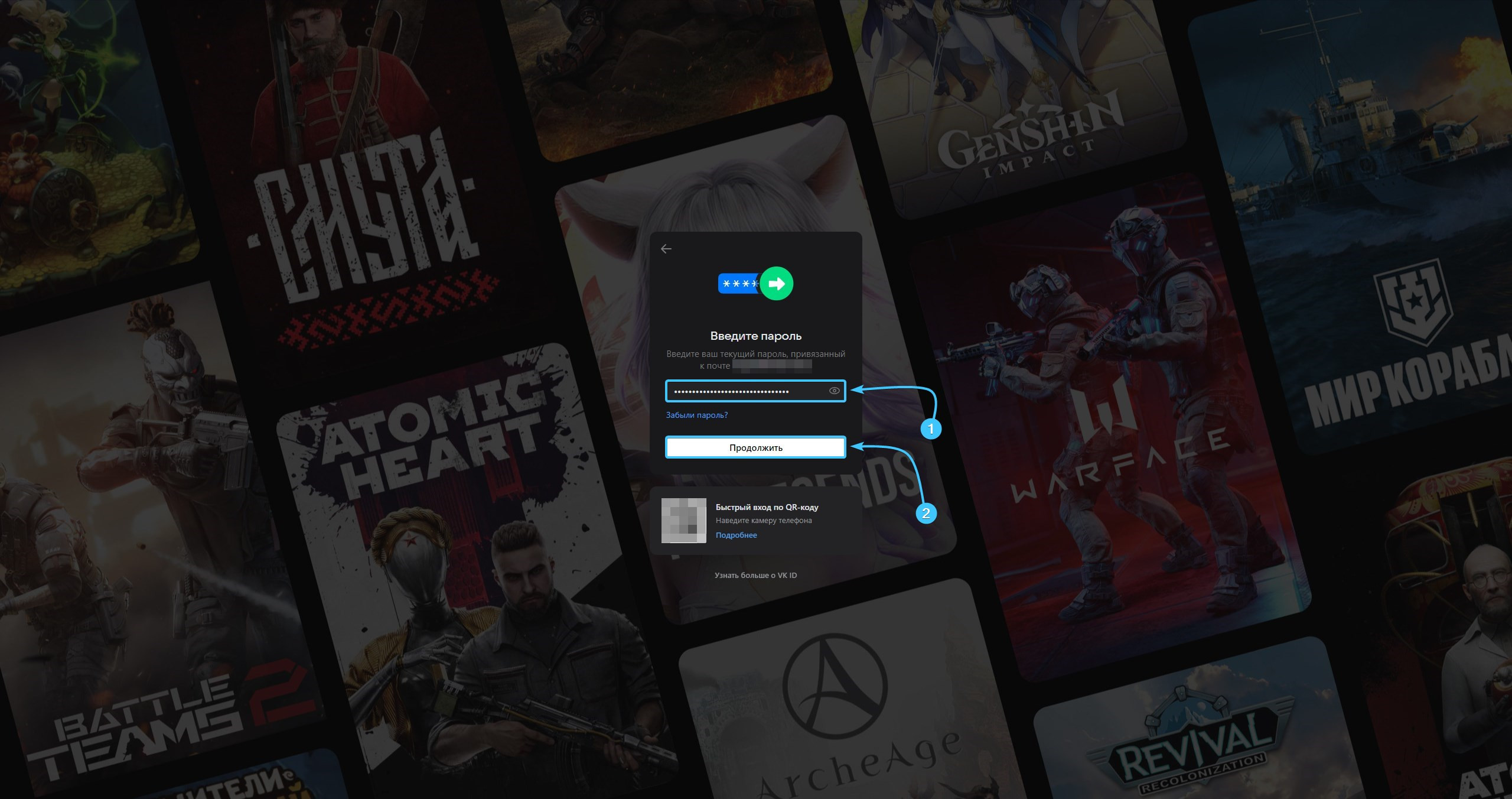
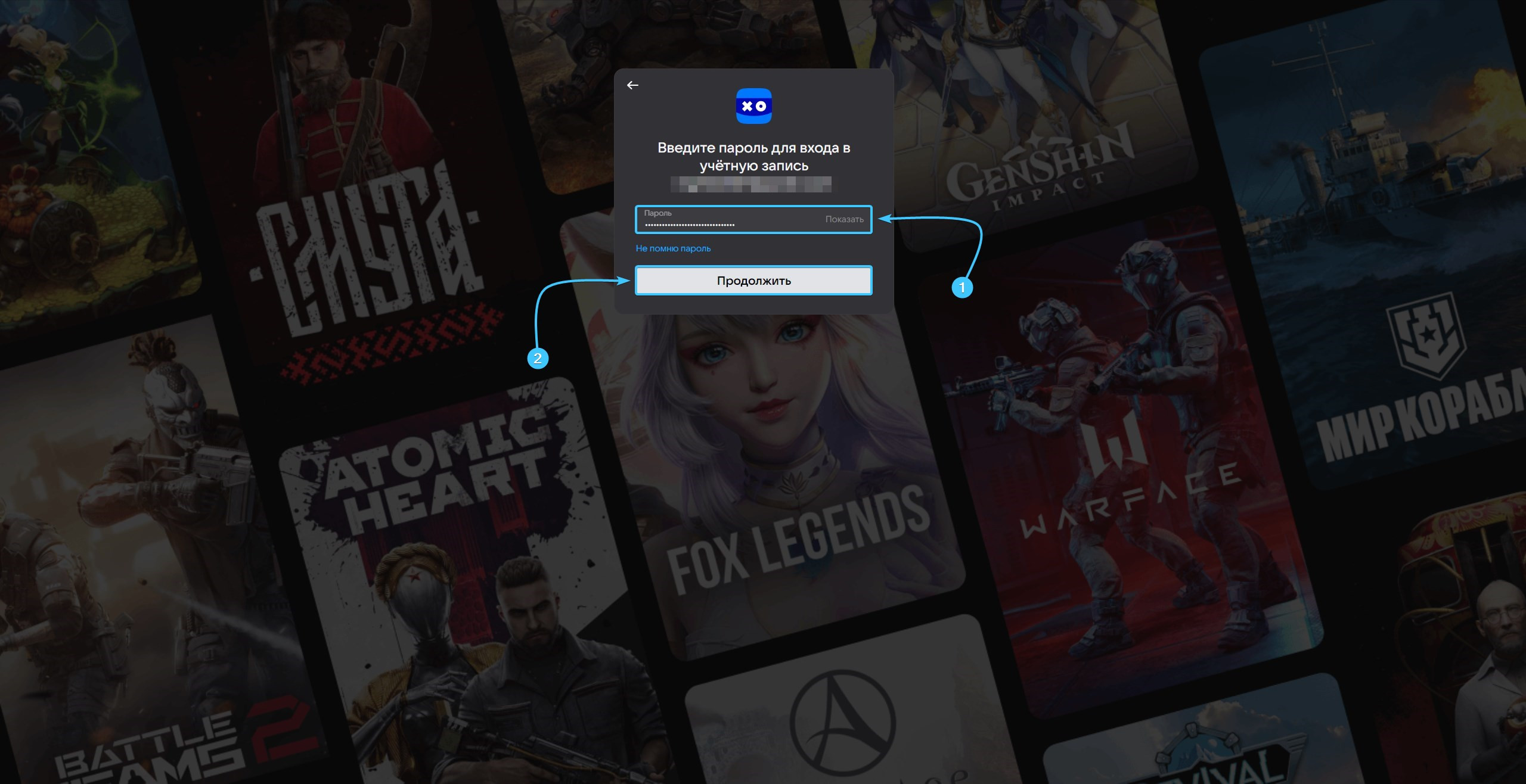
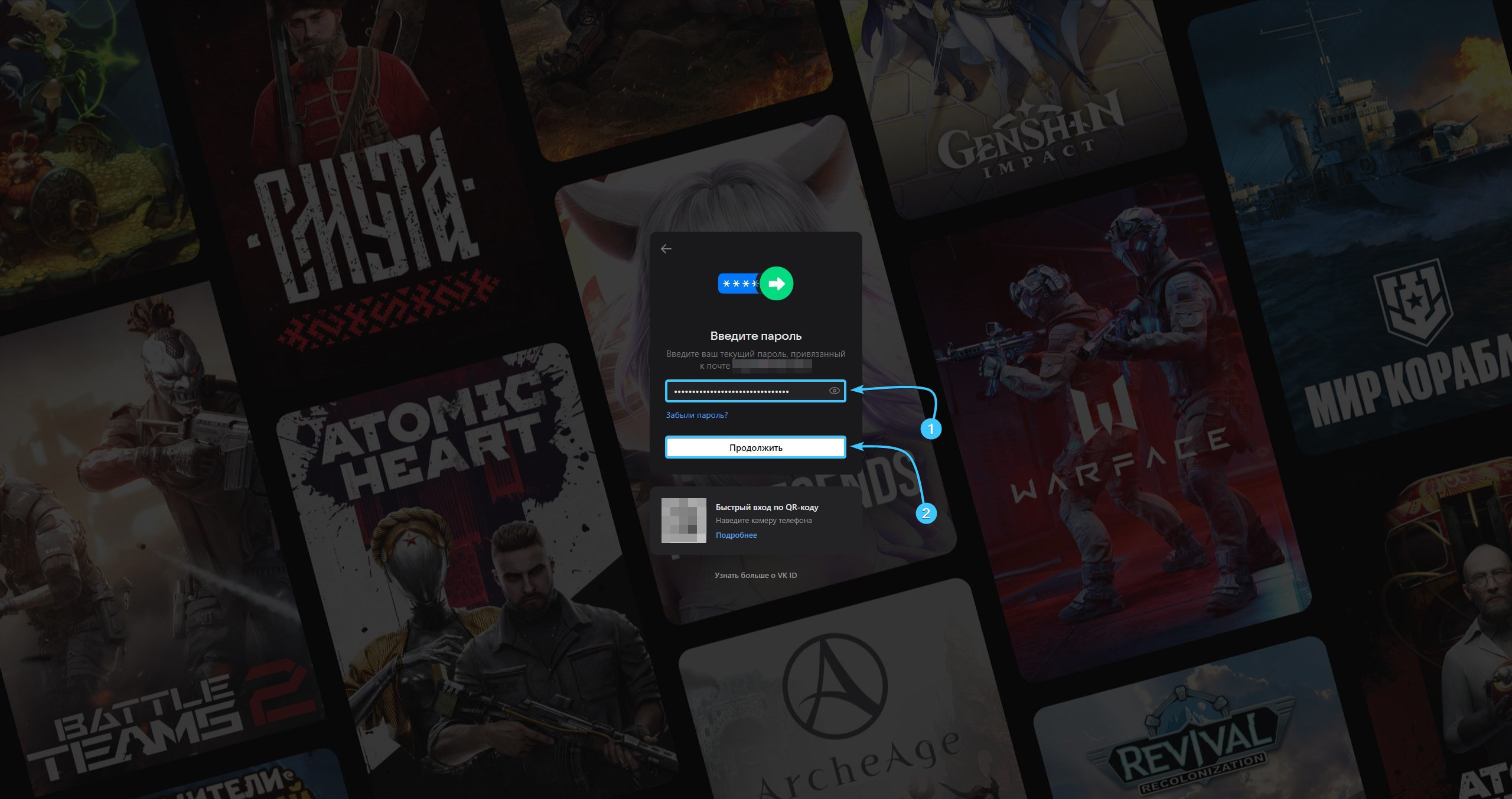
7. Введите пароль от учётной записи «VK» и нажмите кнопку «Продолжить» для авторизации.
8. Вновь нажмите кнопку «+ Подключить», чтобы вновь перейти на официальный сайт «VK».
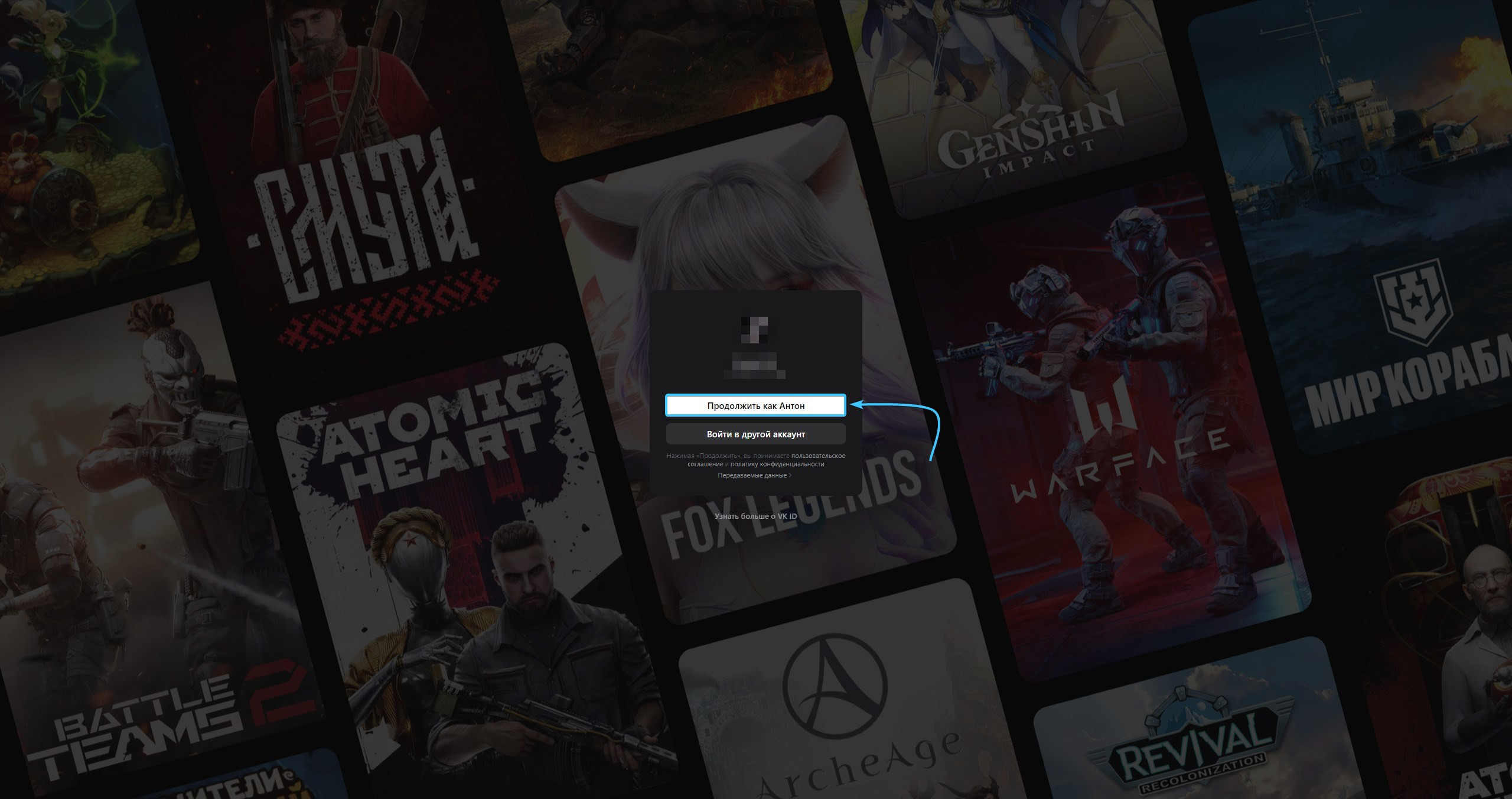
9. Нажмите кнопку «Продолжить как {Имя}», чтобы связаться учётные записи друг с другом.
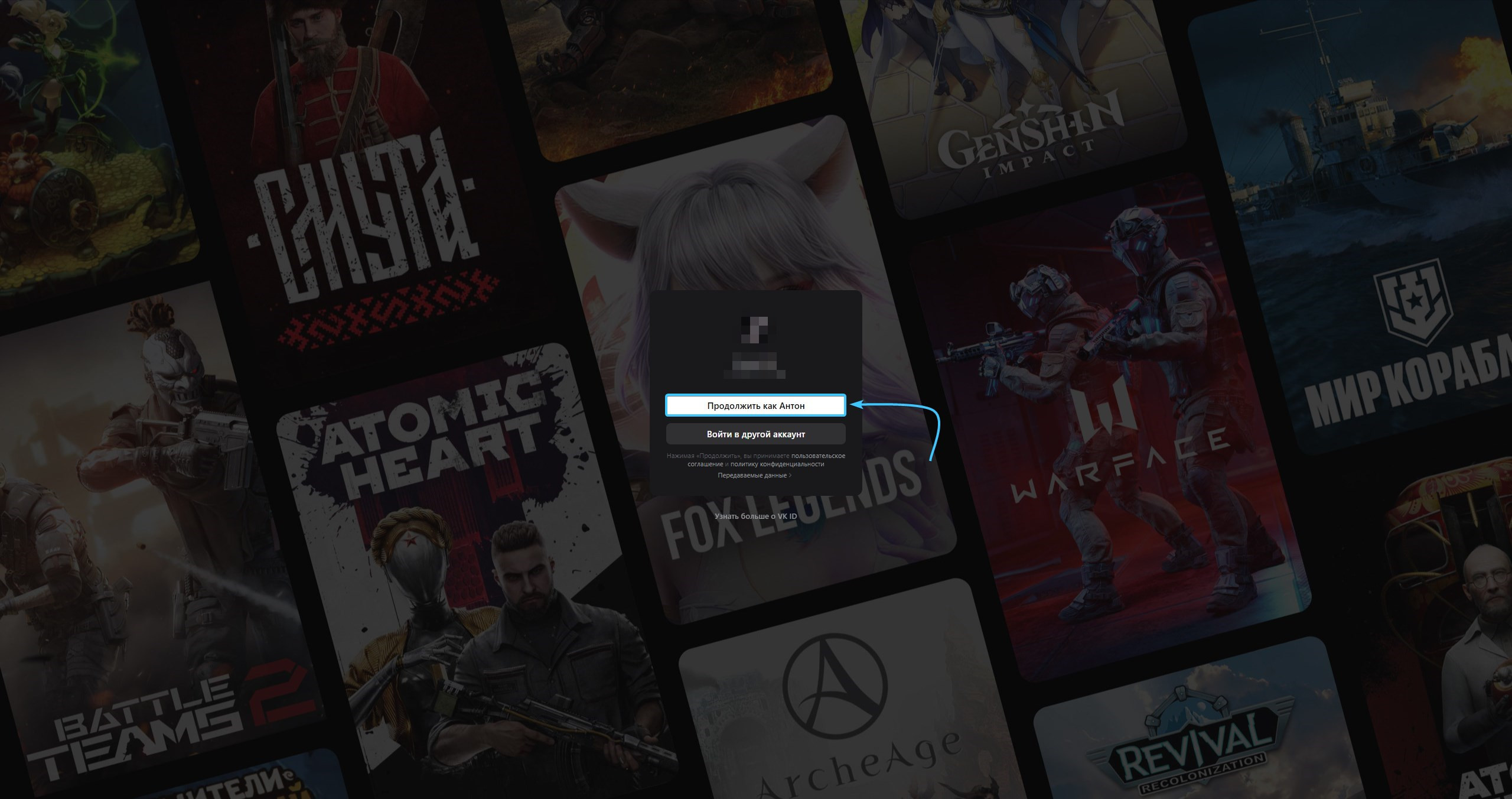
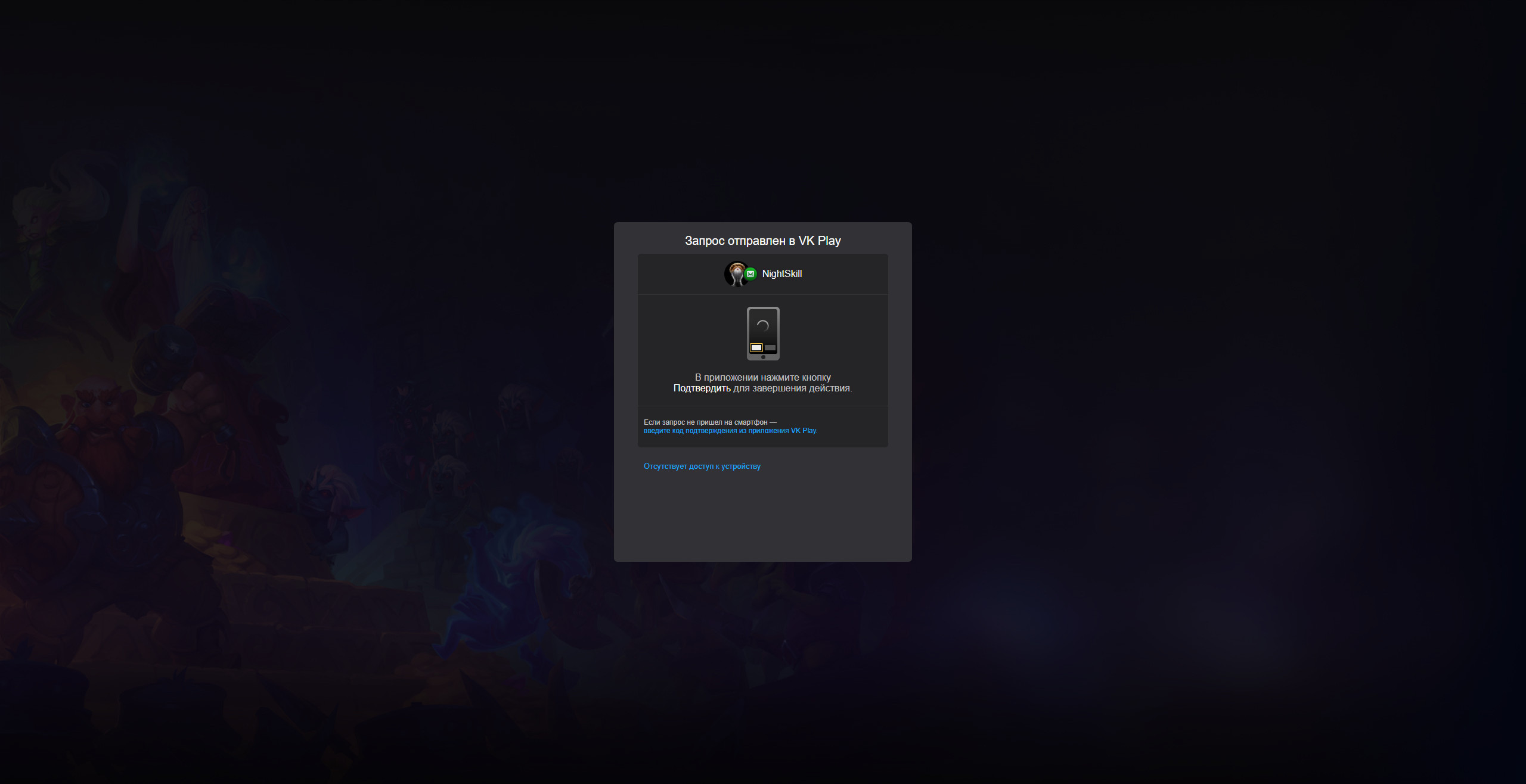
10. Подтвердите действие привязки учётной записи «VK» в мобильном приложение «VK Play».
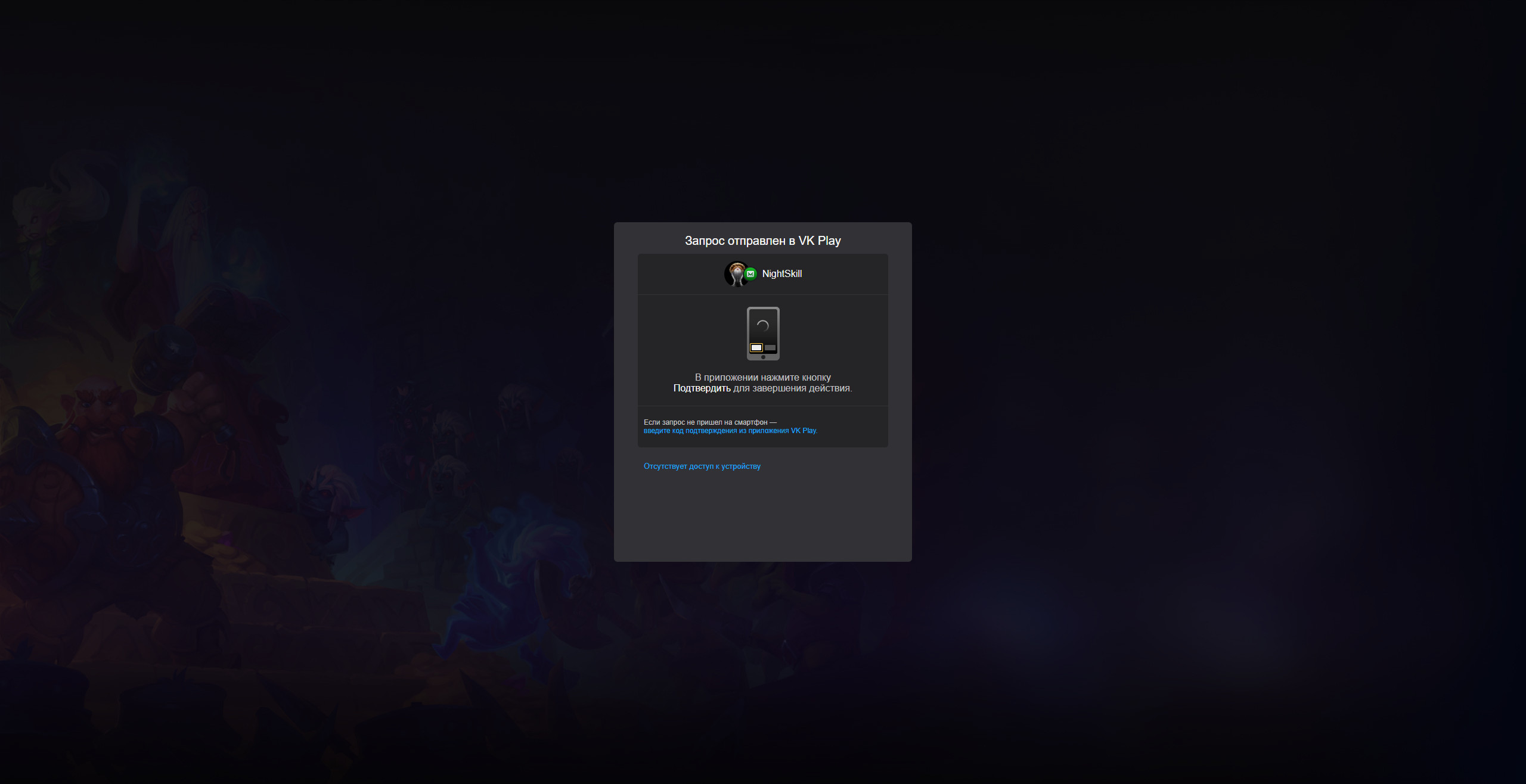
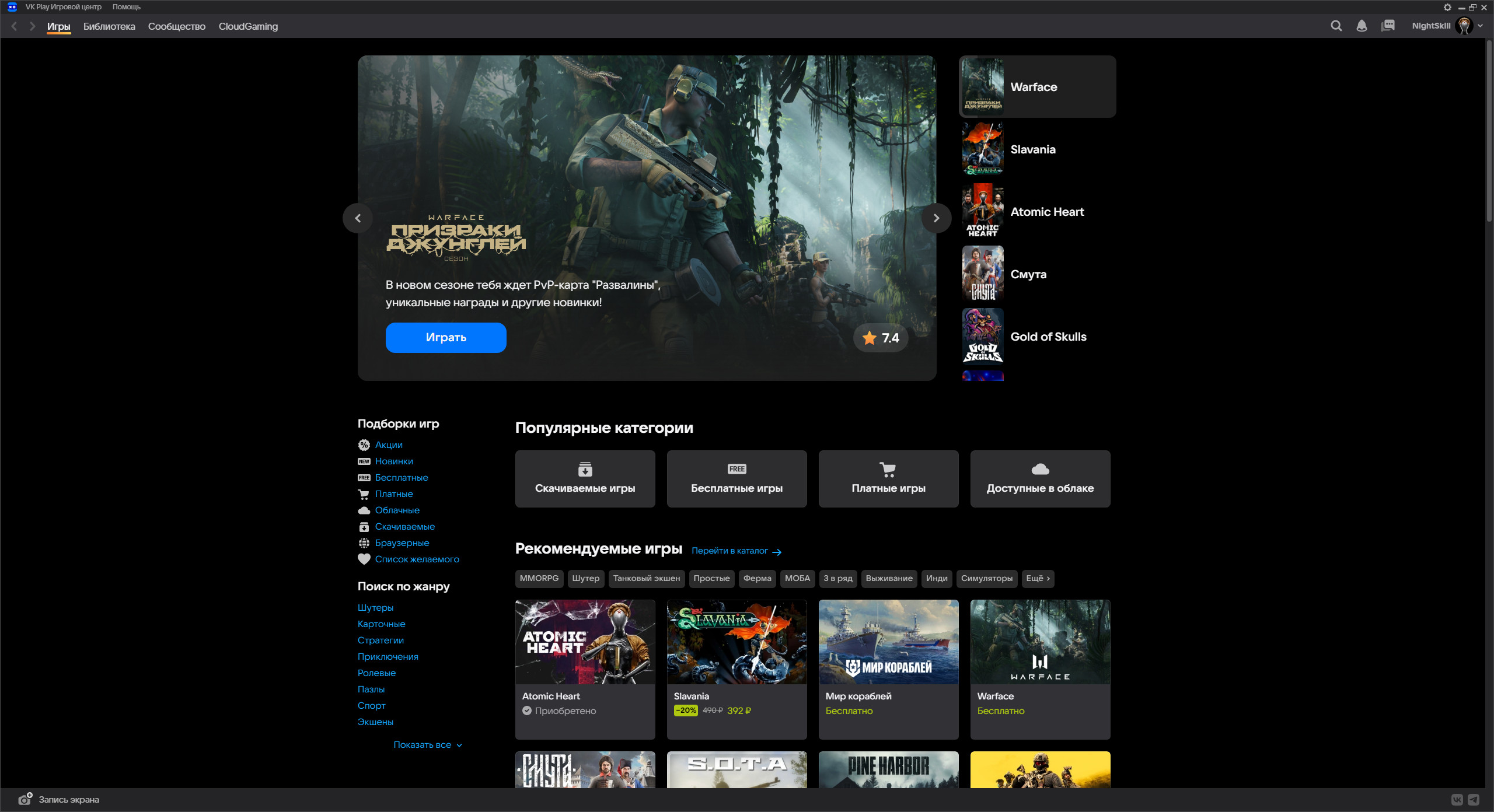
11. После этого учётные записи «VK» и «VK Play» будут связаны друг с другом. Настройки можно закрыть.
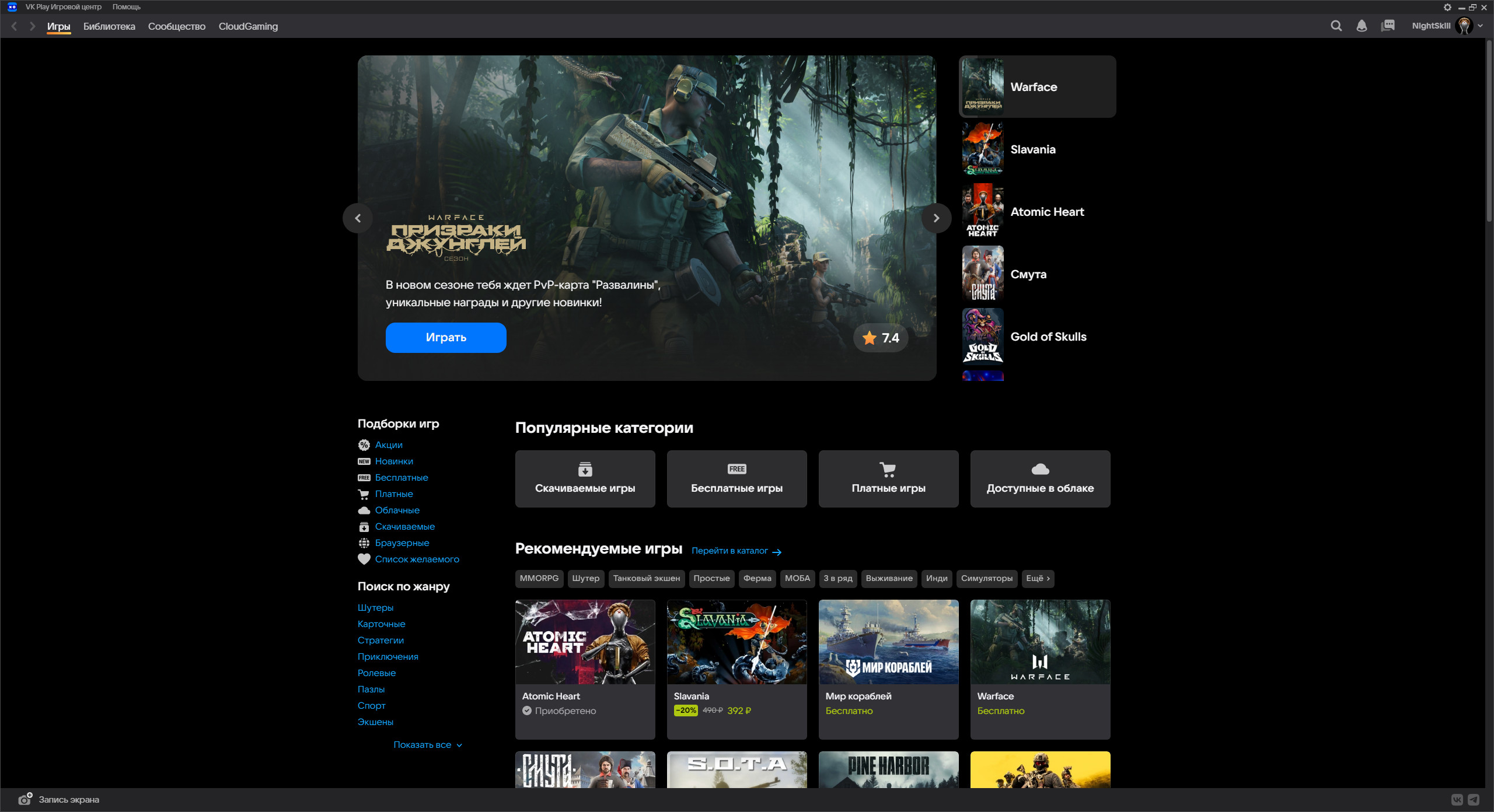
Привязка «VK ID» учётной записи «VK Play» (#2)
1. Запустите приложение «VK Play» и авторизуйтесь под вашей учётной записью, если это необходимо.
2. В правом верхнем углу наведите курсор на имя учётной записи для открытия списка возможностей.
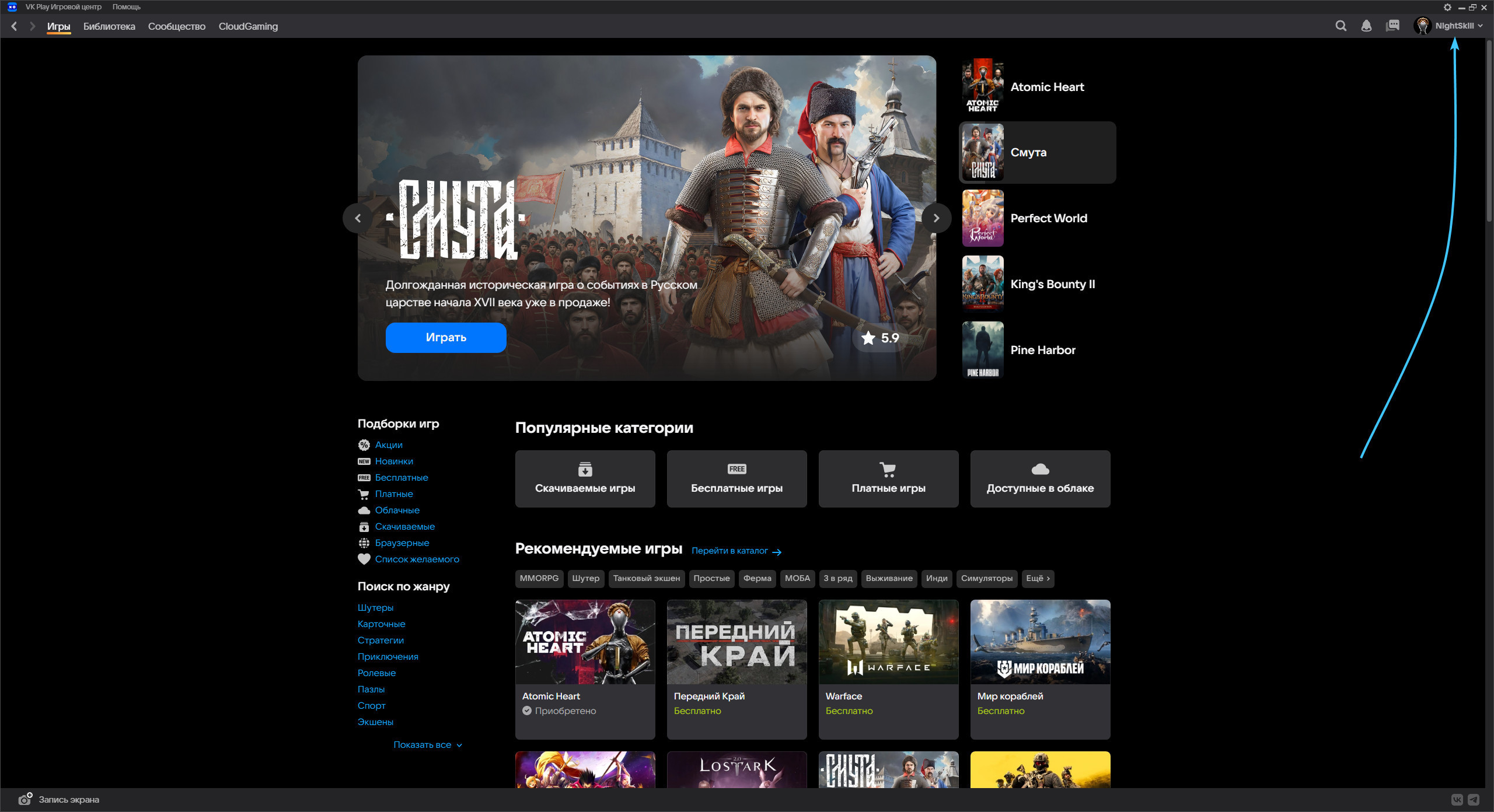
3. Нажмите кнопку «Настройки профиля» для перехода в параметры учётной записи «VK Play».
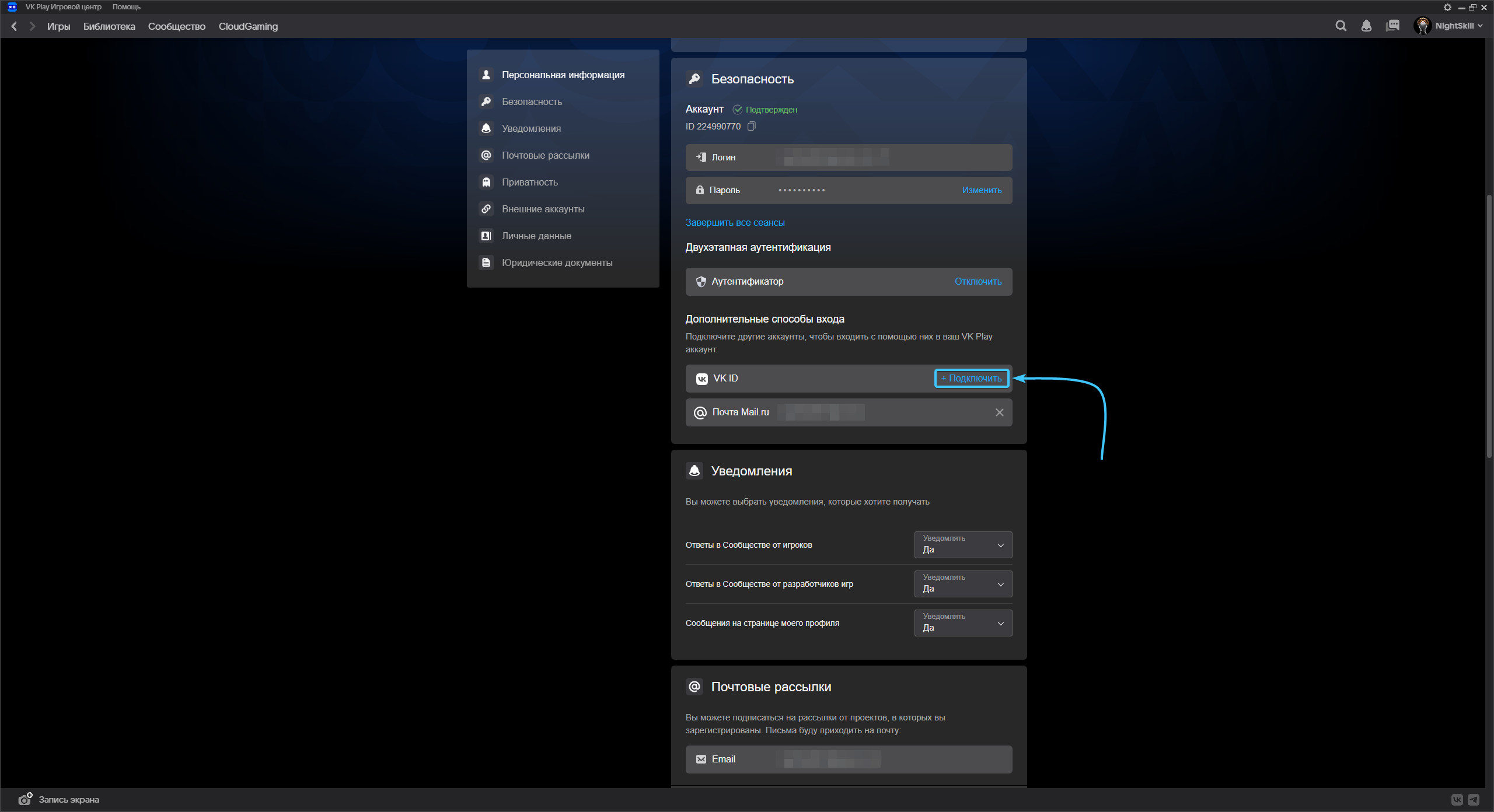
4. Нажмите кнопку «+ Подключить», которая располагается справа от компонента «VK ID».
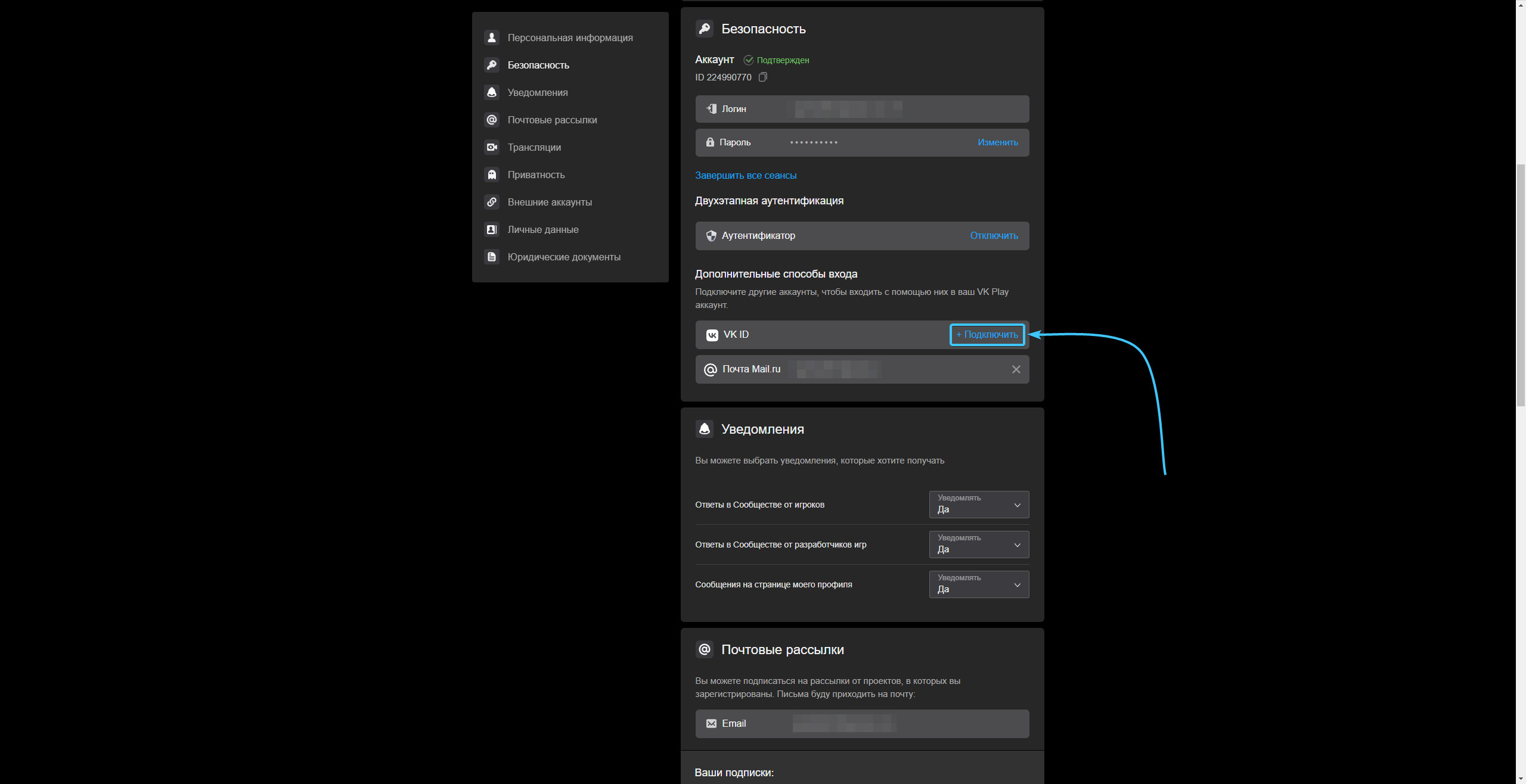
5. Откроется официальный сайт «VK Play». Вновь нажмите кнопку «+ Подключить» в интерфейсе.
6. Откроется новый сайт. Введите данные от учётной записи «VK» и нажмите кнопку «Продолжить».
7. В специальное поле введите код подтверждения, который был отправлен на мобильное устройство.
8. Введите пароль от учётной записи «VK» и нажмите кнопку «Продолжить» для авторизации.
9. Вновь нажмите кнопку «+ Подключить», чтобы вновь перейти на официальный сайт «VK».
10. Нажмите кнопку «Продолжить как {Имя}», чтобы связаться учётные записи друг с другом.
11. Подтвердите действие привязки учётной записи «VK» в мобильном приложение «VK Play».
12. После этого учётные записи «VK» и «VK Play» будут связаны друг с другом. Настройки можно закрыть.
Другие руководства
- Смена пароля в «VK Play»;
- Привязка «Mail.ru» к «VK Play»;
- Завершение сеансов в «VK Play»;
- Сброс пароля в «VK Play».
Ключевые слова: ВК ИД, ВК Айди, что делать при привязке VK ID к VK Play