Руководство

Информация о приложении «GeForce Experience»
Приложение «GeForce Experience» предоставляется следующий набор функций:
- Запись на видео конкретных приложений и рабочего стола операционной системы;
- Создание скриншотов конкретных приложений и рабочего стола операционной системы;
- Проведение прямых трансляций конкретных приложений и рабочего стола операционной системы.
Запись видео через приложение «GeForce Experience»
1. Перейдите на официальный сайт приложения «GeForce Experience» и нажмите кнопку «Скачать».
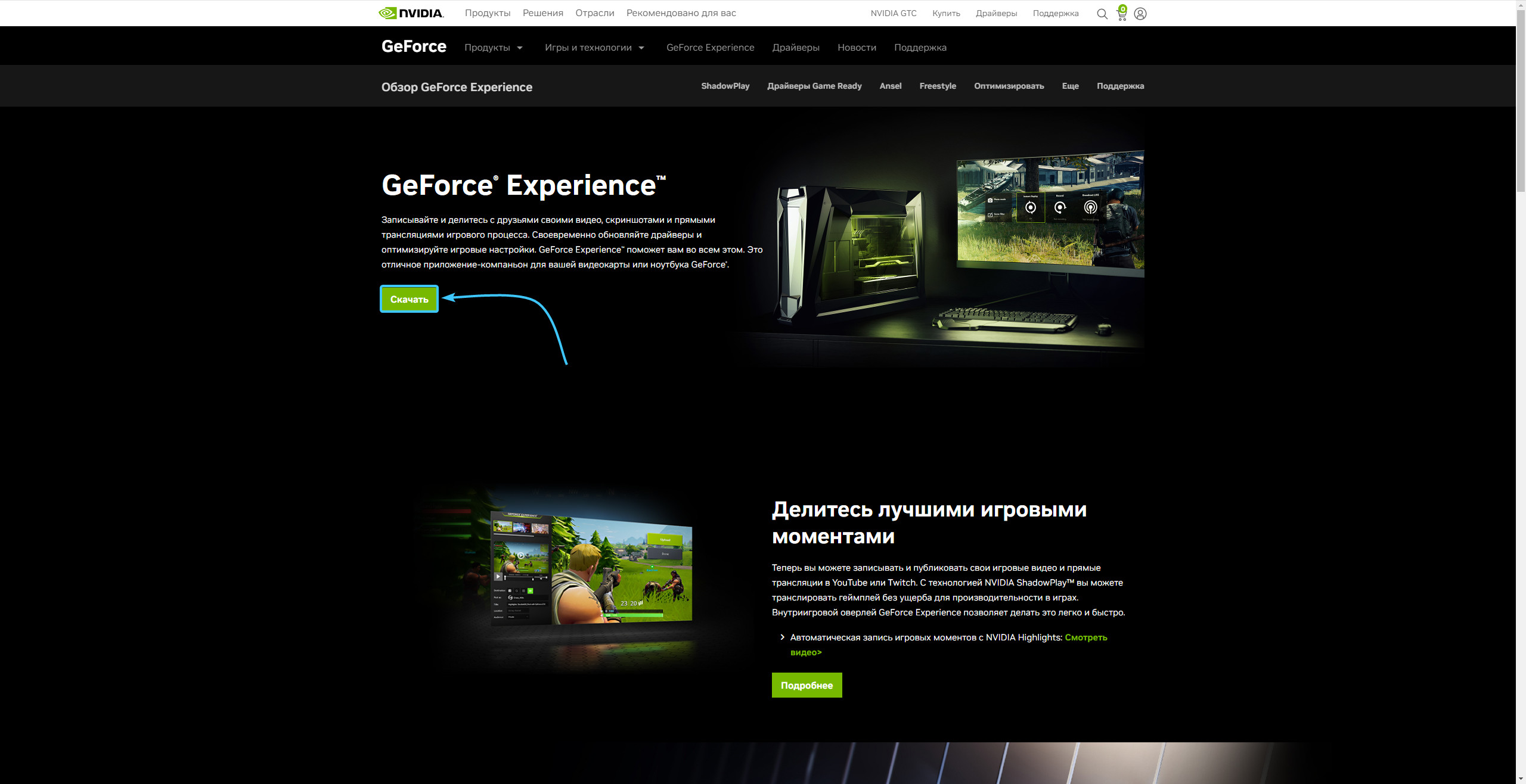
2. Запустите установщик и установите приложение «GeForce Experience». После этого запустите его.
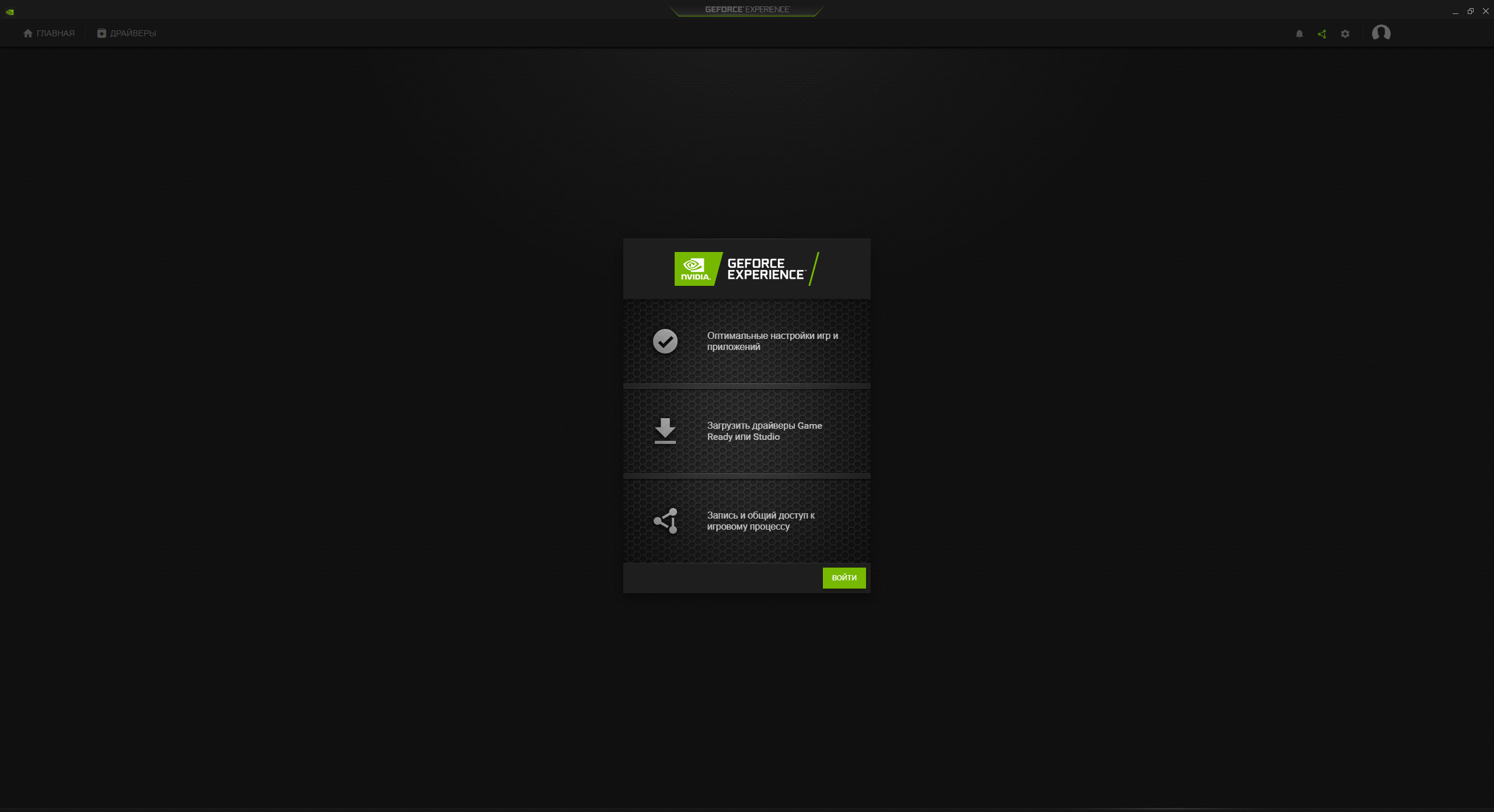
3. Создайте учётную запись «NVIDIA», если она не была создана ранее, и авторизуйтесь в приложении.

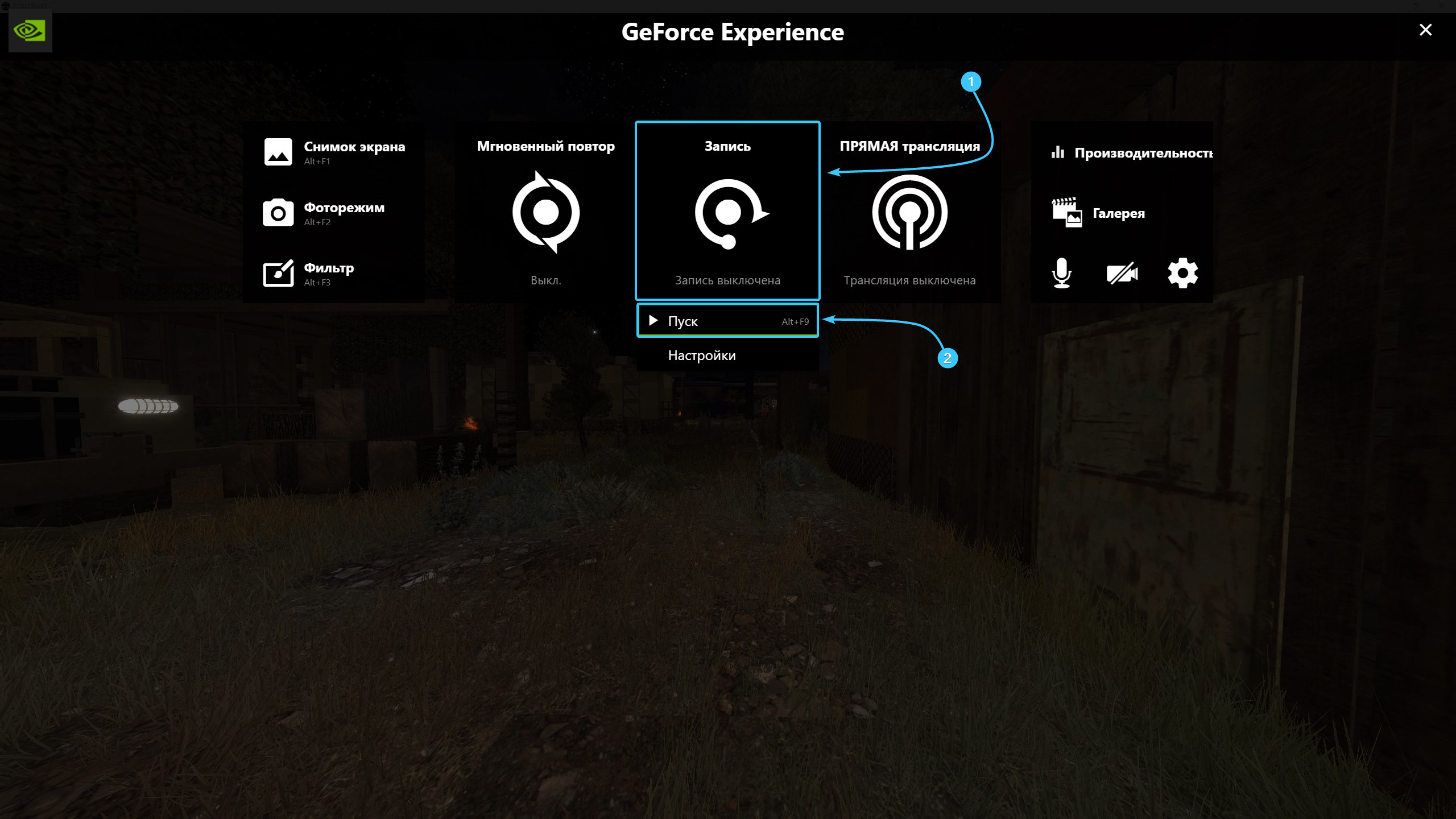
4. Запустите необходимое приложение. Нажмите сочетание клавиш «Ctrl» + «Z» для открытия меню.

5. В открывшемся меню нажмите кнопку «Запись». В появившемся списке нажмите кнопку «Пуск».
6. Запишите необходимый фрагмент. Нажмите сочетание клавиш «Ctrl» + «Z» для открытия меню.
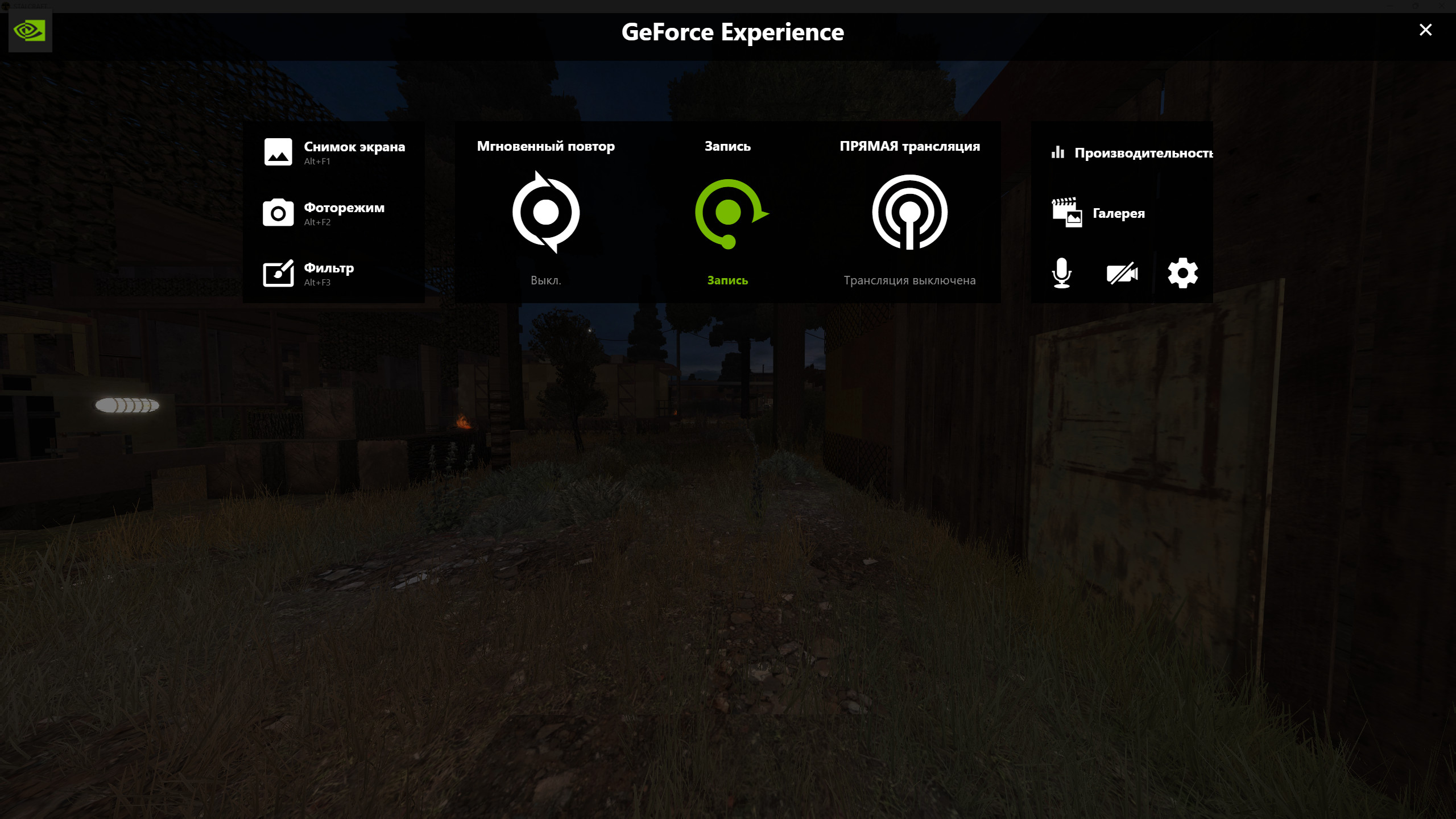
7. Нажмите кнопку «Запись». В появившемся списке нажмите кнопку «Остановить и сохранить».
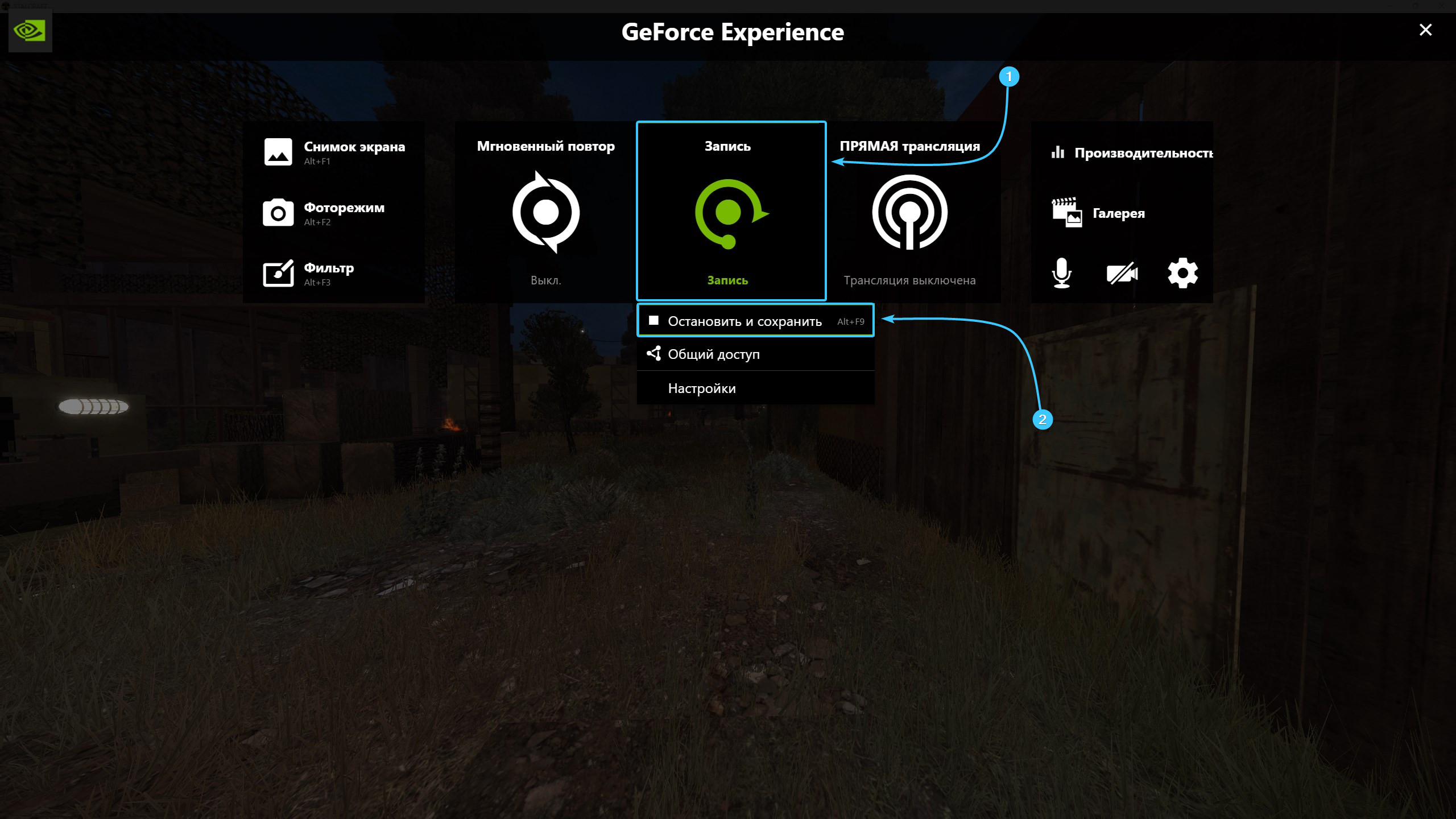
8. Видеозапись будет сохранена в папку «Видео», которая располагается в проводнике «Windows».

Другие руководства
- Поиск скриншотов в «EXBO»;
- Скриншот в игре «STALZONE»;
- Функции для скриншотов в «VK Play»;
- Функции для видео «VK Play»;
- Поиск скриншотов в «Steam»;
- Поиск скриншотов в «VK Play»;
- Скриншот экрана в «Windows»;
- Запись видео через «Bandicam»;
- Запись видео через «OBS Studio»;
- Запись видео через «Streamlabs»;
- Запись видео через «AMD»;
- Запись видео через «Intel»;
- Запись видео через «Game Bar»;
- Доступ по ссылке на «YouTube»;
- Доступ по ссылке на «RUTUBE»;
- Доступ по ссылке на «VK Видео».
ключевые слова: запись видео через nvidia, как записать игру nvidia, запись экрана нвидиа, записать видео shadowplay, запись через geforce experience, запись nvidia app, shadowplay, шадоуплей, nvidia app запись, запись через нвидиа, запись видео nvidia, geforce experience запись, шадоу плей, шадоу, джифорс запись, nv запись, nvida запись, nvidea, nvidia запись видио, шадоплей, запсь видео через nvidia, запсиь видео через nvidia, запиись видео через nvidia, pfgbcm dbltj xthtp nvidia, rfr pfgbcfnm buhe nvidia, pfgbcm 'rhfyf ydblbf, pfgbcfnm dbltj shadowplay, pfgbcm xthtp geforce experience, pfgbcm nvidia app, ifljegktq, nvidia app pfgbcm, pfgbcm xthtp ydblbf, pfgbcm dbltj nvidia, geforce experience pfgbcm, iflje gktq, iflje, l;bajhc pfgbcm, nv pfgbcm, zapis video cherez nvidia, kak zapisat igru nvidia