Руководство

Содержание
Информация о приложении «Streamlabs»
Приложение «Streamlabs» предоставляется следующий набор функций:
- Запись на видео конкретных приложений и рабочего стола операционной системы;
- Создание скриншотов конкретных приложений и рабочего стола операционной системы;
- Проведение прямых трансляций конкретных приложений и рабочего стола операционной системы.
Запись видео через приложение «Streamlabs»
1. Перейдите на официальный сайт приложения «Streamlabs» и нажмите кнопку «Streamlabs Desktop».
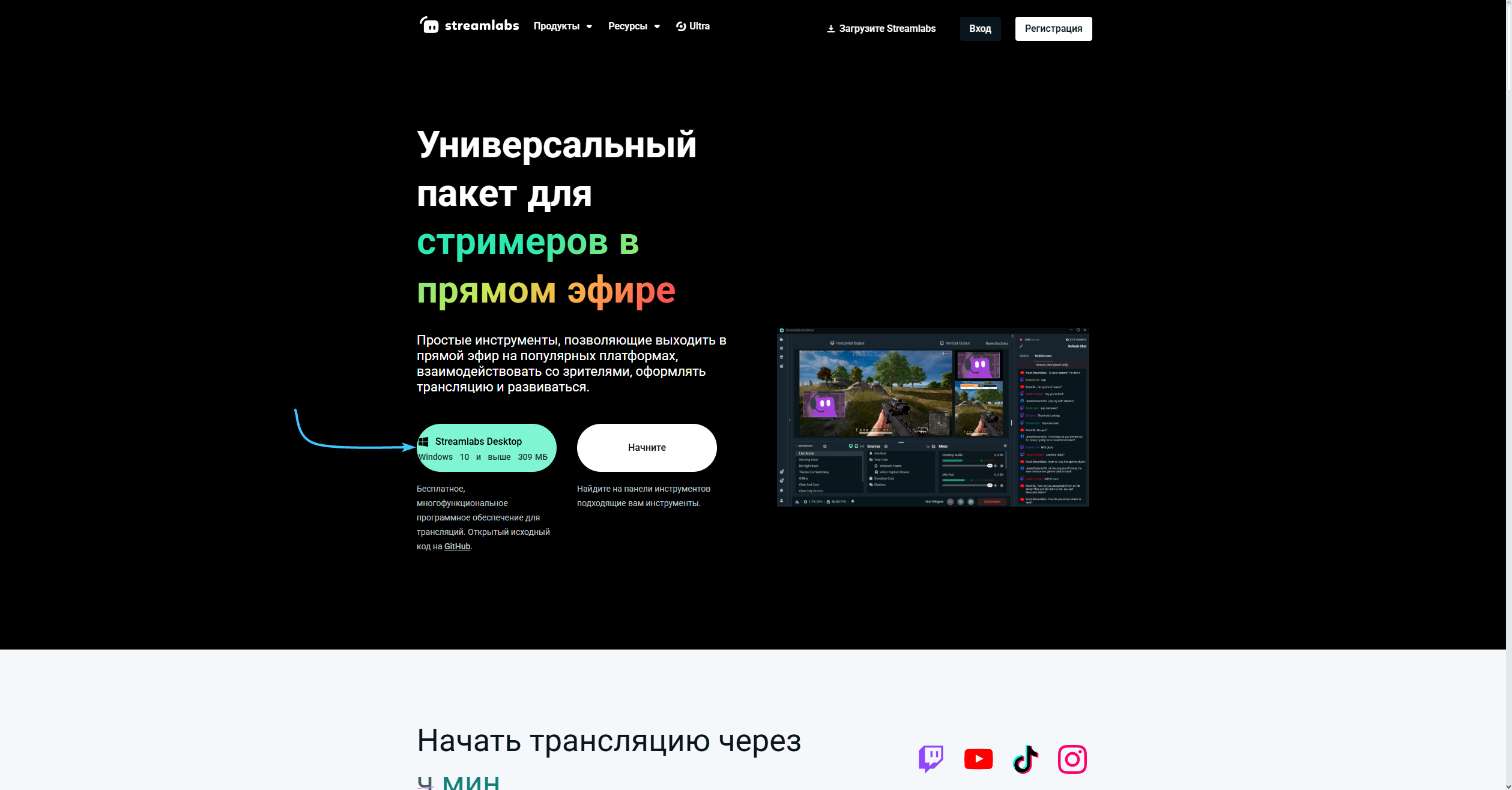
2. Запустите скачанный установщик и установите приложение «Streamlabs». После этого запустите его.
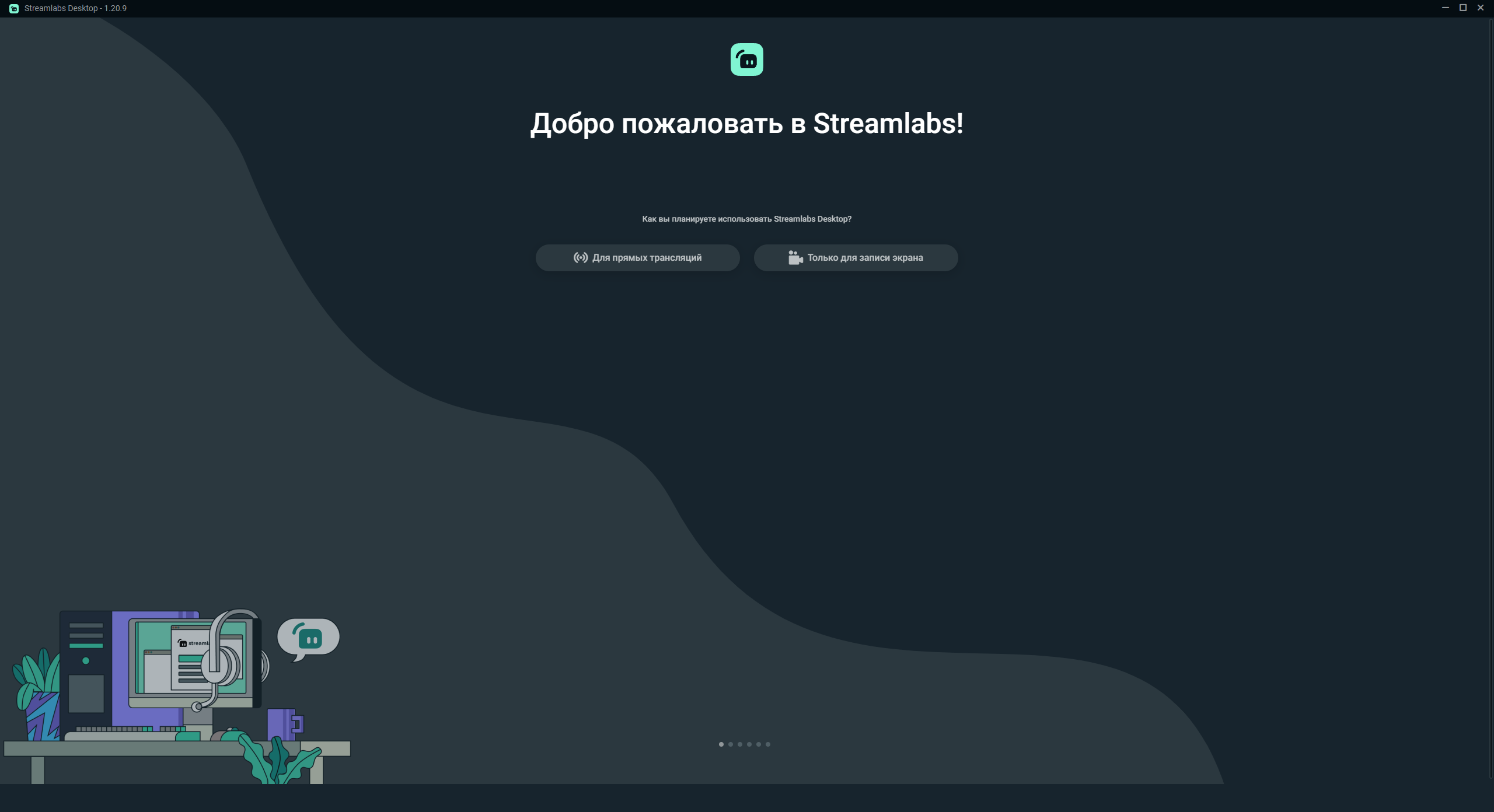
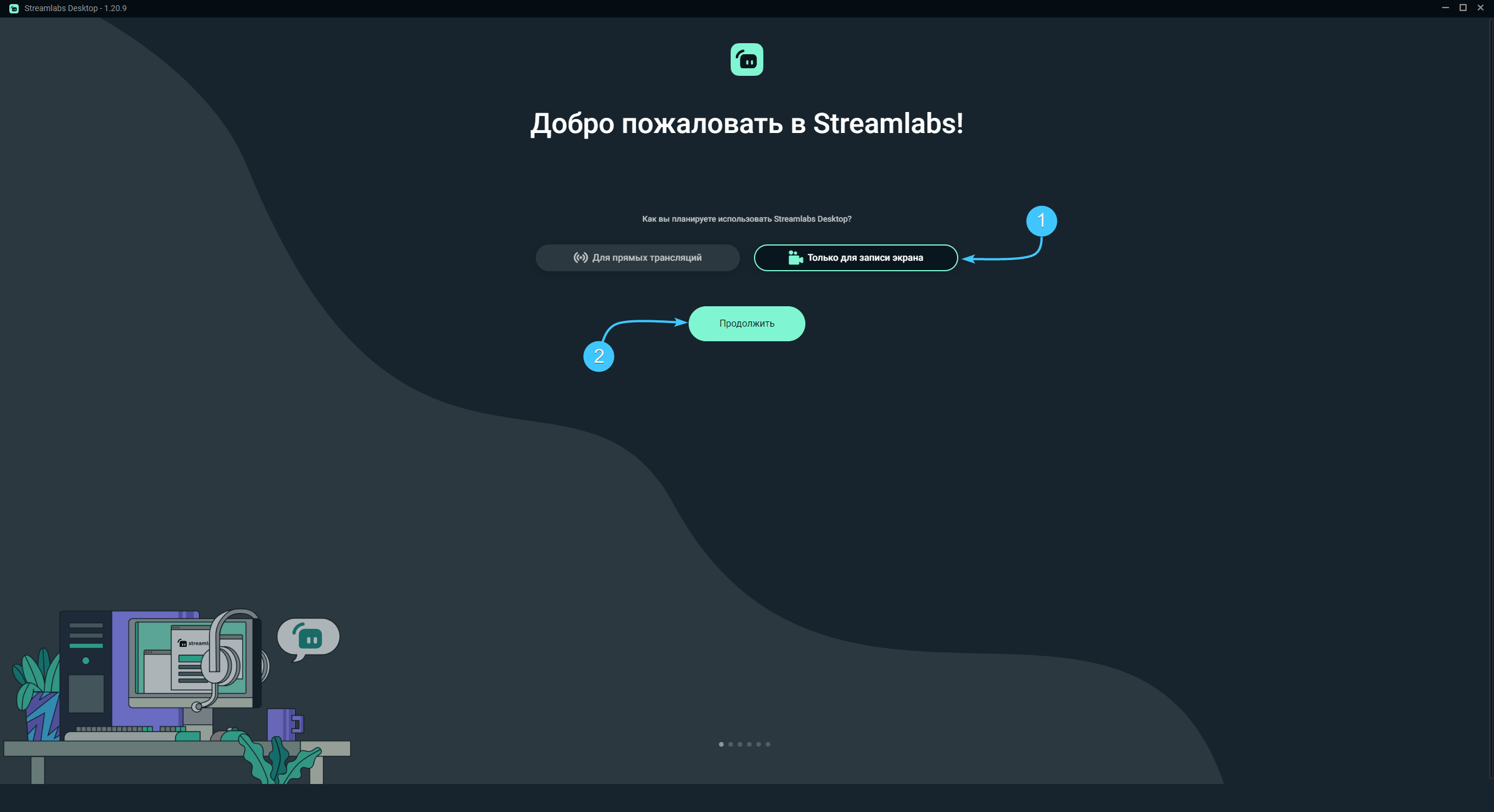
3. В появившемся окне выберите «Только для записи экрана» и нажмите кнопку «Продолжить».
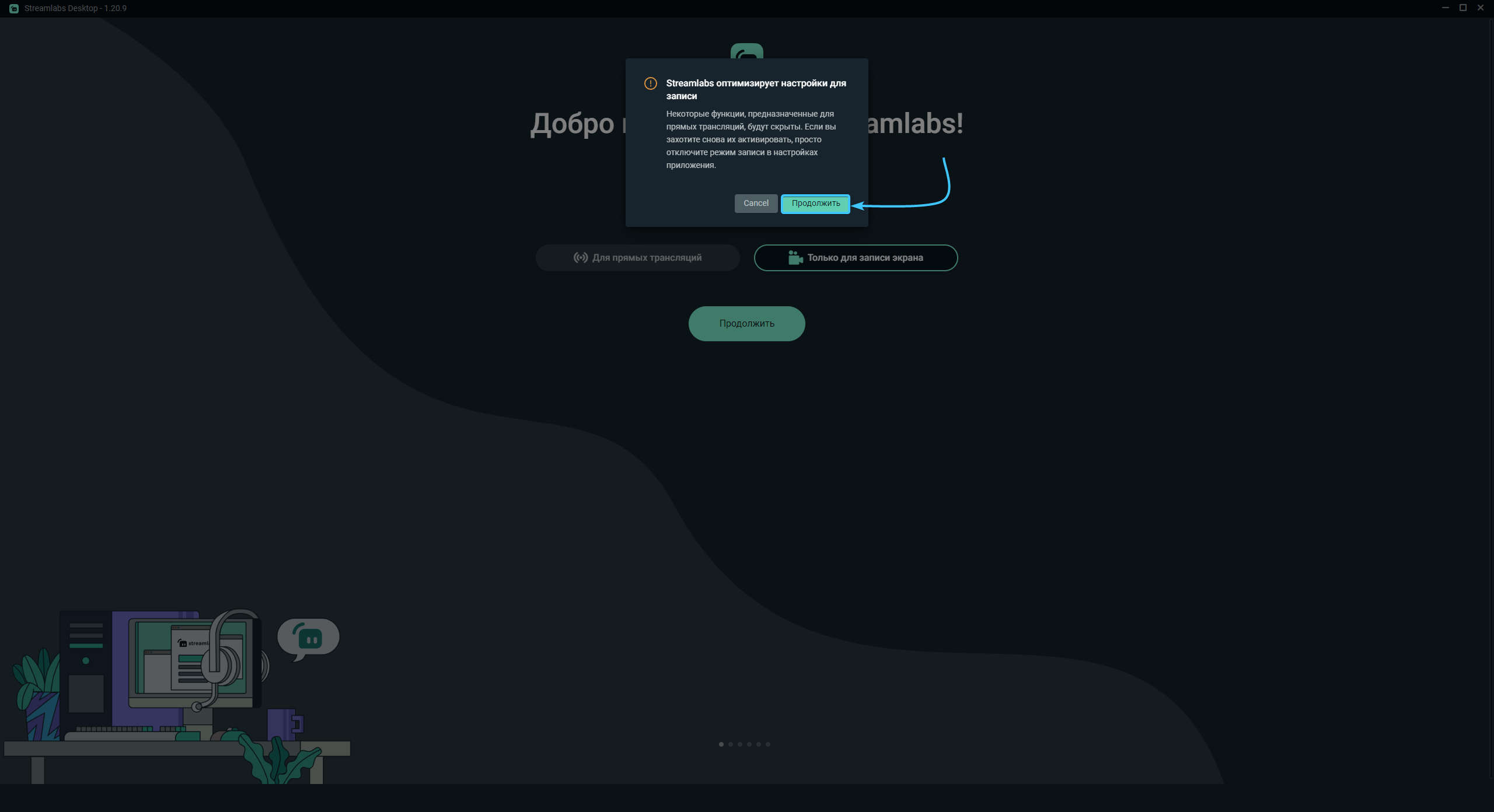
4. Появится уведомление с информацией, ознакомьтесь с ним. Нажмите кнопку «Продолжить».
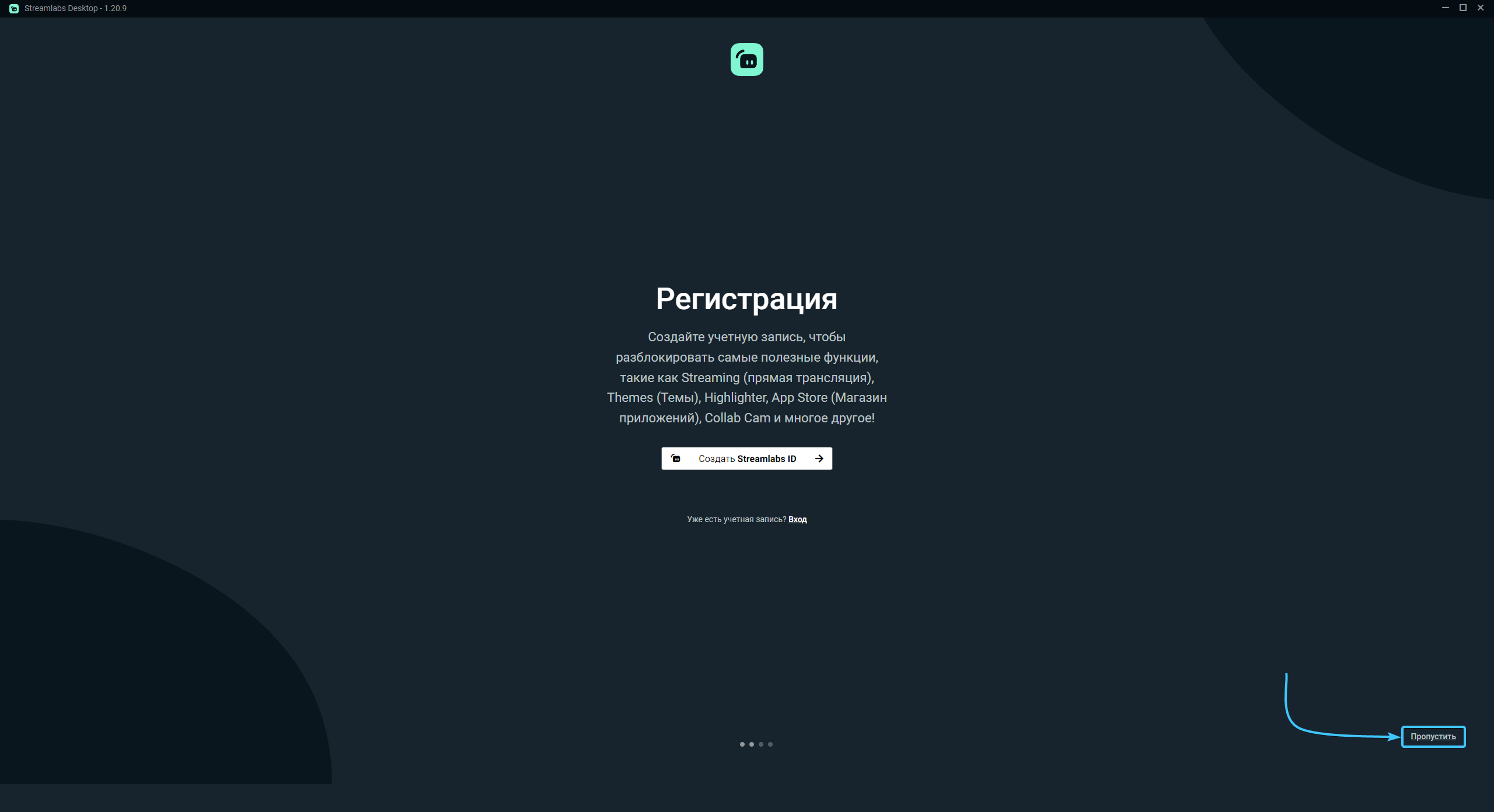
5. Появится новое окно, в котором вас попросят зарегистрироваться. Нажмите кнопку «Пропустить».
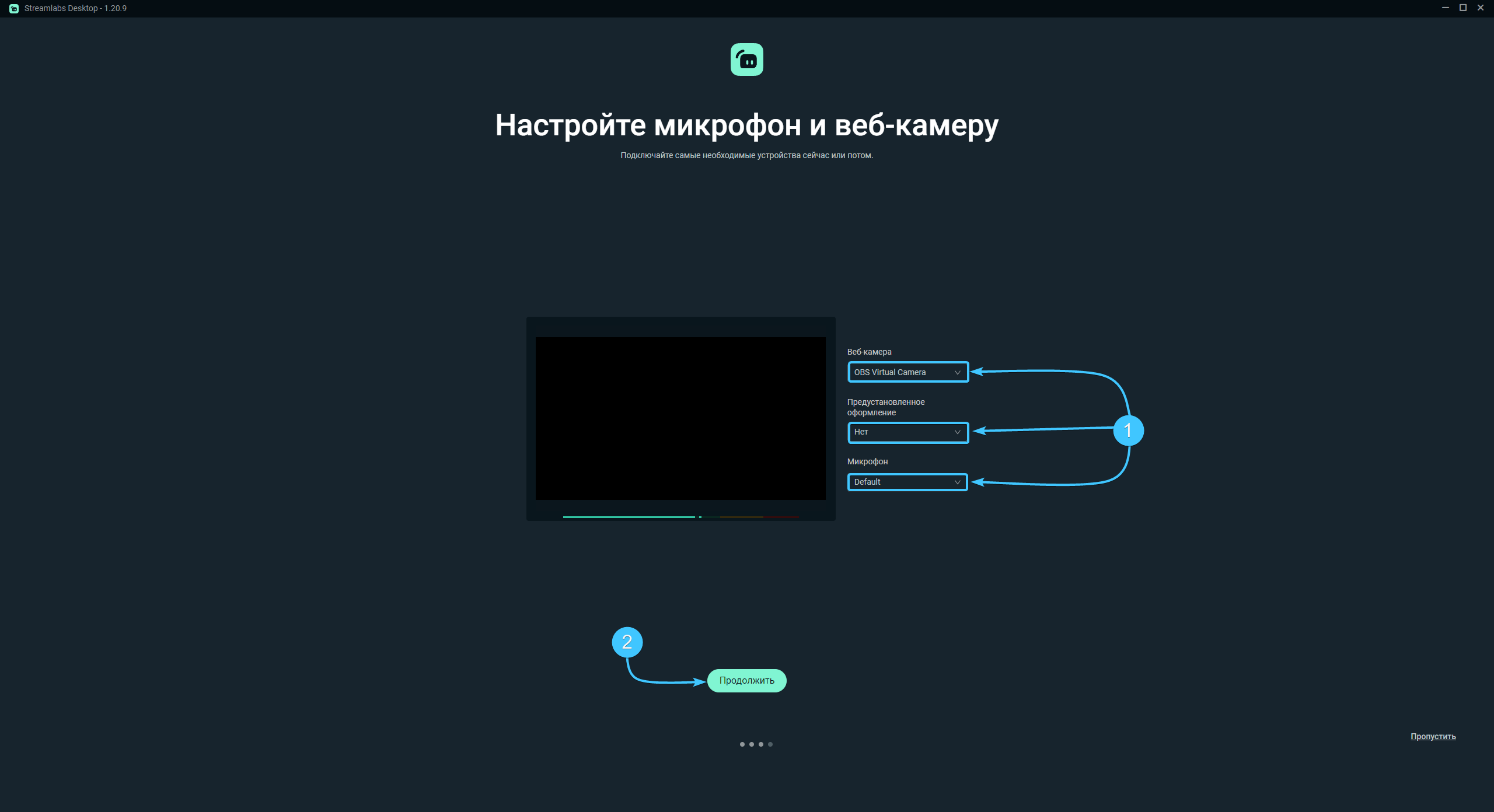
6. Выставите необходимые параметры камеры и микрофона. Нажмите кнопку «Продолжить».
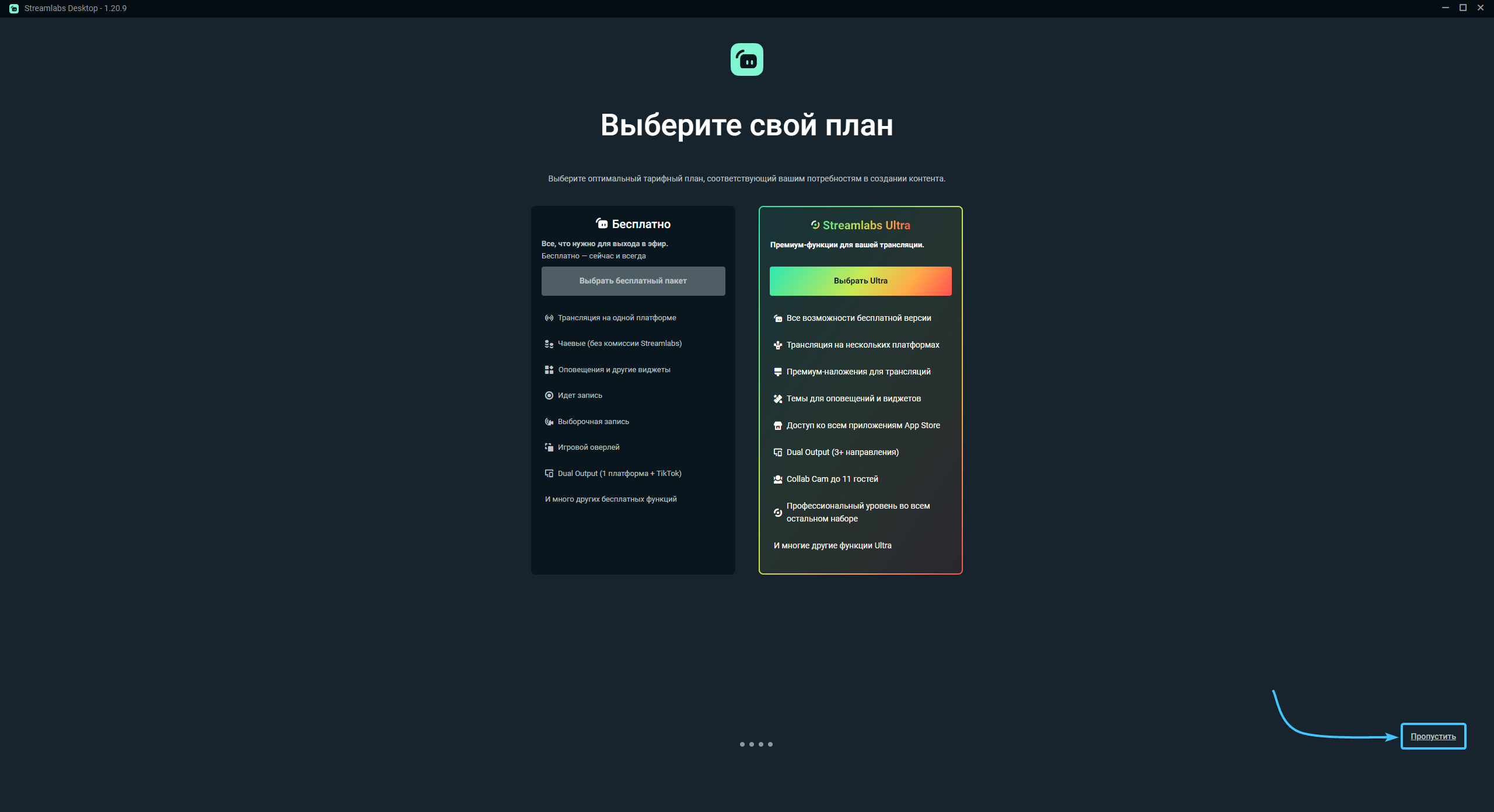
7. Приложение предложит вам выбрать тариф. В правом нижнем углу нажмите кнопку «Пропустить».
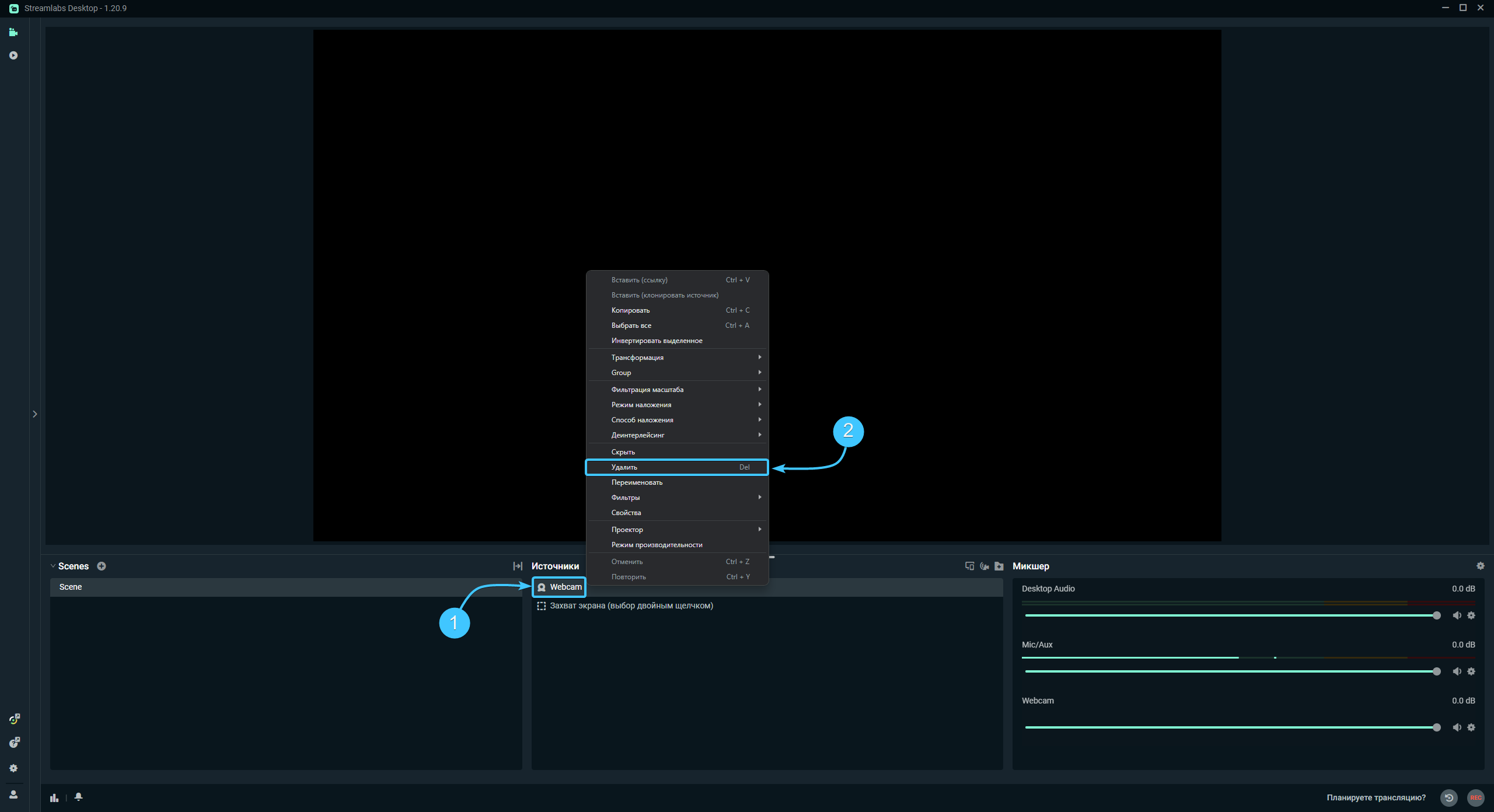
8. В разделе «Источники» удалите источник «Webcam», так как он не требуется для записи видео.
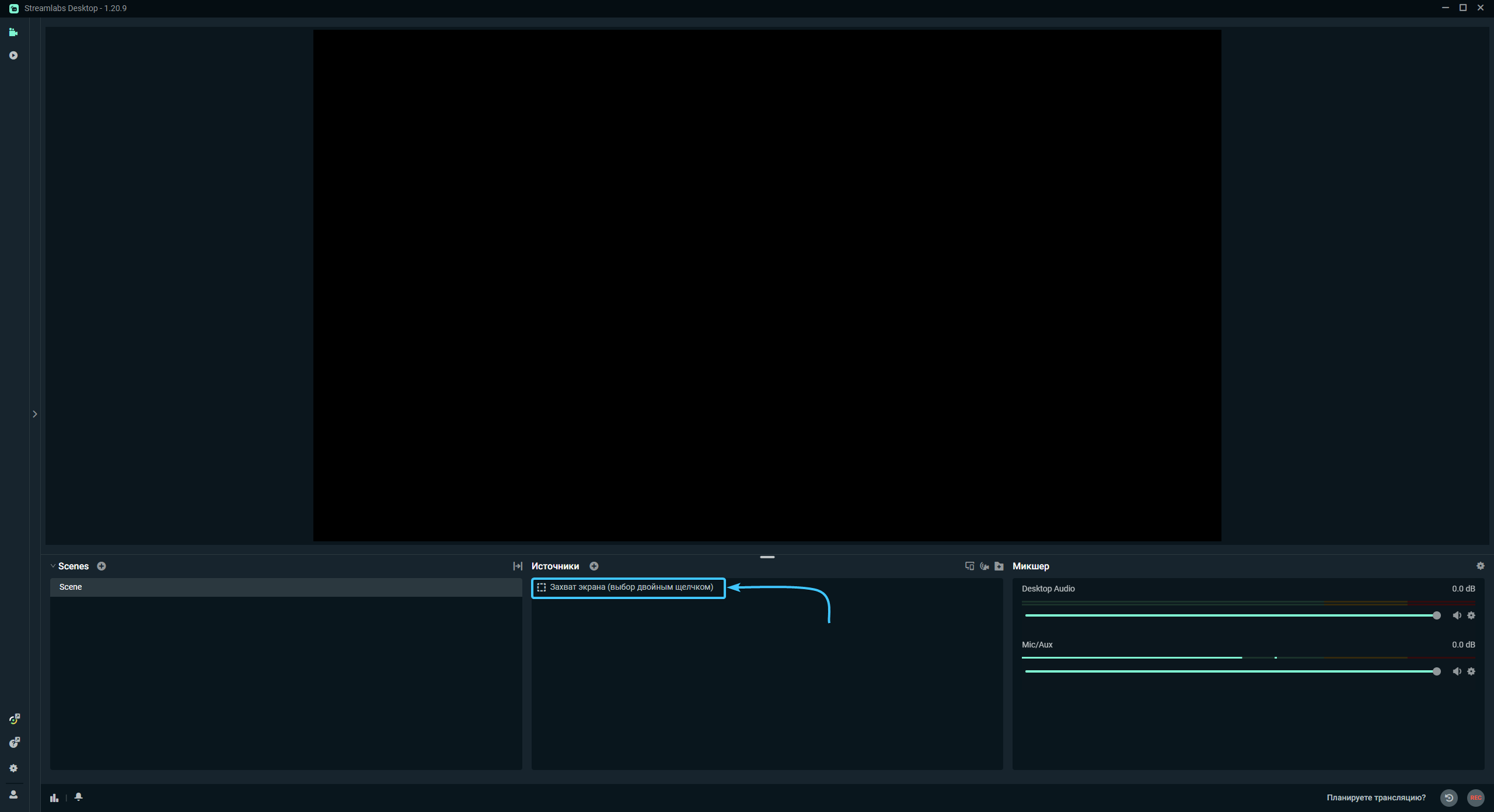
9. В том же разделе нажмите два раза по источнику «Захват экрана (выбор двойным щелчком)».
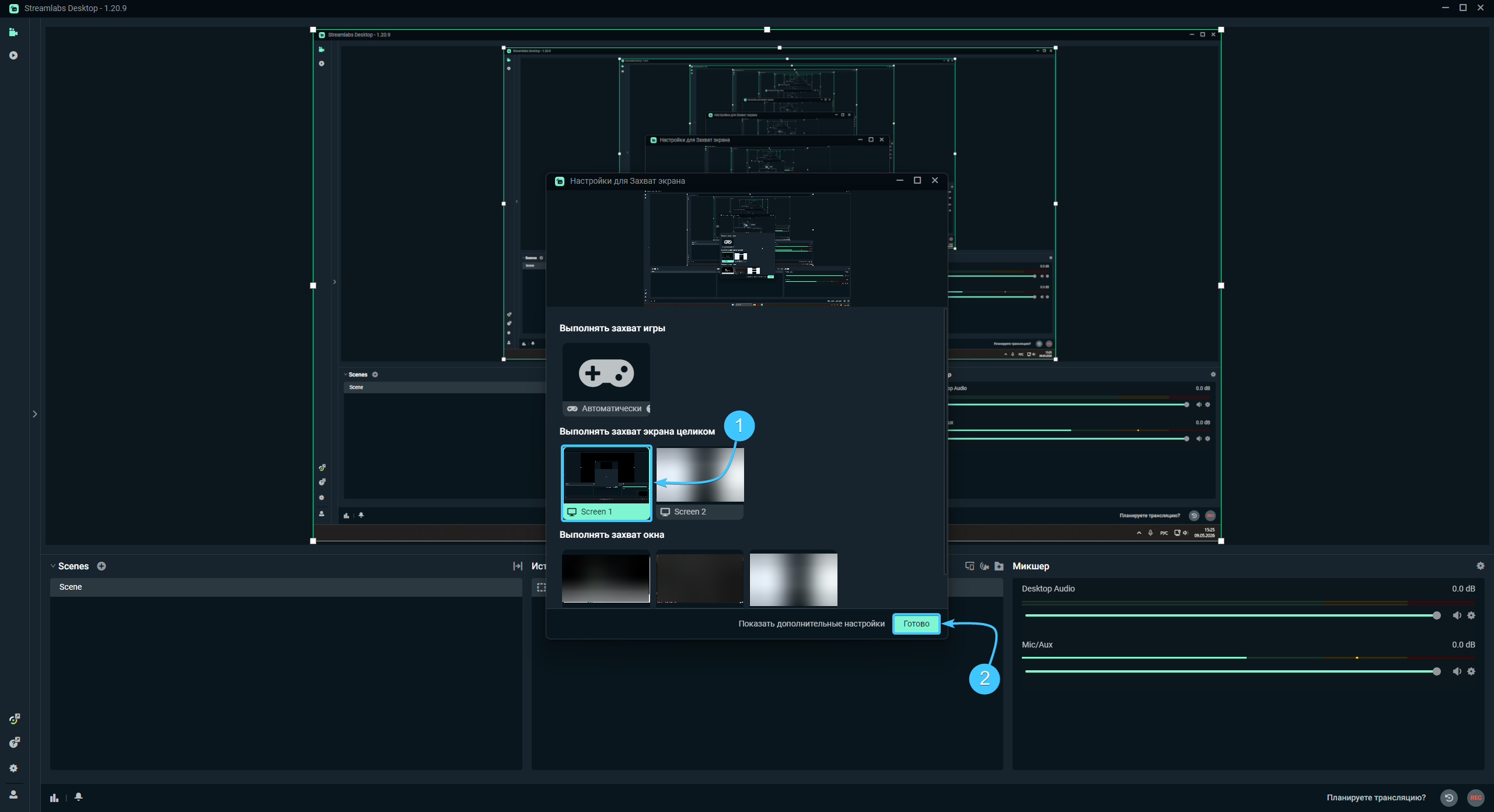
10. В списке выберите необходимый экран или приложение, которое хотите записать на видео.
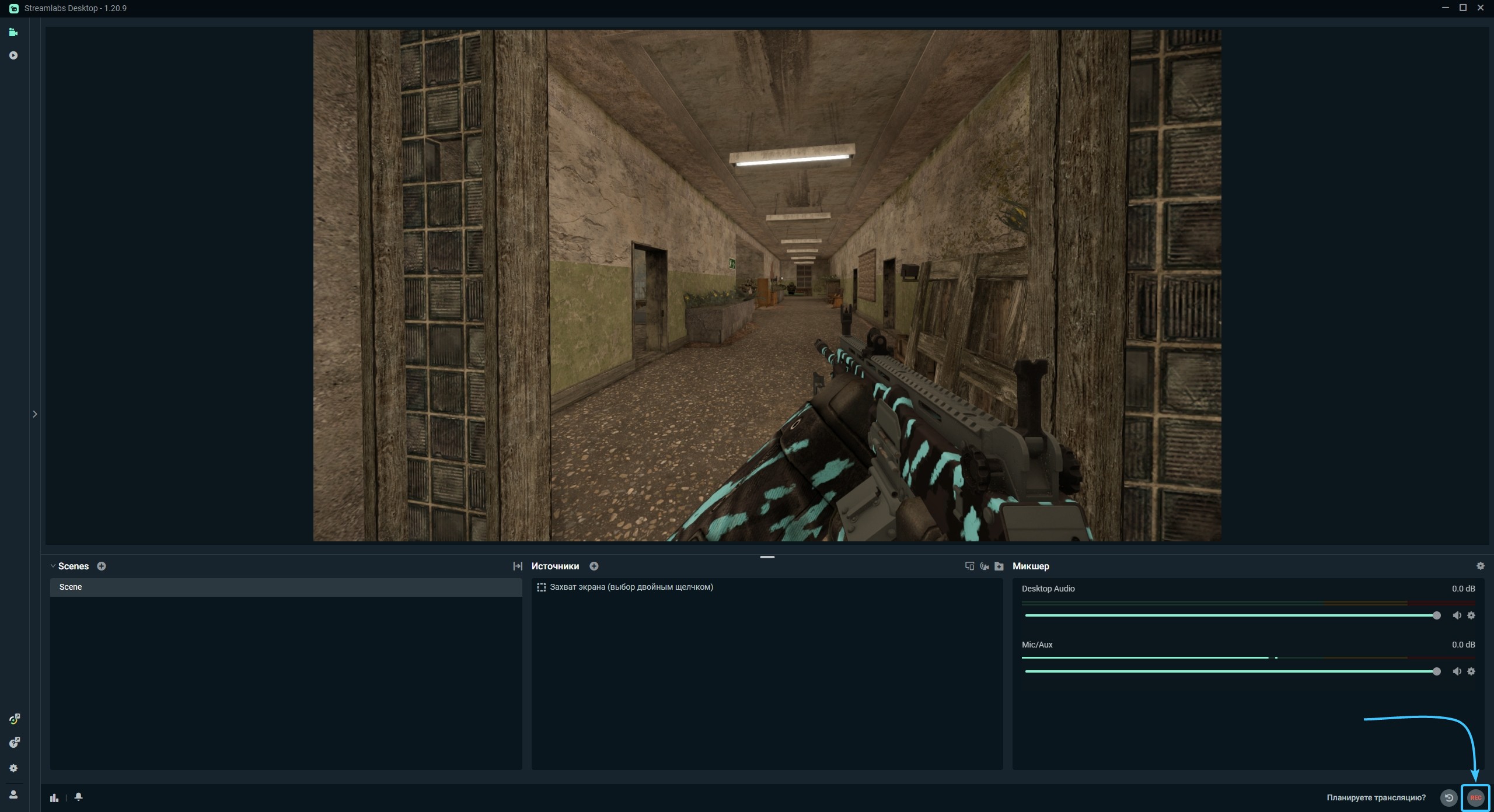
11. Запустите приложение, которое вы хотите записать. Нажмите кнопку «REC» для старта записи.
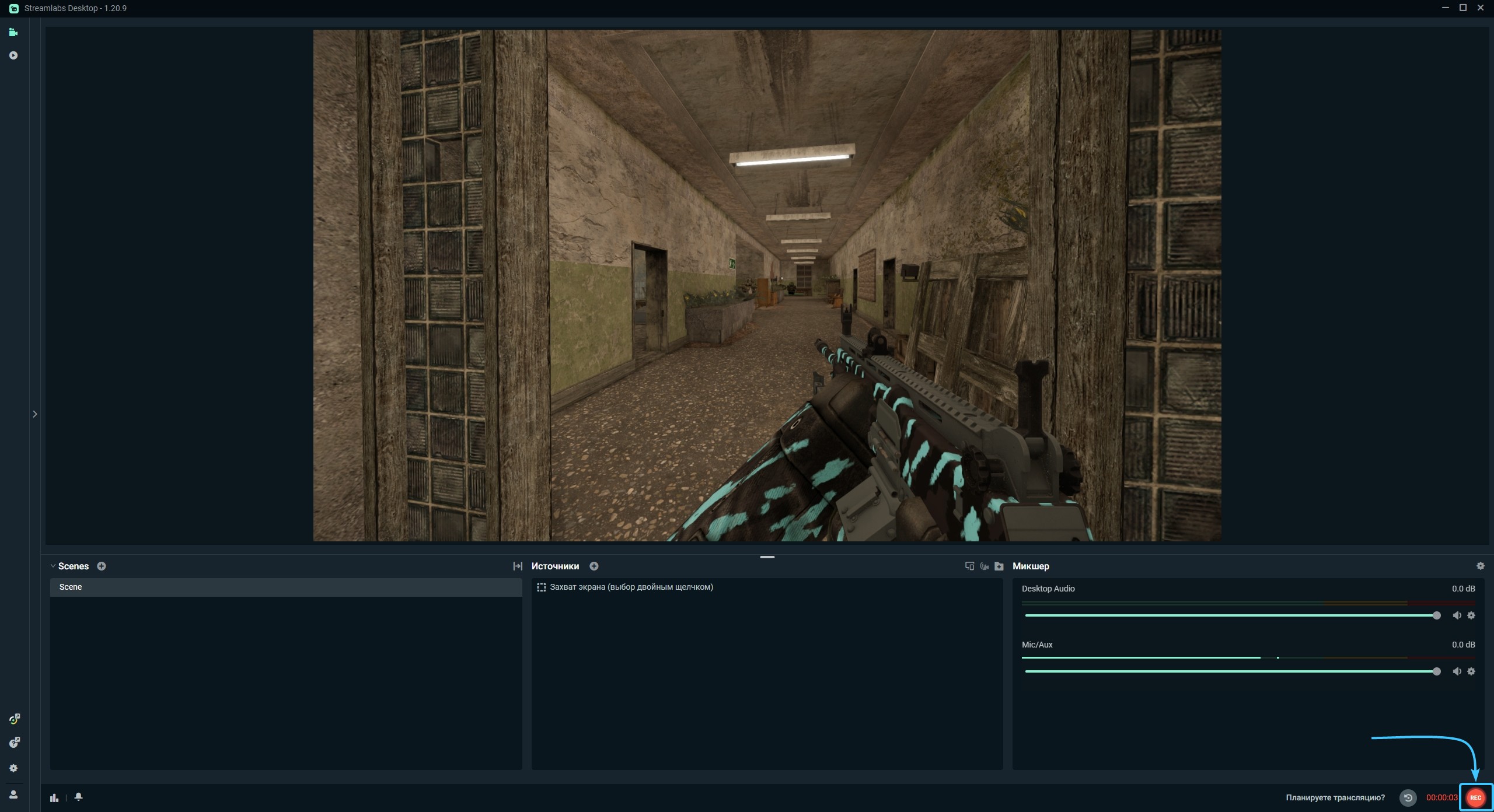
12. Запишите необходимый фрагмент. После этого вновь нажмите кнопку «REC» для её сохранения.
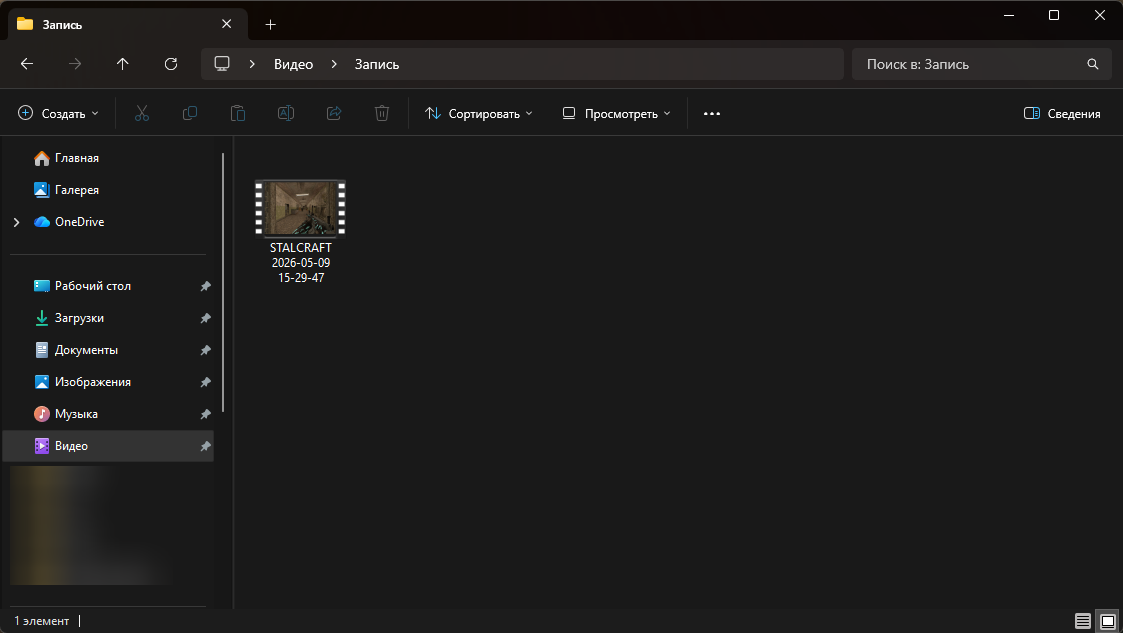
13. Видеозапись будет сохранена в папку «Видео», которая располагается в проводнике «Windows».
Другие руководства
- Поиск скриншотов в «EXBO»;
- Скриншот в игре «STALZONE»;
- Функции для скриншотов в «VK Play»;
- Функции для видео «VK Play»;
- Поиск скриншотов в «Steam»;
- Поиск скриншотов в «VK Play»;
- Скриншот экрана в «Windows»;
- Запись видео через «Bandicam»;
- Запись видео через «OBS Studio»;
- Запись видео через «NVIDIA»;
- Запись видео через «AMD»;
- Запись видео через «Intel»;
- Запись видео через «Game Bar»;
- Доступ по ссылке на «YouTube»;
- Доступ по ссылке на «RUTUBE»;
- Доступ по ссылке на «VK Видео».
ключевые слова: запись видео через streamlabs, как записать игру streamlabs, настройка записи стримлабс, запись экрана streamlabs, записать видео стримлабс, стримлабс, streamlabs, streamlabs obs, стримлаб, сл обс, slobs, запись слобс, streamlab, stremlabs, стримлабз, запись видио стримлабс, запсь видео через streamlabs, запсиь видео через streamlabs, запиись видео через streamlabs, pfgbcm dbltj xthtp streamlabs, rfr pfgbcfnm buhe streamlabs, yfcnhjqrf pfgbcb cnhbvkf,c", pfgbcm 'rhfyf streamlabs, pfgbcfnm dbltj cnhbvkf,c, cnhbvkf,c, cnhbvkf, , ck j,c, pfgbcm ckj,c, zapis video cherez streamlabs, kak zapisat igru streamlabs