Руководство

Содержание
Создание скриншота при помощи «Print Screen»
На любой клавиатуре предусмотрена специальная клавиша для снятия скриншотов — «Print Screen». Как правило, на разных клавиатурах она подписана иначе. Например, как: «PrntScrn», «PrtScn», «PrtScr» или «PrtSc». Также она может быть совмещена с какой-то другой клавишей. Например, с клавишей «Insert».
Визуально ничего не изменится, но устройство сохранит скриншот в «буфер обмена». Чтобы посмотреть его, вам нужно его куда-то поместить. Например, в текстовое поле переписки или электронной почты.
Чтобы отправить скриншот, нажмите сочетание клавиш «Ctrl» + «V» в необходимом текстовом поле.
Открыть буфер обмена можно путём нажатия в операционной системе сочетания клавиш «Win» + «V».
Если у вас компьютер, то нажмите клавишу «Print Screen», чтобы сделать скриншот экрана.
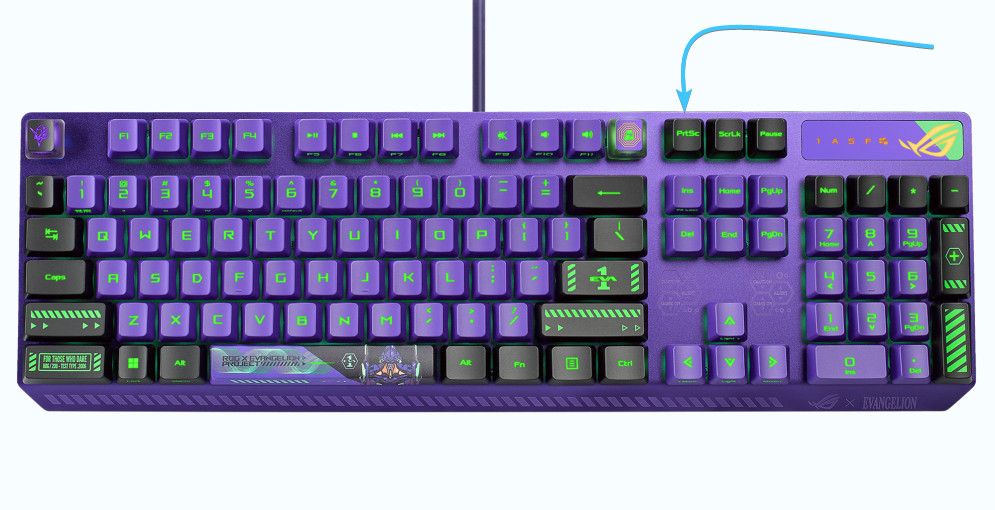
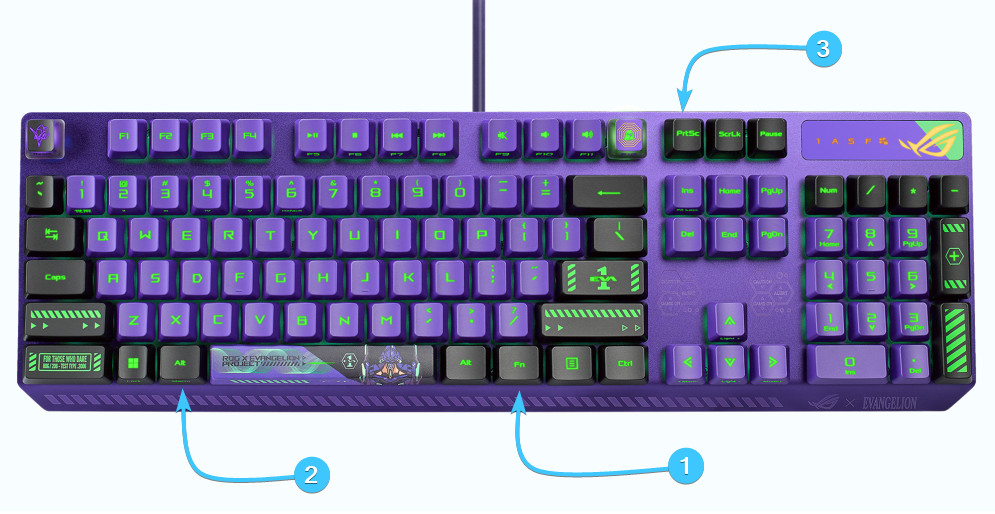
Если у вас ноутбук, то нажмите сочетание клавиш «Fn» + «Print Screen», чтобы сделать скриншот экрана.

Если вы хотите сделать скриншот активного окна, то есть отдельного приложения, и если у вас компьютер, то нажмите сочетание клавиш «Alt» + «Print Screen» для создания такого вида скриншота.

Если вы хотите сделать скриншот активного окна, то есть отдельного приложения, и если у вас ноутбук, то нажмите сочетание клавиш «Fn» + «Alt» + «Print Screen» для создания такого вида скриншота.
Сохранение скриншота при помощи «Paint»
1. Нажмите сочетание необходимых клавиш, чтобы сделать скриншот. Запустите приложение «Paint».
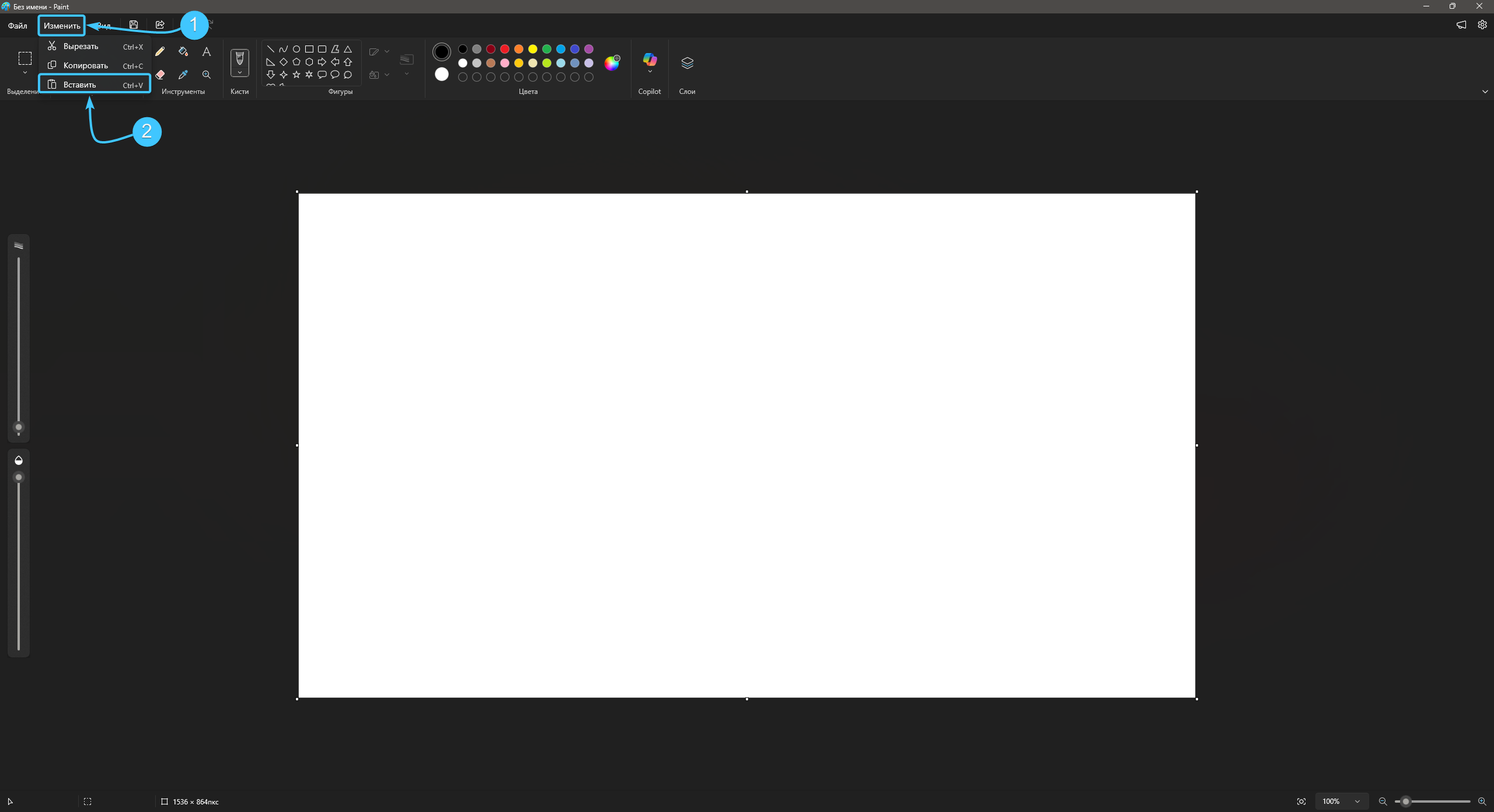
2. В левом верхнем углу нажмите «Изменить». В появившемся меню выберите «Вставить» («Ctrl+V»).
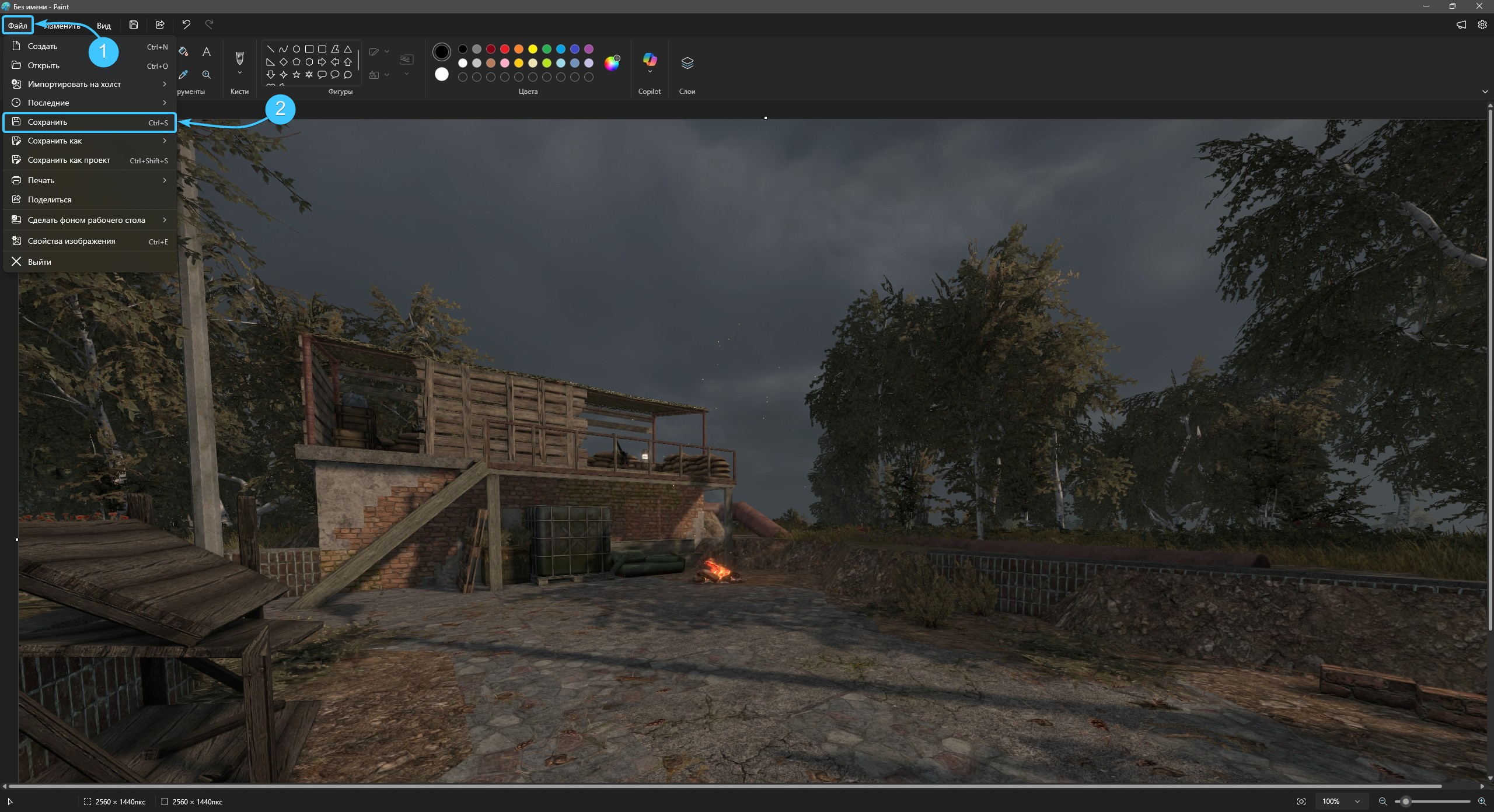
3. В левом верхнем углу нажмите кнопку «Файл». В появившемся меню нажмите кнопку «Сохранить».
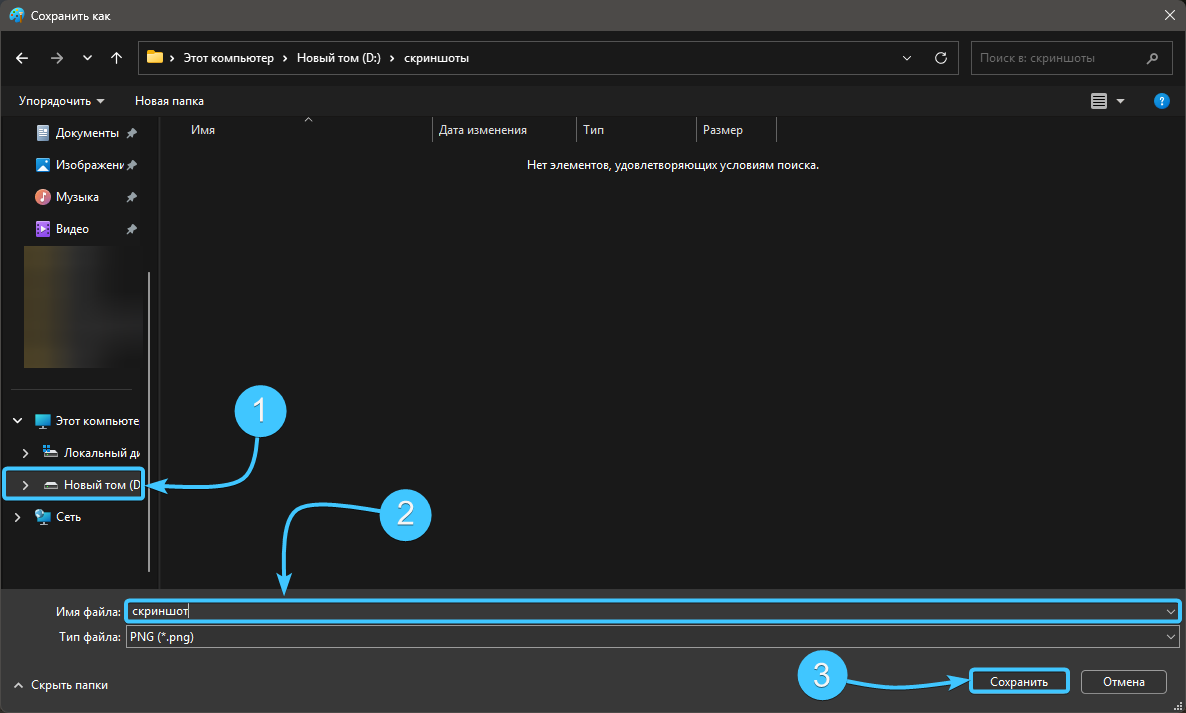
4. Выберите место, в которое будет сохранён скриншот. Дайте ему название и нажмите «Сохранить».
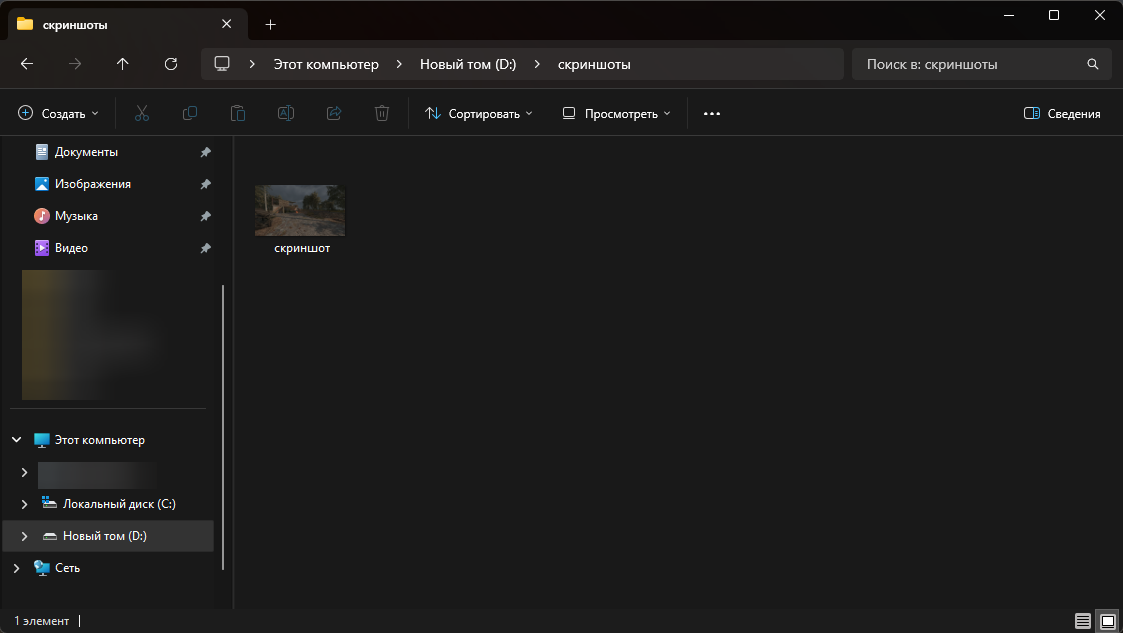
5. Готово! Вы успешно сохранили скриншот в выбранном месте. Теперь вы можете отправить его.
Создание скриншота при помощи «Ножницы»
1. Нажмите сочетание клавиш «Win» + «Shift» + «S» для активации режима создания скриншота.

2. Удерживая левую кнопку мыши выделите область, которая должна отображаться на скриншоте.
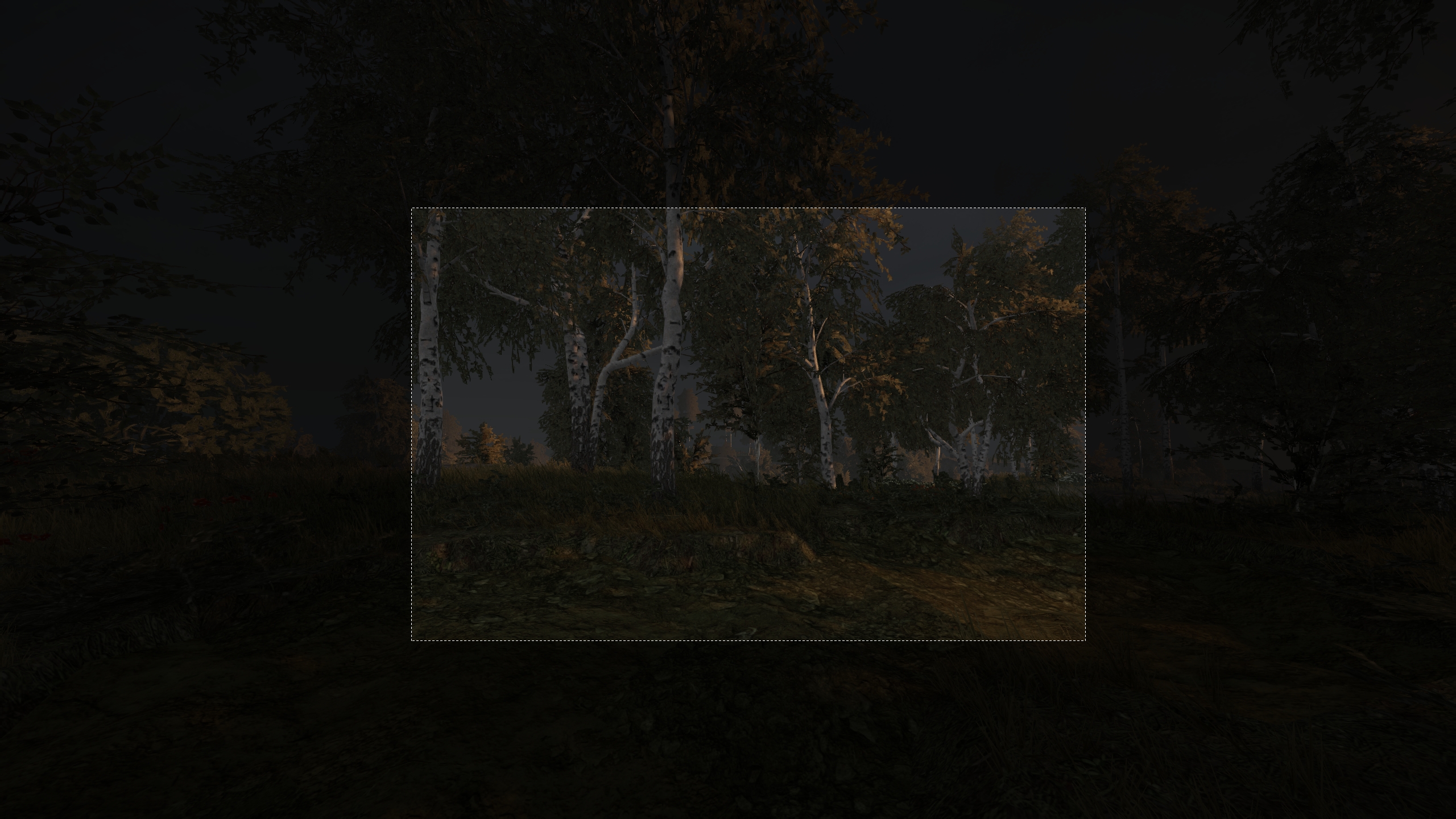
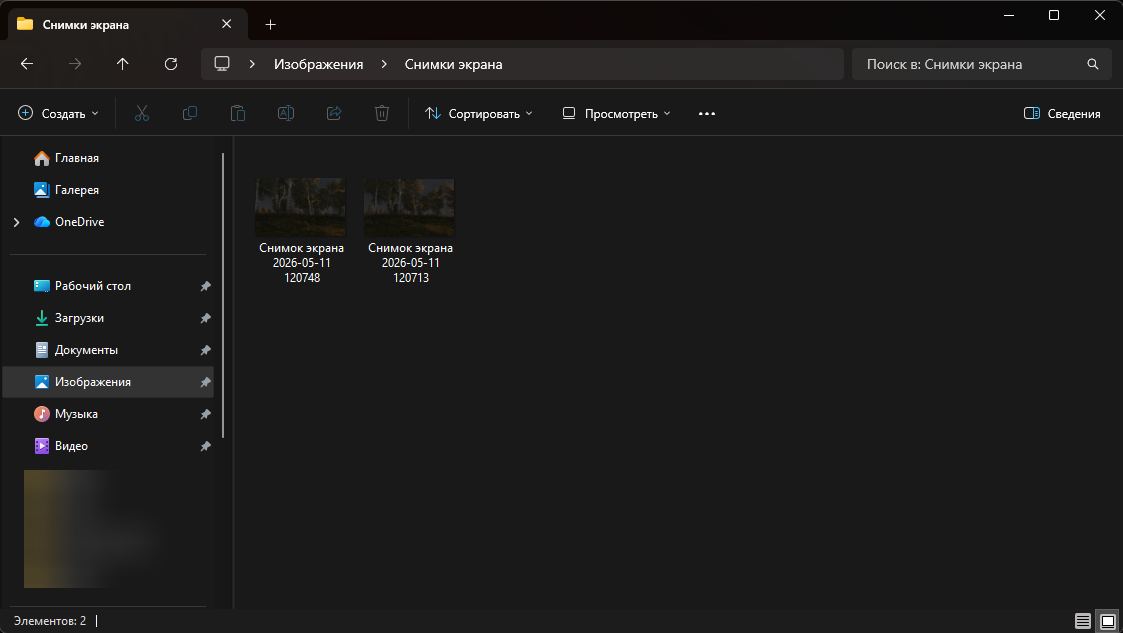
3. После этого скриншот будет сохранён в буфер обмена и в папку «Изображения» в проводнике.
Сторонние приложения для создания скриншотов
Если вы по каким-то причинам не хотите использовать стандартные способы операционной системы для создания скриншотов экрана, то вы можете воспользоваться сторонними приложениями.
Наша команда рекомендует использовать следующие приложения для создания скриншотов экрана:
Другие руководства
- Поиск скриншотов в «EXBO»;
- Скриншот в игре «STALZONE»;
- Функции для скриншотов в «VK Play»;
- Функции для видео «VK Play»;
- Поиск скриншотов в «Steam»;
- Поиск скриншотов в «VK Play»;
- Запись видео через «Bandicam»;
- Запись видео через «OBS Studio»;
- Запись видео через «Streamlabs»;
- Запись видео через «NVIDIA»;
- Запись видео через «AMD»;
- Запись видео через «Intel»;
- Запись видео через «Game Bar»;
- Доступ по ссылке на «YouTube»;
- Доступ по ссылке на «RUTUBE»;
- Доступ по ссылке на «VK Видео».
ключевые слова: скриншот экрана windows, как сделать скриншот виндовс, снимок экрана windows, ножницы windows, снять экран виндовс, принтскрин, скрин экрана, скриншот windows, ножницы, print screen, win shift s, скриншот экрана в windows, prtsc, prt scr, prtscn, вин шифт с, скрин винды, скриншот windous, скриншот виндоус, скриншот виндовз, принскрин, скришот экрана в windows, скришнот экрана в windows, скринншот экрана в windows, crhbyijn 'rhfyf windows, rfr cltkfnm crhbyijn dbyljdc, cybvjr 'rhfyf windows, yj;ybws windows, cyznm 'rhfy dbyljdc, ghbyncrhby, crhby 'rhfyf, crhbyijn windows, yj;ybws, crhbyijn 'rhfyf d windows, dby iban c, crhby dbyls, skrinshot ekrana windows, kak sdelat skrinshot vindovs