Руководство

Расположение папки со скриншотами в «Steam»
1. Запустите приложение «Steam» и авторизуйтесь под вашей учётной записью, если это необходимо.
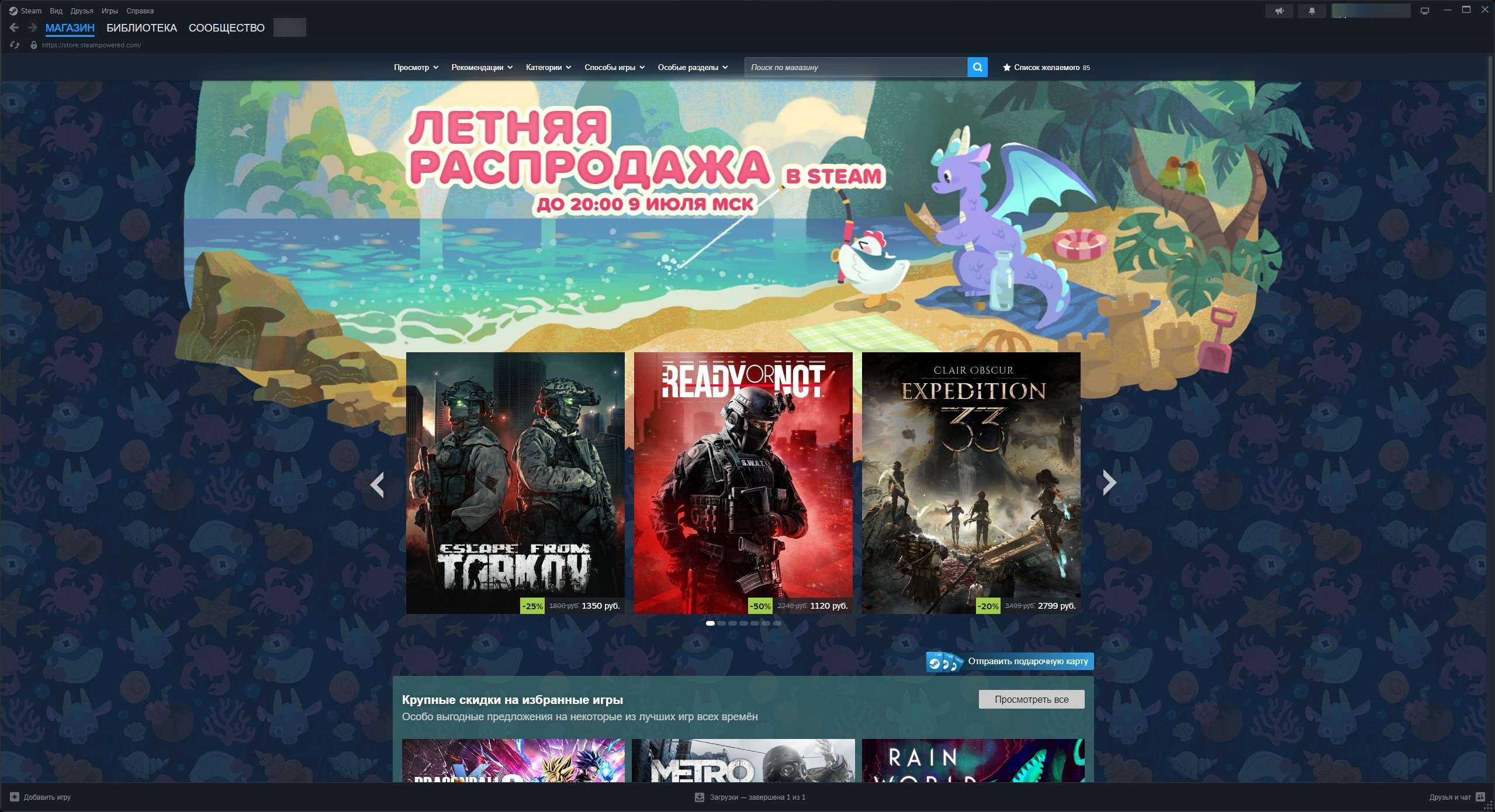
2. Сверху откройте раздел под названием «Библиотека». В списке слева отыщите игру «STALZONE».
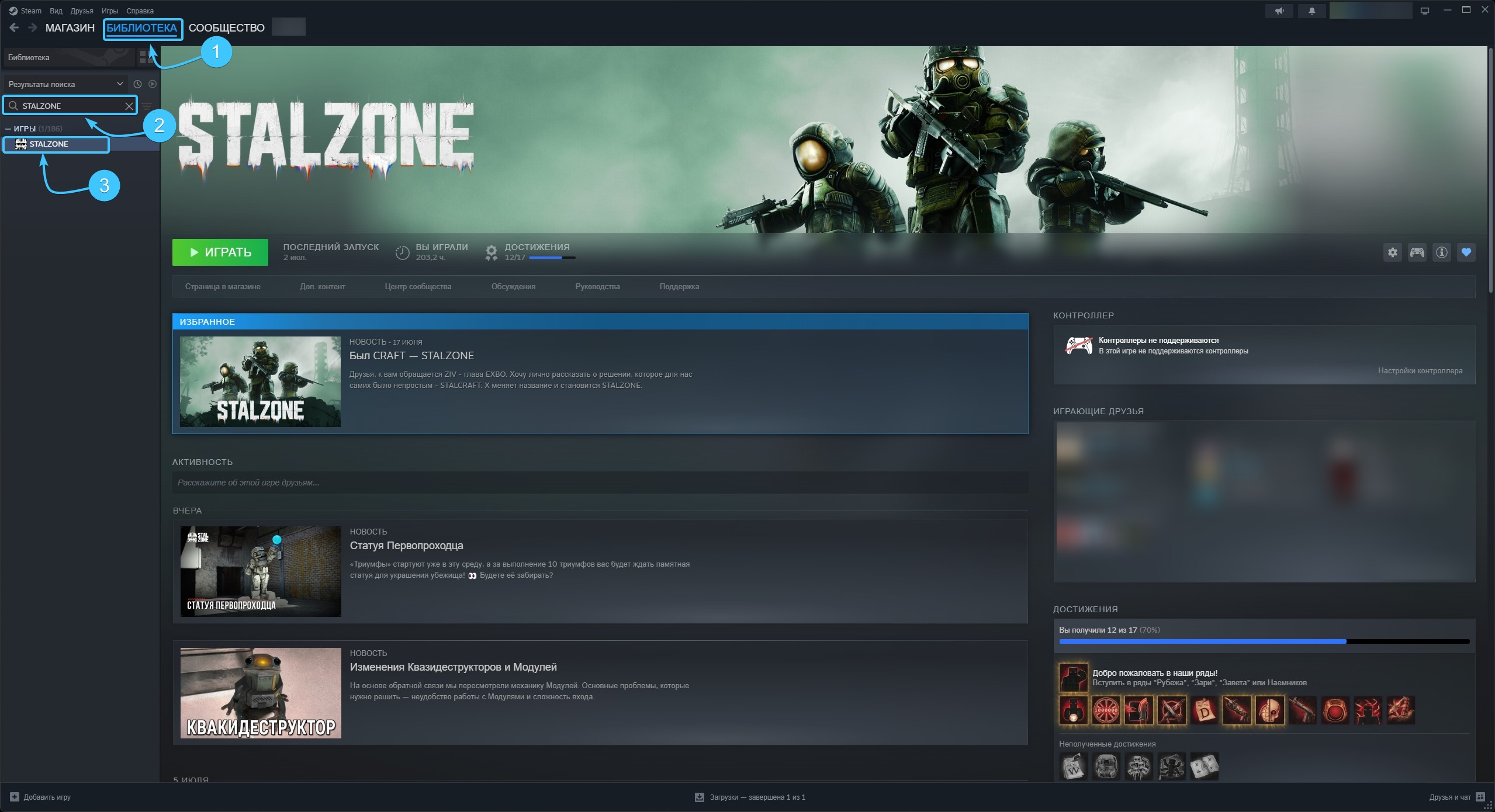
3. Нажмите правой кнопкой мыши по «STALZONE». В появившемся списке нажмите кнопку «Свойства».
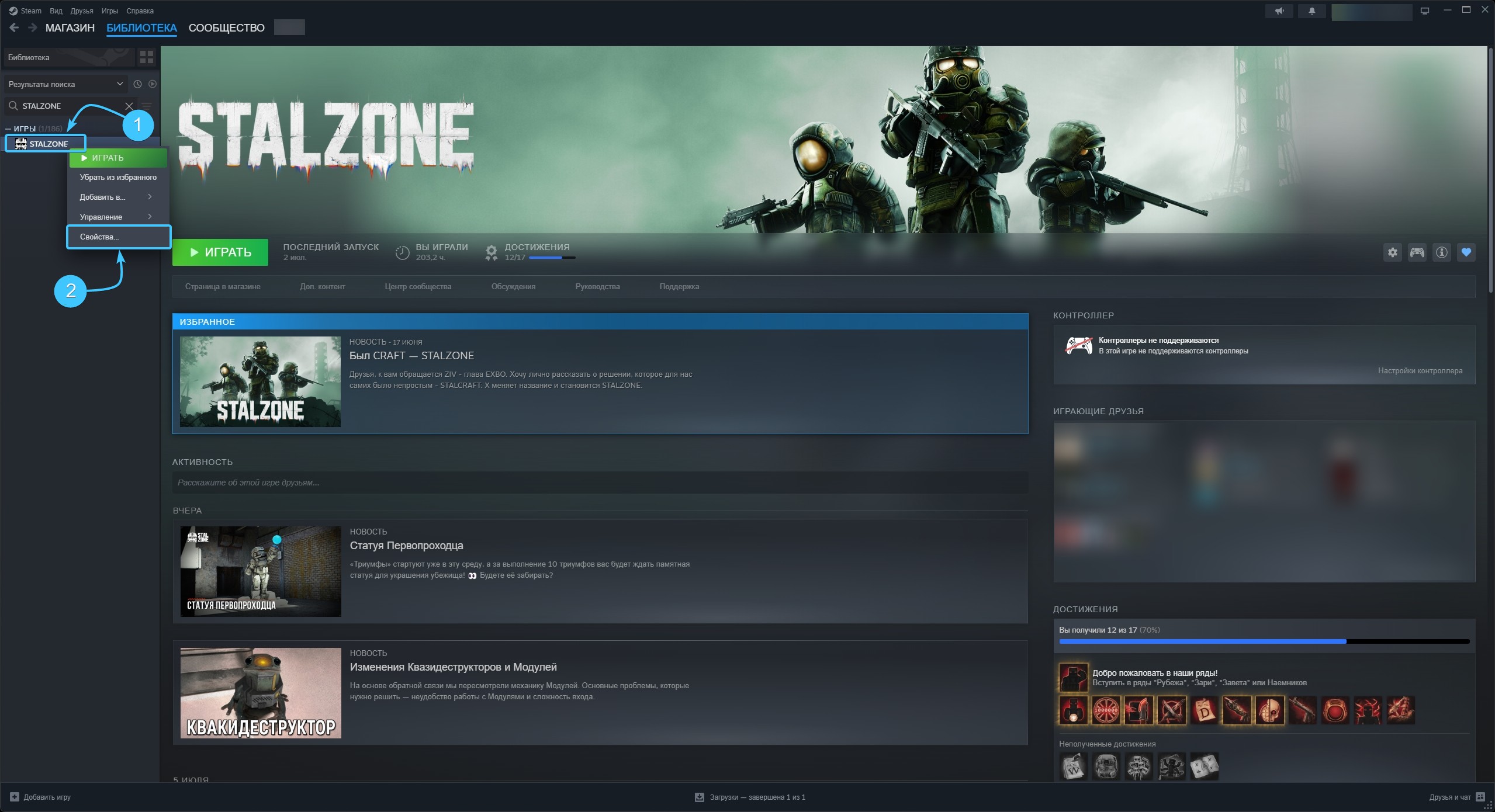
4. Появится новое окно. Откройте раздел «Установленные файлы» и нажмите кнопку «Обзор».
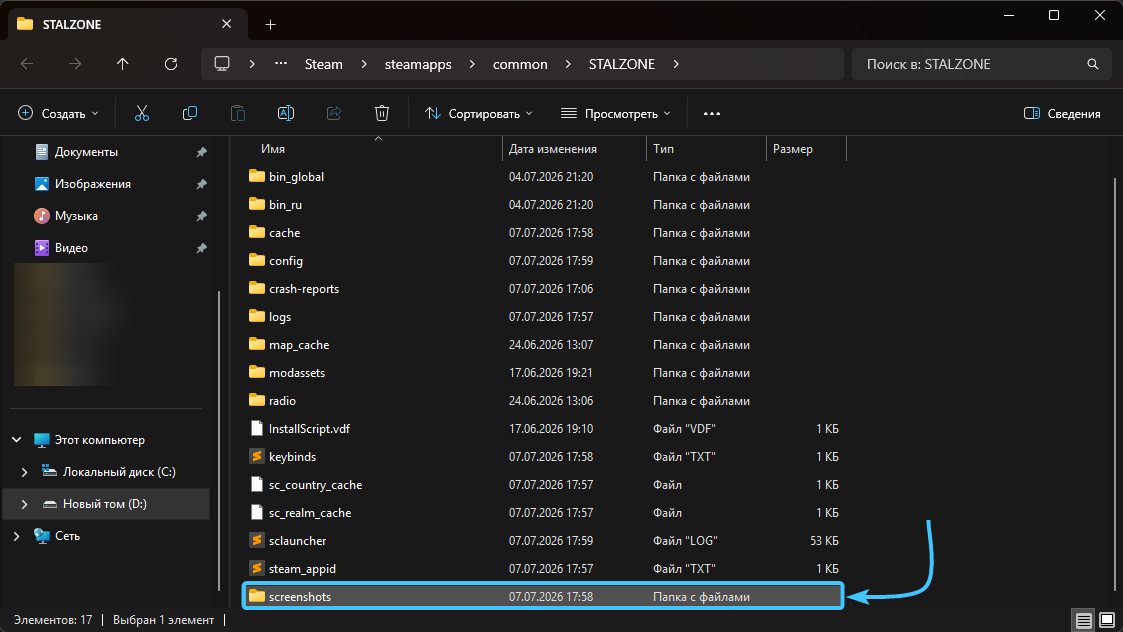
5. В появившемся окне откройте папку «screenshots». Именно в ней будут располагаться скриншоты.
Другие руководства
- Поиск скриншотов в «EXBO»;
- Скриншот в игре «STALZONE»;
- Функции для скриншотов в «VK Play»;
- Функции для видео «VK Play»;
- Поиск скриншотов в «VK Play»;
- Скриншот экрана в «Windows»;
- Запись видео через «Bandicam»;
- Запись видео через «OBS Studio»;
- Запись видео через «Streamlabs»;
- Запись видео через «NVIDIA»;
- Запись видео через «AMD»;
- Запись видео через «Intel»;
- Запись видео через «Game Bar»;
- Доступ по ссылке на «YouTube»;
- Доступ по ссылке на «RUTUBE»;
- Доступ по ссылке на «VK Видео».
ключевые слова: поиск скриншотов steam, где скриншоты в стиме, где steam сохраняет скриншоты, папка скриншотов стим, как найти снимки экрана steam, путь к скриншотам стима, где скрины в стиме, скриншоты стим, поиск скриншотов в steam, скрины стим, папка скринов стима, скрин стим, скриншоты steem, скриншты стим, скрины стимаа, поиск скринотов в steam, поиск скриноштов в steam, поиск скриншшотов в steam, gjbcr crhbyijnjd steam, ult crhbyijns d cnbvt, ult steam cj[hfyztn crhbyijns, gfgrf crhbyijnjd cnbv, rfr yfqnb cybvrb 'rhfyf steam, genm r crhbyijnfv cnbvf, ult crhbys d cnbvt, crhbyijns cnbv, gjbcr crhbyijnjd d steam, crhbys cnbv, gfgrf crhbyjd cnbvf, crhby cnbv, poisk skrinshotov steam, gde skrinshoty v stime