Руководство

Как сделать цветной текст в описаниия профиля?
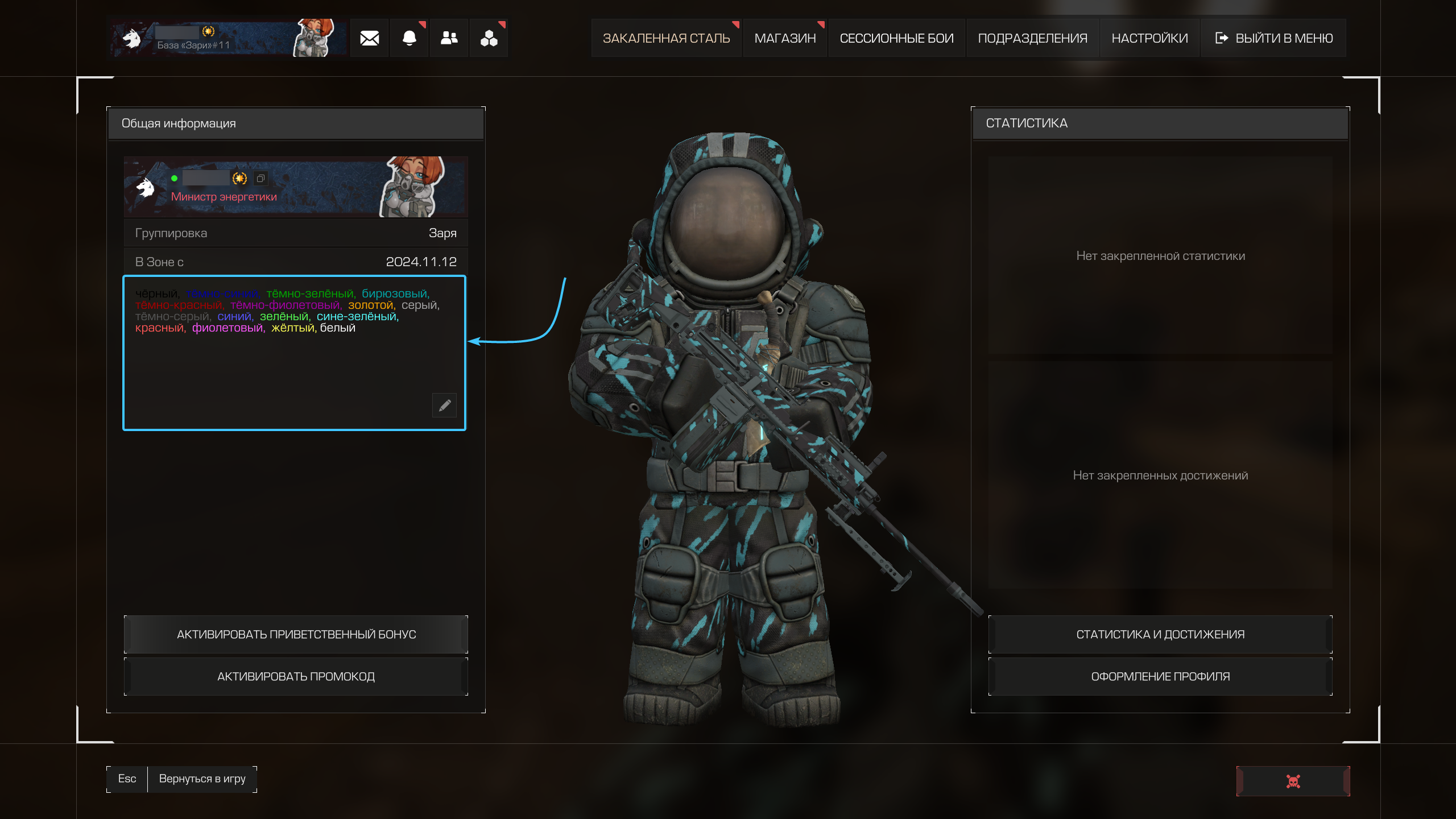
Изменить цвет текста в профиле можно при помощи значка «§». После его ввода необходимо поставить цифру или букву необходимого цвета. На текущий момент доступны следующие цвета:
- §0 — чёрный;
- §1 — тёмно-синий;
- §2 — тёмно-зелёный;
- §3 — бирюзовый;
- §4 — тёмно-красный;
- §5 — тёмно-фиолетовый;
- §6 — золотой;
- §7 — серый;
- §8 — тёмно-серый;
- §9 — синий;
- §a — зелёный;
- §b — сине-зелёный;
- §c — красный;
- §d — фиолетовый;
- §e — жёлтый;
- §f — белый.
Другие руководства
- Совместная игра с друзьями;
- Удаление игрового персонажа;
- Добавление игрока в чёрный список;
- Включение режима стримера;
- Скрытие интерфейса и рук;
- Включение плавной камеры;
- Случайно удалил игровой предмет;
- Переключение языка в игре;
- Установка достижений в профиль;
- Удаление достижений из профиля;
- Удаление игрока из чёрного списка;
- Отключение меток смерти в мире;
- Удаление игрового предмета;
- Некорректное время на аукционе;
- Как удалить не снимаемый модуль?;
- Как сменить тэг своего клана?;
- Как сменить название клана?;
- Ежедневные награды в игре;
- Как сменить никнейм персонажа?;
- Случайно приобрёл предмет.
ключевые слова: цветной текст в профиле, как изменить цвет текста, цветное описание профиля, как написать цветным текстом, цвета в профиле, коды цвета текста, цветное описание, покрасить текст, коды цветов, цветной текст, цвет текста, цвет текст, цвет ника, цвет описания, цветной текс, цветной тектс, цветнои текст, цвитной текст, цвеной текст в профиле, цвентой текст в профиле, цветтной текст в профиле, wdtnyjq ntrcn, wdtnyjq ntrcn d ghjabkt, rfr bpvtybnm wdtn ntrcnf, wdtnyjt jgbcfybt ghjabkz, rfr yfgbcfnm wdtnysv ntrcnjv, wdtnf d ghjabkt, rjls wdtnf ntrcnf, wdtnyjt jgbcfybt, gjrhfcbnm ntrcn, rjls wdtnjd, wdtn ntrcnf, wdtn ntrcn, wdtn ybrf, wdtn jgbcfybz, tsvetnoy tekst v profile, kak izmenit tsvet teksta