안내

목차
Print Screen 키를 이용한 스크린샷 생성
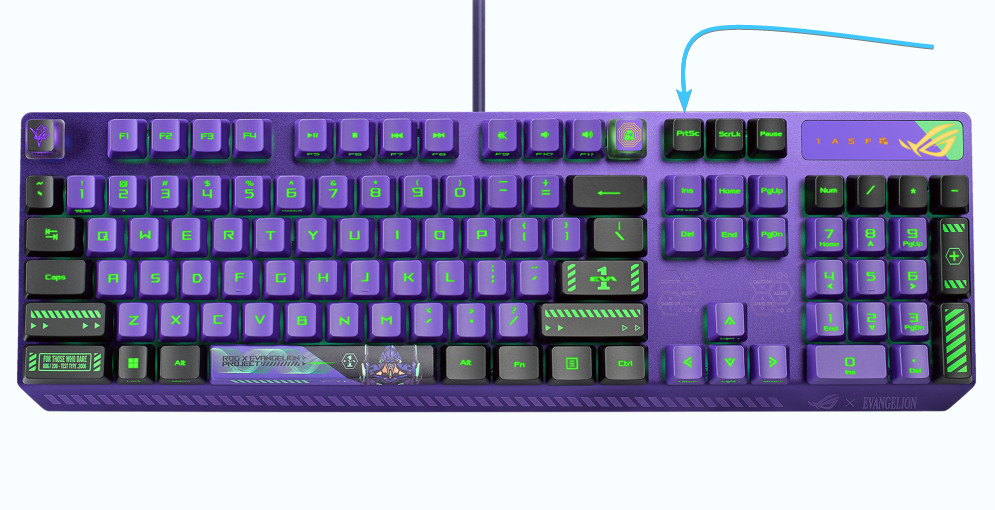
모든 키보드에는 스크린샷을 생성하기 위한 전용 키인 Print Screen 키가 있습니다. 일반적으로 키보드에 따라 표기가 다를 수 있습니다. 예를 들어 PrntScrn, PrtScn, PrtScr, PrtSc 등으로 표시될 수 있습니다. 또한 Insert 키와 함께 하나의 키로 통합되어 있는 경우도 있습니다.
외형상으로는 아무 변화가 없지만, 장치는 스크린샷을 클립보드에 저장합니다. 이를 확인하려면 텍스트 입력 창이나 이메일 본문 등 원하는 위치에 붙여넣어야 합니다.
스크린샷을 전송하려면 필요한 텍스트 입력 창에서 Ctrl + V 키 조합을 눌러 붙여넣습니다.
클립보드는 운영 체제에서 Win + V 키 조합을 눌러 열 수 있습니다.
컴퓨터를 사용 중인 경우 Print Screen 키를 눌러 화면 스크린샷을 생성합니다.
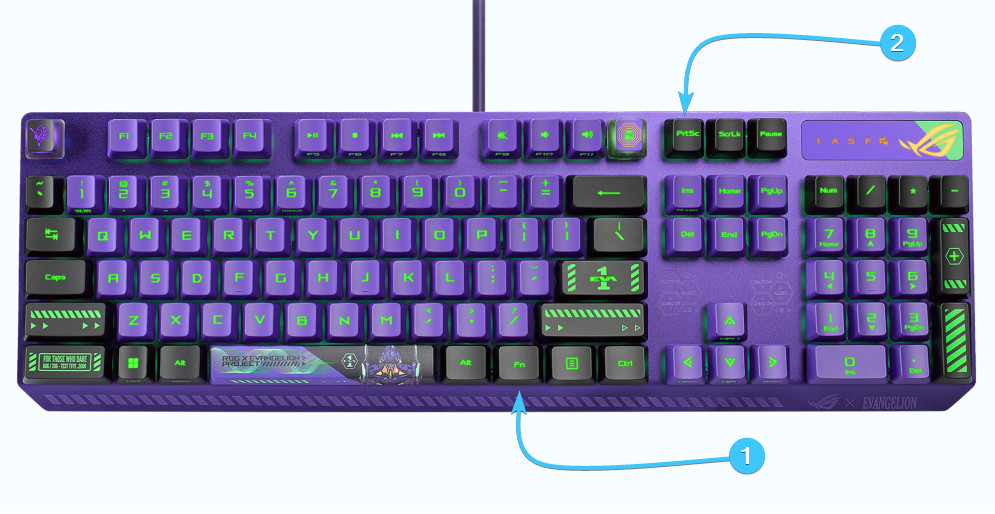
노트북을 사용 중인 경우 Fn + Print Screen 키 조합을 눌러 화면 스크린샷을 생성합니다.
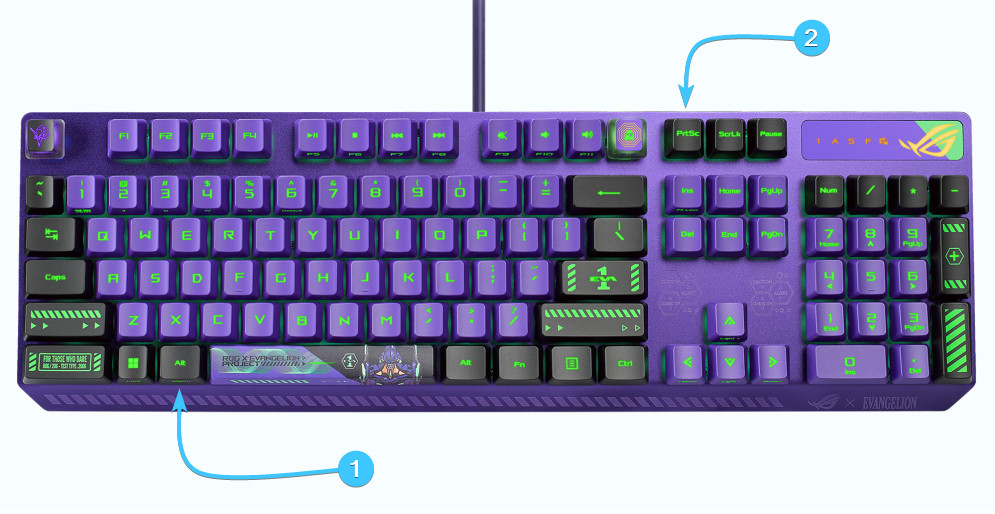
활성 창, 즉 특정 애플리케이션의 스크린샷을 생성하려는 경우 컴퓨터에서 Alt + Print Screen 키 조합을 눌러 해당 유형의 스크린샷을 생성합니다.
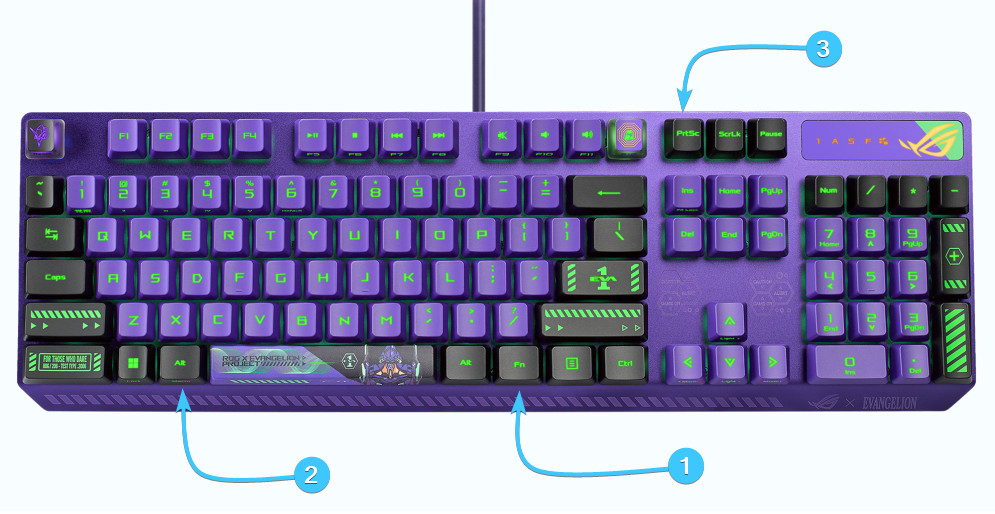
활성 창, 즉 특정 애플리케이션의 스크린샷을 생성하려는 경우 노트북에서 Fn + Alt + Print Screen 키 조합을 눌러 해당 유형의 스크린샷을 생성합니다.
Paint를 이용한 스크린샷 저장
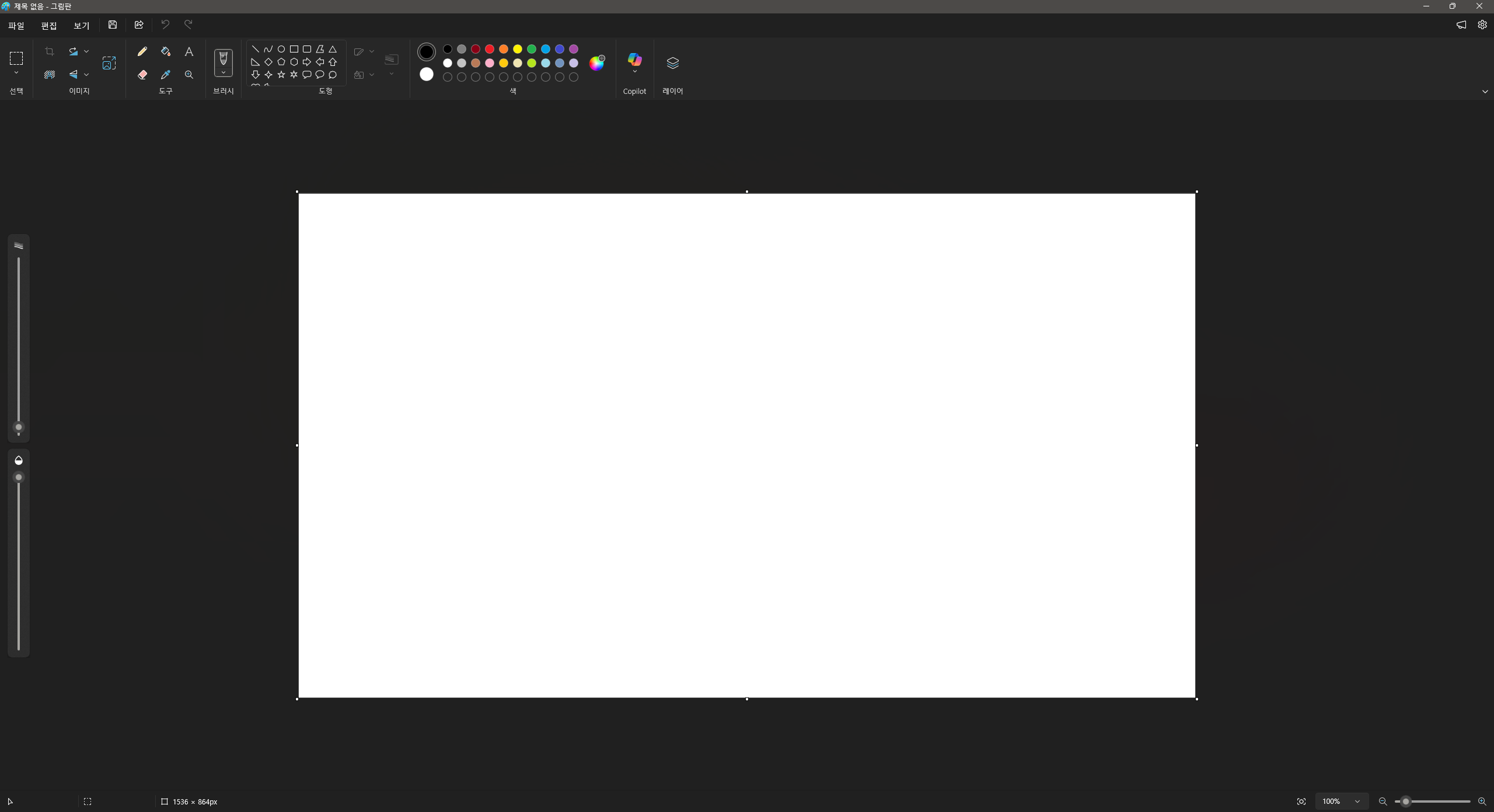
1. 필요한 키 조합을 눌러 스크린샷을 생성한 후 Paint 애플리케이션을 실행합니다.
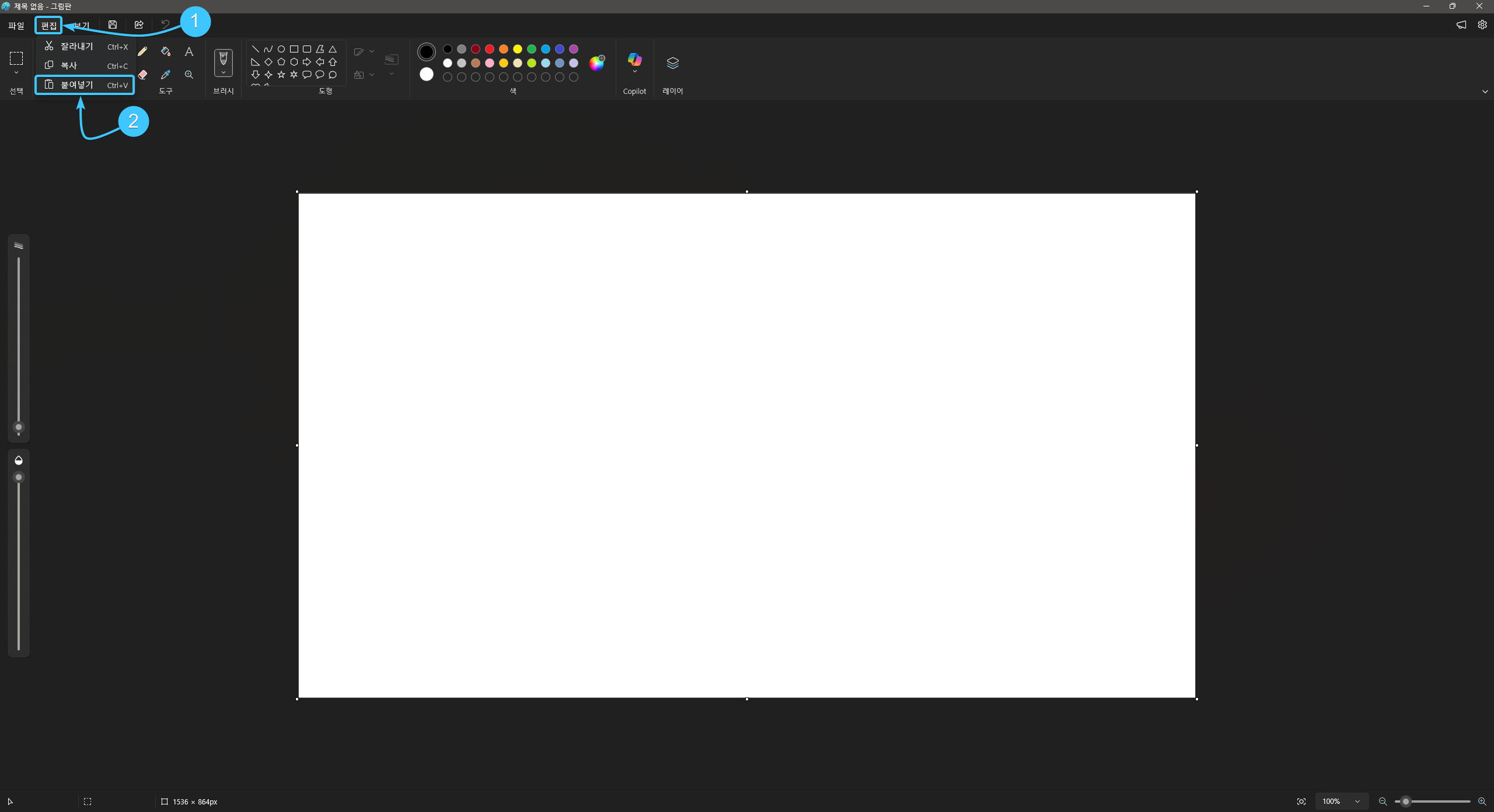
2. 왼쪽 상단에서 편집을 클릭한 후 표시되는 메뉴에서 붙여넣기 Ctrl + V를 선택합니다.
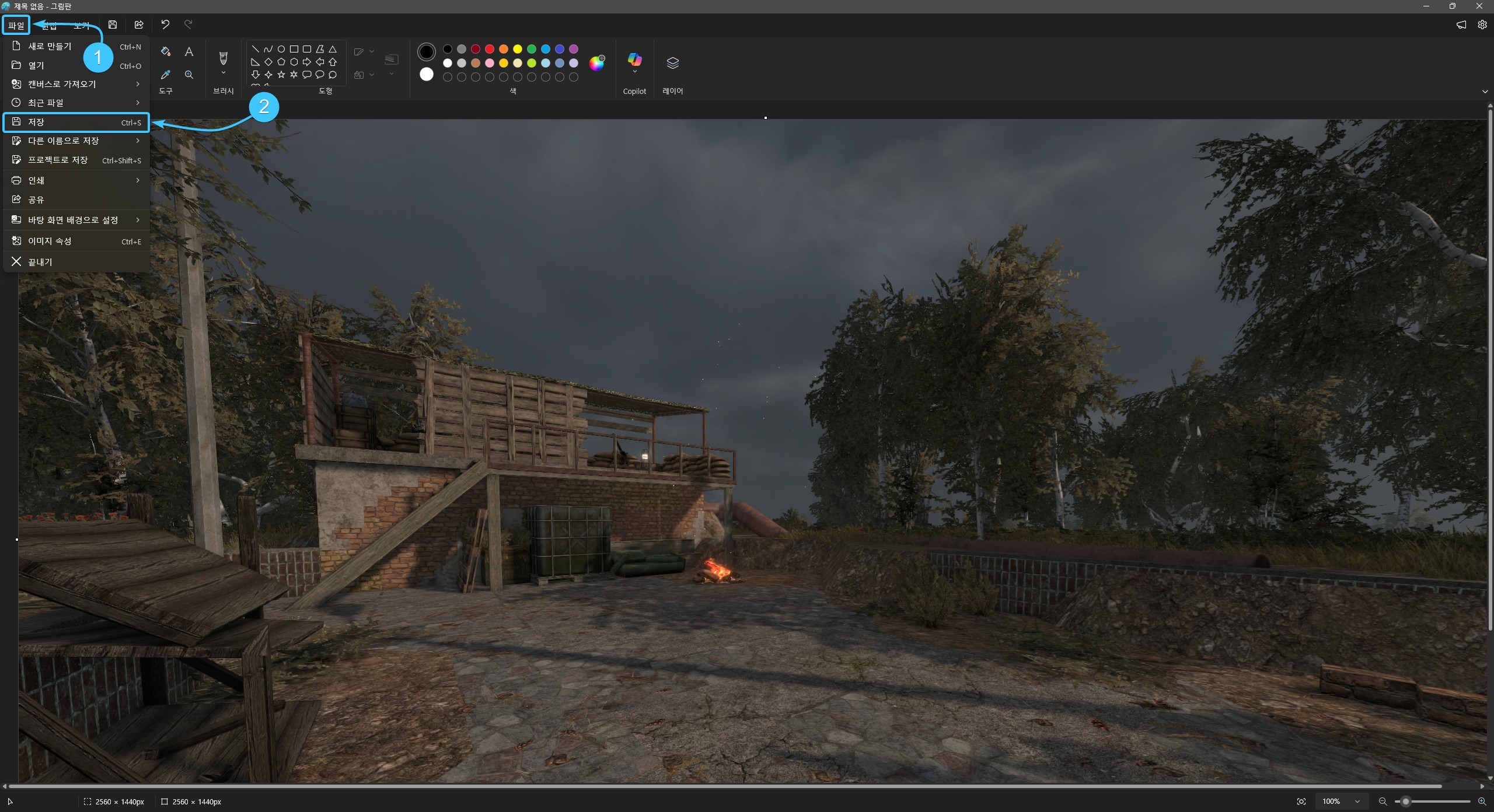
3. 왼쪽 상단에서 파일 버튼을 클릭한 후 표시되는 메뉴에서 저장 버튼을 클릭합니다.
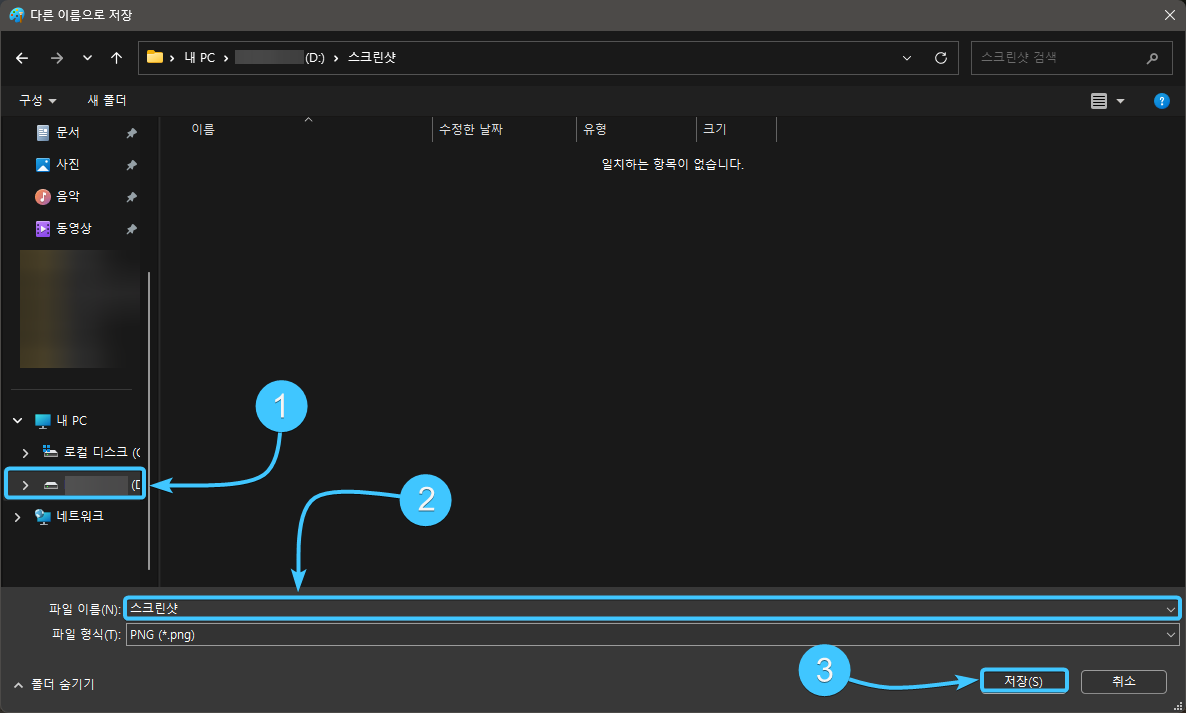
4. 스크린샷을 저장할 위치를 선택합니다. 파일 이름을 지정한 후 저장 버튼을 클릭합니다.
5. 완료! 선택한 위치에 스크린샷이 정상적으로 저장되었습니다. 이제 해당 파일을 전송할 수 있습니다.
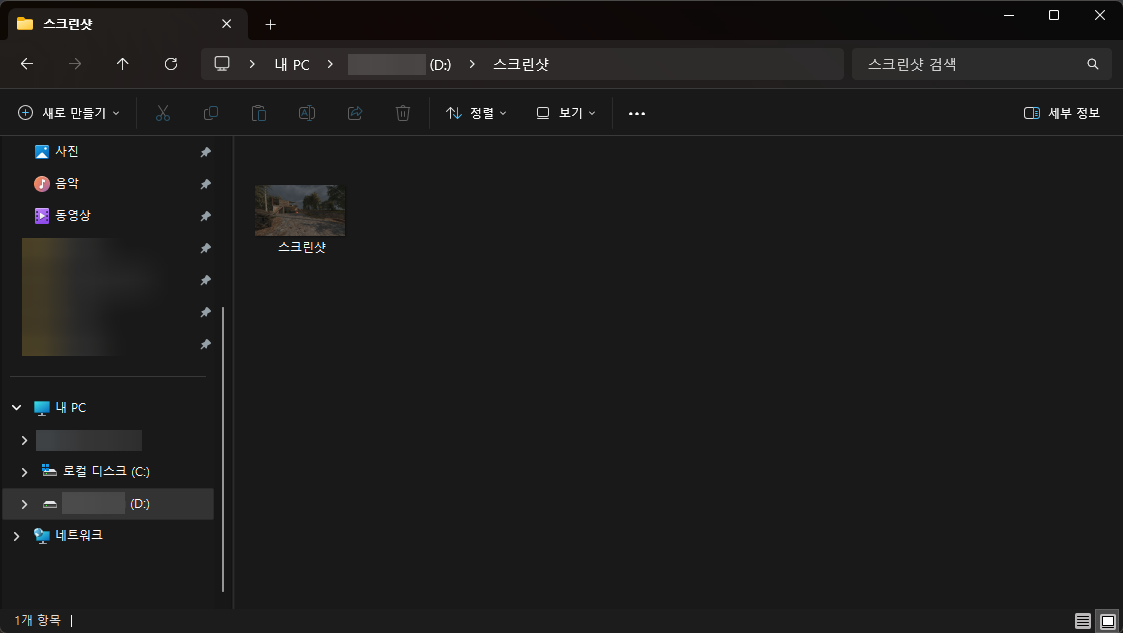
Snipping Tool를 이용한 스크린샷 생성
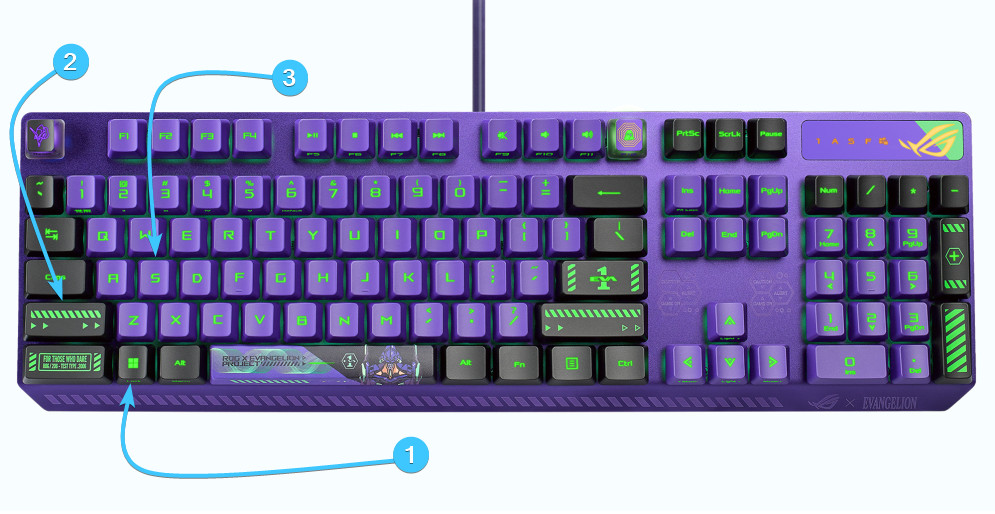
1. Win + Shift + S 키 조합을 눌러 스크린샷 생성 모드를 활성화합니다.
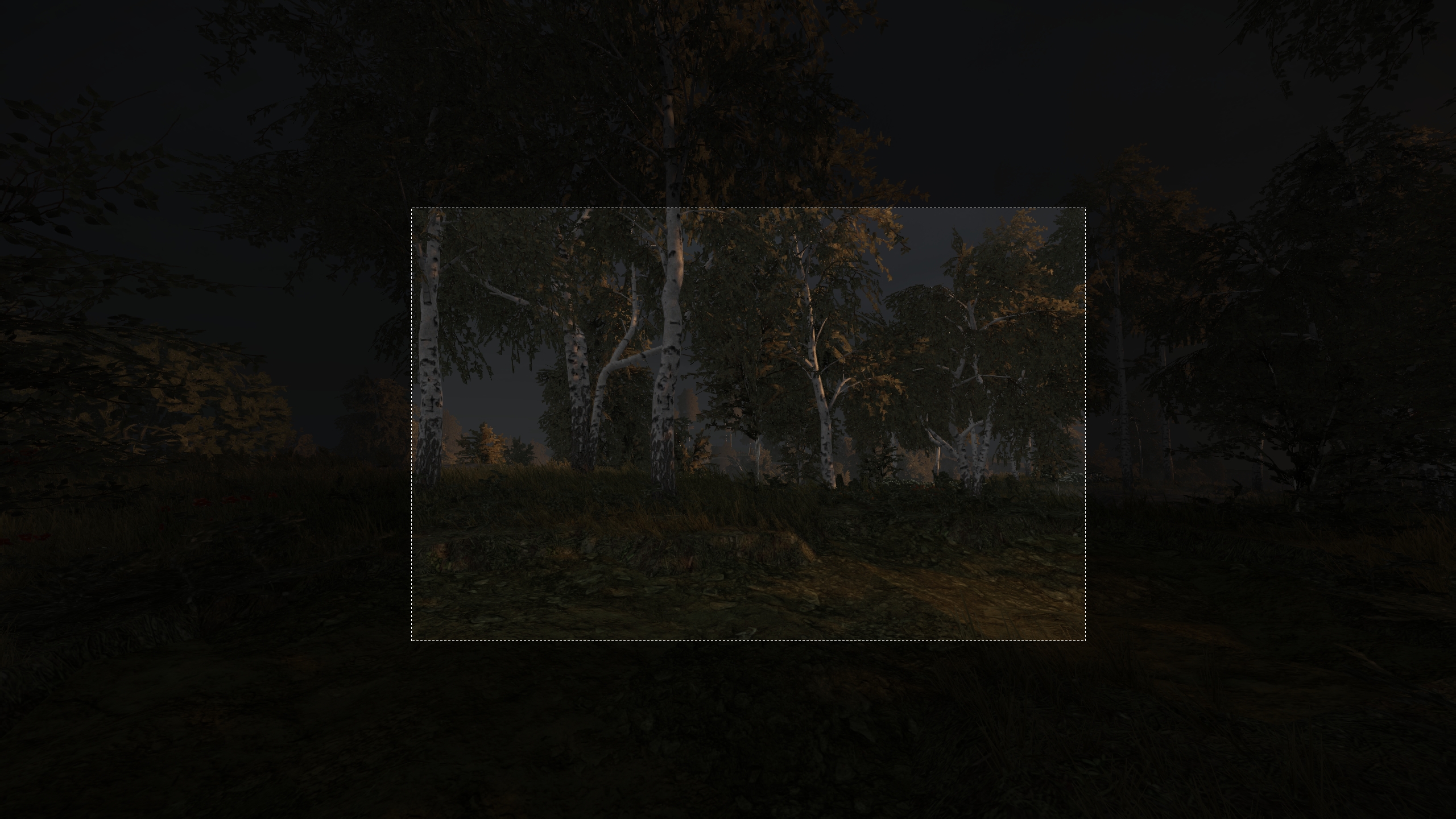
2. 마우스 왼쪽 버튼을 누른 상태로 스크린샷에 포함할 영역을 선택합니다.
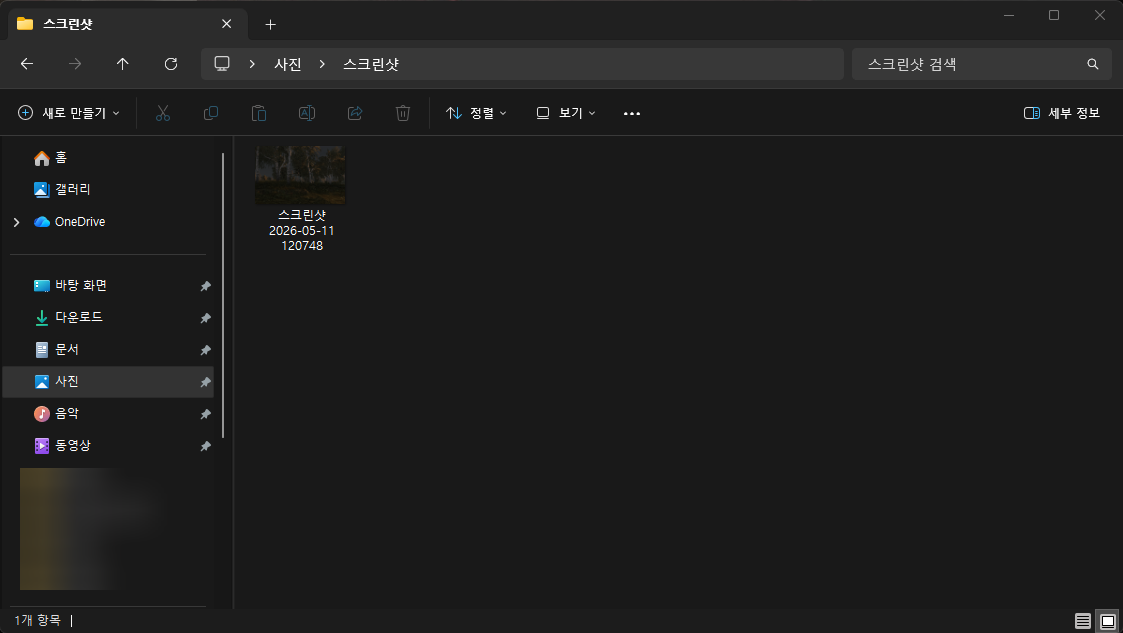
3. 이후 스크린샷은 클립보드에 저장되며, 파일 탐색기의 사진 폴더에도 저장됩니다.
서드파티 애플리케이션을 통한 스크린샷 생성
어떤 이유로든 운영 체제의 기본 스크린샷 기능을 사용하고 싶지 않은 경우, 서드파티 애플리케이션을 이용하여 스크린샷을 생성할 수 있습니다.
저희 팀에서는 화면 스크린샷 생성에 다음 애플리케이션 사용을 권장합니다:
기타 가이드
- STALZONE 게임 내 스크린샷;
- Bandicam을 통한 영상 녹화;
- OBS Studio를 통한 영상 녹화;
- Streamlabs를 통한 영상 녹화;
- NVIDIA를 통한 영상 녹화;
- AMD를 통한 영상 녹화;
- Intel을 통한 영상 녹화;
- Game Bar를 통한 영상 녹화.