안내

Windows 11에서 게임을 예외로 추가
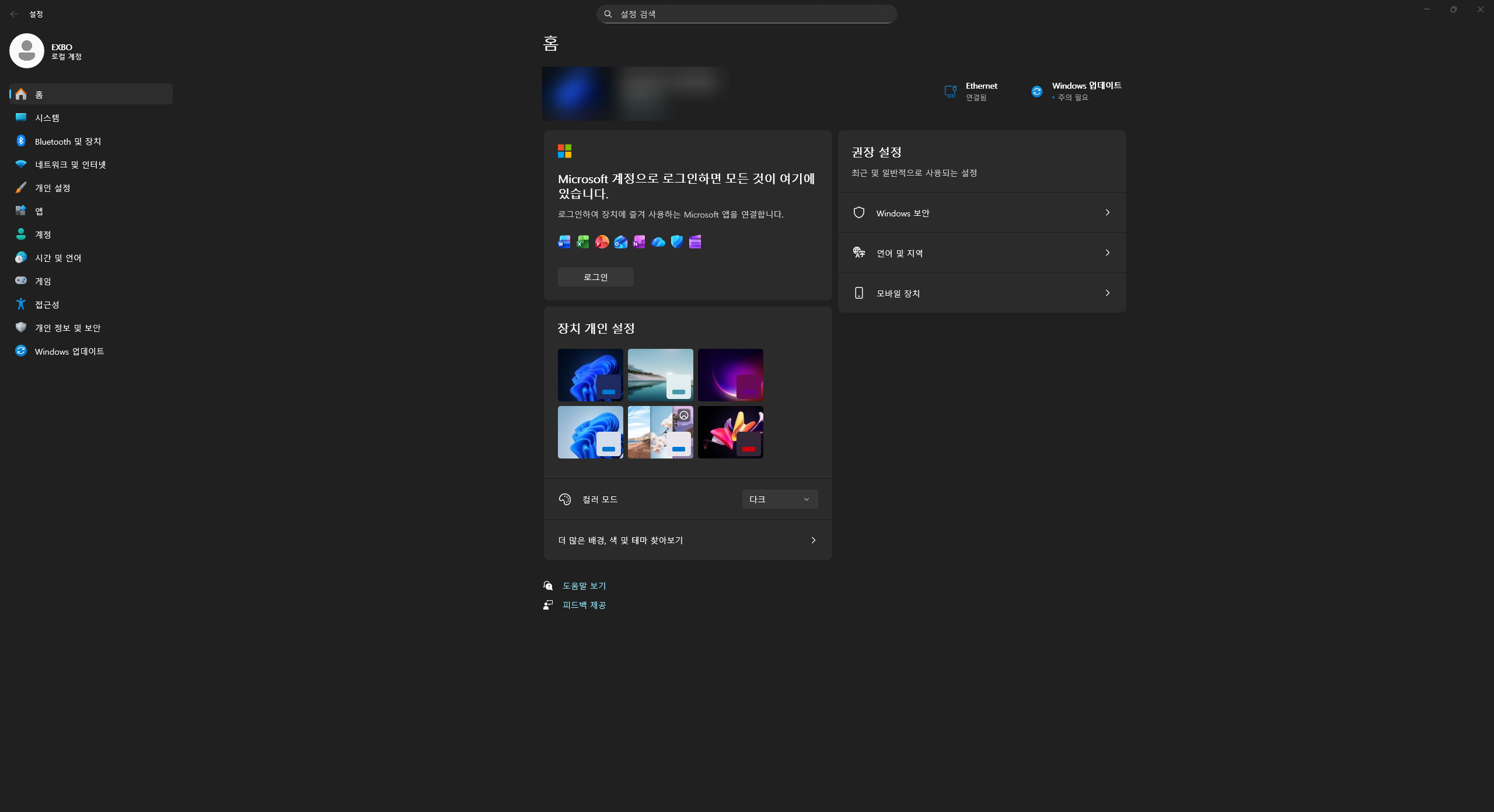
1. 시작 메뉴를 열고 Windows 11 운영 체제의 설정으로 이동합니다.
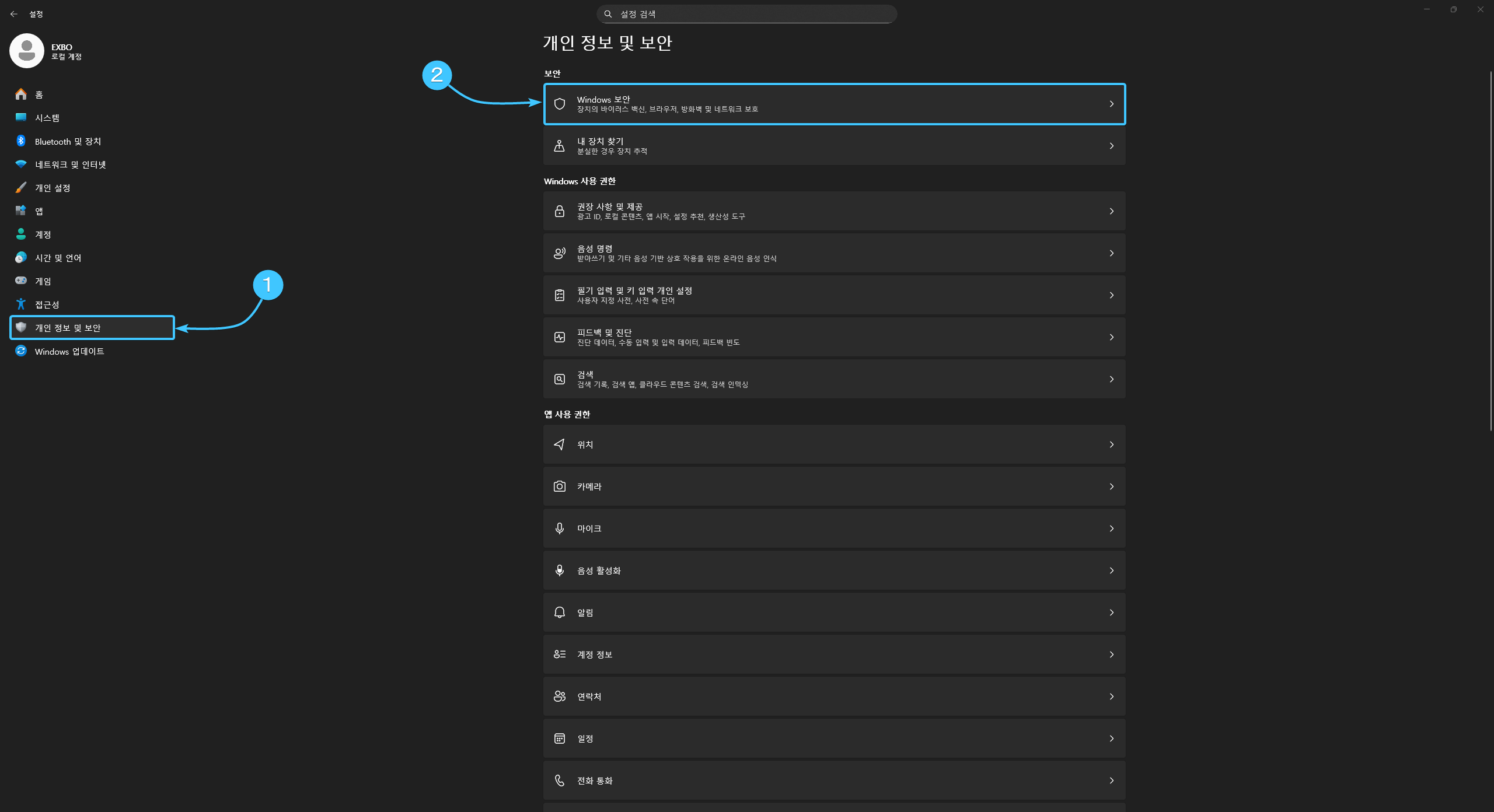
2. 개인 정보 및 보안(1) 카테고리를 연 후, Windows 보안(2)을 엽니다.
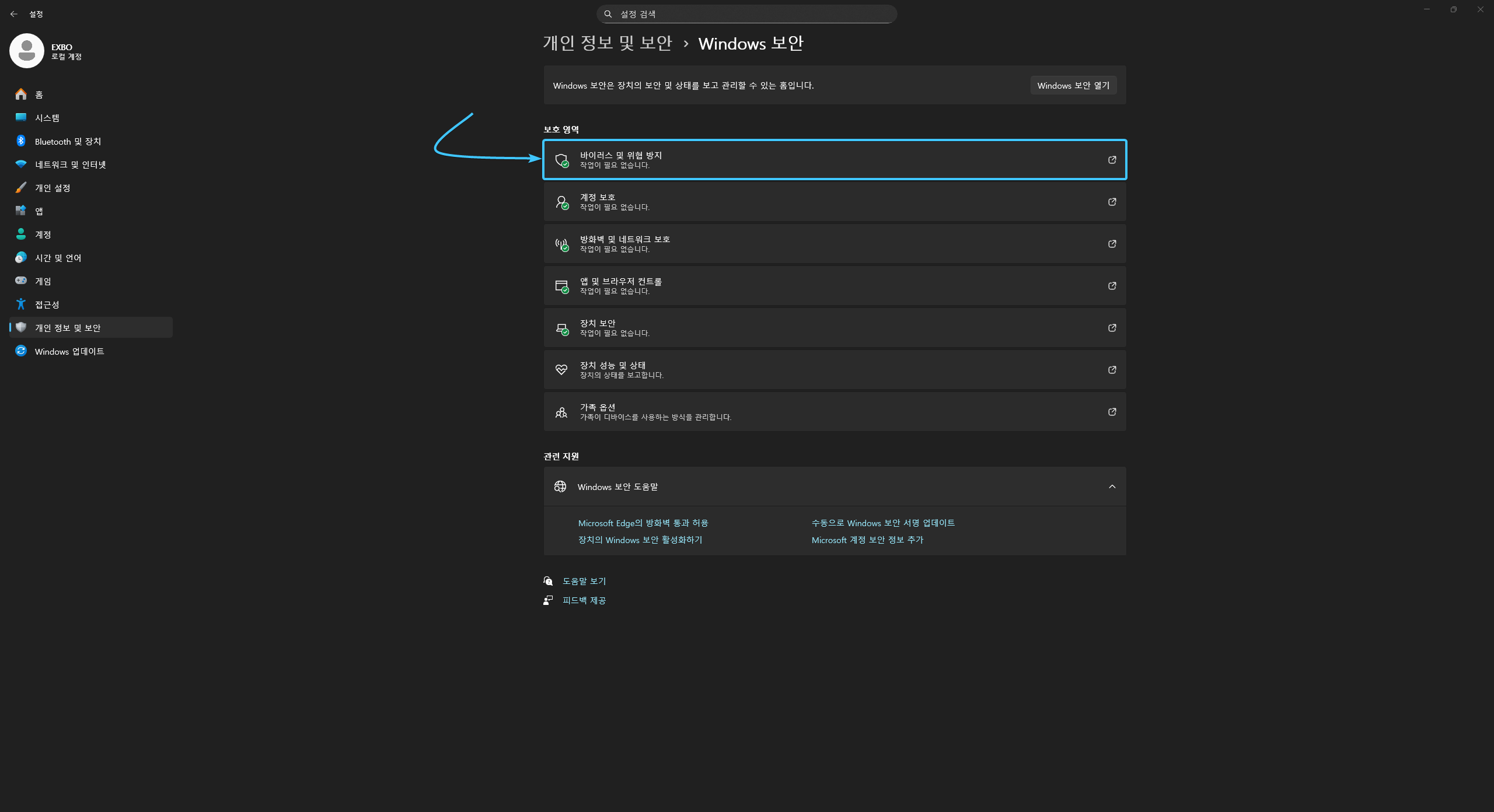
3. 보안 하위 섹션 목록이 표시됩니다. 바이러스 및 위협 방지 하위 섹션을 엽니다.
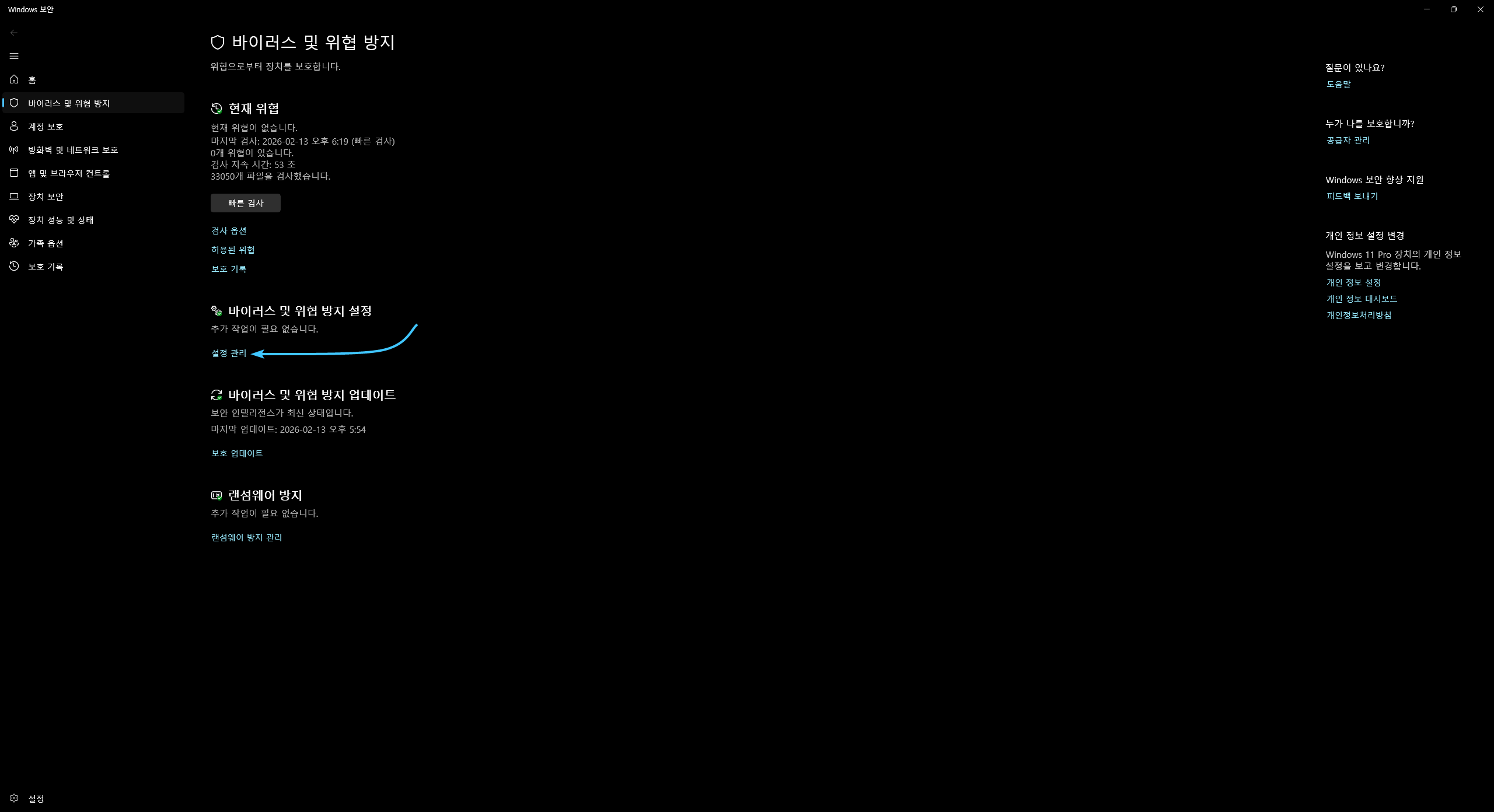
4. 해당 하위 섹션에 있는 설정 관리 버튼을 클릭합니다.
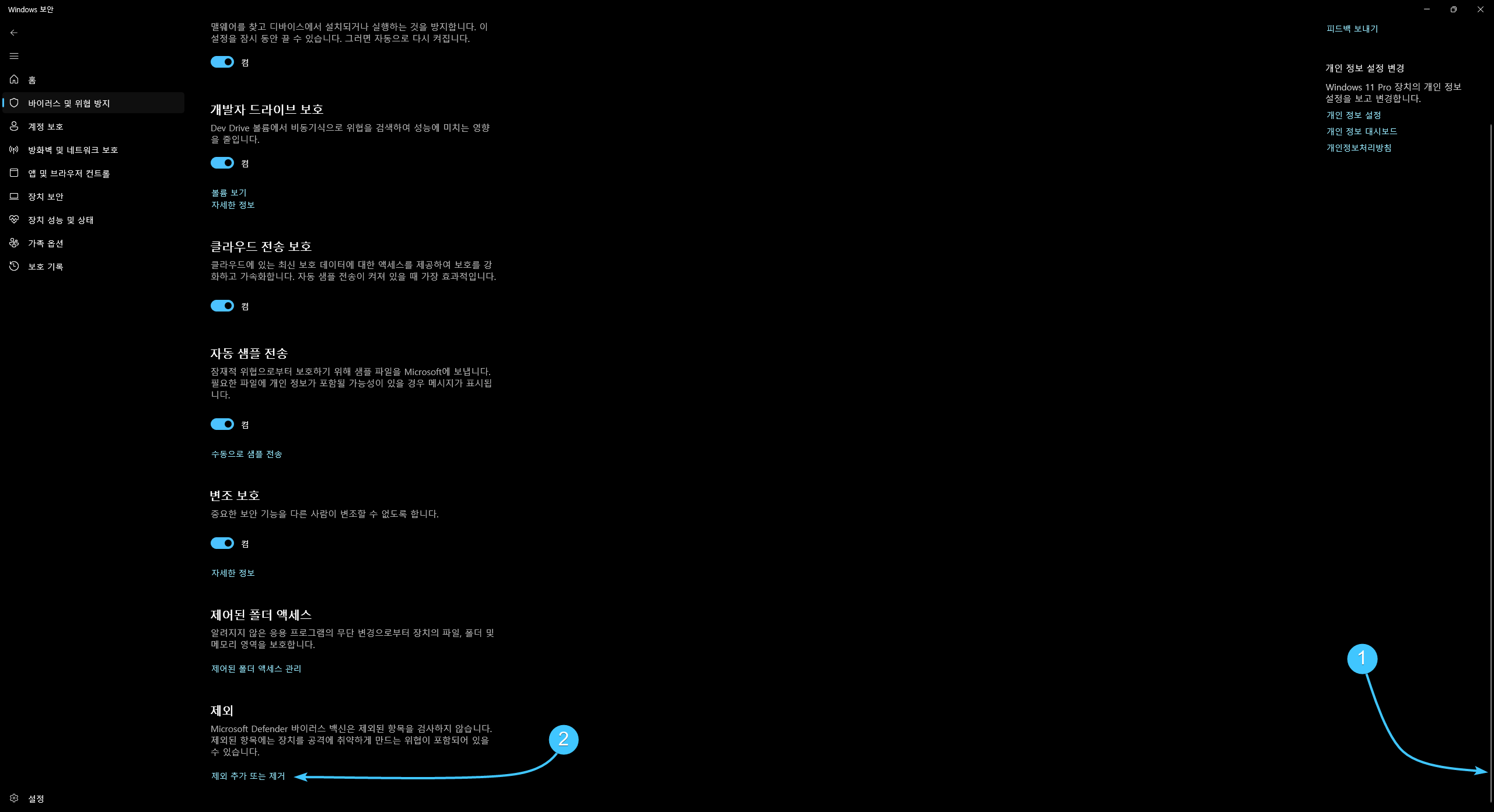
5. 맨 아래로 스크롤(1)한 후 예외 항목 추가 또는 제거(2) 버튼을 클릭합니다.
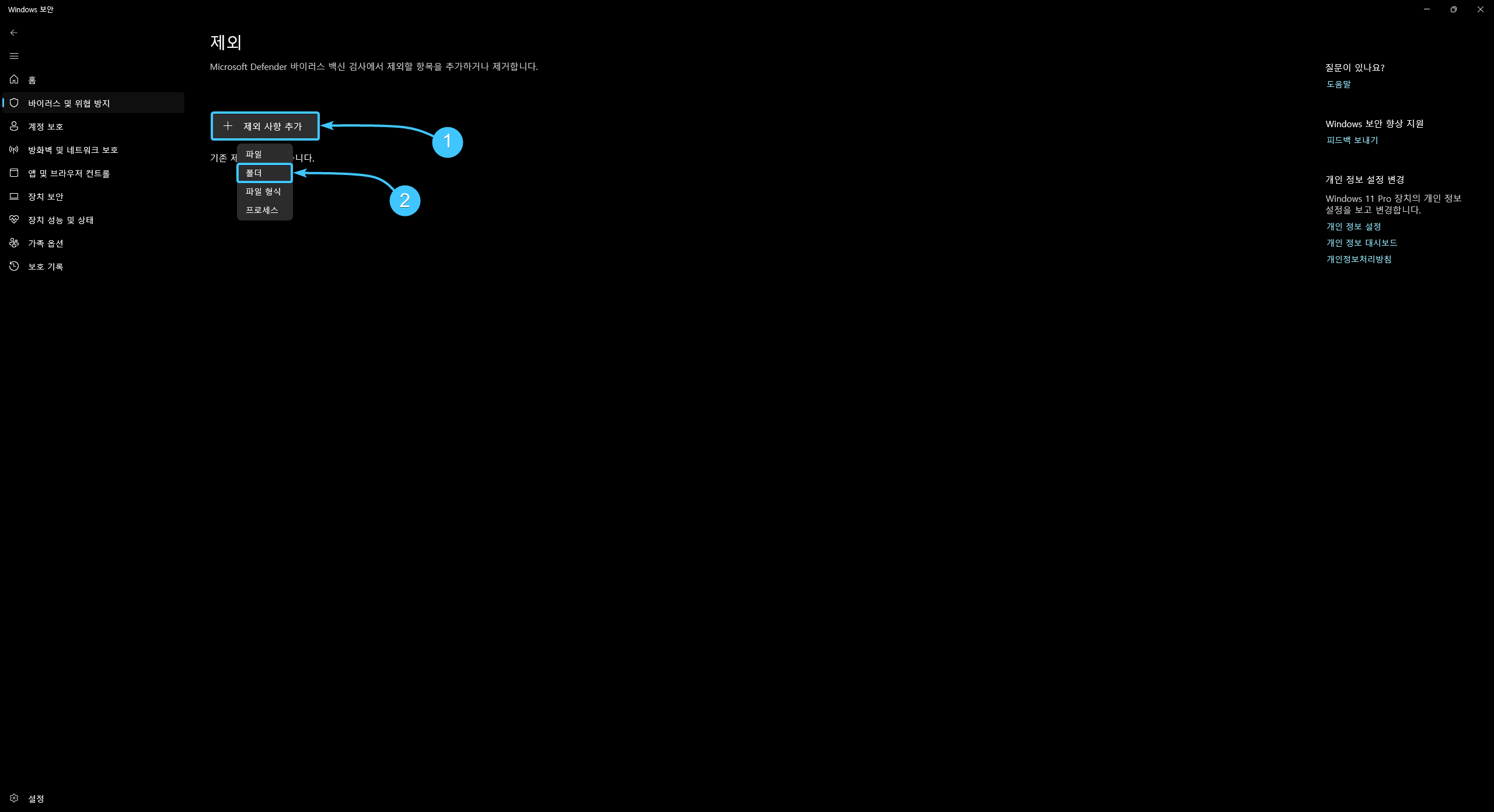
6. 예외 항목 추가(1) 버튼을 클릭합니다. 표시된 목록에서 폴더(2) 옵션을 선택합니다.
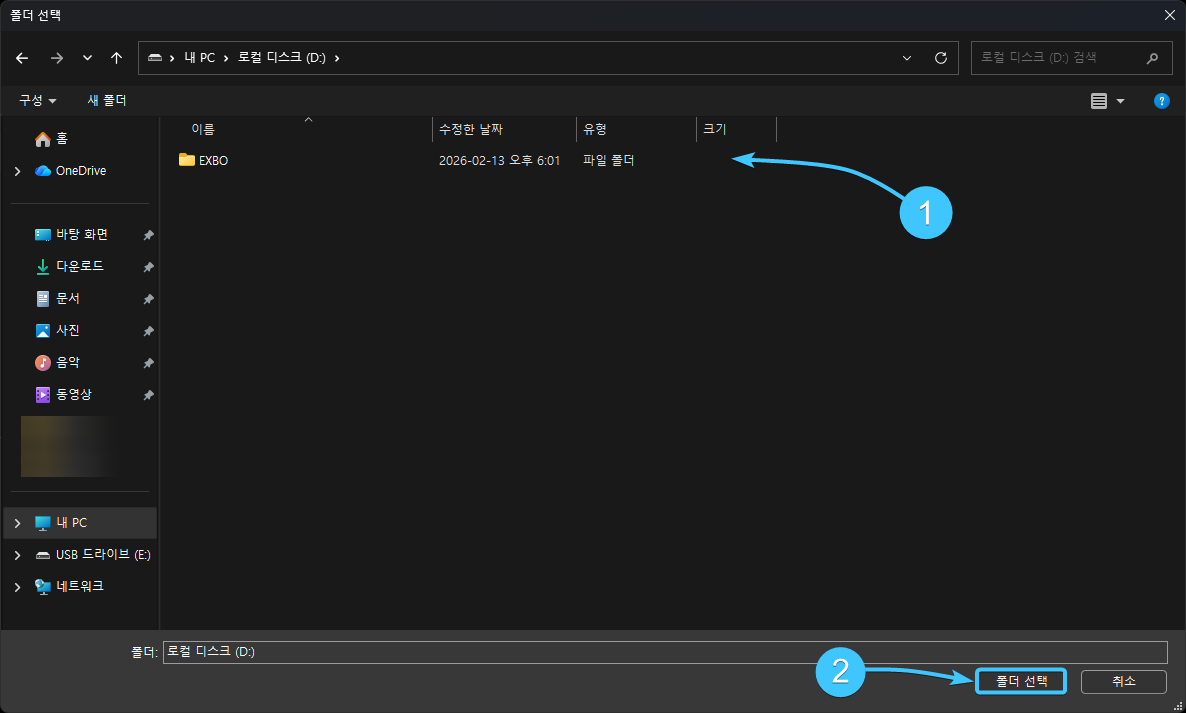
7. 새 창이 표시됩니다. EXBO 폴더(1)를 찾아 선택한 후 폴더 선택(2) 버튼을 클릭합니다. 기본적으로 STALZONE 게임 폴더는 플랫폼에 따라 다음 경로에 위치합니다:
- EXBO 플랫폼: C:\Users\User\AppData\Roaming\EXBO
- Steam 플랫폼: Steam\steamapps\common\STALZONE
- VK Play 플랫폼: VK Play\Stalzone
- 4game 플랫폼: Games\Stalzone
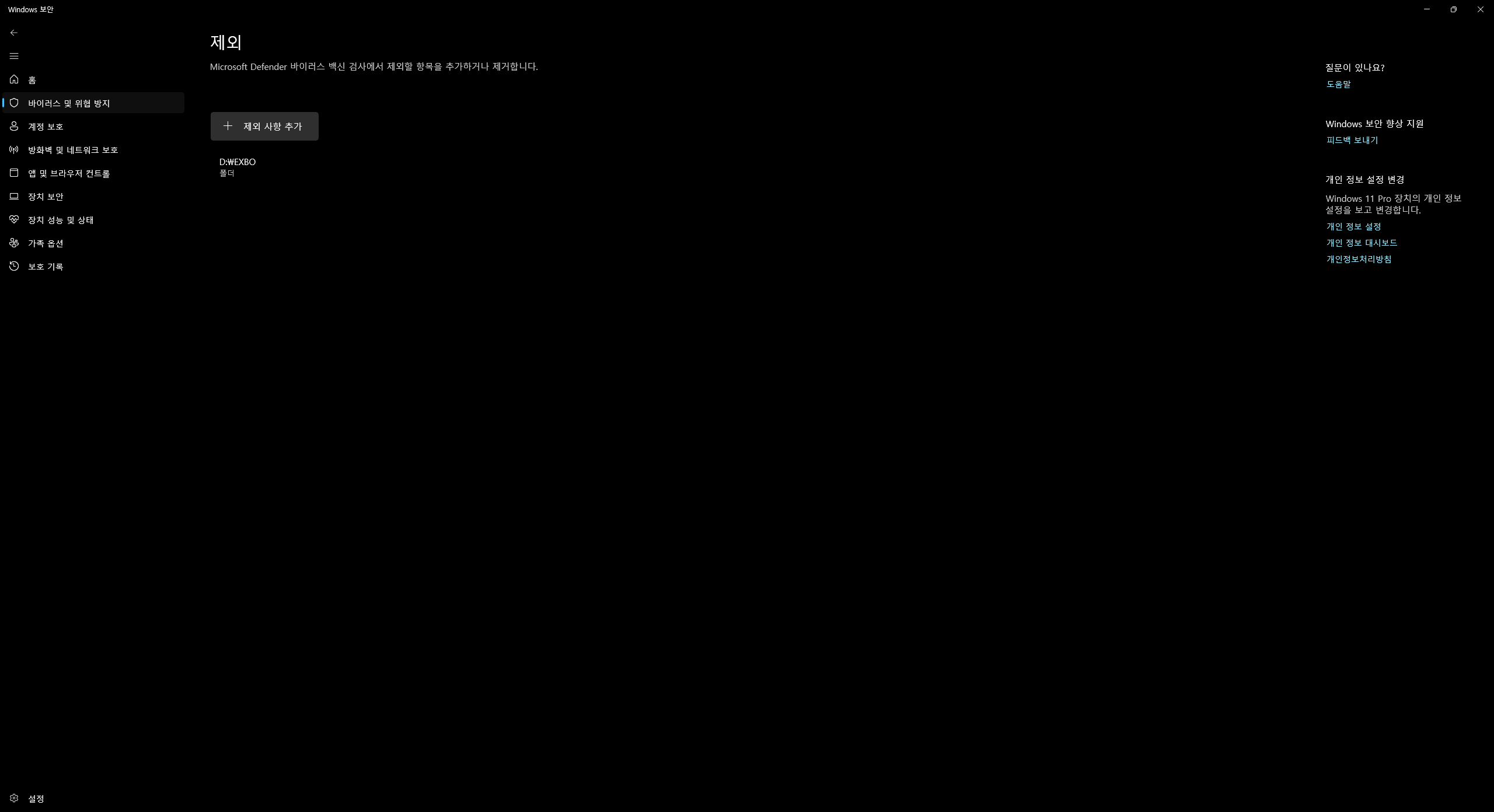
8. STALZONE 게임 폴더가 예외 목록에 추가되었으며, 이제 해당 폴더는 검사 대상에서 제외됩니다.
Windows 11 보호 비활성화
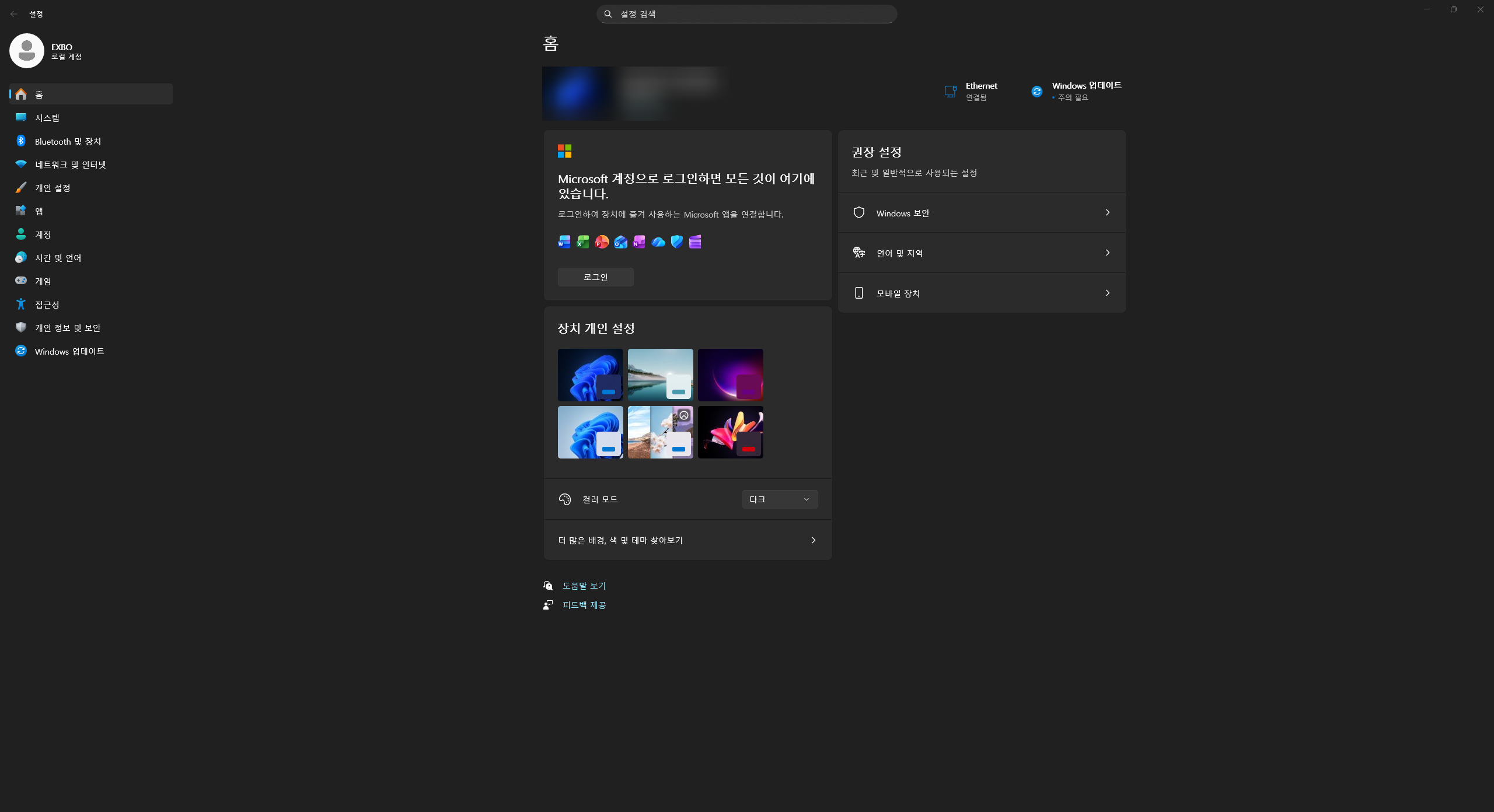
1. 시작 메뉴를 열고 Windows 11 운영 체제의 설정으로 이동합니다.
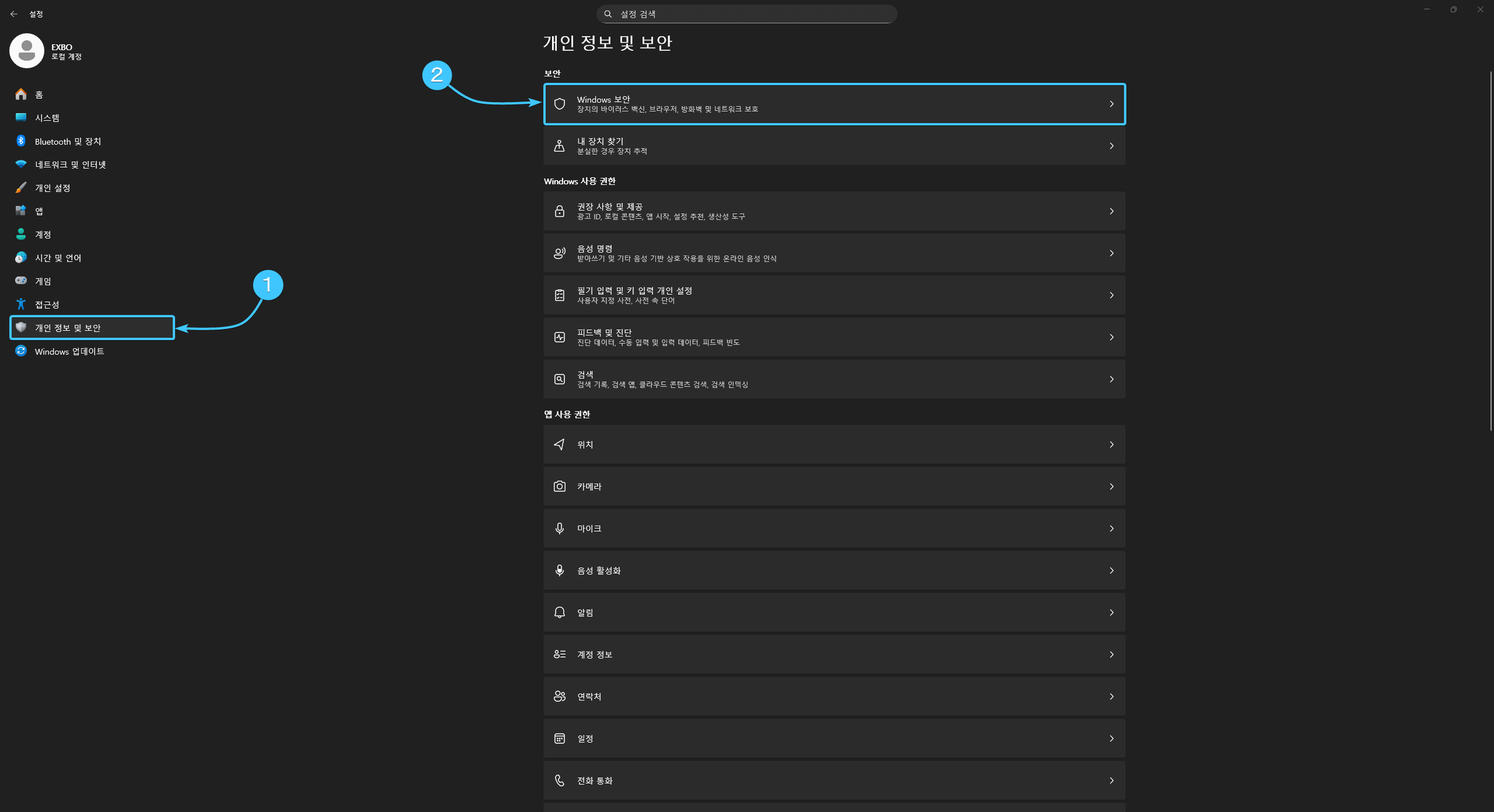
2. 개인 정보 및 보안(1) 카테고리를 연 후, Windows 보안(2)을 엽니다.
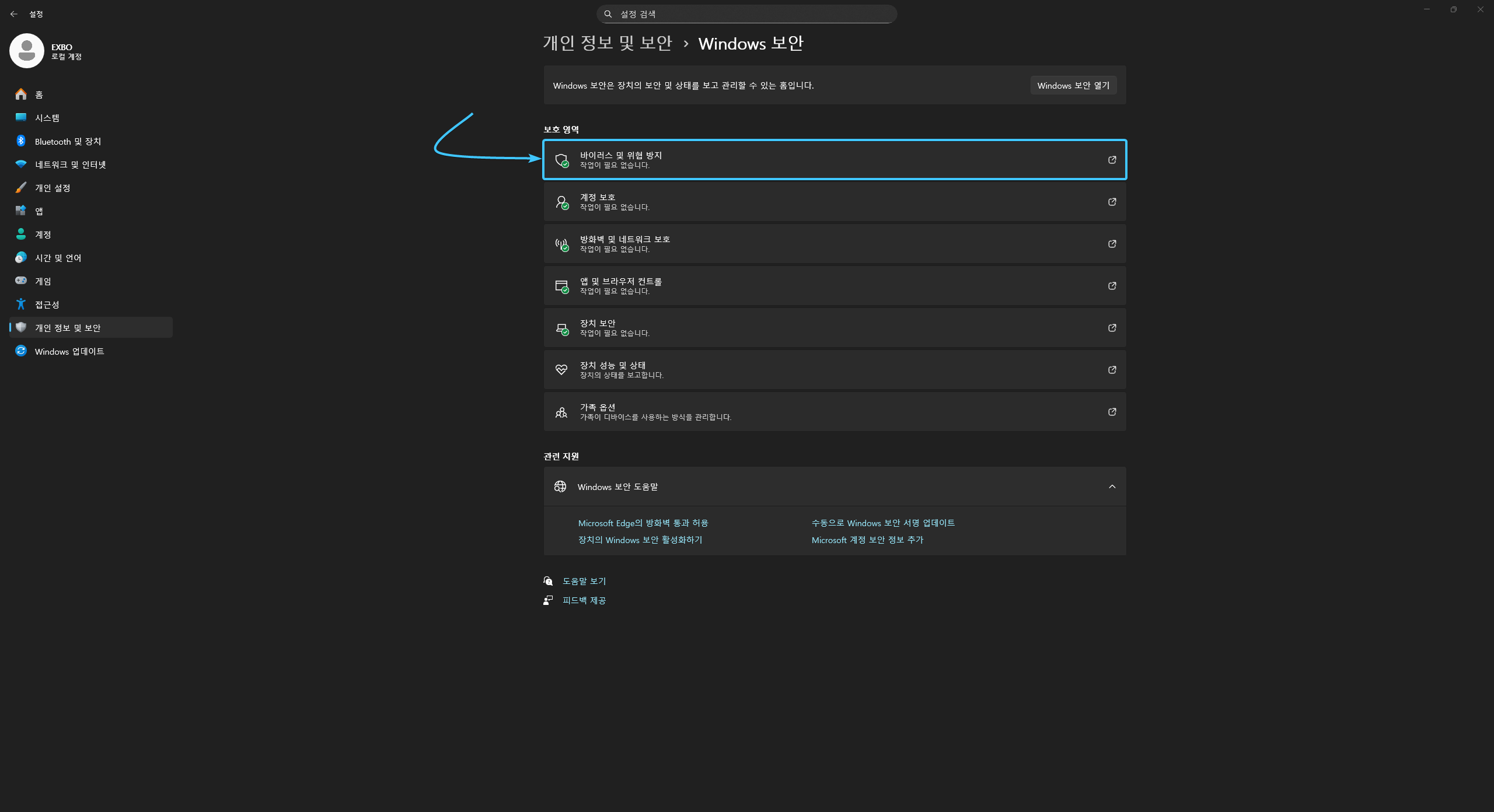
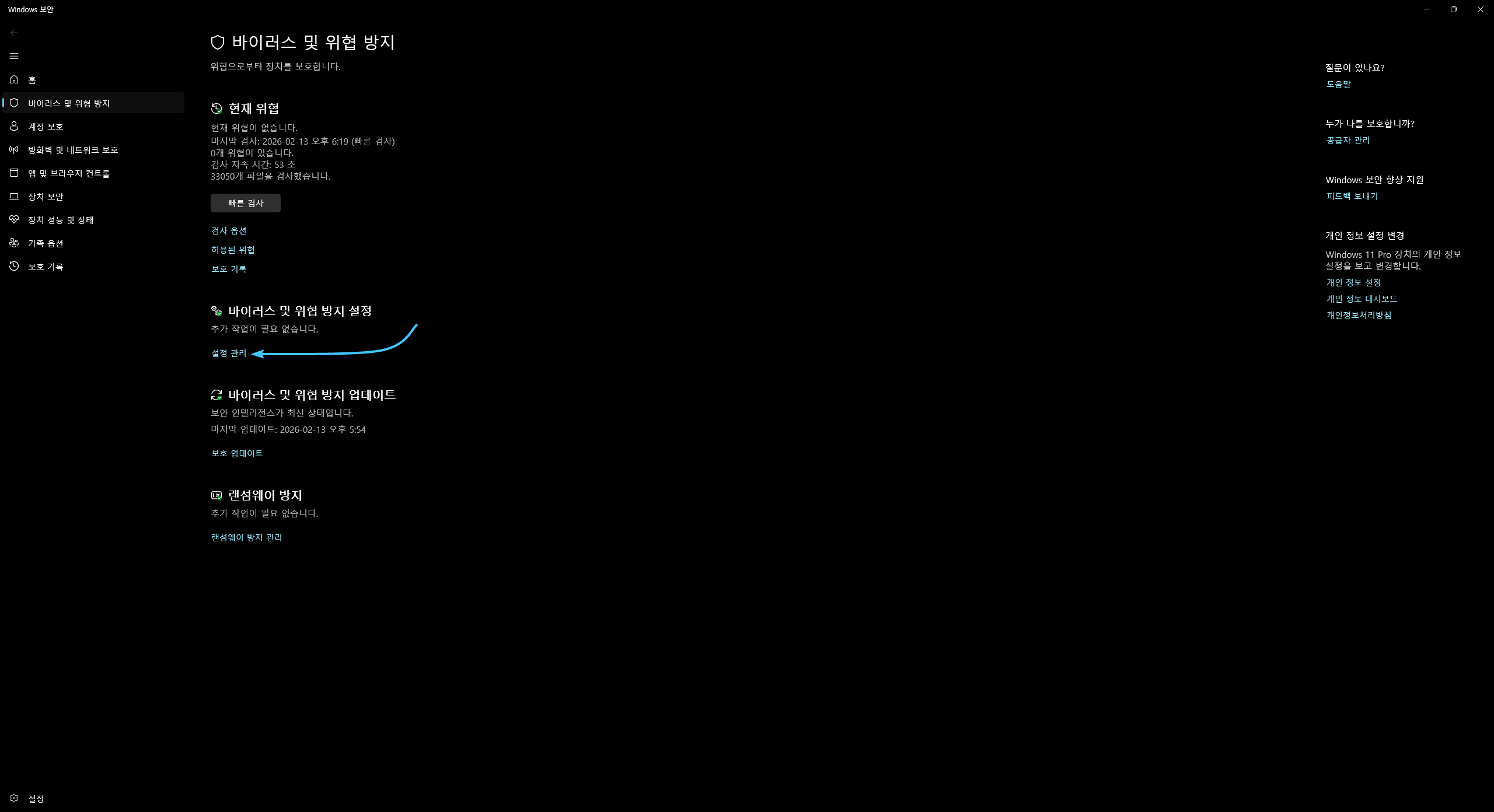
3. 보안 하위 섹션 목록이 표시됩니다. 바이러스 및 위협 방지 하위 섹션을 엽니다.
4. 해당 하위 섹션에 있는 설정 관리 버튼을 클릭합니다.
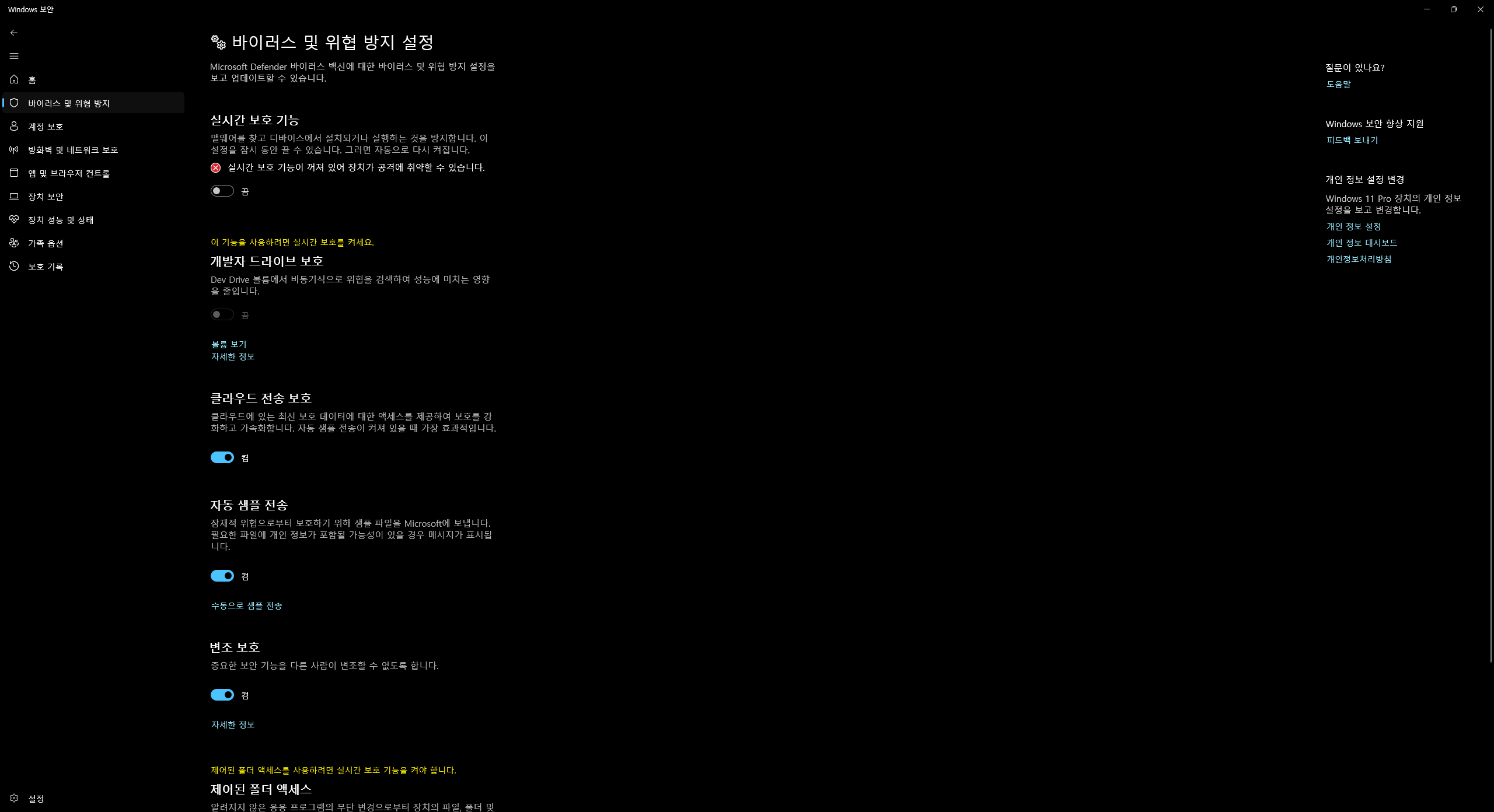
5. 실시간 보호 옵션의 토글을 끔으로 변경합니다.
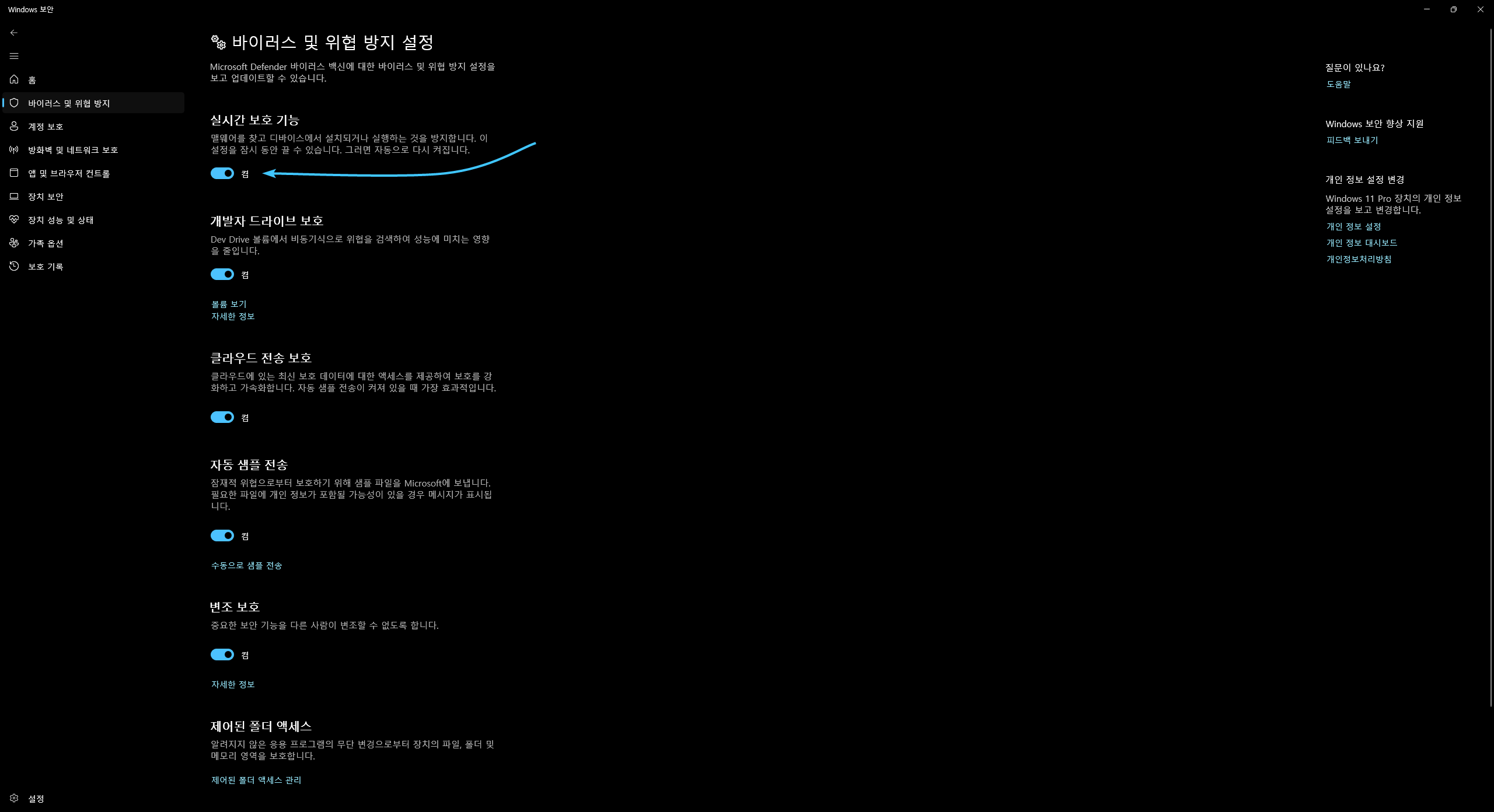
6. Windows 보안 서비스 보호가 장치를 재시작할 때까지 완전히 비활성화됩니다.