Guide

Le Sommaire
Ajout du jeu dans les exceptions de Windows 11
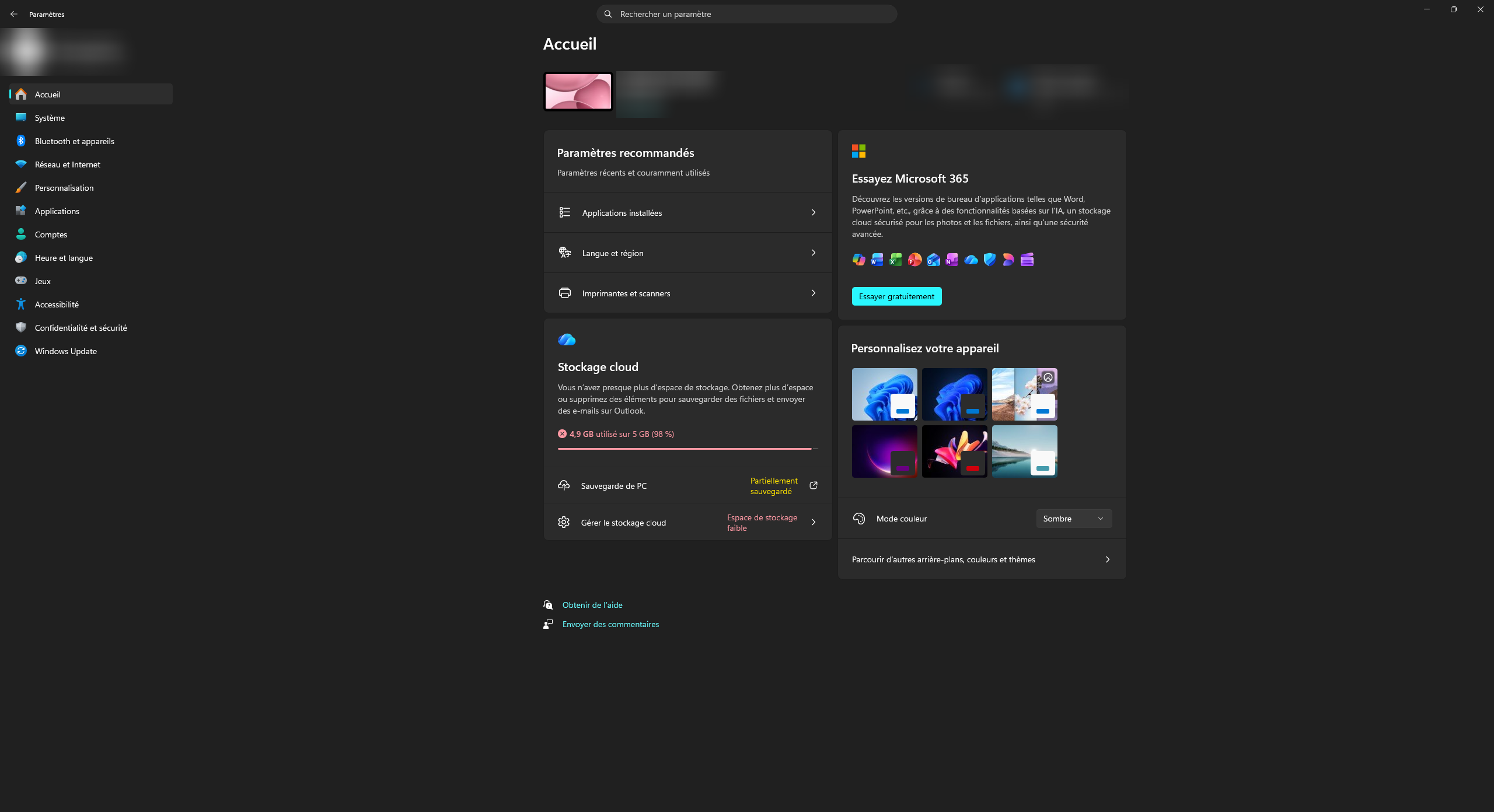
1. Ouvrez le menu « Démarrer » et accédez aux « Paramètres » du système d'exploitation « Windows 11 ».
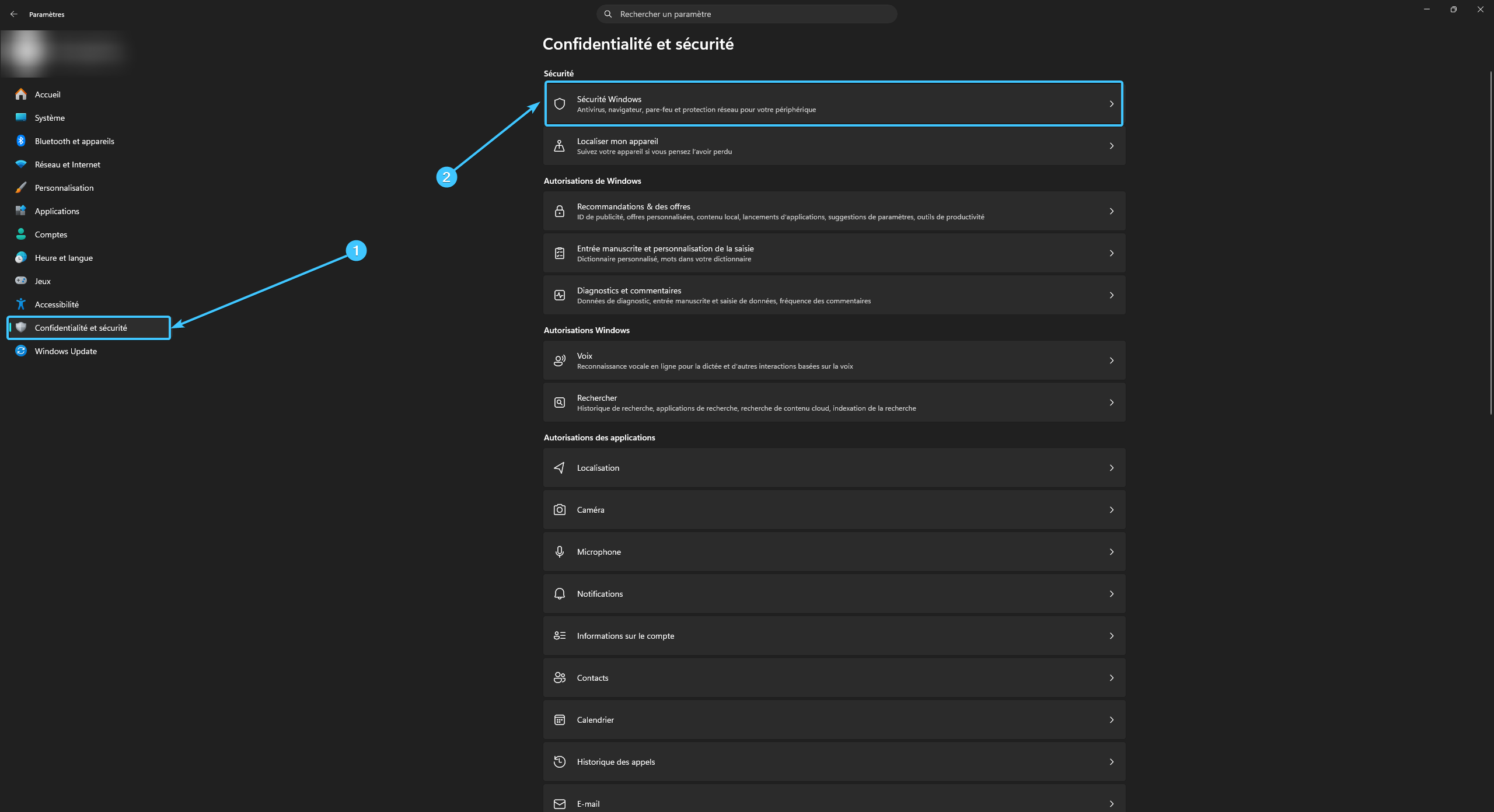
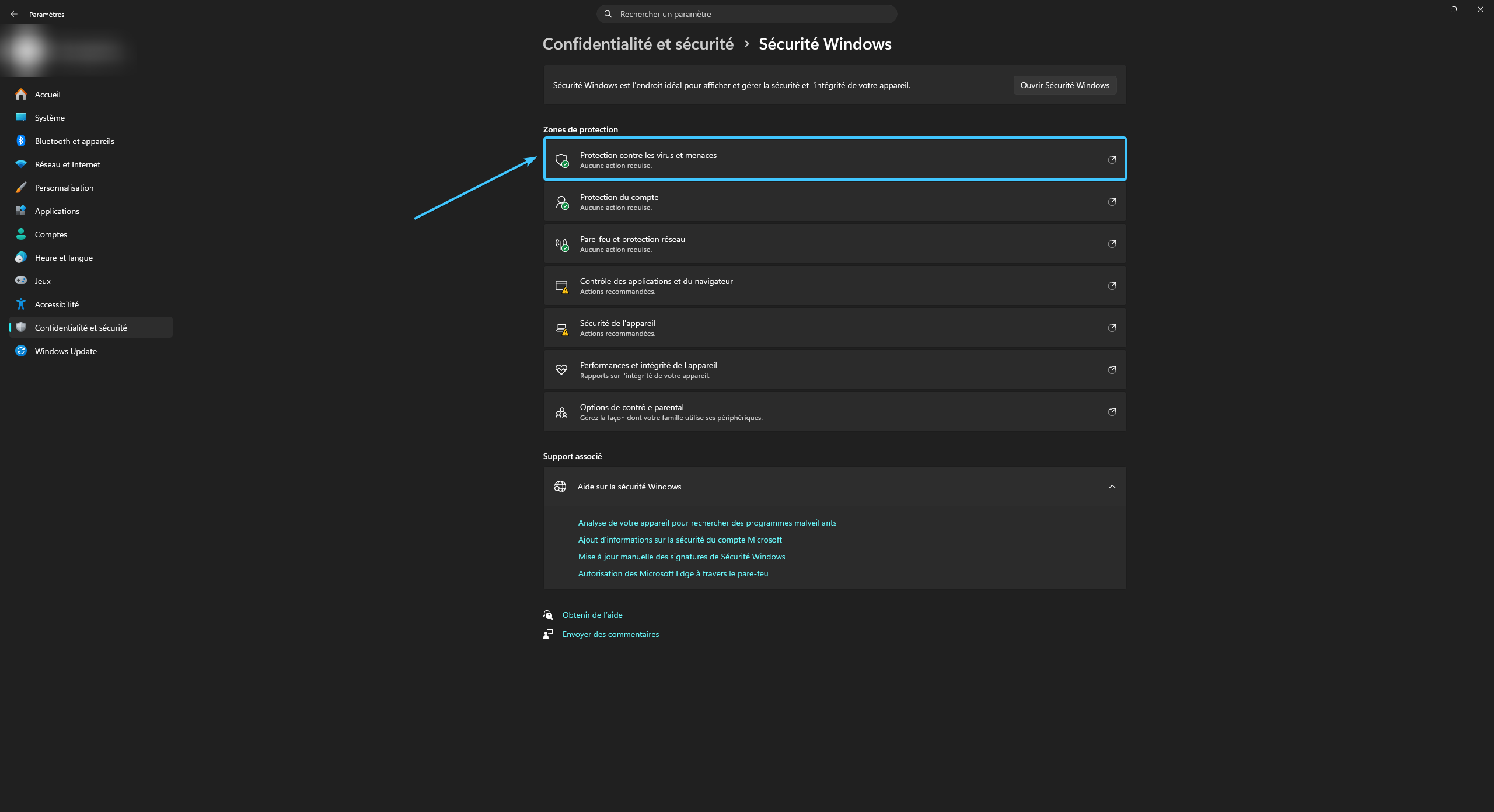
2. Ouvrez la catégorie « Confidentialité et sécurité » (1). Ensuite, ouvrez « Sécurité Windows » (2).
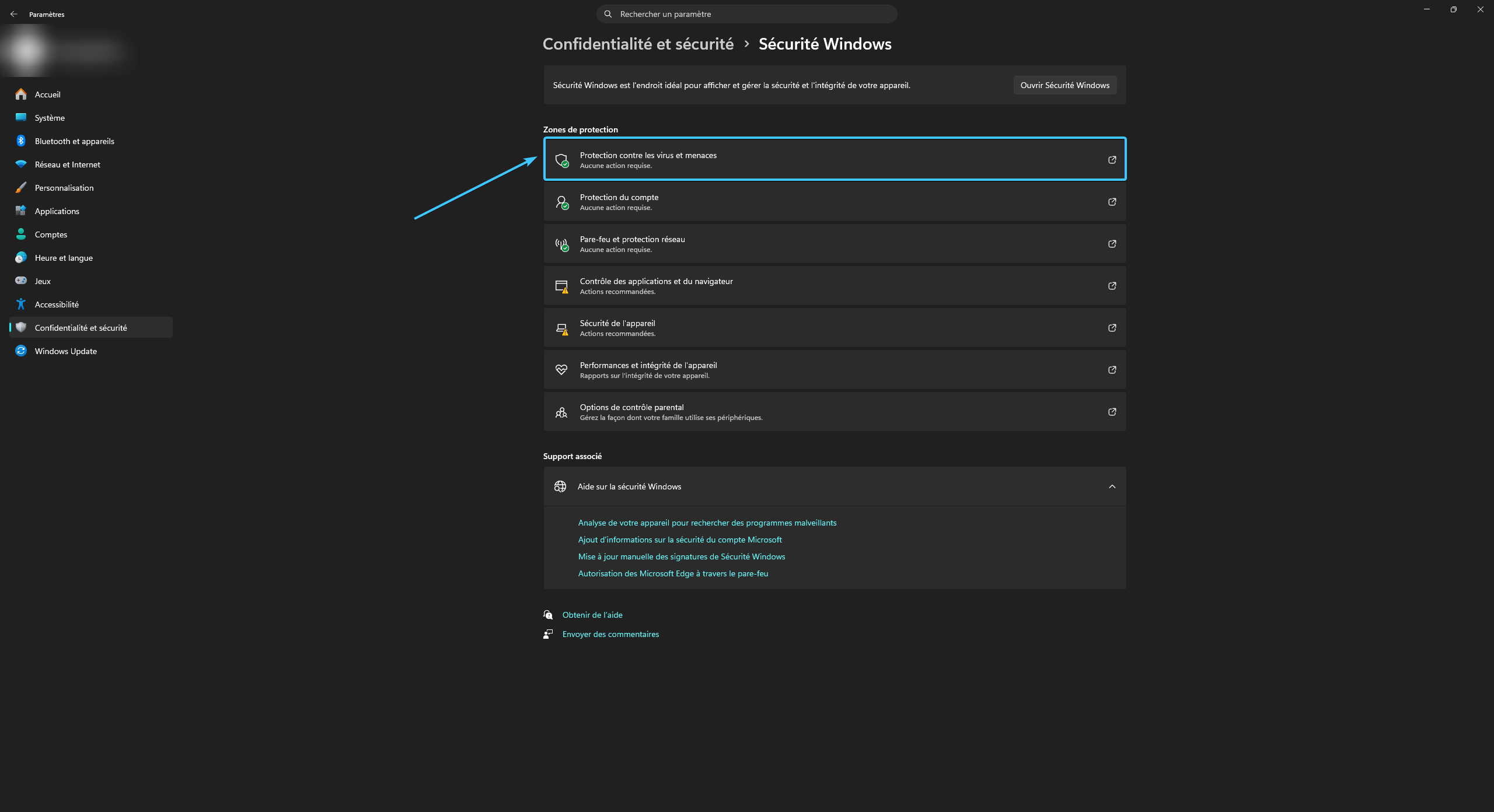
3. Une liste de sous-sections de sécurité apparaîtra. Ouvrez « Protection contre les virus et menaces ».
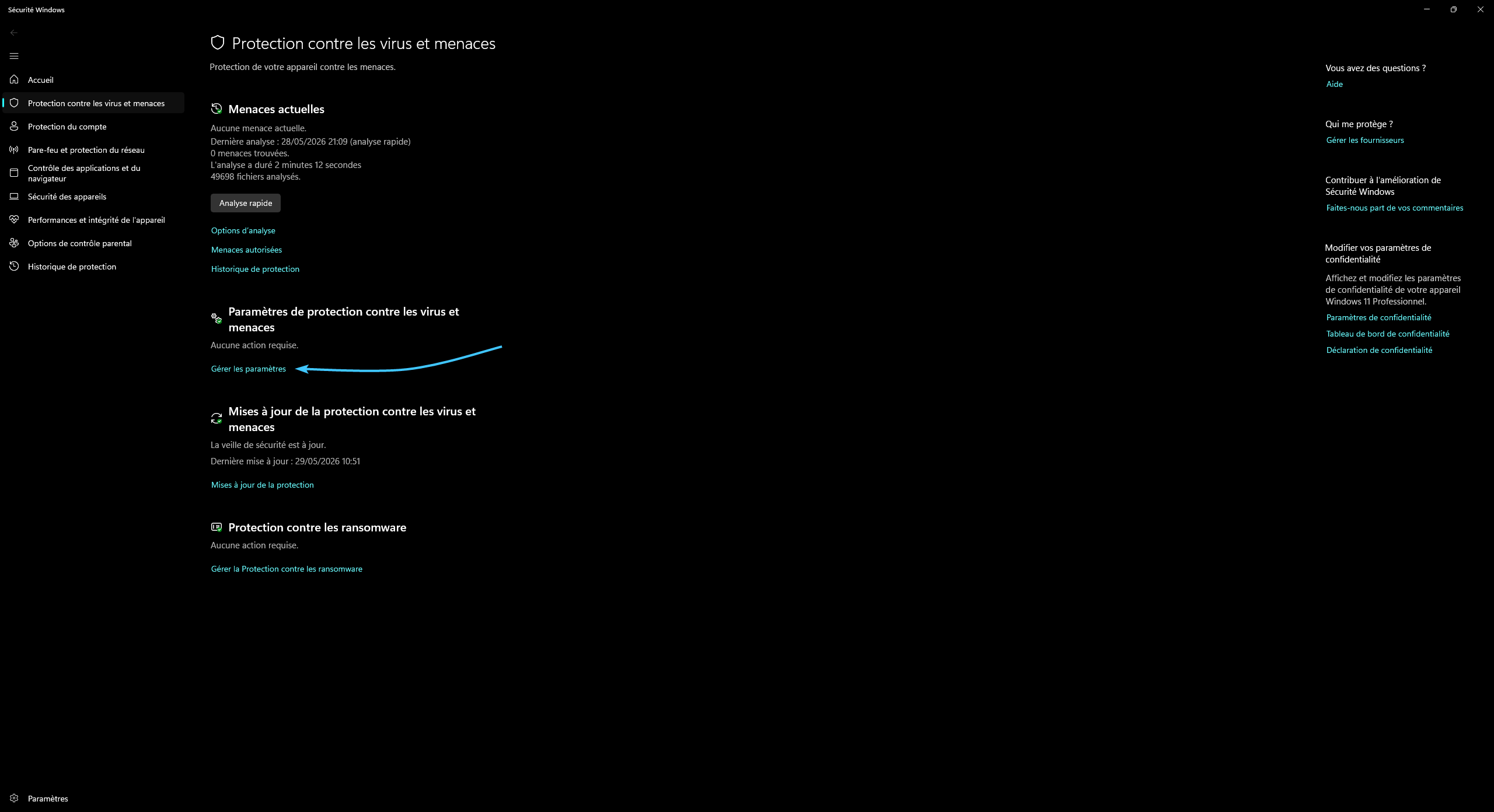
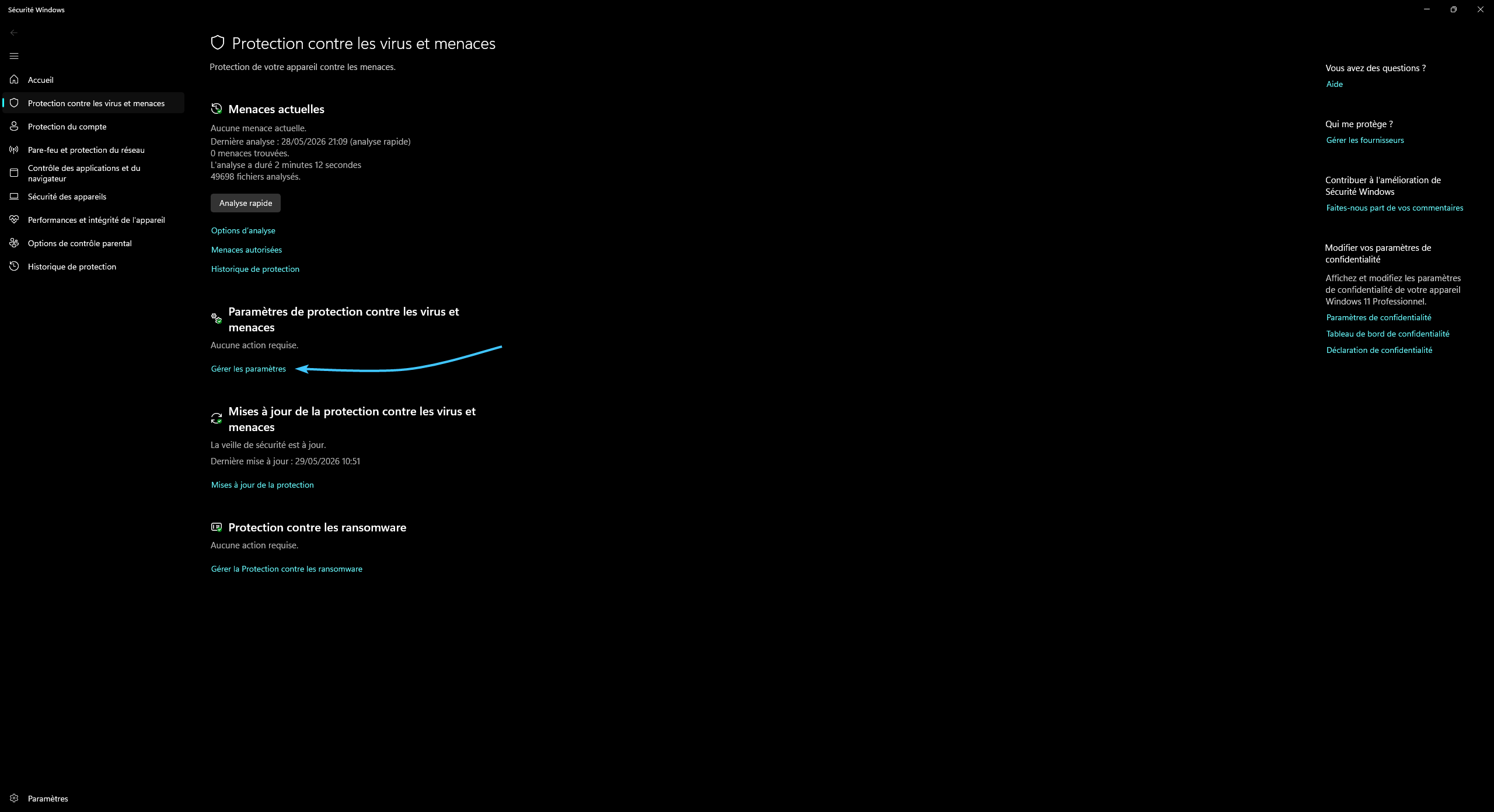
4. Cliquez sur le bouton « Gérer les paramètres », situé dans cette sous-section.
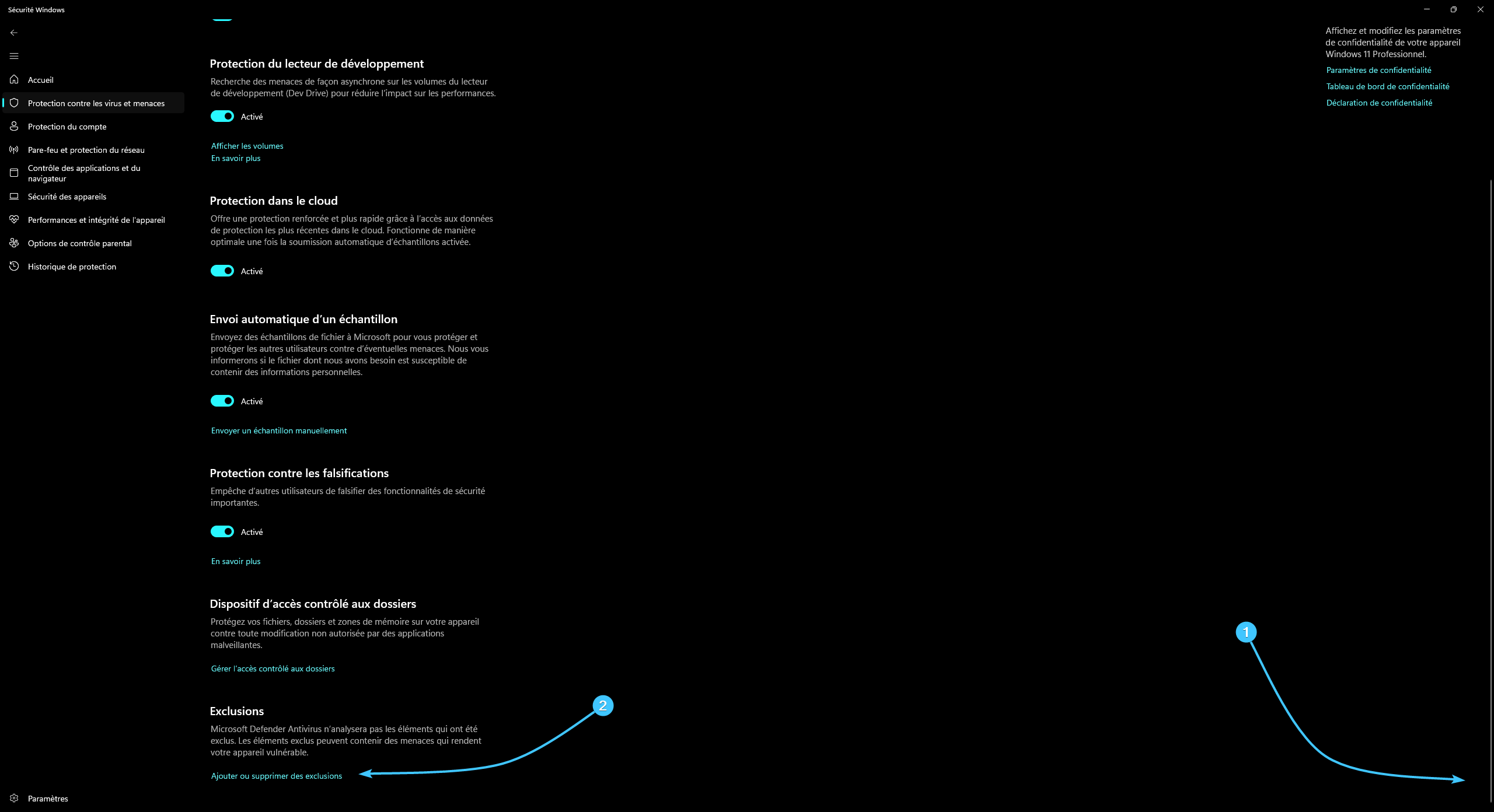
5. Faites défiler jusqu’en bas (1). Cliquez sur le bouton « Ajouter ou supprimer des exceptions » (2).
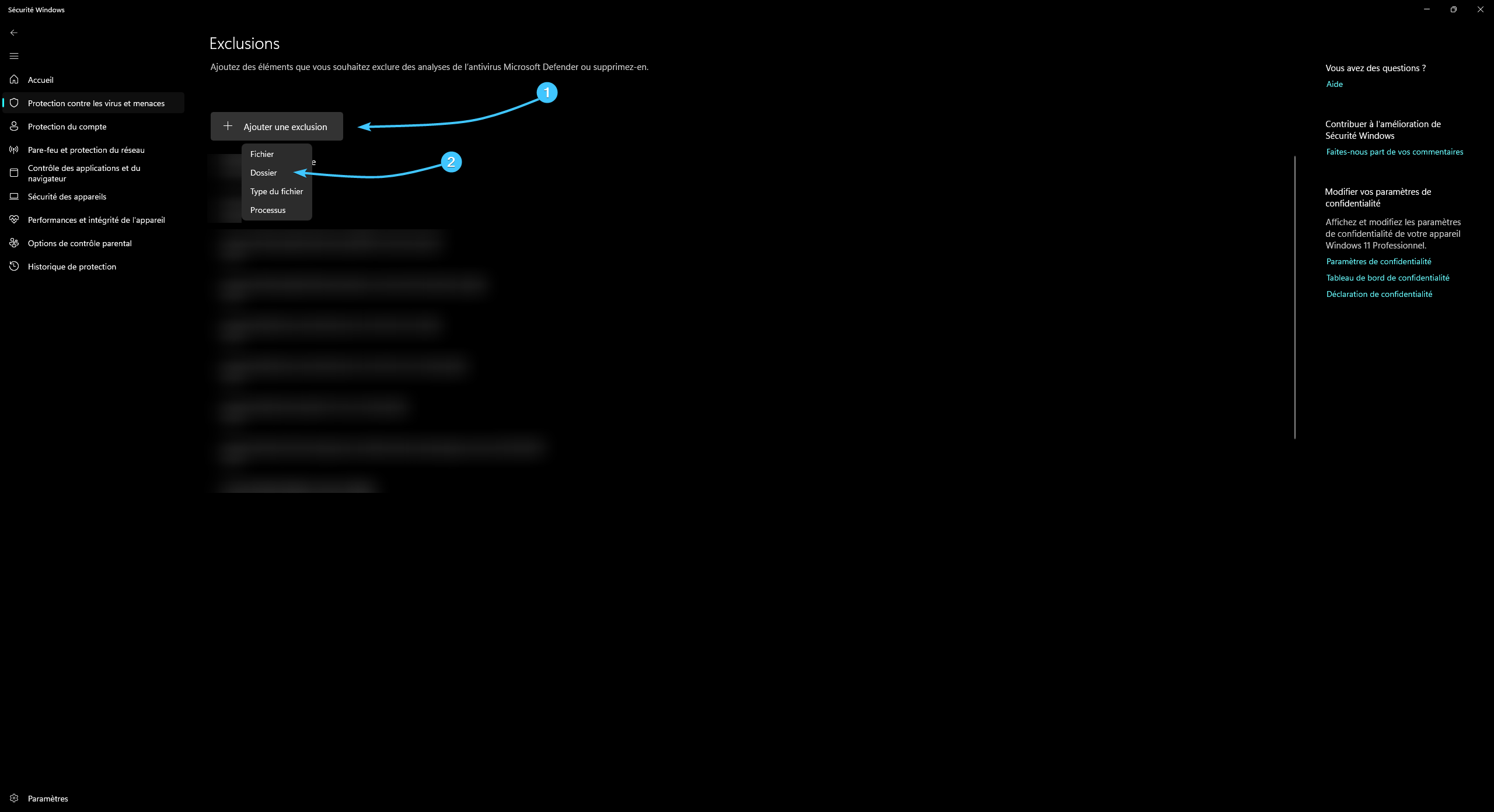
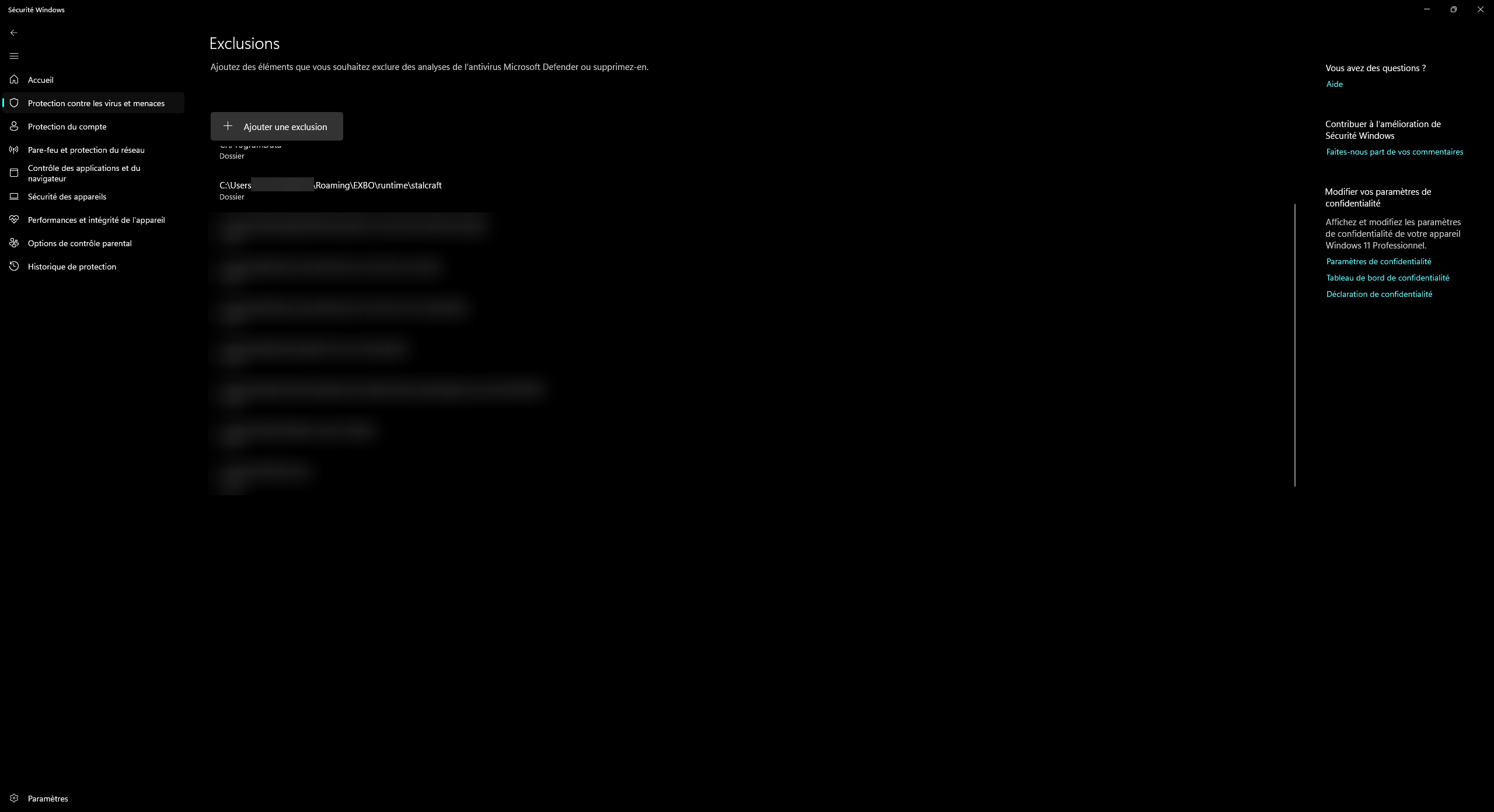
6. Cliquez sur le bouton « Ajouter une exception » (1). Dans la liste qui apparaît, sélectionnez « Dossier » (2).
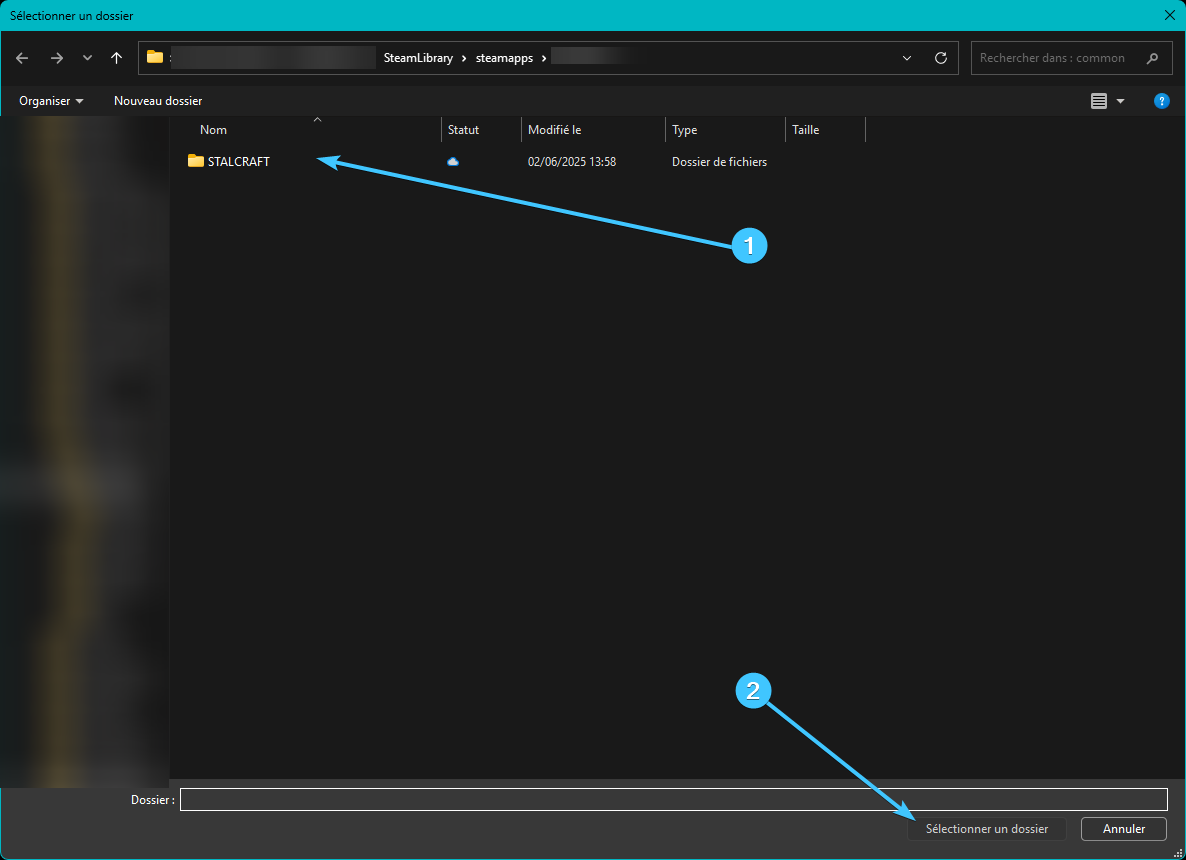
7. Une nouvelle fenêtre apparaît. Localisez et sélectionnez le dossier « EXBO » (1), puis cliquez sur « Choisir un dossier » (2). Par défaut, le dossier contenant le jeu « STALZONE » se trouve aux emplacements suivants selon votre plateforme :
Plateforme « EXBO » : C:\Users\User\AppData\Roaming\EXBO;
Plateforme « Steam » : Steam\steamapps\common\STALZONE ;
Plateforme « VK Play » : VK Play\Stalzone ;
Plateforme « 4game » : Games\Stalzone.
8. Le dossier du jeu « STALZONE » a été ajouté à la liste des exceptions et ne sera pas analysé par le service.
Désactivation de la protection « Windows 11 »
1. Ouvrez le menu « Démarrer » et accédez aux « Paramètres » du système d'exploitation « Windows 11 ».
2. Ouvrez la catégorie « Confidentialité et sécurité » (1). Ensuite, ouvrez « Sécurité Windows » (2).
3. Une liste de sous-sections de sécurité apparaîtra. Ouvrez la sous-section « Protection contre les virus et menaces ».
4. Cliquez sur le bouton « Gérer les paramètres », situé dans cette sous-section.
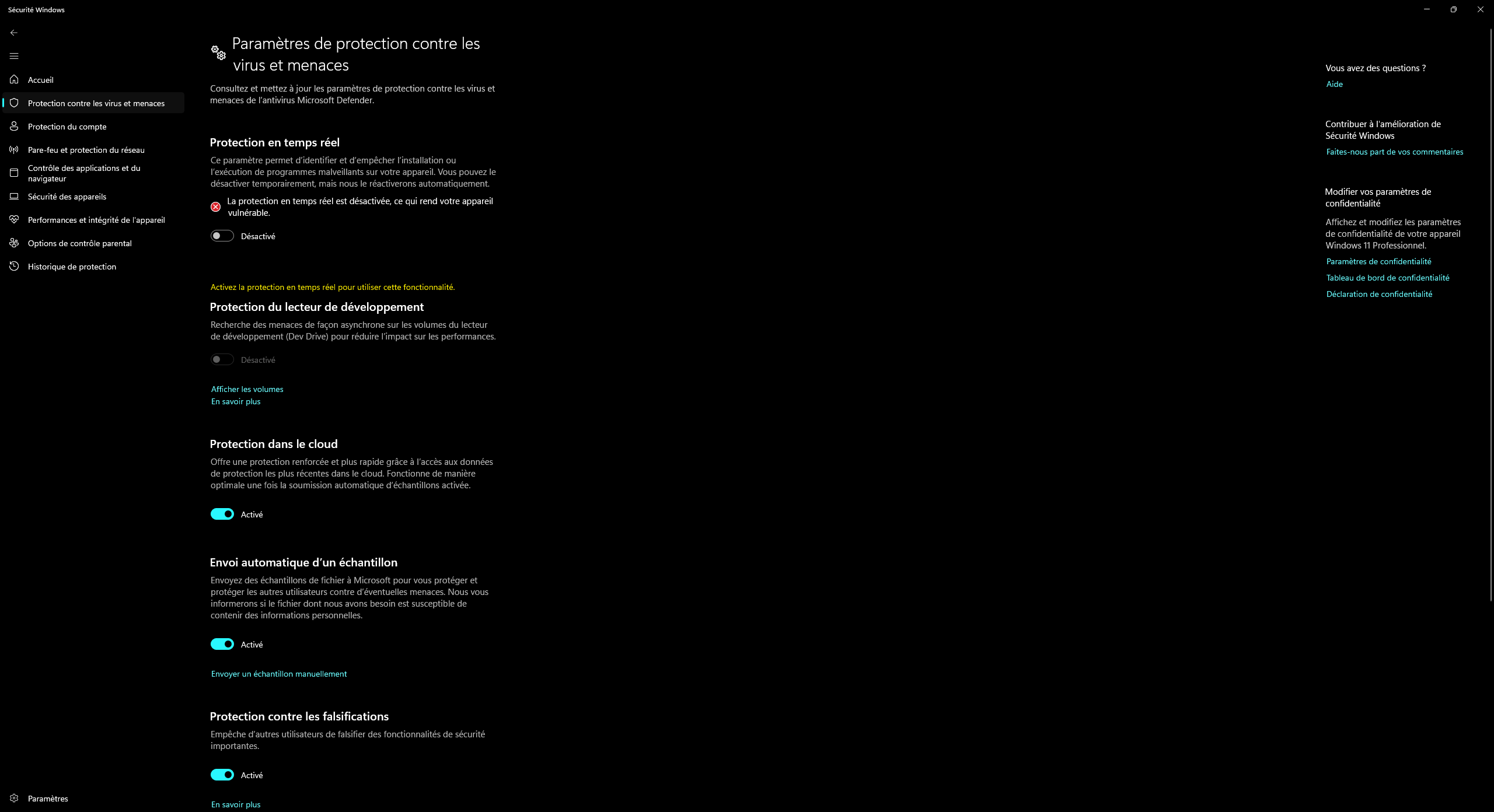
5. Placez le curseur du paramètre « Protection en temps réel » sur la position « Désactivé ».
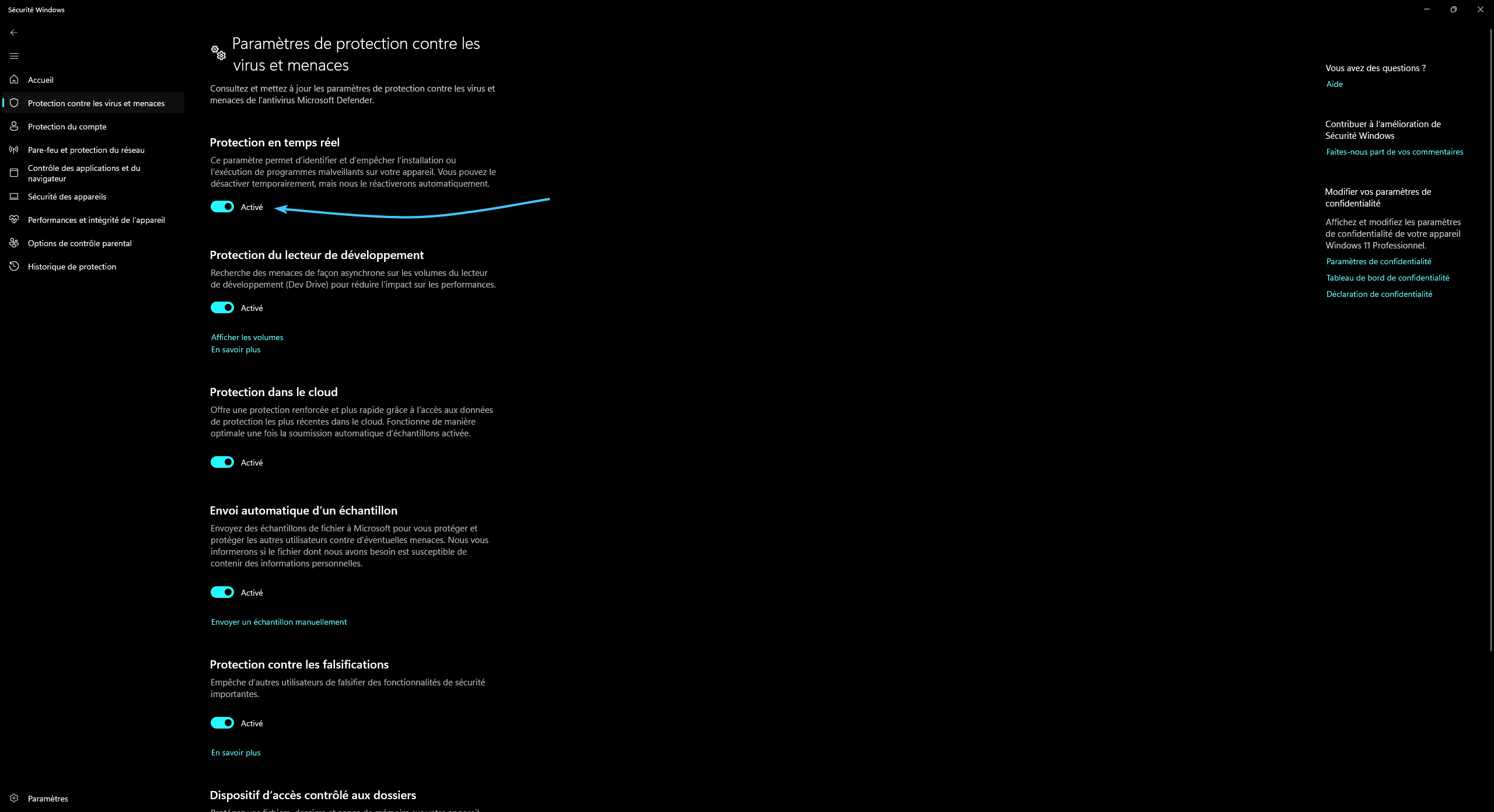
6. La protection du service « Sécurité Windows » sera complètement désactivée jusqu'au redémarrage de l'appareil.