Guide

Le Sommaire
Avertissement avant de lancer le test
Attention ! Ce guide peut contenir des conseils dont la mise en œuvre pourrait endommager votre appareil. L'application « OCCT » est conçue pour effectuer des tests de charge, et son utilisation peut révéler (ou provoquer) des dysfonctionnements matériels existants.
La société « EXBO » décline toute responsabilité concernant les actions de l'utilisateur conformément à l'article 1.7 des règles du centre d'assistance et recommande une grande prudence lors de l'exécution de tout test de stress.
Préparation avant de lancer le test
- Fermez toutes les applications et enregistrez vos données — des plantages ou des redémarrages du système sont possibles.
- Assurez-vous que le système de refroidissement (y compris le boîtier et les modules de mémoire) fonctionne correctement.
- N'utilisez pas l'appareil pendant le test — cela peut affecter les résultats et la stabilité.
- Assurez-vous que l'alimentation et le réseau électrique sont stables.
Quand tester la « VRAM »
Ce test est nécessaire pour vérifier la mémoire de la carte graphique pour des erreurs ou des dysfonctionnements dans les cas suivants :
- Après l’installation ou le remplacement de la mémoire vive (RAM) ;
- Après l’overclocking de la mémoire (activation du profil XMP/EXPO ou overclocking manuel) ;
- En cas de fonctionnement instable du système ;
- En cas de gels ou d’erreurs dans les jeux et applications ;
- Après une utilisation prolongée du PC.
Le système est instable, mais d'autres composants (CPU, RAM) fonctionnent correctement.
Le test de stress doit être effectué à l'aide de l'application « OCCT ».
Comment lancer le test « VRAM »
1. Allez sur le site officiel de l'application « OCCT » pour installer l'application sur votre appareil.
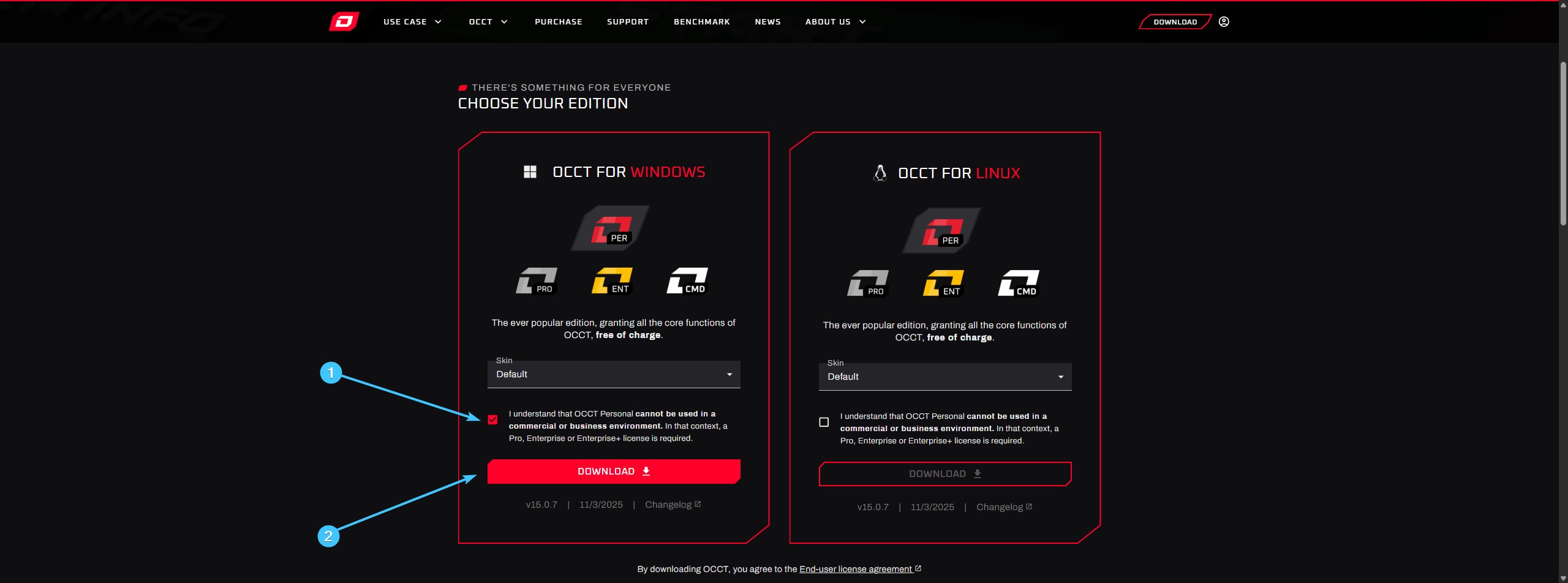
2. Lisez les informations et cochez la case d'acceptation (1). Ensuite, cliquez sur le bouton « Download » (2).
3. Lancez l'installateur téléchargé et installez l'application « OCCT » sur votre appareil.
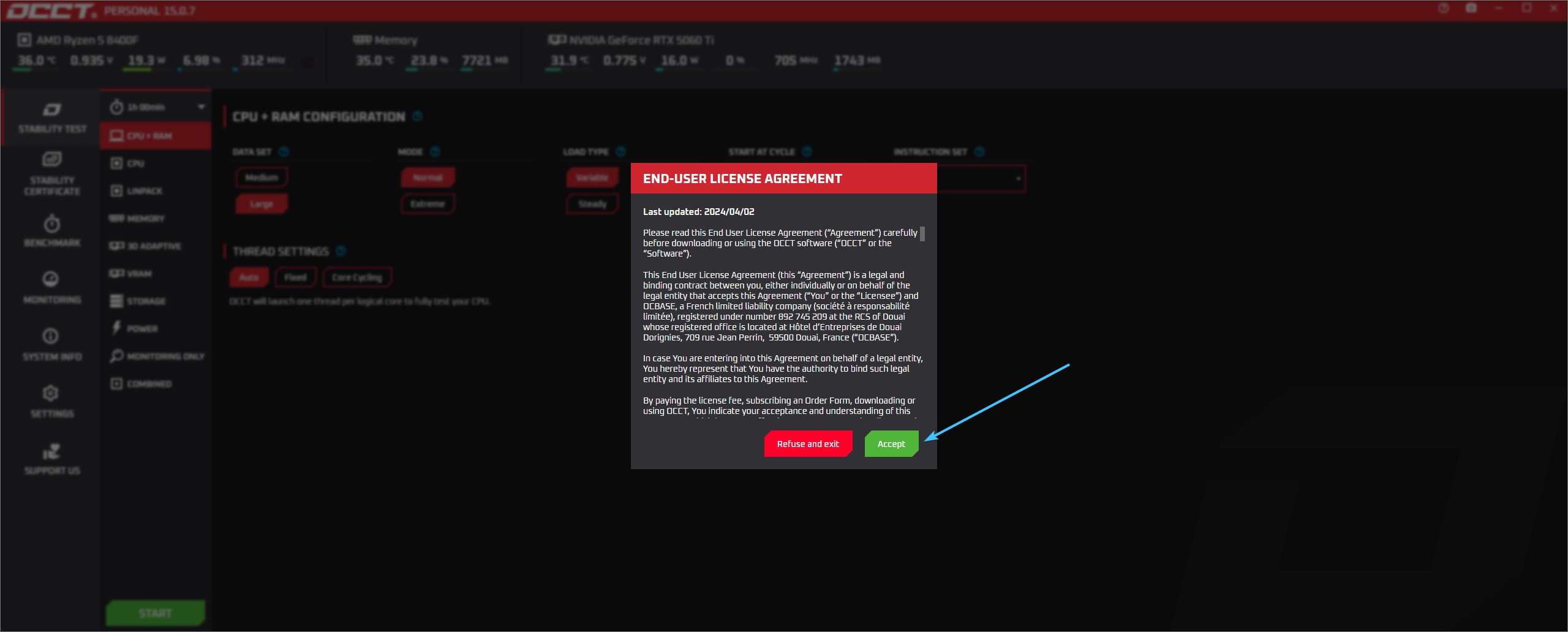
4. Une fois l'installation terminée, lancez l'application. Lisez attentivement les informations affichées et cliquez sur le bouton « Accept » pour accepter les accords nécessaires et continuer.
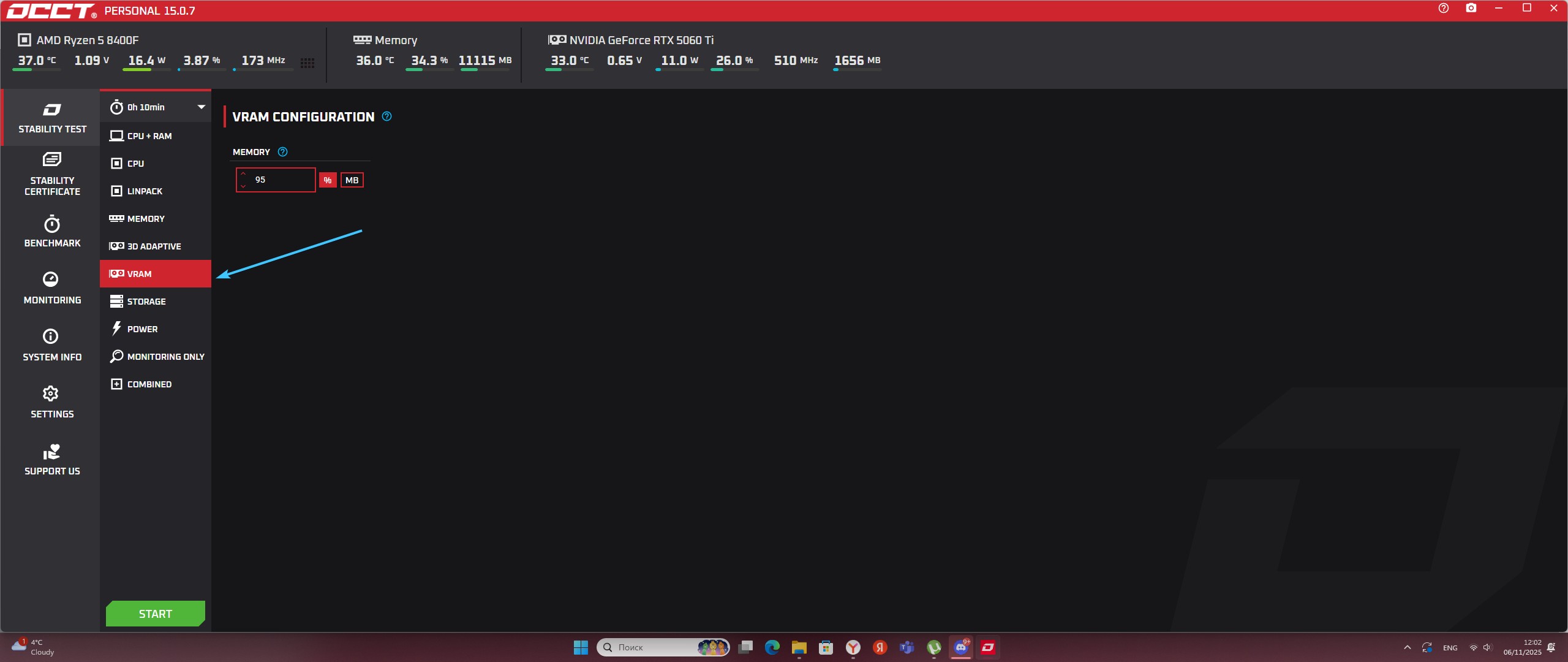
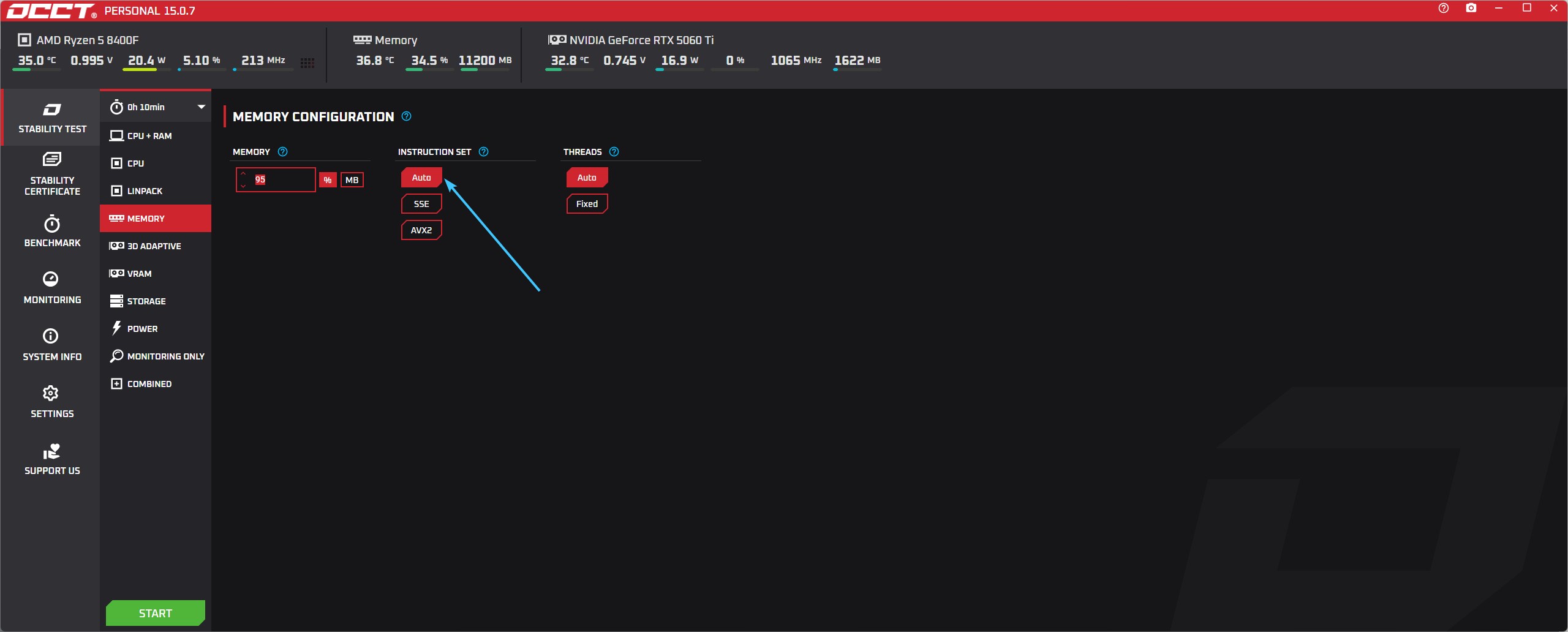
5. Dans la liste à gauche, sélectionnez le test intitulé « MEMORY » pour l'ouvrir.
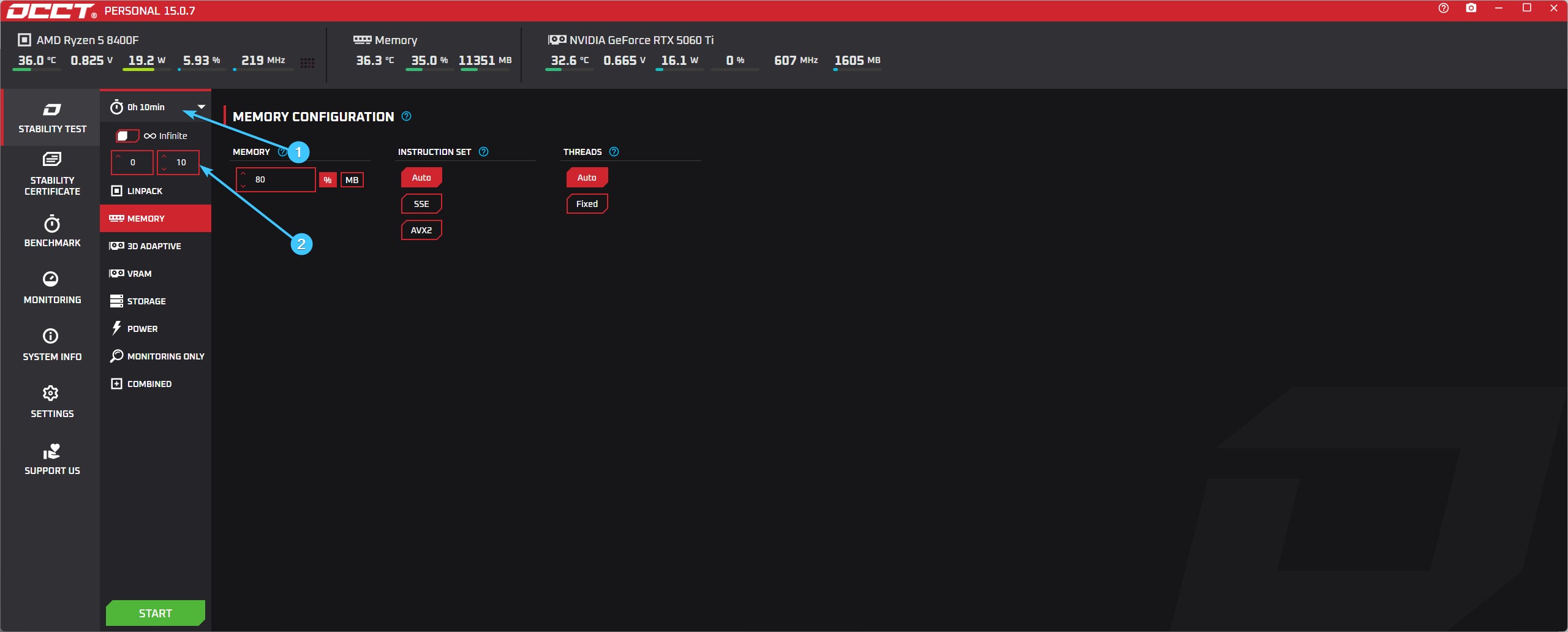
6. Cliquez sur l'icône du minuteur (1) et définissez la durée nécessaire, par exemple 10 minutes (2).
7. Dans le paramètre intitulé « MEMORY », réglez la valeur sur 95 % afin d’augmenter la charge sur la mémoire.
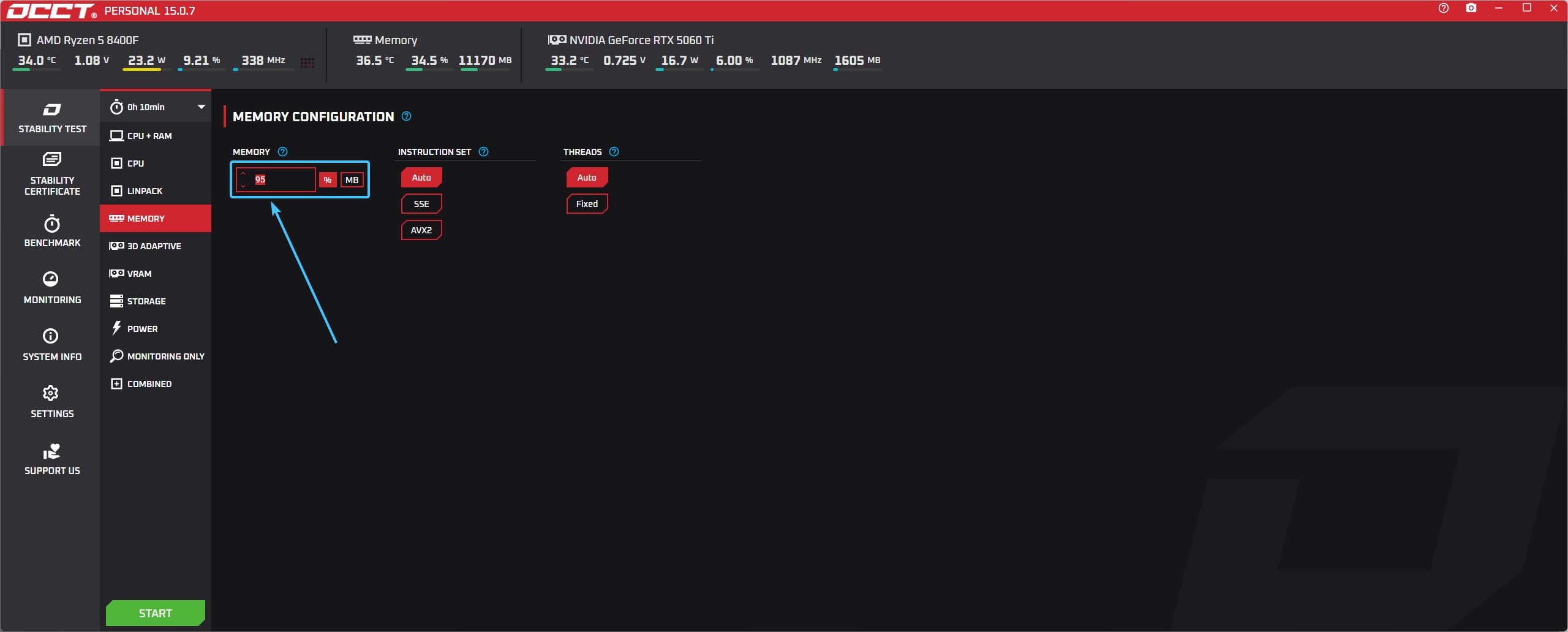
8. Dans le paramètre intitulé « INSTRUCTION SET », sélectionnez l’option « Auto » pour un test général.
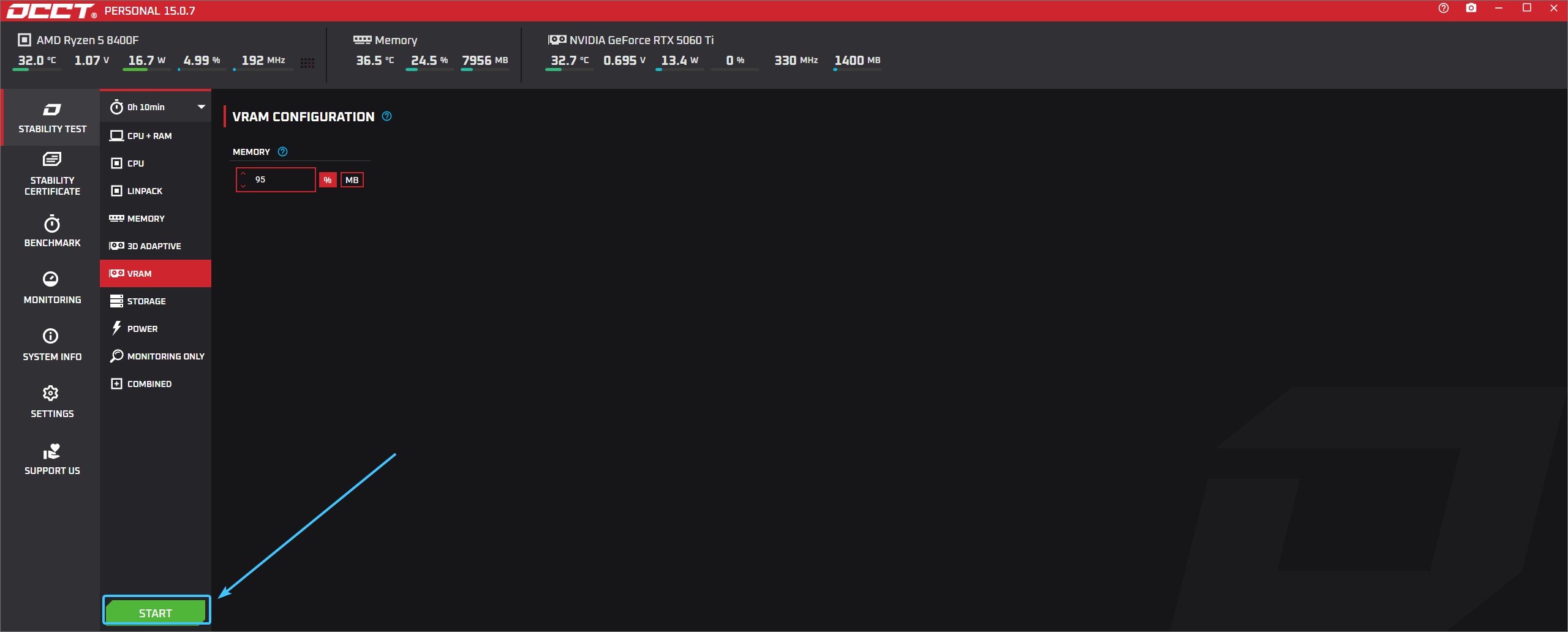
9. Pour démarrer le test, cliquez sur le bouton « Start » situé dans le coin inférieur gauche.
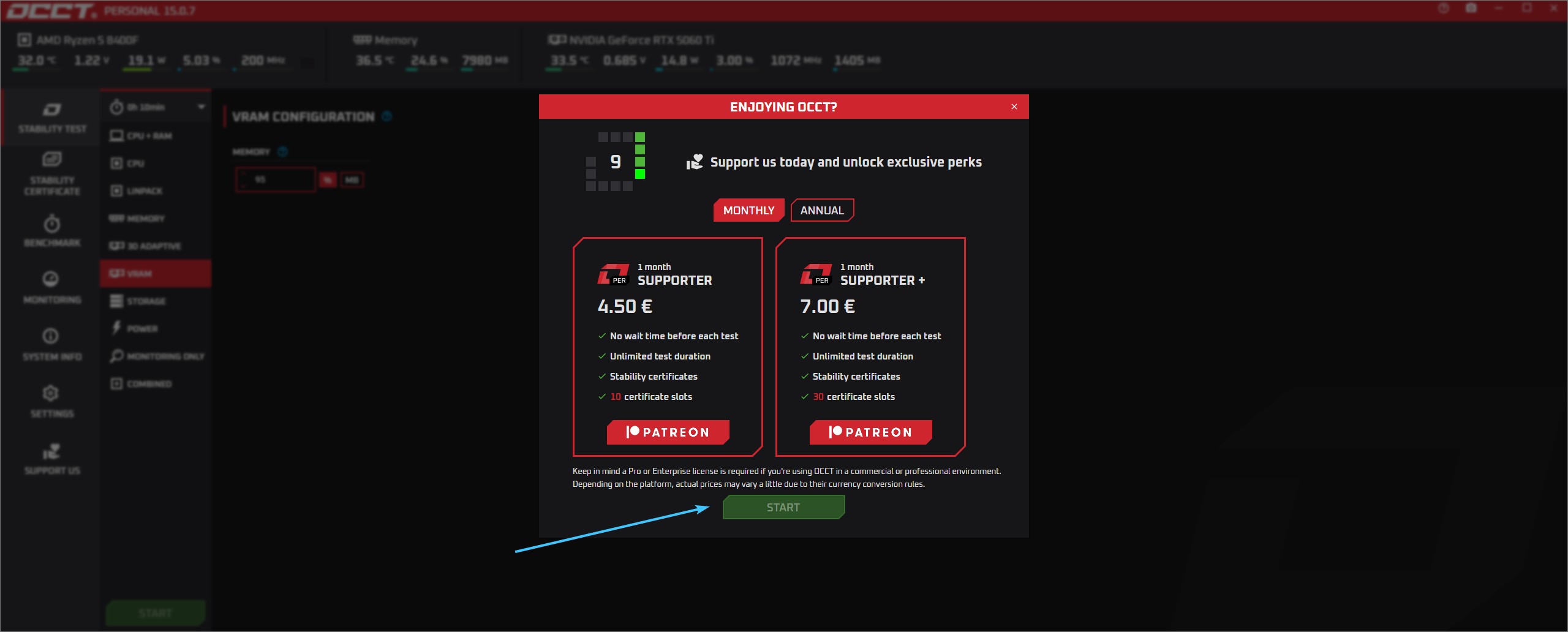
10. Une fenêtre de support apparaîtra. Notez que le soutien financier pour l'utilisation de cette application à des fins personnelles n'est pas obligatoire. Cliquez à nouveau sur le bouton « Start » pour commencer.
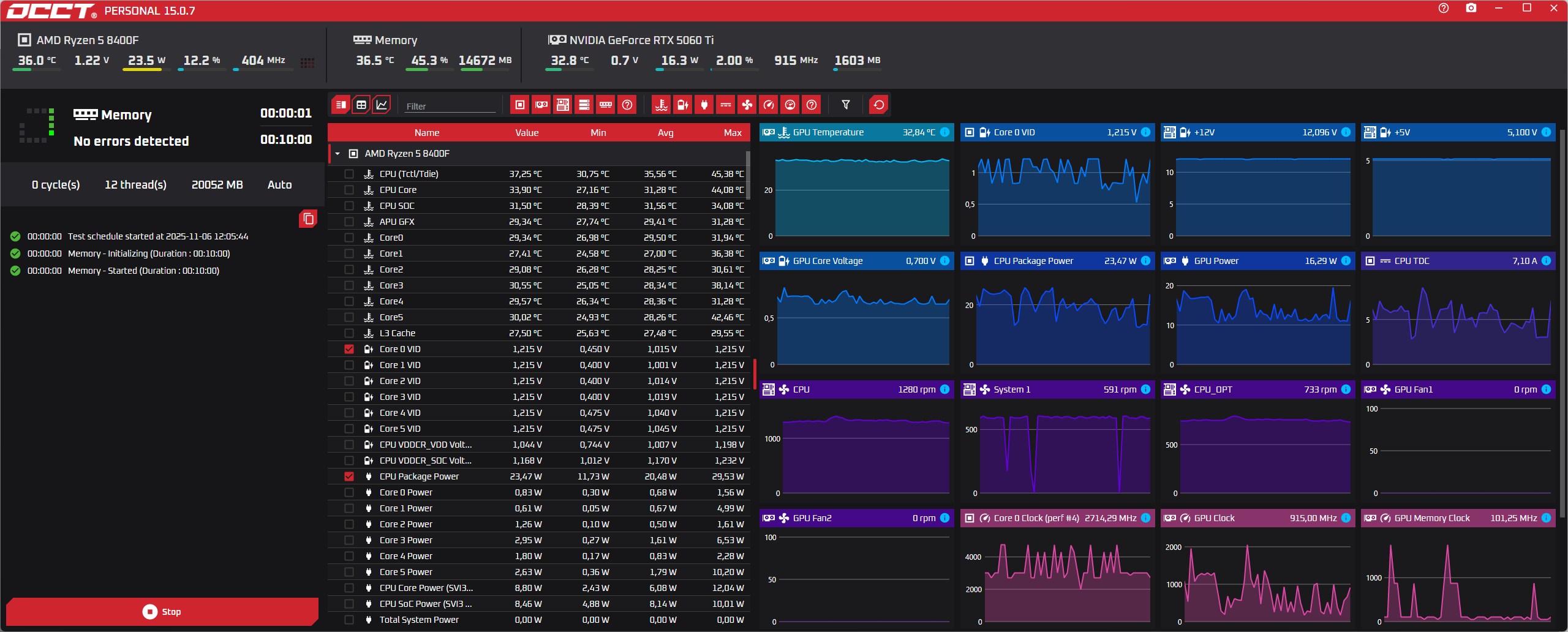
11. Après cela, le test « MEMORY » sera lancé. Attendez qu'il se termine complètement.