Guía

Contenido
Types of STALZONE game logs
El juego STALZONE en la plataforma Steam puede generar los siguientes tipos de archivos de registro:
- Archivos “client”;
- Archivos “watchdog”;
- Archivos “hs_err_pid”;
- Archivos “crashreports”;
- Archivos “translation_errors”.
Apertura de la carpeta de STALZONE en Steam
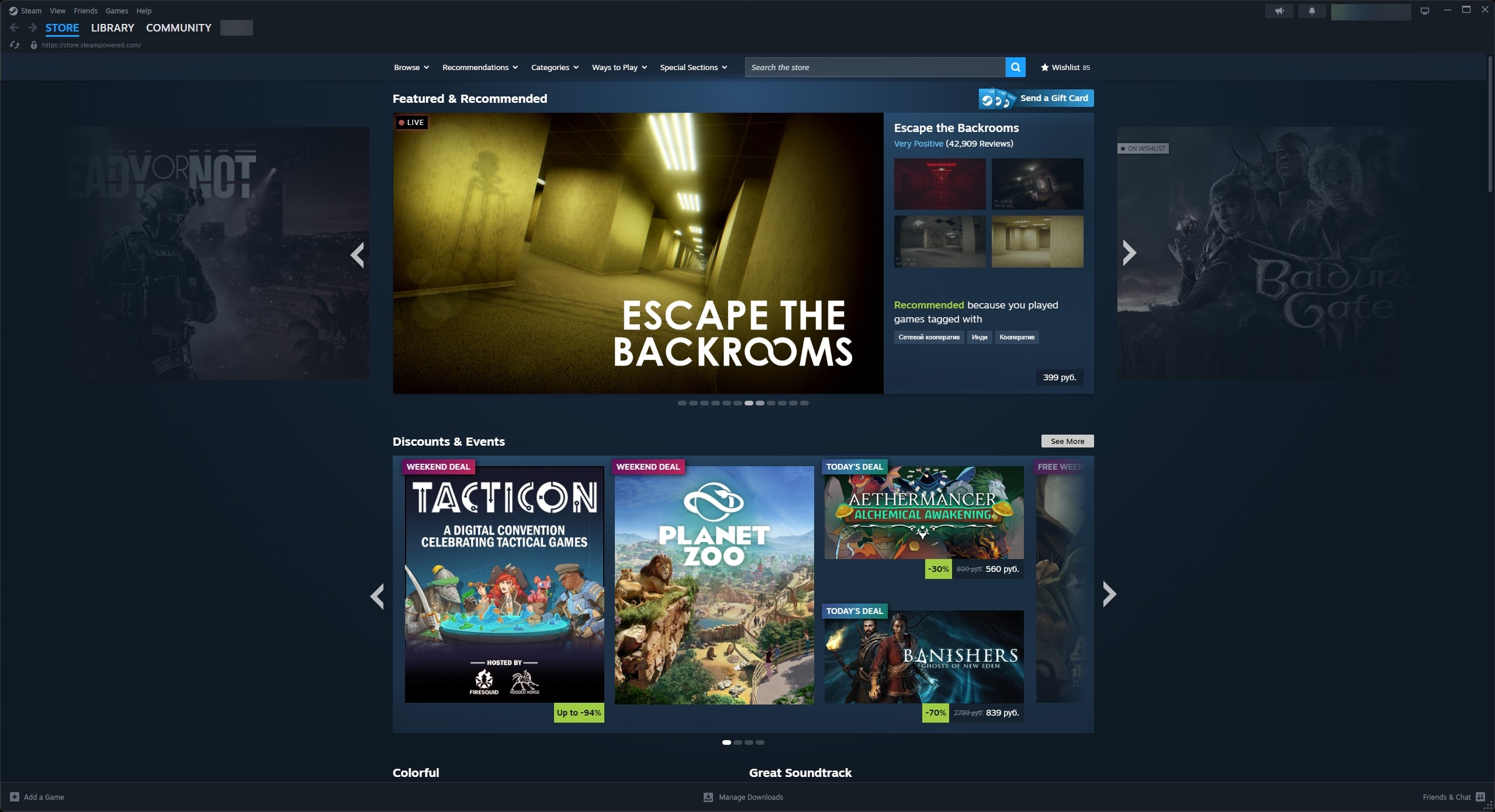
1. Inicia la aplicación Steam e inicia sesión en tu cuenta si es necesario.
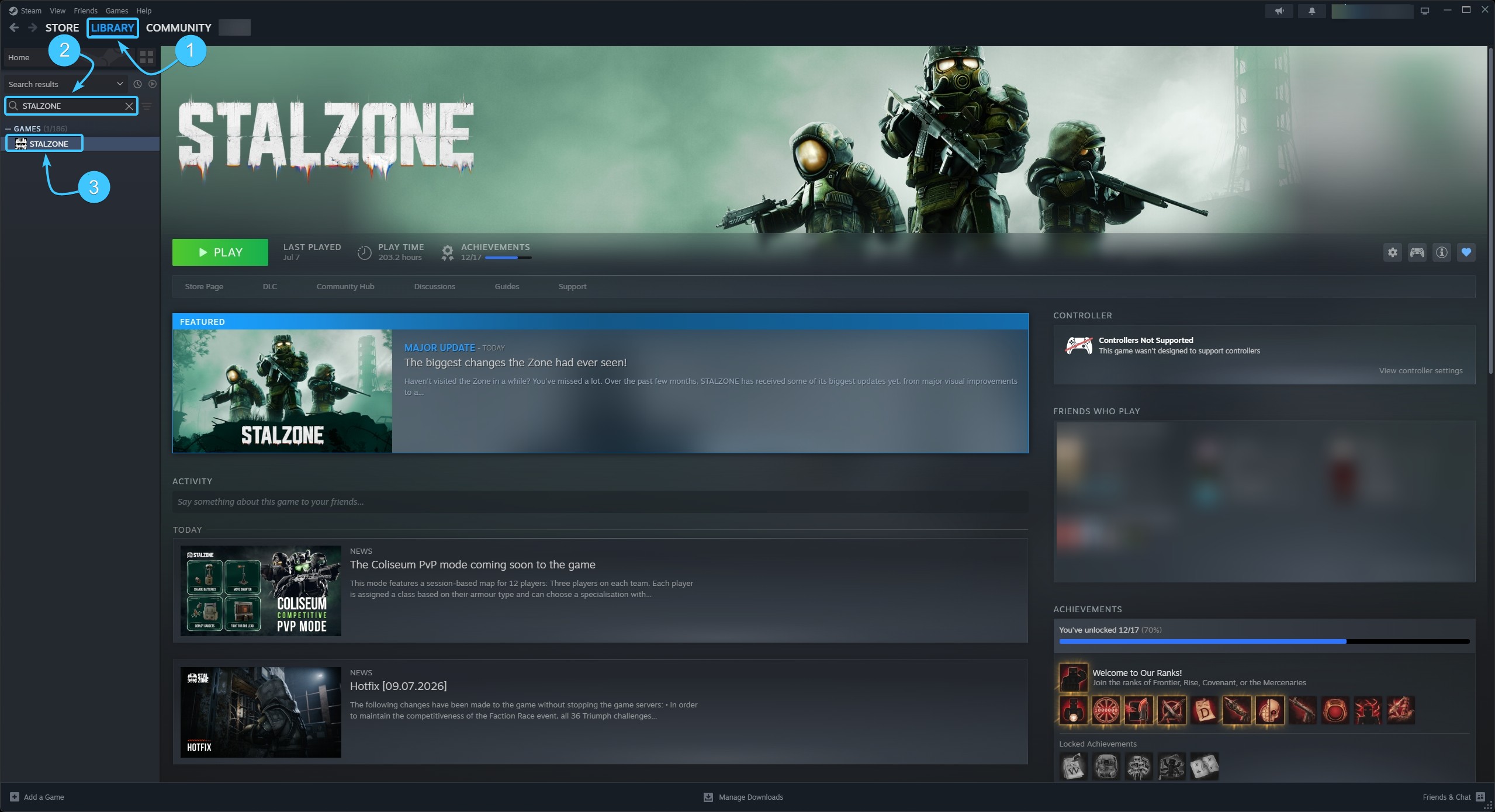
2. En la parte superior, abre la sección llamada “Biblioteca”. En la lista de la izquierda, busca el juego STALZONE.
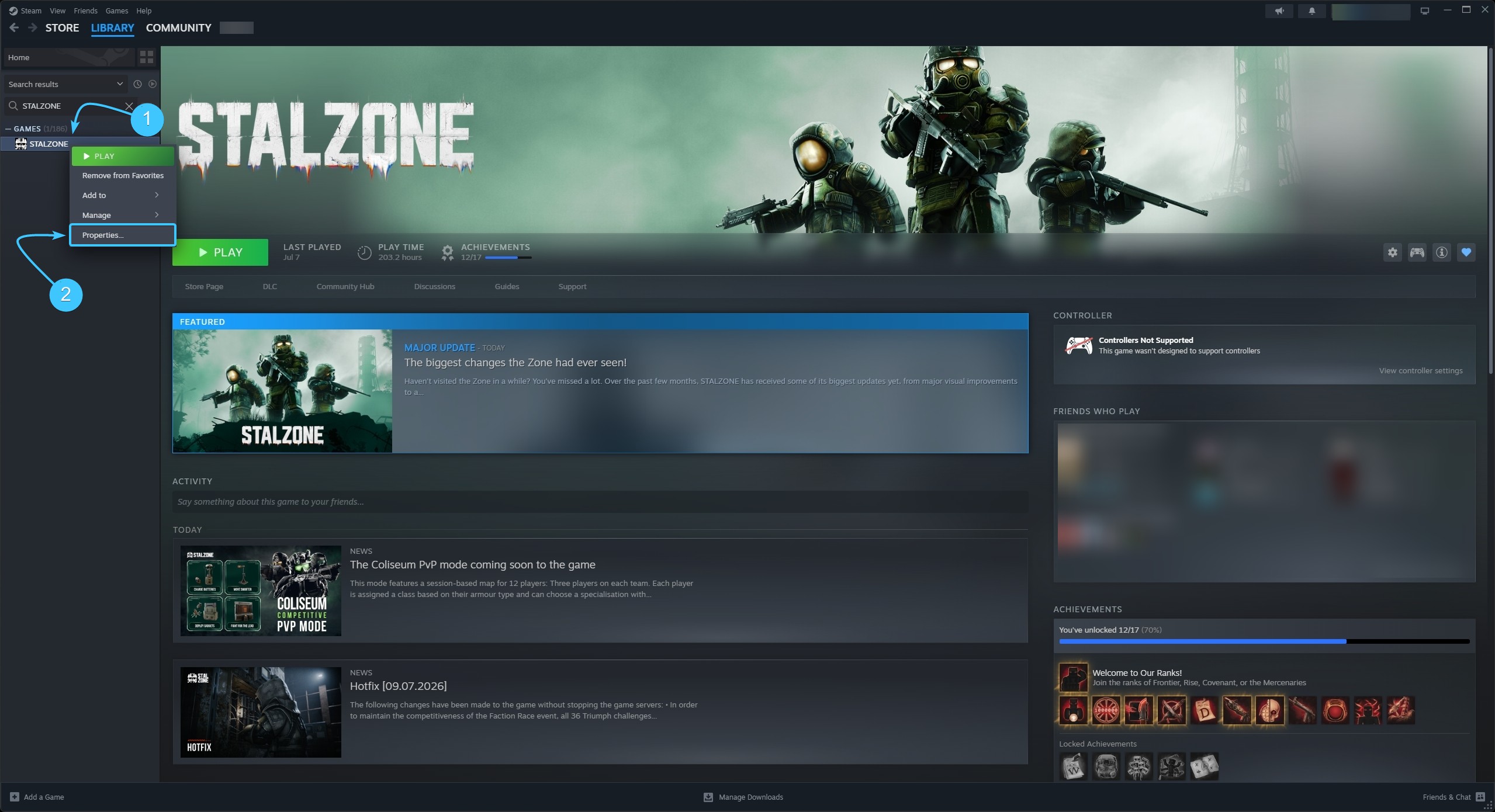
3. Haz clic derecho en STALZONE. En la lista que aparece, haz clic en el botón “Propiedades”.
4. Aparecerá una nueva ventana. Abre la sección llamada “Archivos instalados” y haz clic en el botón “Examinar”.
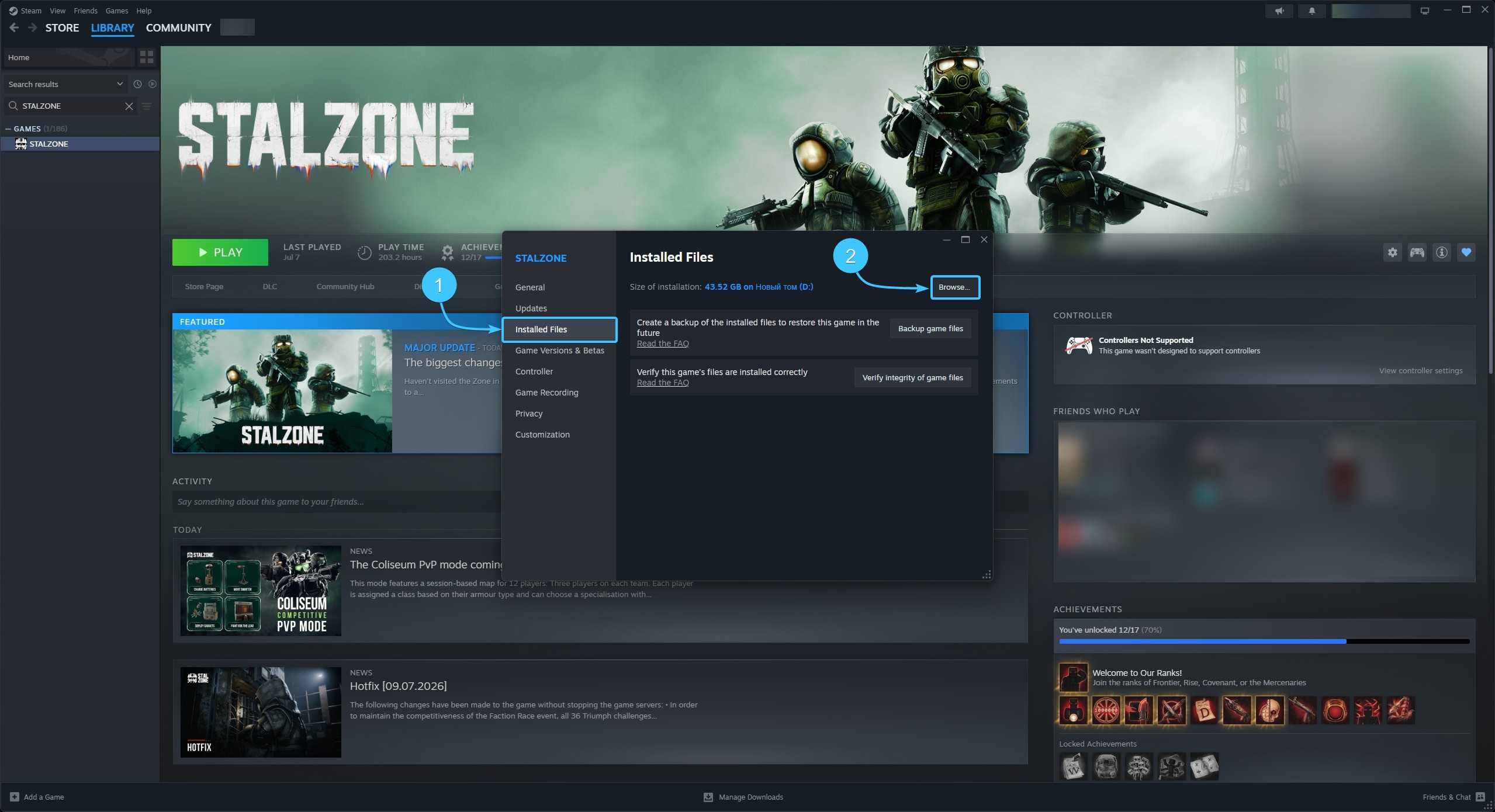
5. Aparecerá una ventana del explorador de archivos con la carpeta del juego STALZONE ya abierta.
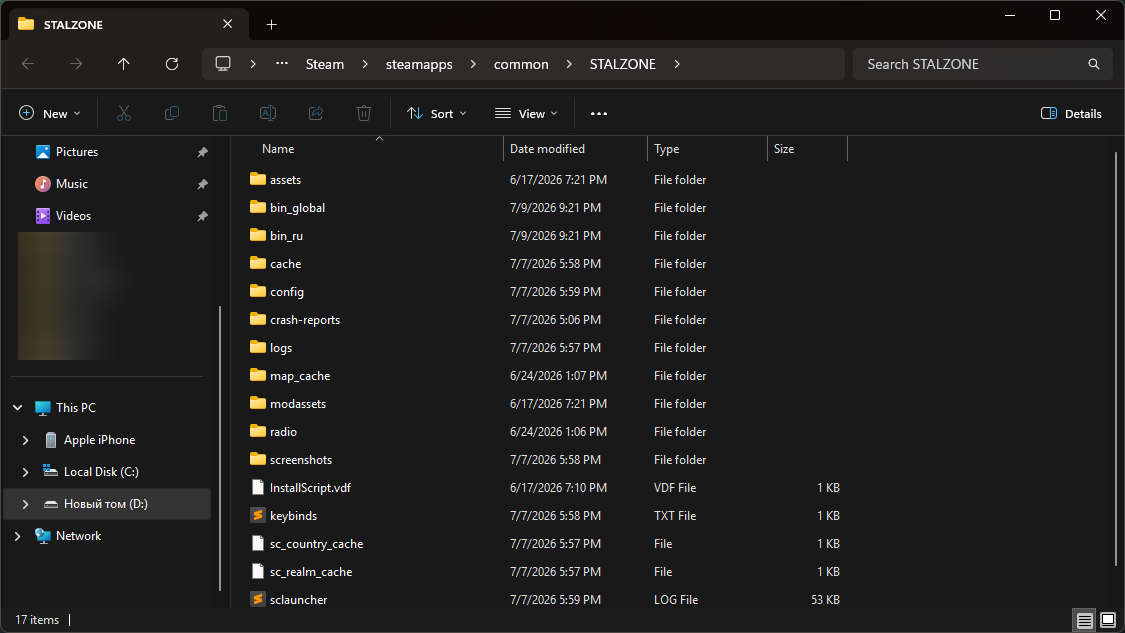
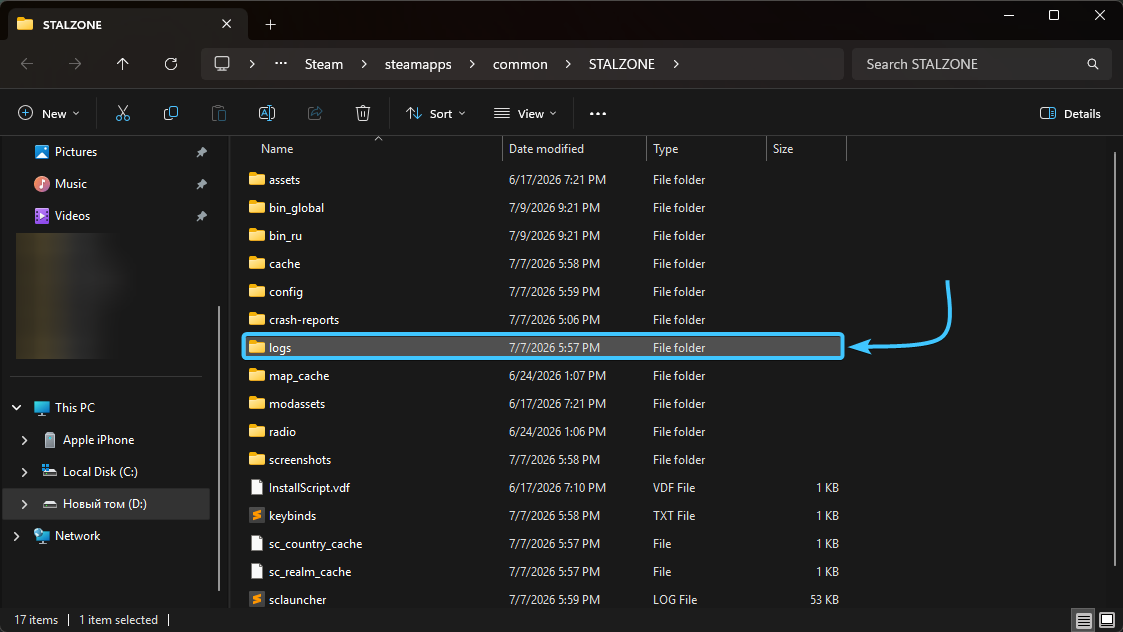
Ubicación de los archivos “client” y “watchdog”
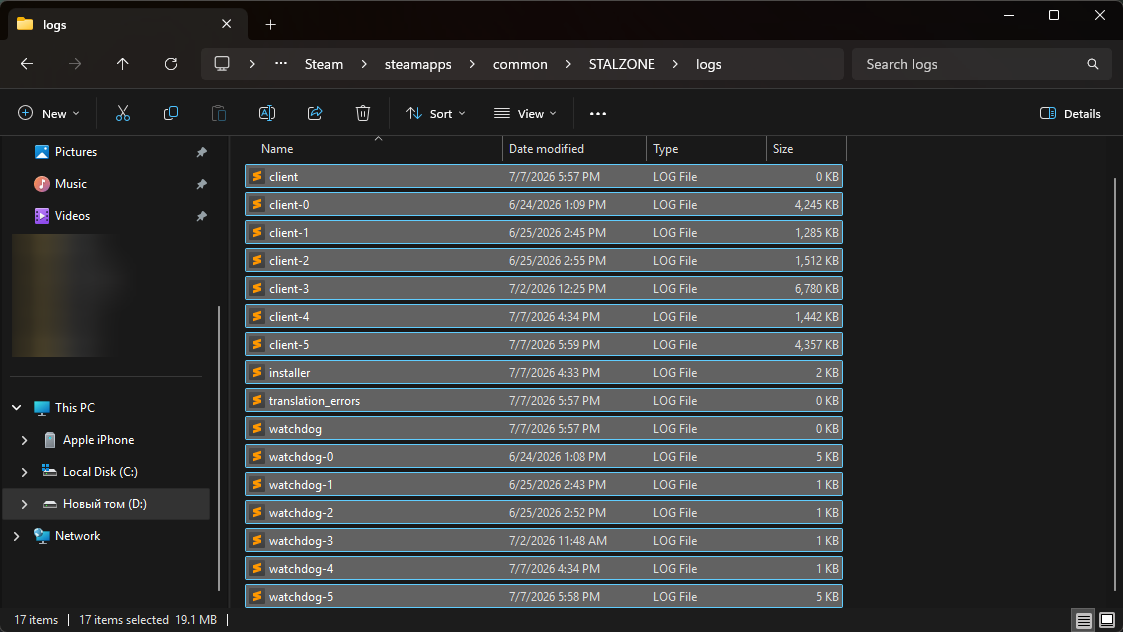
1. Ve a la carpeta “logs”. En ella se encuentran los archivos de registro “client” y “watchdog”.
2. Selecciona todos estos archivos y envíalos a nuestro equipo de soporte si es necesario.
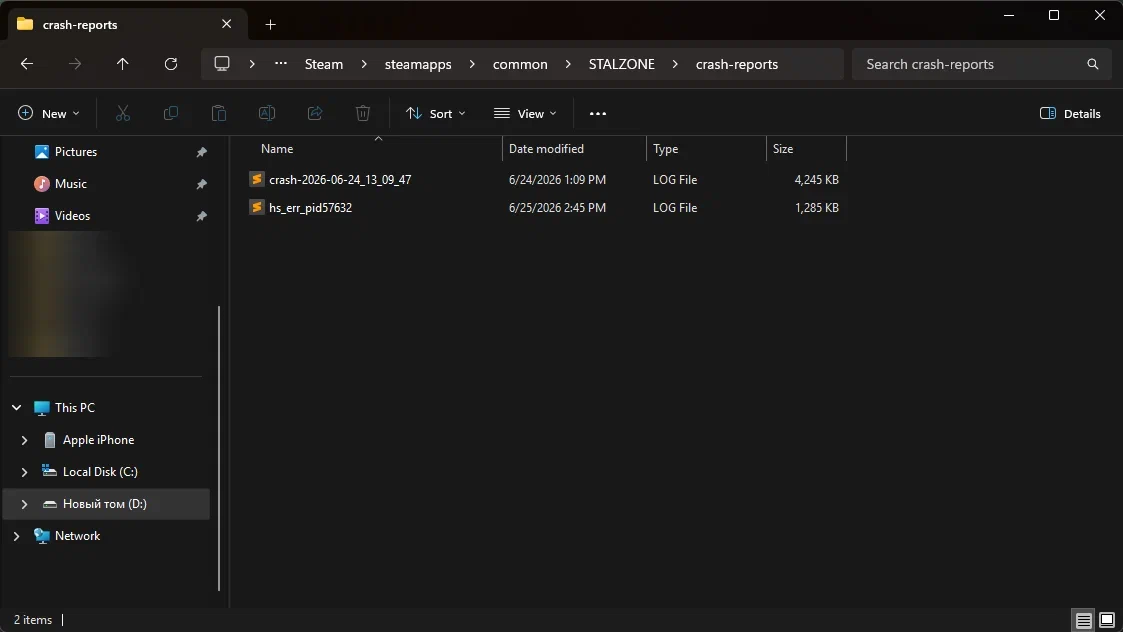
Ubicación de los archivos “hs_err_pid” y “crashreport”
1. Ve a la carpeta “crash-reports”. En ella se encuentran los archivos “hs_err_pid” y “crashreport”.
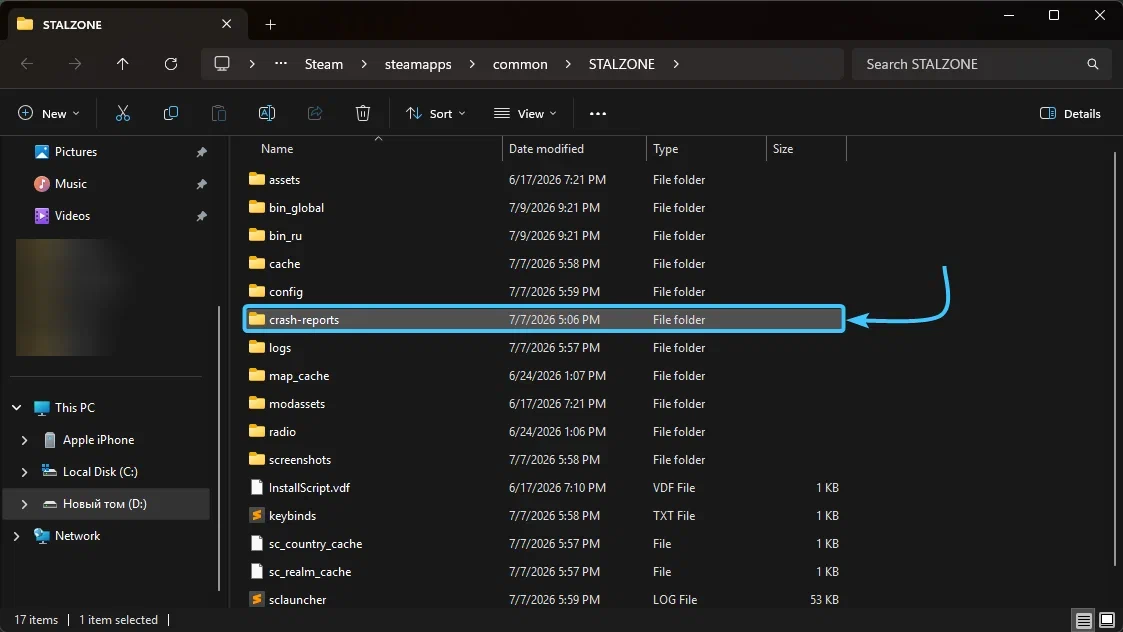
2. Selecciona los archivos necesarios y envíalos a nuestro equipo de soporte si es necesario.